
Offerta promozionale
L'articolo descrive come creare e configurare un'offerta promozionale sulla piattaforma. Vengono considerate le opzioni per impostare sconti, limiti di tempo o quantità di offerte disponibili, nonché l'automazione delle notifiche per i partecipanti.
I prezzi promozionali sulla piattaforma Kwiga ti consentono di ridurre temporaneamente il costo di un piano tariffario in base a condizioni ben definite: per un periodo di tempo, per un numero di acquisti o per entrambi i parametri contemporaneamente. Al termine della promozione, il prezzo torna automaticamente al valore standard senza alcun intervento manuale.
Questo approccio è utile in diverse situazioni comuni. Se prevedi di aumentare gradualmente il prezzo di un prodotto, uno sconto può incentivare le iscrizioni anticipate. Dopo un webinar, puoi impostare un prezzo speciale valido per un periodo limitato, ad esempio 48 ore. Anche gli sconti per le festività (Capodanno, Black Friday o Giornata internazionale della donna) si prestano a questo approccio, così come le promozioni riservate ai primi 10 o 20 posti, che aiutano a riempire più rapidamente un gruppo.
Se non hai ancora creato un piano tariffario, segui le istruzioni in Come iniziare a vendere su Kwiga: creare un piano tariffario.
Come creare un prezzo promozionale
Un prezzo promozionale non si configura separatamente, ma come proprietà di una specifica scheda prezzo all'interno di un piano tariffario. Apri il piano tariffario interessato e vai alla scheda Prezzo .
Aggiungi una nuova scheda prezzo o modificane una esistente. Nel campo Prezzo , inserisci l'importo scontato, quindi attiva l'opzione Il prezzo attuale è promozionale . Per il prezzo originale, puoi inserire un valore qualsiasi o selezionare un prezzo esistente nello stesso piano tariffario. La piattaforma lo applicherà automaticamente e gli studenti lo vedranno barrato accanto al prezzo promozionale.
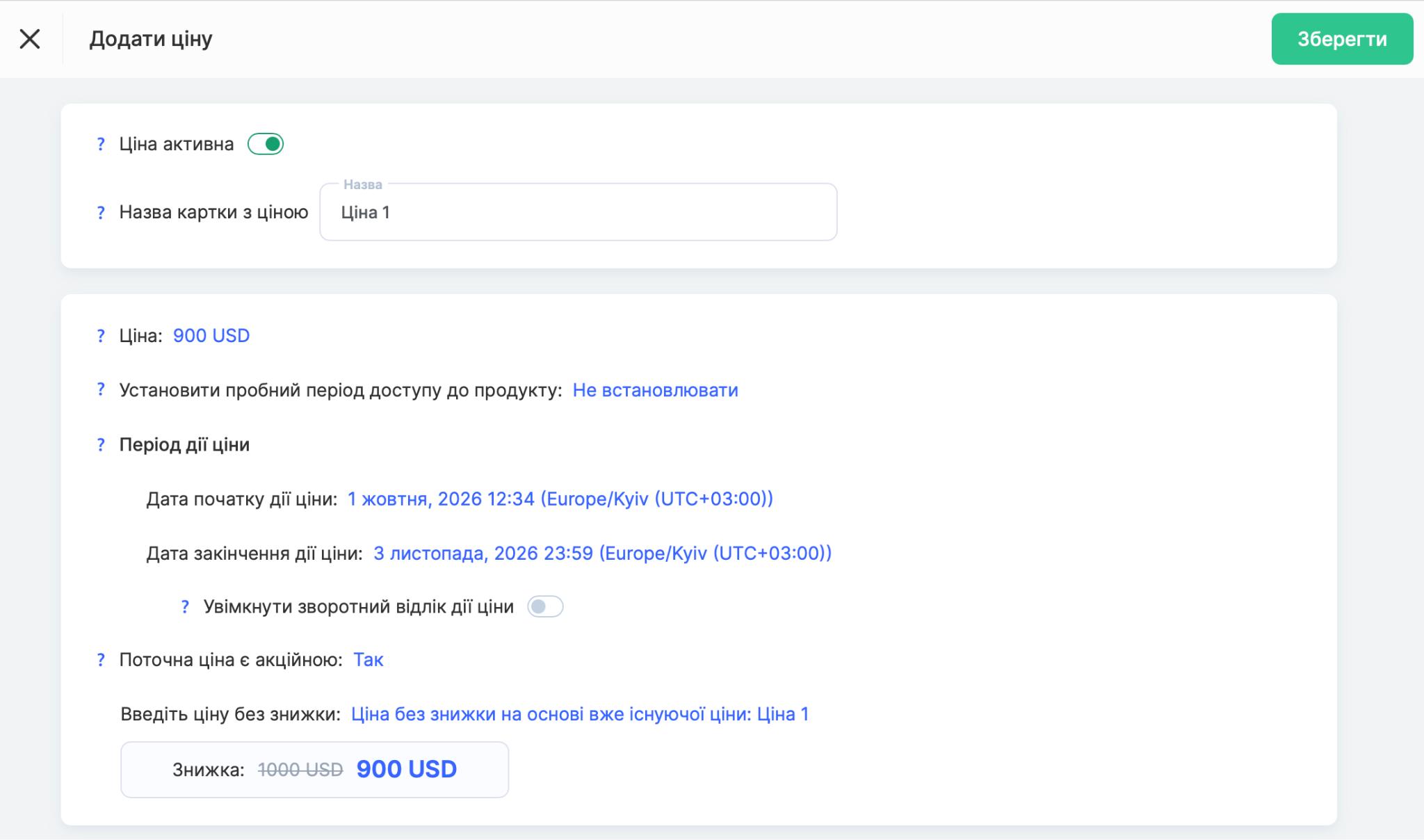
Se la promozione ha una durata limitata, specifica le date di inizio e fine del prezzo. Se imposti una data di fine, puoi anche attivare il Conto alla rovescia del prezzo, e nella pagina dell'offerta apparirà un conto alla rovescia fino alla fine della promozione. Questo rafforza il senso di urgenza.
Per limitare il numero di acquisti, usa l'impostazione Limite al numero di vendite nella stessa scheda prezzo, ad esempio per 10 o 20 vendite. Se non è necessario alcun limite, seleziona Illimitato. La promozione termina automaticamente non appena viene raggiunto uno dei due limiti, quello temporale o quello relativo al numero di vendite, a seconda di quale si verifichi per primo.
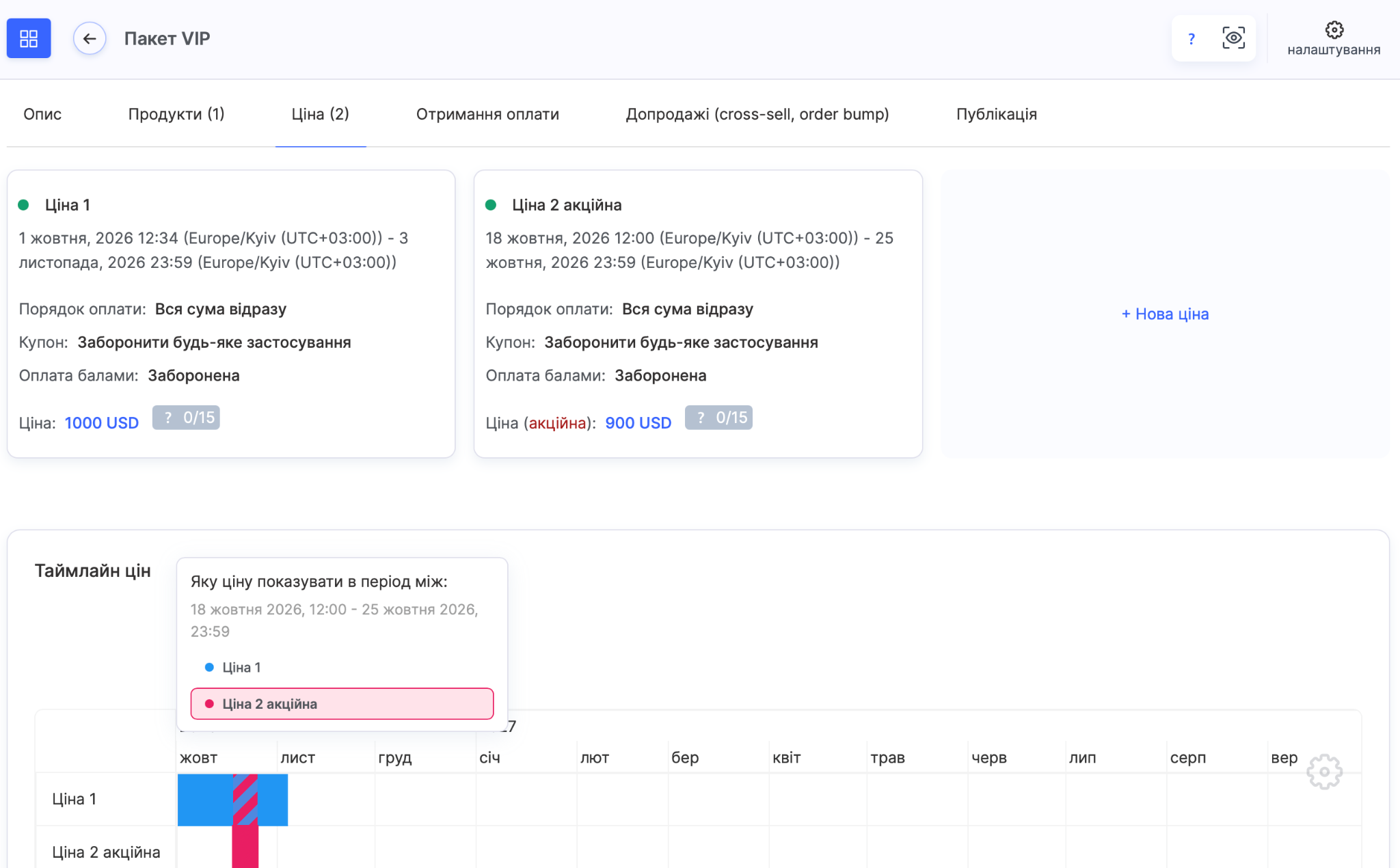
Non c'è un limite al numero di prezzi promozionali in un singolo piano tariffario, quindi puoi configurare più sconti consecutivi. Ad esempio, un prezzo per le iscrizioni anticipate resta valido fino a una data specifica e, subito dopo la scadenza, entra automaticamente in vigore il prezzo successivo, più alto. Per farlo, la data di fine di un prezzo deve coincidere con la data di inizio del successivo. La piattaforma mostrerà una sequenza temporale dei prezzi, così potrai vedere esattamente quale prezzo è attivo in ogni momento.
Se vuoi che la promozione si ripeta automaticamente, usa l'opzione Riavvio automatico del prezzo . L'opzione Riavvia immediatamente crea un ciclo senza fine: non appena termina il conto alla rovescia, il timer riparte. L'opzione Riavvia dopo ti permette di impostare una pausa in giorni, ore o minuti tra un ciclo e l'altro. Durante questo periodo, il prezzo sarà nascosto. Puoi limitare il numero di cicli con l'opzione Interrompi i riavvii , mentre l'opzione Nascondi i riavvii agli utenti esistenti fa sì che la nuova promozione venga mostrata solo agli utenti che non l'hanno già vista.
Come i clienti vedono i prezzi promozionali
Nella pagina dell'ordine, gli studenti vedono subito un'etichetta con l'importo dello sconto accanto al nome del piano tariffario. Sotto, vedono il prezzo scontato insieme al prezzo originale barrato. Se è impostato un limite al numero di vendite, sopra la descrizione del piano tariffario compare un banner separato che mostra il numero di posti rimasti. Se il conto alla rovescia è attivo, sotto il banner compare un timer che indica i giorni, le ore, i minuti e i secondi rimanenti fino alla fine della promozione.
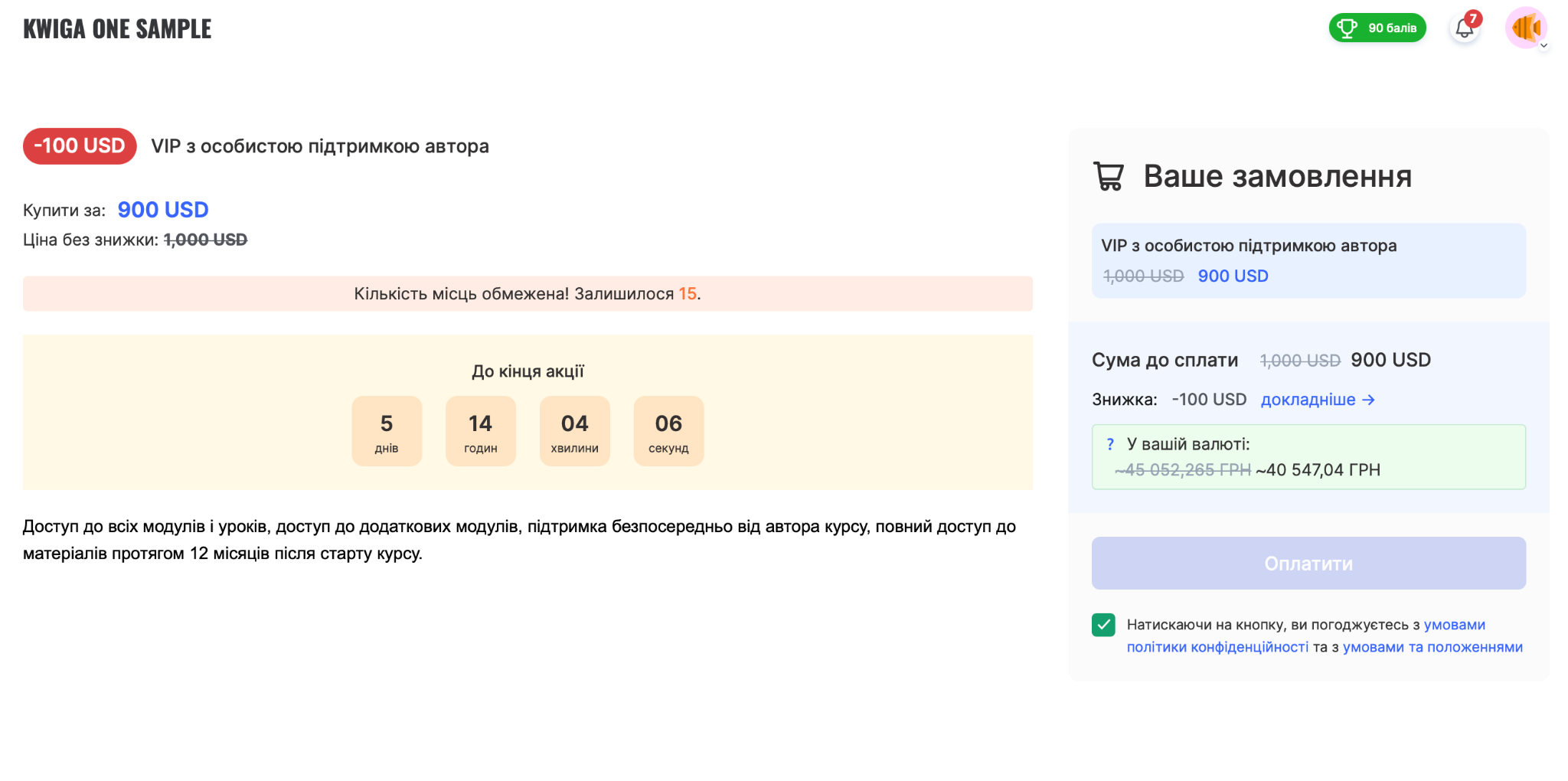
Le stesse informazioni sono mostrate anche nella sezione Il tuo ordine sulla destra: il nome del piano tariffario con entrambi i prezzi, l'importo da pagare con l'importo originale barrato e quello promozionale, e una voce Sconto che mostra il risparmio e un link «Maggiori dettagli». Se la valuta del cliente è diversa da quella del piano tariffario, sotto viene mostrato l'importo convertito, con il valore originale barrato e quello promozionale.
Insieme, questi elementi rafforzano la percezione di un’offerta a tempo limitato: gli studenti possono vedere quanto risparmiano e quanto tempo o quanti posti restano, incoraggiandoli a prendere una decisione più rapidamente.
Grazie per il feedback!
Grazie! Correggeremo l’articolo. Hai bisogno di una risposta subito? Contatta l'assistenza