
Articoli:
- Ordini: creazione e modifica degli ordini
- Ordini: creazione e modifica degli ordini
- Transazioni
- Come configurare l'invio della tua email dopo l'acquisto
- Integrazione con il chatbot di Sendpulse
- Come integrare un sistema di pagamento su Kwiga
- Come impostare una lingua specifica per una pagina di offerta
- Impostazioni importanti del progetto
- Come concedere l'accesso agli studenti se le vendite non sono state effettuate su Kwiga
- Pagamento senza autorizzazione
- Come creare un nuovo flusso con il tuo programma
- Come dare accesso a uno studente
- Come cambiare l'accesso per uno studente
- Come impostare l'accesso demo a un corso, giornata porte aperte nella scuola
- Impostazione degli abbonamenti (pagamenti ricorrenti)
- Automazione: Sequenze di email di follow-up (ordini e richieste non pagati)
- Crediti e rateizzazioni, pagamento in parti
- Offerta promozionale
- Coupon sconto e impostazioni disponibili
- Come lanciare la registrazione al corso con pagamento anticipato
- Come creare offerte di cross-selling su Kwiga
- Come iniziare a vendere su Kwiga: creare un piano tariffario
- Creare più piani tariffari
- Vendita di consulenze e sessioni individuali
- Come cambiare il piano di uno studente (Pagamento aggiuntivo su Kwiga)
- Come vendere (dare accesso a) parti del corso
- Come implementare la vendita delle rinnovazioni di accesso
- Vendita tramite un modulo di registrazione su un sito di terze parti
- Vendita tramite una mini-pagina di atterraggio creata su Kwiga
- Come aggiungere un video a una pagina (mini-landing, pagina del corso)
- Come creare un link con un coupon applicato
- Offerte e pagamenti su Kwiga: come funziona
- Vendite ripetute: impostazione delle condizioni e invio di un coupon in base al numero di acquisti
- Impostazione delle notifiche in un canale Telegram
- Invio di email con codici promozionali (ordini non pagati)
- Negozio dei Corsi: Impostazioni e Funzionalità
- Impostazione della pagina di offerta pubblica
- Organizzazione del CPD su Kwiga: guida passo dopo passo
- Come configurare una pagina di ringraziamento dopo il pagamento
- Configura l'accesso a lezioni, sezioni e moduli
- Come modificare il contatto in un ordine
Questo articolo descrive come modificare il testo o creare la tua email che gli studenti riceveranno dopo aver effettuato un pagamento.
Tieni presente che, per impostazione predefinita, gli studenti ricevono tre email quando si registrano ed effettuano un acquisto sulla piattaforma:
-
Email di attivazione. Nome del template: To participant: Activation email Учаснику: Лист активації)
-
Informazione sull'apertura dell'accesso a un corso (bootcamp o un altro prodotto). Nome del template: To participant: Product added notification Учаснику: Сповіщення про додавання продукту
-
Notifica di pagamento riuscito. Nome del template: To participant: Successful product payment notification Учаснику: Сповіщення про успішну оплату продукту
Come trovare e visualizzare il testo dell'email:
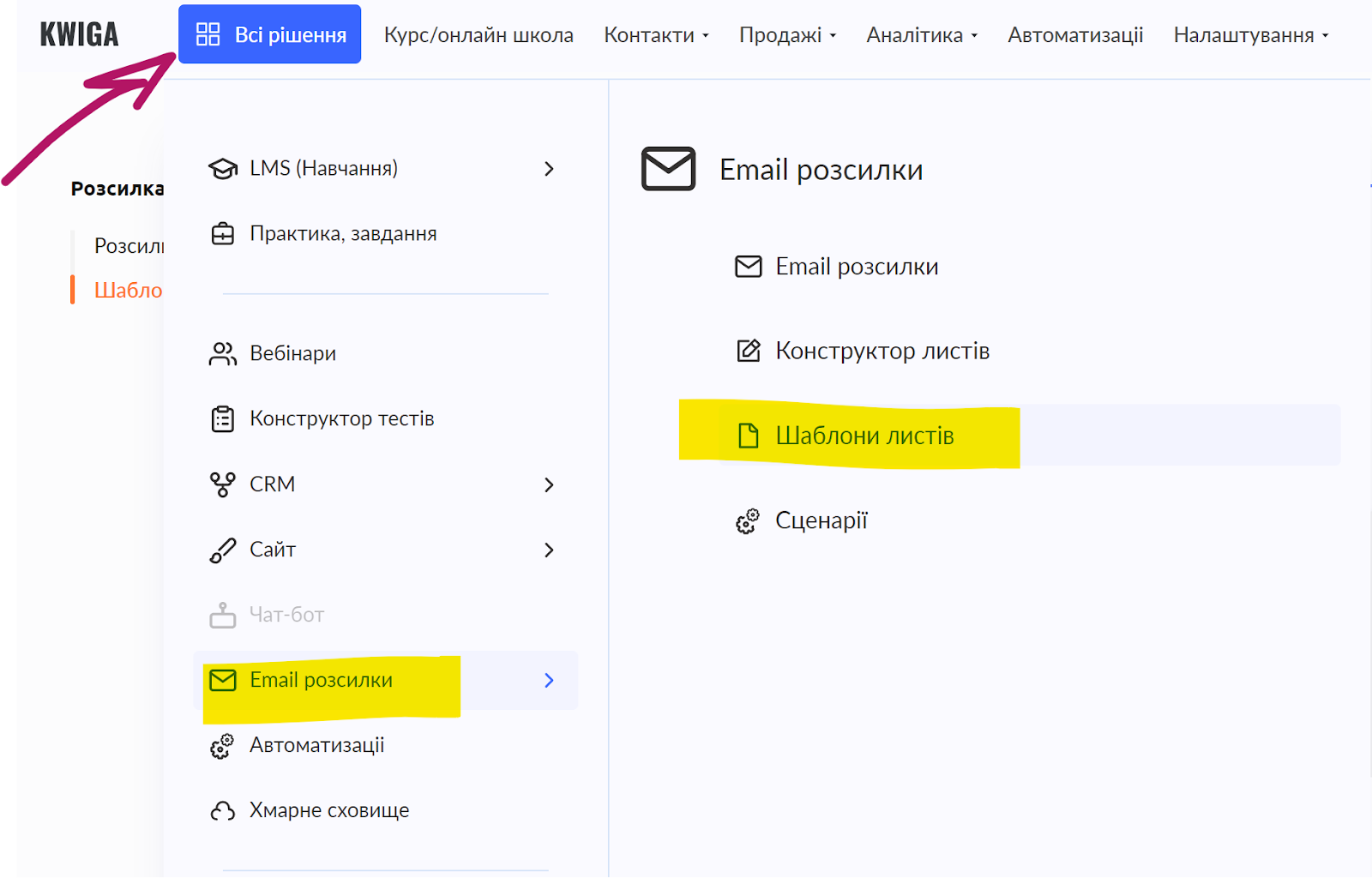
Fai clic sul pulsante All solutions nel menu in alto, seleziona Email campaigns e poi Email templates. A seconda del dispositivo o della sezione della piattaforma da cui apri la pagina, il pulsante All solutions può apparire in forma abbreviata:
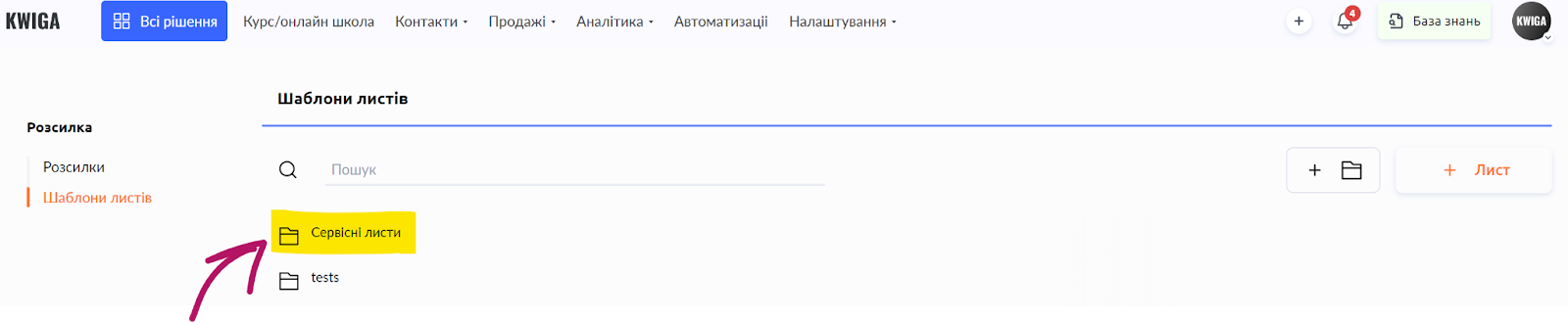
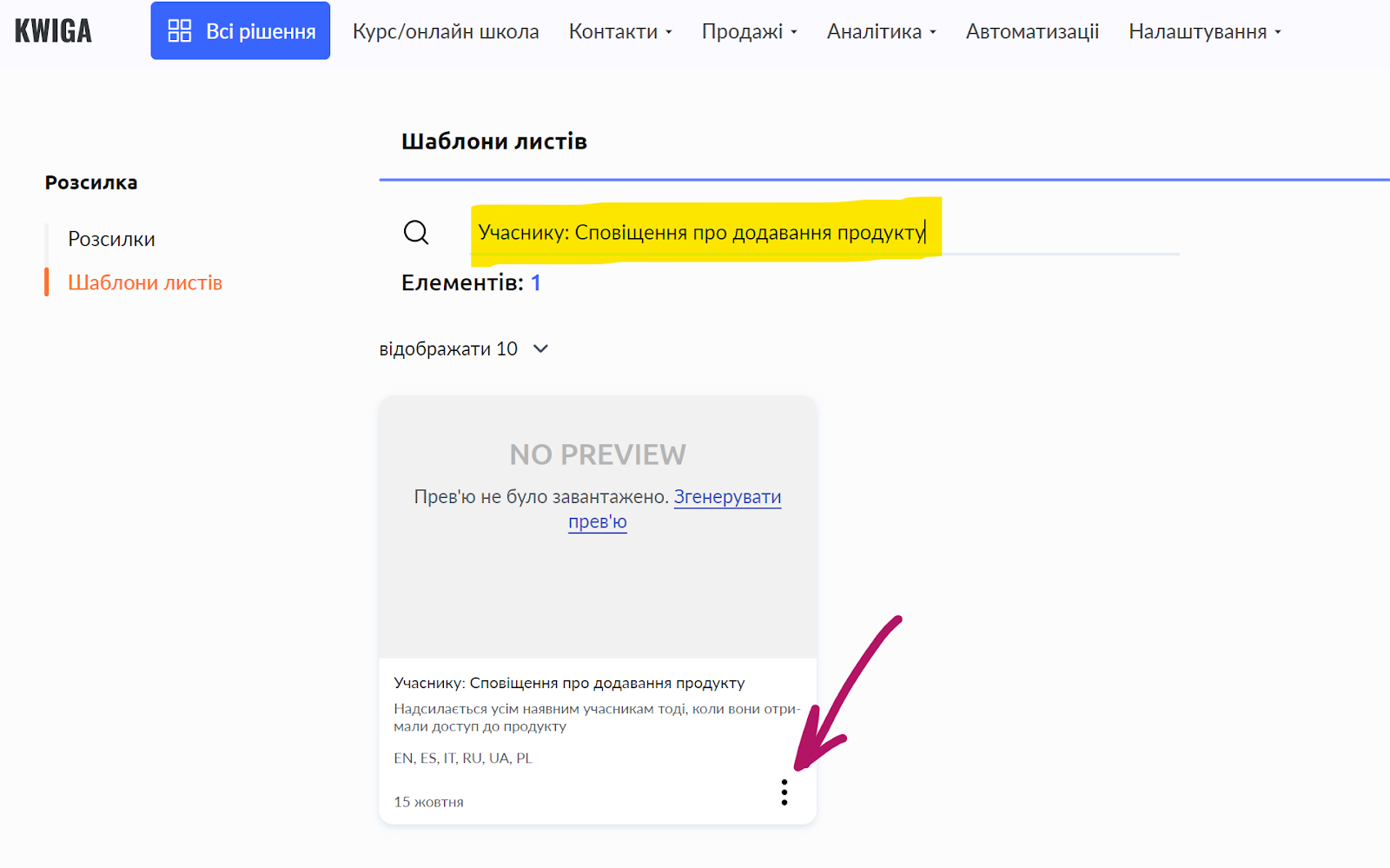
Nella pagina che si apre, vedrai la cartella Service emails; fai clic su di essa. Vedrai un elenco di diverse notifiche inviate allo studente. Nel campo di ricerca puoi inserire il nome del template e nei risultati della ricerca vedrai il template richiesto. Nel menu con tre puntini è disponibile l'opzione “modifica”, che ti porterà al builder delle email.
Come modificare il testo dell'email
Qualsiasi modifica apportata alle email presenti nella cartella Service emails verrà applicata a tutti i prodotti! Se vuoi modificare l'email di pagamento riuscito solo per un corso specifico, crea una copia dell'email di servizio e modifica la copia.
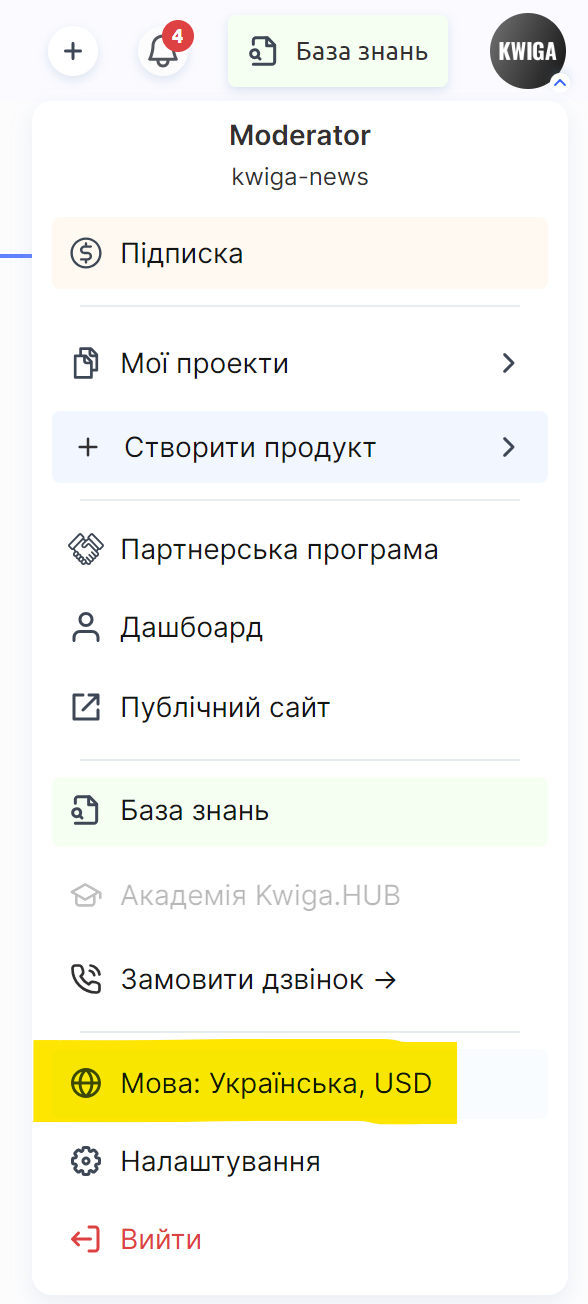
Tieni presente: Ogni email ha diverse versioni linguistiche. Per modificare la versione ucraina dell'email, assicurati che l'interfaccia della piattaforma sia in ucraino. Se vuoi modificare la versione polacca dell'email, passa l'interfaccia della piattaforma al polacco. Puoi cambiare lingua cliccando sul tuo avatar e selezionando Lingua: ….
Puoi guardare un video su come lavorare nel builder delle email:
Come modificare l'email dopo l'acquisto o il pagamento
Indipendentemente da come ricevi il pagamento per i tuoi prodotti (sulla piattaforma Kwiga o al di fuori della piattaforma), devi avere configurata almeno un'offerta tramite cui concedi agli studenti l'accesso (o più offerte/piani). Se utilizzi l'accesso completo, scorri verso il basso fino alla sezione Non utilizzo un'offerta, concedo l'accesso completo.
Vai su Sales - Plans, offers e seleziona l'offerta richiesta, quindi modificala:
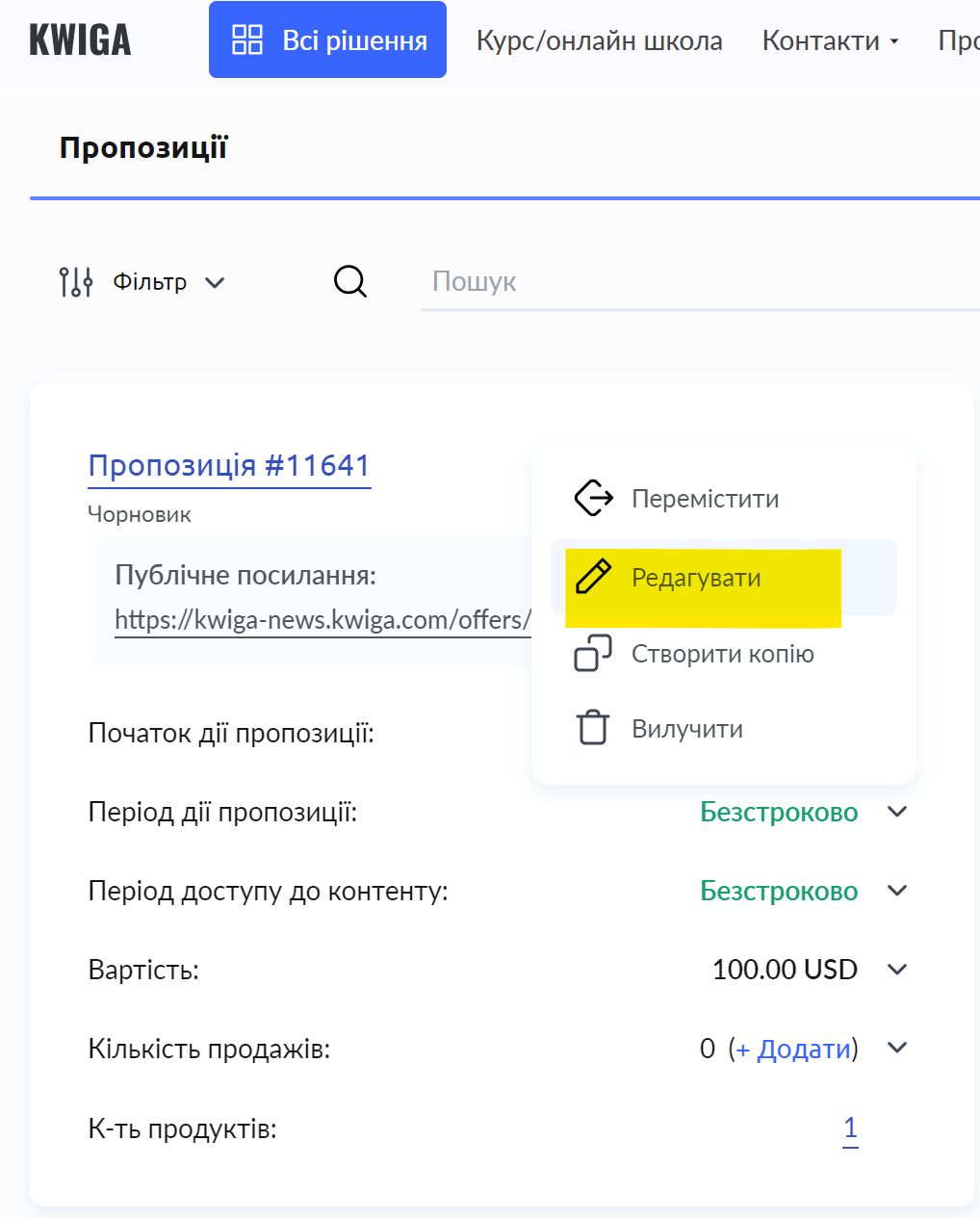
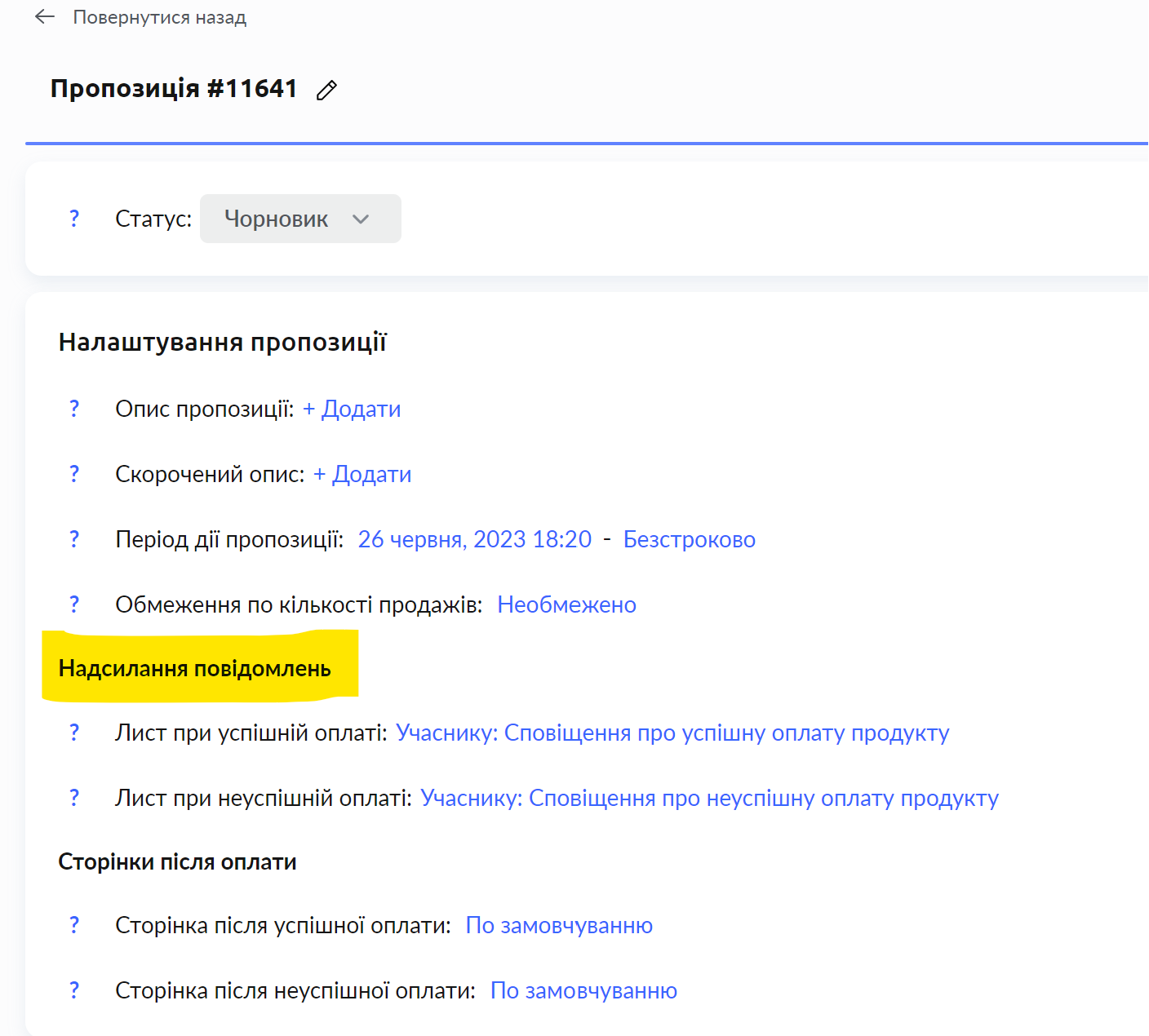
Trova la sezione Notification sending; lì puoi specificare le email inviate dopo pagamenti riusciti e non riusciti. Fai clic sull'opzione richiesta e nella finestra che si apre puoi scegliere di non inviare email oppure specificare un template diverso per l'invio.
Non selezionare in questa finestra l'email di attivazione o l'email di accesso al prodotto; queste email vengono inviate automaticamente. Se le selezioni nelle impostazioni dell'offerta, verranno inviate due volte.
Situazioni aggiuntive:
Non voglio che i miei studenti ricevano un'email di attivazione
Se aggiungi gli studenti manualmente, quando li aggiungi assicurati che l'interruttore sia impostato come nell'immagine qui sotto:
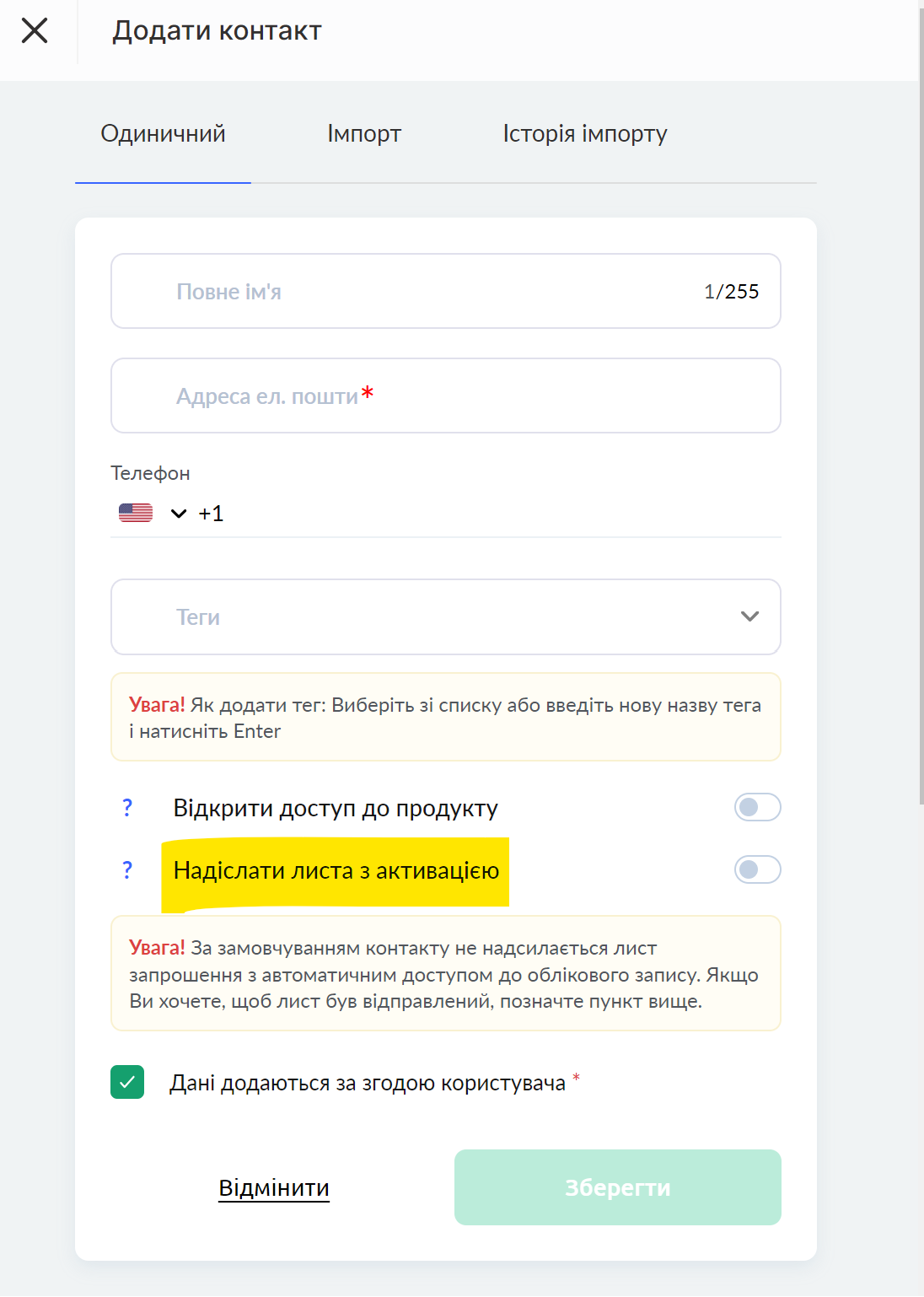
Se hai collegato un sistema di pagamento alla piattaforma e gli studenti ricevono automaticamente l'accesso al corso, allora contatta il supporto con una richiesta di disattivazione dell'email di attivazione. L'email di attivazione verrà disabilitata per l'intero progetto (account), cioè per tutti i prodotti.
Non voglio che i miei studenti ricevano un'email sull'apertura dell'accesso al corso
Contatta il supporto con una richiesta di disattivazione dell'email relativa all'apertura dell'accesso al corso. Questa email verrà disabilitata per l'intero progetto (account), cioè per tutti i prodotti.
Se vuoi personalizzare questa email per prodotti diversi, devi annullare l'invio dell'email standard (tramite il supporto) e configurare un'automazione per inviare i tuoi template.
Non utilizzo un'offerta, concedo l'accesso completo
La sequenza delle azioni è mostrata nel video:
Non hai trovato la risposta? Contattare il servizio di supporto tramite chat online or Telegram