
Articoli:
- Ordini: creazione e modifica degli ordini
- Ordini: creazione e modifica degli ordini
- Transazioni
- Come configurare l'invio della tua email dopo l'acquisto
- Integrazione con il chatbot di Sendpulse
- Come integrare un sistema di pagamento su Kwiga
- Come impostare una lingua specifica per una pagina di offerta
- Impostazioni importanti del progetto
- Come concedere l'accesso agli studenti se le vendite non sono state effettuate su Kwiga
- Pagamento senza autorizzazione
- Come creare un nuovo flusso con il tuo programma
- Come dare accesso a uno studente
- Come cambiare l'accesso per uno studente
- Come impostare l'accesso demo a un corso, giornata porte aperte nella scuola
- Impostazione degli abbonamenti (pagamenti ricorrenti)
- Automazione: Sequenze di email di follow-up (ordini e richieste non pagati)
- Crediti e rateizzazioni, pagamento in parti
- Offerta promozionale
- Coupon sconto e impostazioni disponibili
- Come lanciare la registrazione al corso con pagamento anticipato
- Come creare offerte di cross-selling su Kwiga
- Come iniziare a vendere su Kwiga: creare un piano tariffario
- Creare più piani tariffari
- Vendita di consulenze e sessioni individuali
- Come cambiare il piano di uno studente (Pagamento aggiuntivo su Kwiga)
- Come vendere (dare accesso a) parti del corso
- Come implementare la vendita delle rinnovazioni di accesso
- Vendita tramite un modulo di registrazione su un sito di terze parti
- Vendita tramite una mini-pagina di atterraggio creata su Kwiga
- Come aggiungere un video a una pagina (mini-landing, pagina del corso)
- Come creare un link con un coupon applicato
- Offerte e pagamenti su Kwiga: come funziona
- Vendite ripetute: impostazione delle condizioni e invio di un coupon in base al numero di acquisti
- Impostazione delle notifiche in un canale Telegram
- Invio di email con codici promozionali (ordini non pagati)
- Negozio dei Corsi: Impostazioni e Funzionalità
- Impostazione della pagina di offerta pubblica
- Organizzazione del CPD su Kwiga: guida passo dopo passo
- Come configurare una pagina di ringraziamento dopo il pagamento
- Configura l'accesso a lezioni, sezioni e moduli
- Come modificare il contatto in un ordine
Una guida passo dopo passo per configurare un'offerta e un'automazione che ti permettano di vendere i rinnovi di accesso al tuo corso agli studenti, indipendentemente dal loro piano originale.
Questo articolo fornisce istruzioni per configurare la vendita delle estensioni di accesso al corso o di altri prodotti. Per informazioni su come estendere l’accesso di uno studente a un corso se non è richiesto alcun pagamento o se il pagamento viene effettuato al di fuori di Kwiga, fai riferimento all’articolo Come estendere l’accesso a un corso.
Puoi avere diversi piani, ciascuno con un periodo di accesso ai contenuti (corso, maratona, ecc.). Il metodo descritto di seguito ti permetterà di creare un’unica offerta che consenta l’estensione dell’accesso al corso per un periodo specificato, indipendentemente dal piano scelto dallo studente o dalle sue impostazioni.
L’organizzazione della vendita delle estensioni di accesso consiste in diversi passaggi:
-
Creare un’offerta per il pagamento dell’estensione.
-
Creare un’automazione che si attivi dopo un pagamento riuscito ed estenda l’accesso al corso per il periodo richiesto.
-
Inserire i link all’offerta nelle lezioni del corso, in una mini landing page separata, ecc.
Creazione di un’offerta per il pagamento dell’estensione
Vai su Vendite → Offerte e fai clic sul pulsante +Offerta. Nel titolo dell’offerta, inserisci un nome chiaro per gli studenti, poiché sarà il principale riferimento per capire cosa stanno acquistando. Ad esempio: “Estensione di accesso di 1 mese al corso di Interior Design”.
Cambia lo stato in Pubblicato e, se desideri che gli studenti che hanno già perso l’accesso al corso possano accedere alla pagina del corso quando fanno clic sul pulsante Ottieni accesso, attiva l’opzione “Mostra nell’elenco pubblico”. Se prevedi di vendere l’estensione di accesso solo tramite un link, non attivare questa opzione, ma impostare comunque lo stato su Pubblico.
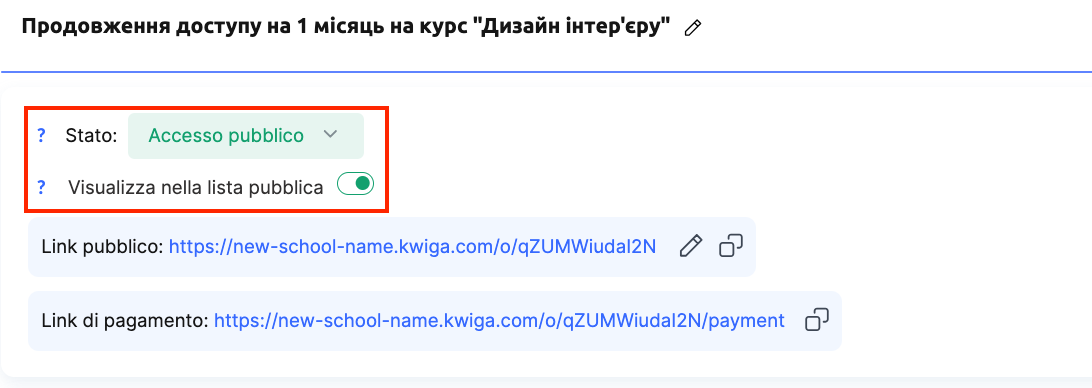
Consigliamo inoltre di aggiungere una descrizione, specificando cosa include l’acquisto di questa offerta. Nella sezione “Periodo dell’offerta”, indica il periodo durante il quale gli studenti possono pagare l’estensione. Se potranno acquistare un ulteriore mese di accesso anche dopo un anno, lascia il periodo aperto.
Nella sezione “Prodotto”, seleziona non il tuo corso, ma “Prodotto – Prodotto esterno”. Questo è necessario affinché i clienti che non avevano un accesso iniziale al corso non possano acquistare questa offerta e solo coloro che hanno già pagato in precedenza per partecipare al corso ricevano l’estensione.
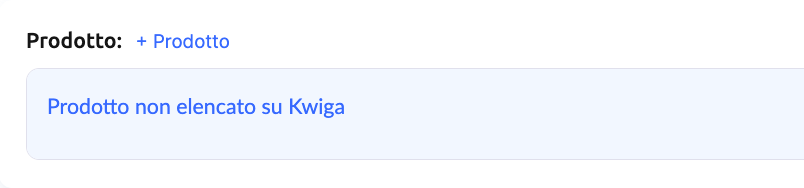
Di seguito, specifica il prezzo e il sistema di pagamento per l’elaborazione dei pagamenti. Salva e passa al passaggio successivo.
Creazione dell’automazione per l’estensione dell’accesso
Nel menu superiore, seleziona l’opzione Automazione e fai clic sul pulsante +Scenario.
Nel menu a tendina, scegli Offerta – Pagamento riuscito di un’offerta e seleziona l’offerta creata nel passaggio 1.
Lascia vuoti il ritardo prima della condizione e la condizione stessa.
Nel menu a tendina Azione, seleziona Corso – Estendi l’accesso al corso e specifica il periodo (ad esempio, 1 mese).
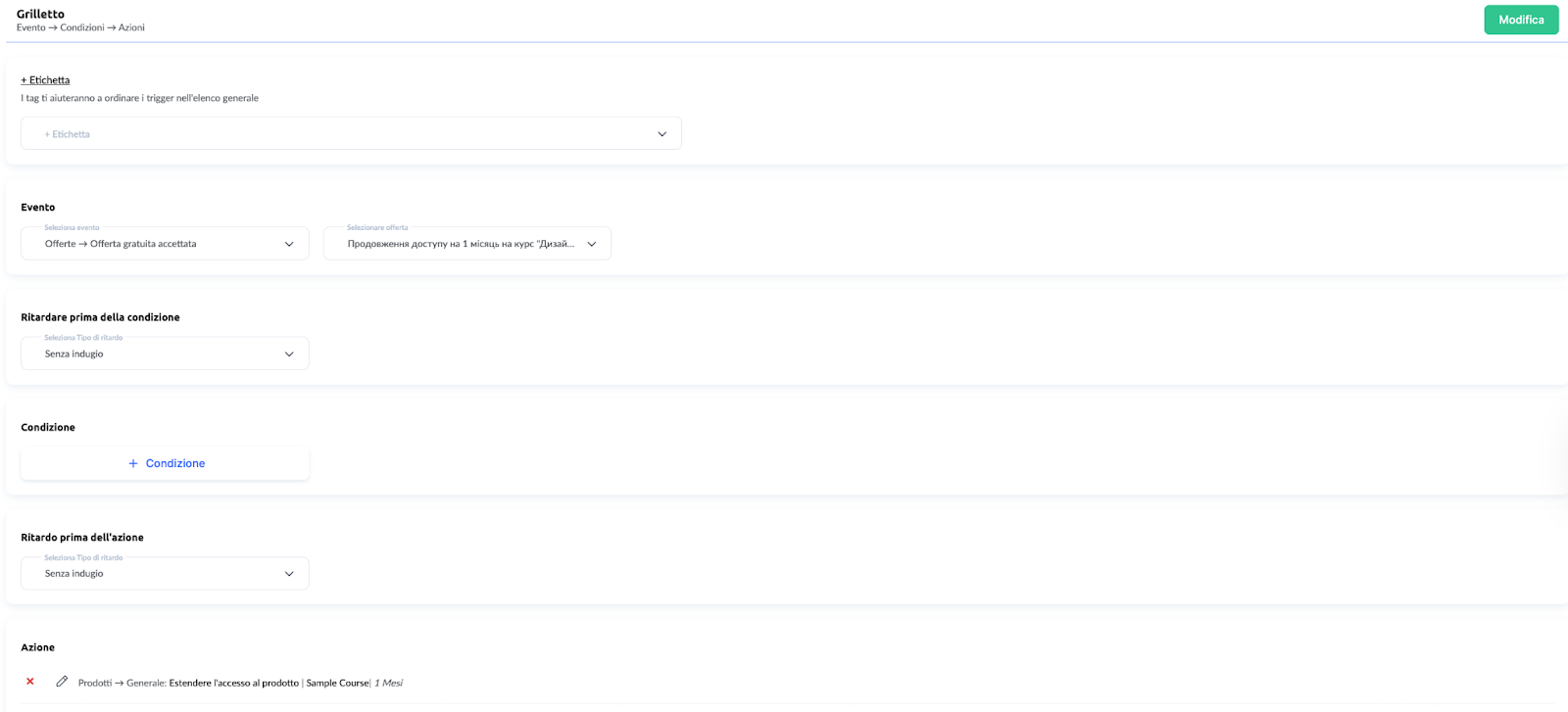
Fai clic sul pulsante Salva una volta terminata la creazione dell’automazione.
Inserimento dei link
Nello scenario creato, puoi copiare il link dell’offerta stessa e aggiungerlo alle ultime lezioni del corso, creare una mailing list con il link a questa offerta oppure aggiungerlo alle chat di gruppo. Dopo il pagamento di questa offerta, l’accesso al corso verrà esteso.
Non hai trovato la risposta? Contattare il servizio di supporto tramite chat online or Telegram