
Raksti:
- Pasūtījumi: pasūtījumu izveide un rediģēšana
- Pasūtījumi: pasūtījumu izveide un rediģēšana
- Transakcijas
- Kā iestatīt sava e-pasta nosūtīšanu pēc pirkuma
- Integrācija ar Sendpulse čatbotu
- Kā integrēt maksājumu sistēmu Kwiga
- Kā iestatīt konkrētu valodu piedāvājuma lapai
- Svarīgi projekta iestatījumi
- Kā piešķirt piekļuvi studentiem, ja pārdošana nav veikta Kwiga
- Maksājums bez autorizācijas
- Kā izveidot jaunu straumi ar savu grafiku
- Kā piešķirt piekļuvi vienam studentam
- Kā mainīt piekļuvi vienam studentam
- Kā iestatīt demo piekļuvi kursam, skolas atvērto durvju diena
- Abonementu iestatīšana (atkārtoti maksājumi)
- Automatizācija: Sekot līdzi e-pasta secībām (neapmaksāti pasūtījumi un pieteikumi)
- Kredīti un maksājumi pa daļām, maksājums pa daļām
- Akcijas piedāvājums
- Atlaides kuponi un iespējamie iestatījumi
- Kā uzsākt kursa reģistrāciju ar priekšapmaksu
- Kā izveidot cross-sell piedāvājumus Kwiga
- Kā sākt pārdot Kwiga: cenu plāna izveide
- Vairāku cenu plānu izveide
- Konsultāciju un individuālo sesiju pārdošana
- Kā mainīt studenta plānu (Papildu maksājums platformā Kwiga)
- Kā pārdot (dot piekļuvi) kursa daļām
- Kā īstenot piekļuves pagarināšanas pārdošanu
- Pārdošana, izmantojot reģistrācijas formu trešās puses tīmekļa vietnē
- Pārdošana, izmantojot mini mērķa lapu, kas izveidota Kwiga
- Kā pievienot video lapai (mini-landing, kursa lapa)
- Kā izveidot saiti ar piemērotu kuponu
- Piedāvājumi un maksājumi Kwiga platformā: kā tas darbojas
- Atkārtoti pārdošanas darījumi: nosacījumu iestatīšana un kupona nosūtīšana atkarībā no pirkumu skaita
- Paziņojumu iestatīšana Telegram kanālā
- E-pasta sūtīšana ar atlaižu kodiem (neapmaksāti pasūtījumi)
- Kursu veikals: iestatījumi un iespējas
- Publiskā piedāvājuma lapas iestatīšana
- CPD organizēšana Kwiga platformā: soli pa solim ceļvedis
- Kā iestatīt pateicības lapu pēc maksājuma
- Iestatiet piekļuvi nodarbībām, sadaļām un moduļiem
- Kā mainīt kontaktpersonu pasūtījumā
Mēs izskaidrosim, kā iestatīt automātiskos maksājumus, regulāros maksājumus un abonēšanas maksājumus.
Šajā rakstā:
Kwiga platformā jūs varat iestatīt abonementa maksājumus. Tas nozīmē, ka katru mēnesi no klienta kartes automātiski tiek ieturēta fiksēta summa. Ja kartē nav pietiekamu līdzekļu vai tā ir beigusies, maksājums neizdodas un piekļuve produktiem tiek bloķēta.
Pirms abonementa iestatīšanas jums ir jāizveido produkti, kas tiks pārdoti ar šī abonementa starpniecību. Nav nepieciešams tos uzreiz piepildīt ar saturu, taču produktiem ir jābūt izveidotiem Kwiga sistēmā.
Mēs piedāvājam divas abonementu iespējas: ar automātisku rēķinu izrakstīšanu (ko pārvalda maksājumu sistēma) un ar lietotāju manuāliem maksājumiem (līdzīgi kā biedra maksai). Abos gadījumos piekļuve produktiem tiek slēgta, ja maksājums kavējas.
Maksājumu sistēmu funkcijas un ierobežojumi
Ja izmantojat automātisko rēķinu izrakstīšanu, lūdzu, ņemiet vērā šādus katrai maksājumu sistēmai raksturīgos ierobežojumus un īpatnības:
Wayforpay:
-
Maksājuma lapā klientiem ir iespēja deaktivizēt automātisko rēķinu izrakstīšanu un veikt vienreizēju maksājumu abonementa vietā. Ja nākamais maksājums netiek veikts manuāli, klienta piekļuve tiek bloķēta. Pašlaik Wayforpay neļauj noņemt automātiskās rēķinu izrakstīšanas deaktivizēšanas iespēju.
Fondy:
-
Noteikti deaktivizējiet Google Pay/Apple Pay pieņemšanu abonementu maksājumiem, jo maksājumi ar šiem pakalpojumiem ir vienreizēji un neatbalsta automātisko rēķinu izrakstīšanu.
-
Ja pieņemat periodiskos maksājumus un nevēlaties deaktivizēt Google Pay/Apple Pay, Fondy piedāvā risinājumu ar “skin” (dažādi maksājumu lapu dizaini).
-
Abonementu piedāvājumiem izmantojiet maksājumu lapas versiju bez Google Pay/Apple Pay; regulārajiem maksājumiem izmantojiet lapas ar šīm iespējām.
-
Lai piešķirtu konkrētu skin piedāvājumam Kwiga platformā, sazinieties ar atbalsta dienestu, norādot attiecīgo piedāvājumu un skin numuru.
-
Ja automātiskā rēķinu izrakstīšana neizdodas (piemēram, nepietiekamu līdzekļu dēļ), varat uzsākt manuālu maksājumu Fondy panelī. Pat ja maksājums ir veiksmīgs, tas netiks reģistrēts kā abonements Kwiga sistēmā, un jums manuāli būs jāpagarina klienta piekļuve par vienu mēnesi.
Abonementa atcelšana
Atkarībā no izvēlētās maksājumu sistēmas abonementu var atcelt vai nu students (klients) savā Kwiga panelī, vai tikai maksājumu sistēmas konta īpašnieks.
Abonementu atcelšana ar Wayforpay:
-
Lai klienti varētu paši atcelt savus abonementus Kwiga platformā (abonementi, kas izveidoti ar Wayforpay), maksājumu sistēmas iestatījumos ir jānorāda Merchant password. Šo paroli nodrošina Wayforpay atbalsta dienests.
-
Ja atslēga nav pievienota, klienti var atcelt abonementu tikai savā Wayforpay kontā sadaļā “Periodiskie maksājumi”.
Abonementu atcelšana ar Stripe:
-
Klienti var atcelt savu abonementu tieši Kwiga panelī; papildu iestatījumi nav nepieciešami.
Abonementa piedāvājuma izveide
Piekļuve ar abonementu var tikt piešķirta jebkura veida produktam: kursam, maratonam vai slēgtai grupai.
Izveidojiet produktu, kuram vēlaties piešķirt piekļuvi. Šajā posmā nav nepieciešams pievienot saturu: nav jāaugšupielādē nodarbības, uzdevumi vai video; pietiek ar produkta izveidi.
Nākamajā piemērā mēs parādām, kā izveidot abonementa piedāvājumu ar ikmēneša maksājumiem kursam un slēgtam Telegram čatam. Studenti saņem viena mēneša piekļuvi kursam un slēgtajam čatam
Ja maksājumi tiek veikti laikus, piekļuve tiek saglabāta; ja ikmēneša maksājums neizdodas, piekļuve kursam tiek bloķēta un studenti tiek izņemti no slēgtā čata.
Dodieties uz Pārdošana → Piedāvājumi un noklikšķiniet uz pogas + Piedāvājums. Jūs redzēsiet šādus laukus:
Piedāvājuma nosaukums
Piedāvājuma nosaukumam jābūt skaidram un saprotamam gan jums, gan jūsu studentiem. Tas parādās e-pastos, kas tiek nosūtīti studentiem, kad viņi iegūst piekļuvi, jūsu kontaktu kartītēs, kā arī dažādos kursu pārskatos.
Parasti nosaukumā ir iekļauts kursa nosaukums, cenu plāns un kohortas (grupas) nosaukums.
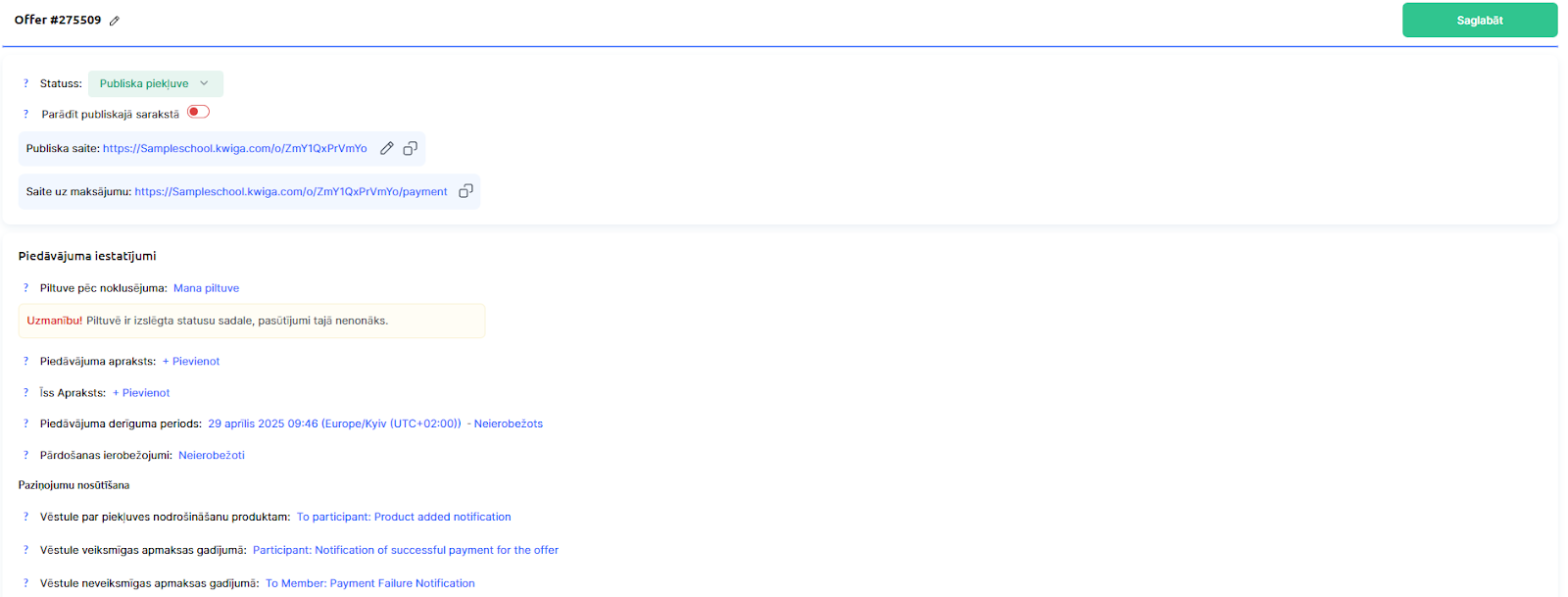
Piedāvājuma statuss
Piedāvājuma statuss nosaka, vai studenti var iegādāties kursu, izmantojot šo piedāvājumu, un vai tas ir redzams kursa publiskajā lapā.
Lai iestatītu abonementus, klientiem šis piedāvājums ir jāredz, tāpēc tas ir jāiestata kā publiski pieejams.
Papildus varat izvēlēties, vai piedāvājums ir pieejams tikai ar tiešo saiti (tas NETIKS rādīts publiskajā sarakstā), vai arī dalībnieki var tam piekļūt un iegādāties to tieši kursa lapā (šādā gadījumā tas tiks rādīts publiskajā sarakstā).
Piedāvājuma nosaukums (atkārtots uzsvēršanai)
Piedāvājuma nosaukumam jābūt saprotamam gan jums, gan jūsu studentiem. Tas ir redzams studentu piekļuves e-pastos, jūsu kontaktu kartītēs un dažādos kursu pārskatos.
Tas bieži ietver kursa nosaukumu, cenu plānu un kohortu (grupu).
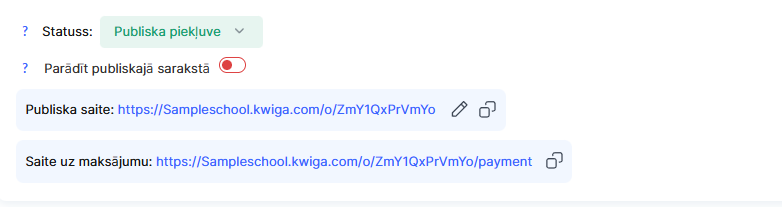
Piedāvājuma konfigurācija
Piedāvājuma apraksts — neobligāts lauks, kurā varat norādīt, ko studenti saņem, iegādājoties piedāvājumu: piekļuvi noteiktam saturam, piekļuves ilgumu un citu svarīgu informāciju.
Piedāvājuma aktīvais periods — nosaka laika posmu, kurā studenti var veikt pirmo maksājumu un izveidot abonementu.
Šis periods nenosaka piekļuves ilgumu kursam, bet tikai laiku, kurā abonementu var uzsākt.
Varat iestatīt konkrētu periodu vai atstāt to neierobežotu.
Pārdošanas limits — varat noteikt maksimālo pārdojumu skaitu šim tarifam. Studenti redzēs, cik vietu vēl ir pieejamas. Kad limits ir sasniegts, turpmāki pirkumi nav iespējami.
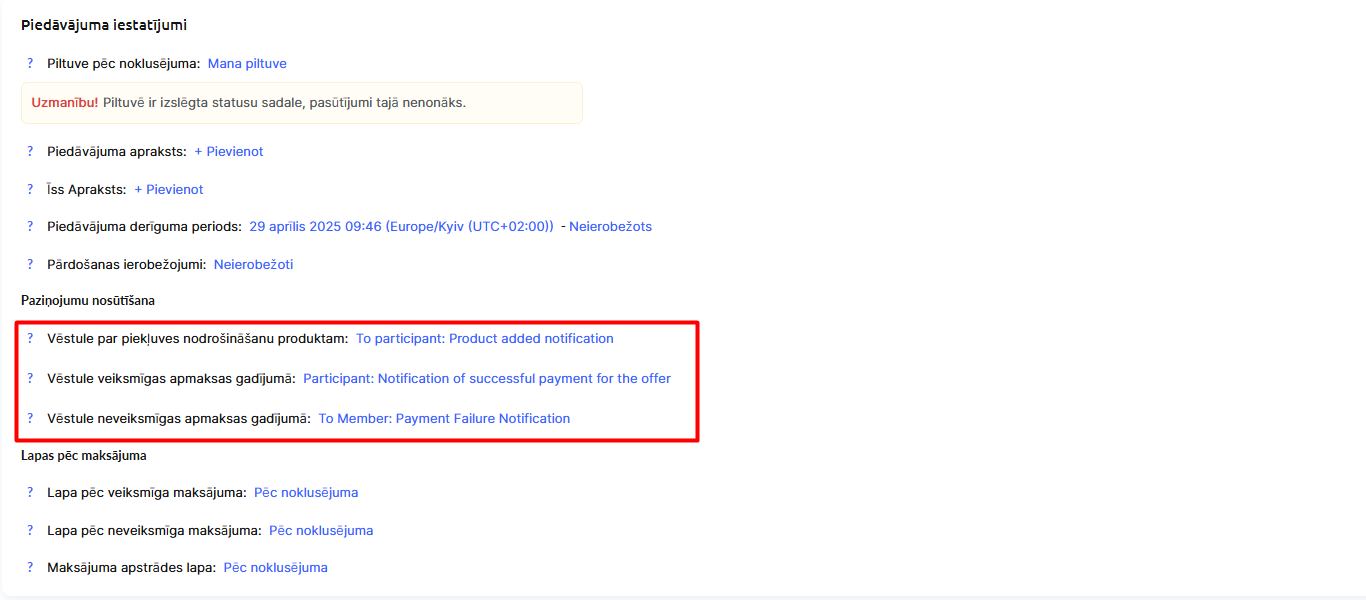
Paziņojumu nosūtīšana
Šeit varat konfigurēt e-pastus, ko studenti saņem veiksmīga vai neveiksmīga maksājuma gadījumā.
Svarīgi: pirmajā studenta pirkumā vietnē tiek nosūtīti šādi e-pasti:
-
Aktivizācijas e-pasts
-
Apstiprinājums par veiksmīgu maksājumu (vai paziņojums par neveiksmīgu maksājumu)
-
Ja kurss ir pieejams nekavējoties — e-pasts “Piekļuve produktam piešķirta”
Jūs varat deaktivizēt aktivizācijas un piekļuves e-pastu nosūtīšanu, sazinoties ar klientu atbalstu.
Lai deaktivizētu konkrēta e-pasta nosūtīšanu, noklikšķiniet uz e-pasta nosaukuma un augšējo slēdzi pārslēdziet uz “Nesūtīt e-pastus”.
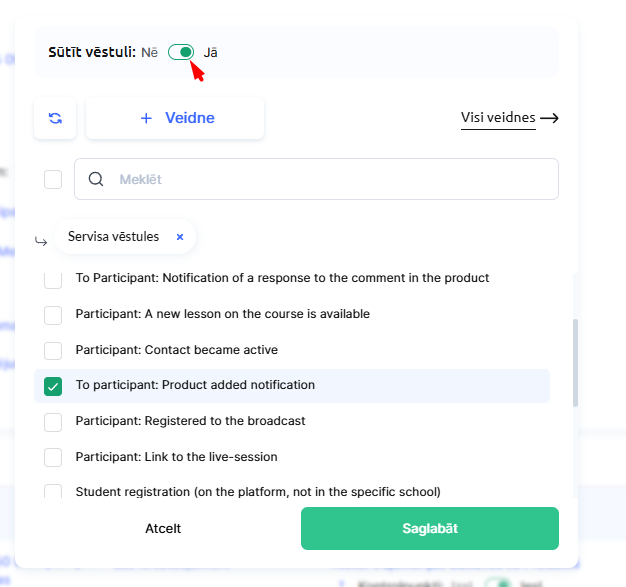
Cita e-pasta veidnes izvēle pēc maksājuma
Lai iestatītu citu e-pasta veidni, kas tiks nosūtīta pēc veiksmīga (vai neveiksmīga) maksājuma, pārliecinieties, ka augšējais slēdzis ļauj sūtīt e-pastus, un pēc tam vienkārši atlasiet vajadzīgās veidnes.
Varat izvēlēties visas nepieciešamās veidnes.
Ja vēlaties rediģēt e-pastu, skatiet video pamācību par e-pastu redaktora izmantošanu (raksts: Kā izveidot e-pasta mārketinga kampaņu).
Lapas pēc maksājuma
Pēc noklusējuma pēc maksājuma studenti tiek novirzīti uz standarta lapu “Paldies” (vai uz atbilstošu lapu neveiksmīga maksājuma gadījumā) un pēc tam var piekļūt savam personīgajam kontam.
Šajā sadaļā varat iestatīt jebkuru citu lapu, uz kuru students tiks novirzīts pēc maksājuma.
Ja nepieciešams, šo iestatījumu varat mainīt jebkurā laikā.
Produkts
Galvenajā sadaļā — Produkts — noklikšķiniet uz + Produkts un izvēlieties produktu(-us), kuriem vēlaties piešķirt piekļuvi.
Pēc tam redzēsiet papildu opcijas, kas saistītas ar katru produktu un kuras var konfigurēt piedāvājuma ietvaros.
Piemēram, kursam vai maratonam ir pieejami daudzi papildu iestatījumi, savukārt slēgtai grupai to ir mazāk.

Piekļuve saturam
Attiecas uz periodu, kurā studentiem ir piekļuve produktam.
Kursa vai maratona gadījumā tas ir periods, kurā ir pieejami mācību materiāli; slēgtas grupas gadījumā — laiks, kurā students var palikt diskusiju grupā.
Iestatot abonementu, jums ir jānorāda maksimālais visas abonementa perioda ilgums.
Piemēram, ja kurss ir paredzēts vienam gadam (ar ikmēneša maksājumiem), jums jānorāda 12 mēneši.
Ja piekļuve čatam ir pastāvīga, iestatiet to kā neierobežotu.
Ņemiet vērā arī, ka mūsu piemērā kurss sākas 29. augustā, taču dalībnieki var pievienoties diskusiju grupai uzreiz pēc maksājuma un sazināties tajā, negaidot kursa sākumu.
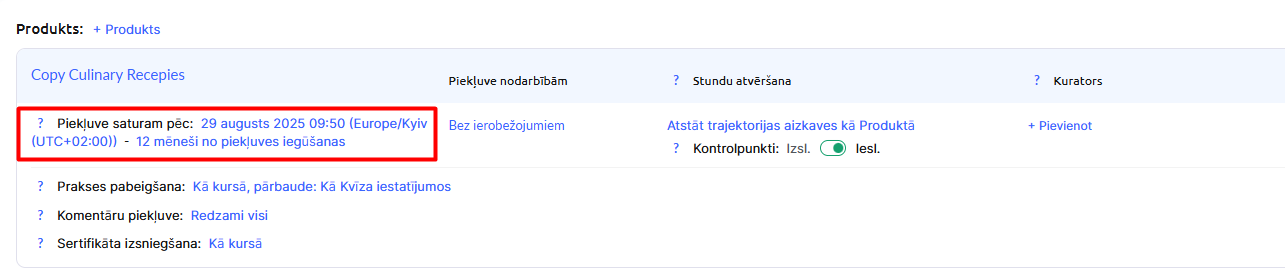
Piekļuve nodarbībām
Neierobežota piekļuve nozīmē, ka dalībniekiem ir pieejamas visas kursa nodarbības.
Ja vēlaties ierobežot piekļuvi nodarbībām šim konkrētajam tarifam (šim piedāvājumam), noklikšķiniet uz Neierobežots, pēc tam atvērtajā logā atlasiet vajadzīgās nodarbības.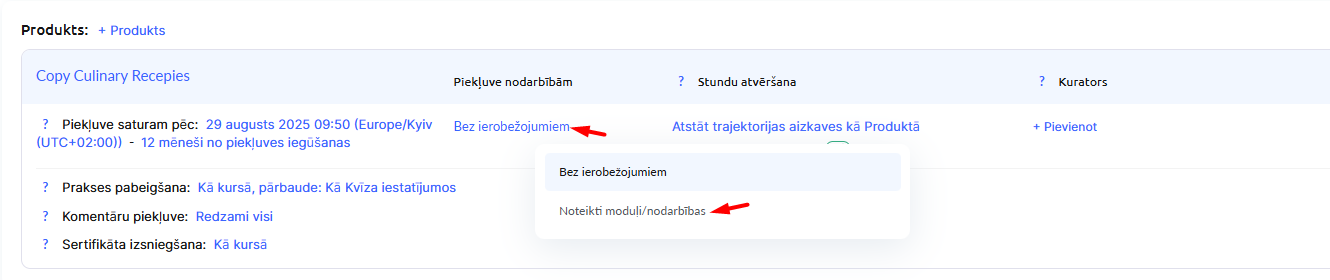
Nodarbību publicēšanas grafiks
Ja jūsu kursā ir paredzēts iepriekš plānots nodarbību publicēšanas grafiks, to varat iestatīt vai nu kursa iestatījumos, vai piedāvājuma iestatījumos.
Pirmajai palaišanai mēs iesakām publicēšanas grafiku konfigurēt tieši kursā (sadaļā Nodarbību datumi un termiņi), lai nebūtu jāpielāgo termiņu iestatījumi piedāvājuma līmenī.
Ja kursam esat pievienojis kontrolpunktus (nosacījumus, kas jāizpilda, lai pabeigtu uzdevumu vai testu pirms turpināšanas), pārliecinieties, ka šī opcija ir aktivizēta arī piedāvājumam.
Mentora piešķiršana
Ja cenu plāns (cenu līmenis) paredz viena vai vairāku mentoru piešķiršanu, to varat iestatīt tieši piedāvājumā, lai studenti automātiski tiktu piesaistīti mentoriem.
Ja jūs pats vadāt kursu un pārbaudāt uzdevumus un komentārus bez mentoriem, asistentiem vai palīgiem, vienkārši atstājiet šo lauku nemainītu.
Mentoru var pievienot arī vēlāk; detalizēta informācija ir pieejama rakstā Kā pievienot mentoru.
Praktisko darbu iesniegšana
Šis iestatījums nosaka, vai mājasdarbi tiek pārbaudīti automātiski vai nosūtīti mentoram pārskatīšanai.
Ir pieejamas trīs iespējas, tostarp Saskaņā ar testa iestatījumiem, kas ļauj ņemt vērā katra testa individuālos iestatījumus.
Ja izveidojat cenu plānu, kurā mājasdarbi netiek manuāli pārbaudīti ne mentora, ne kursa autora, bet kurss satur atvērtos jautājumus un uzdevumus, varat izvēlēties Automātiska pārbaude.
Tiklīdz studenti iesniedz savas atbildes, tās automātiski tiek atzīmētas kā pabeigtas.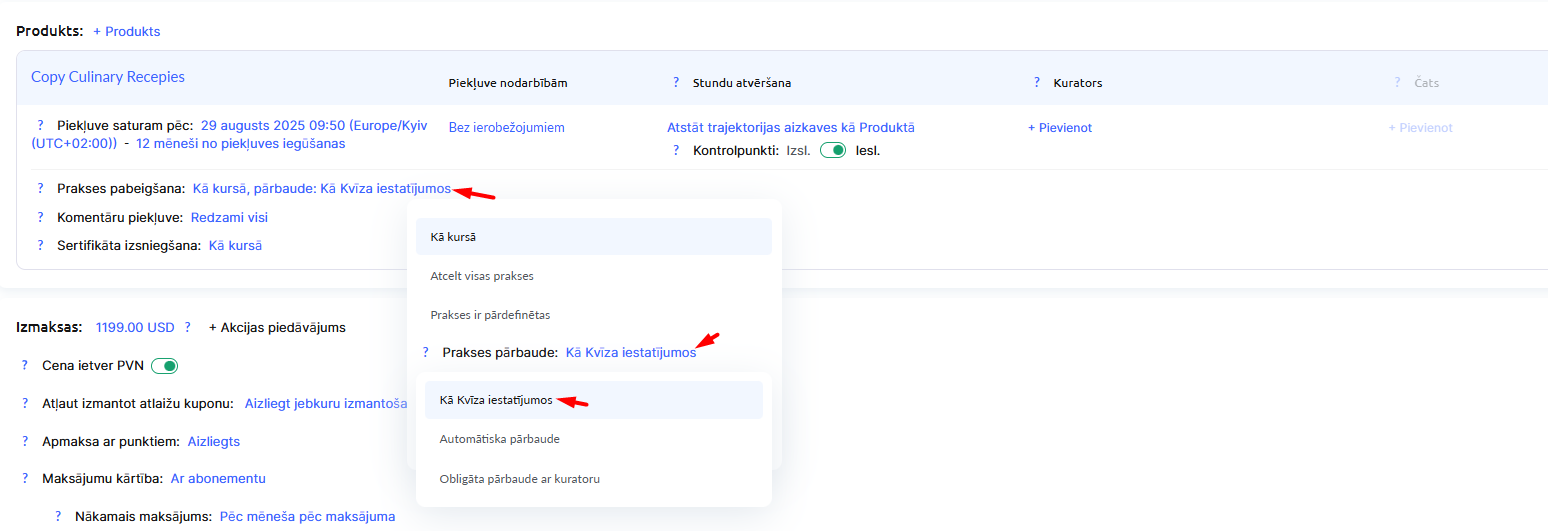
Pēc tam varat konfigurēt piekļuvi komentāriem, kā arī sertifikāta izsniegšanu kursa pabeigšanas gadījumā.
Tarifs
Atlasiet Maksas, un nekavējoties parādīsies papildu iestatījumi cenas un valūtas noteikšanai.
Šeit jānorāda abonementa cena (viena maksājuma summa).
Izmantojot abonementu, maksājuma summu vēlāk mainīt nevar — tā paliks fiksēta.
Ja vēlaties laika gaitā iekasēt dažādas summas, izmantojiet opciju Maksājums pa daļām vai Ieplānots maksājums pa daļām.
Sadaļā Maksājuma veids izvēlieties Abonements nevis Kopējā summa vienā maksājumā.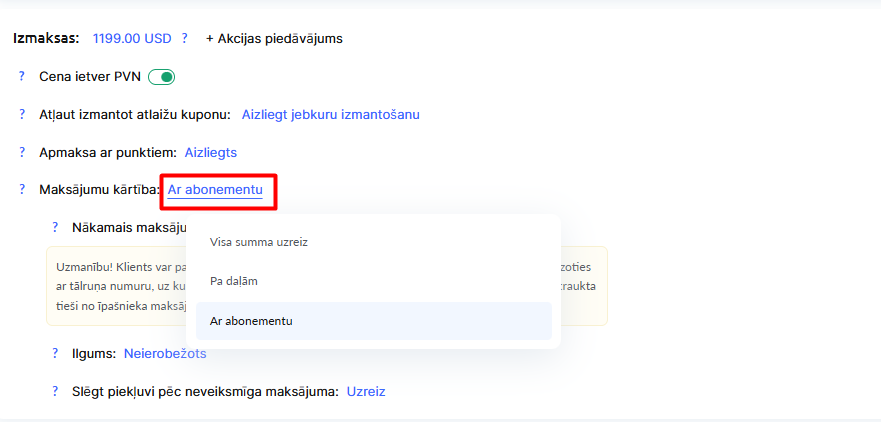
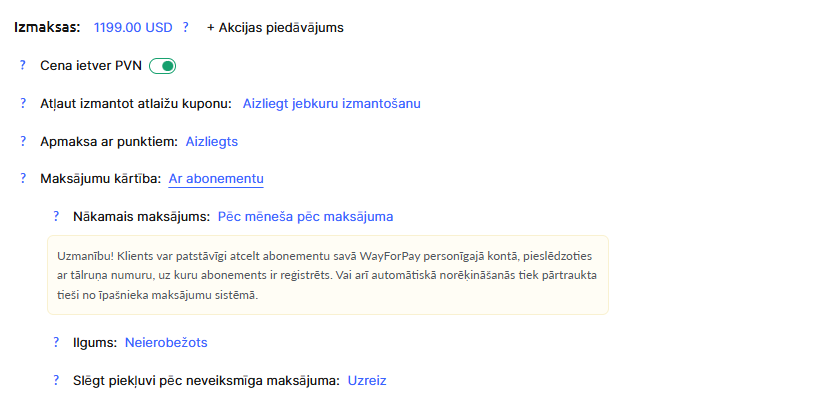
Pēc šī soļa tiks parādīti papildu iestatījumi: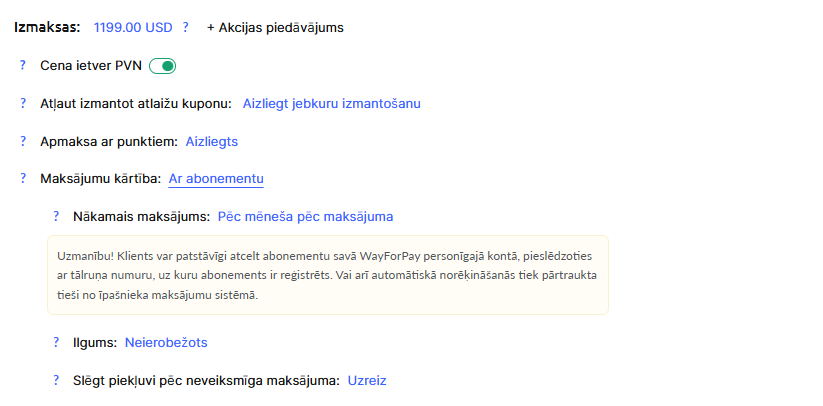
Nākamais maksājums
Šeit varat iestatīt maksājumu biežumu.
Pieejamās iespējas: reizi mēnesī, reizi gadā, noteiktā mēneša dienā (piemēram, ieturējums notiek katra mēneša 5. datumā) vai reizi ik pēc N dienām/mēnešiem.
Ilgums
Šajā sadaļā nosakāt abonementa ilgumu.
Ja kurss un abonements ir saistīti ar mācību periodu, norādiet to šeit (piemēram, 12 mēneši).
Ja pārdodat piekļuvi čatam vai slēgtai grupai bez laika ierobežojuma, atstājiet iestatījumu Neierobežots.
Maksājumu sistēma
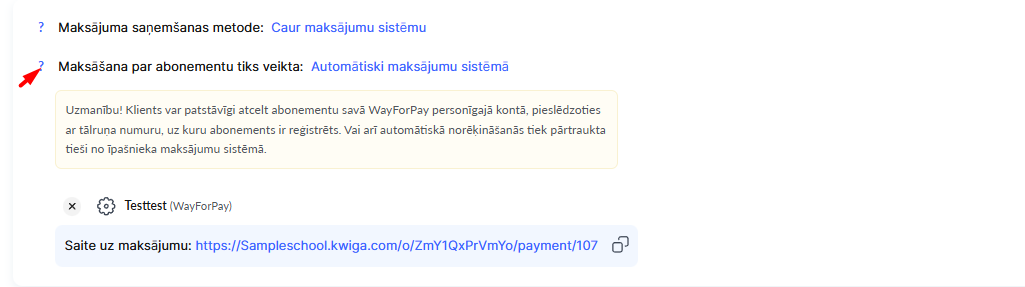
Viens no svarīgākajiem soļiem ir maksājumu sistēmas integrācija. Vispirms jums ir jāintegrē sava maksājumu sistēma ar Kwiga (plašāku informāciju skatiet attiecīgajā rakstā).
Atlasiet Caur maksājumu sistēmu un norādiet, kuru kontu izmantot.
Sadaļā Abonementa ieturēšana izvēlieties, ka ieturēšana notiek caur maksājumu sistēmu.
Ja ieturēšana tiek veikta manuāli caur Kwiga, klientiem katru mēnesi būs jāveic maksājums manuāli. Maksājuma saite tiks nosūtīta pa e-pastu 1 dienu un 1 stundu pirms maksājuma datuma, kā arī būs pieejama informācijas panelī.
Ja ieturēšana notiek automātiski caur maksājumu sistēmu, maksājumi tiks iekasēti automātiski. Klienti saņems paziņojumu 1 stundu pirms plānotā maksājuma datuma. Dažas maksājumu sistēmas nosaka ierobežojumus attiecībā uz ieturējumu biežumu; detalizētu informāciju varat skatīt palīdzības tekstā.
Esošo abonementu modificēšana
Jūs varat mainīt piedāvājumus, pielāgojot cenu, abonementa nosacījumus vai maksājumu sistēmas kontu. Lūdzu, ņemiet vērā, ka šīs izmaiņas neietekmē jau izveidotos maksājumus vai abonementus; platforma jūs par to arī informēs.
Mēs iesakām nemodificēt esošu piedāvājumu, bet gan izveidot jaunu piedāvājumu, lai varētu korekti reģistrēt un sekot maksājumiem atbilstoši atjauninātajiem iestatījumiem.