
Raksti:
- Pasūtījumi: pasūtījumu izveide un rediģēšana
- Pasūtījumi: pasūtījumu izveide un rediģēšana
- Transakcijas
- Kā iestatīt sava e-pasta nosūtīšanu pēc pirkuma
- Integrācija ar Sendpulse čatbotu
- Kā integrēt maksājumu sistēmu Kwiga
- Kā iestatīt konkrētu valodu piedāvājuma lapai
- Svarīgi projekta iestatījumi
- Kā piešķirt piekļuvi studentiem, ja pārdošana nav veikta Kwiga
- Maksājums bez autorizācijas
- Kā izveidot jaunu straumi ar savu grafiku
- Kā piešķirt piekļuvi vienam studentam
- Kā mainīt piekļuvi vienam studentam
- Kā iestatīt demo piekļuvi kursam, skolas atvērto durvju diena
- Abonementu iestatīšana (atkārtoti maksājumi)
- Automatizācija: Sekot līdzi e-pasta secībām (neapmaksāti pasūtījumi un pieteikumi)
- Kredīti un maksājumi pa daļām, maksājums pa daļām
- Akcijas piedāvājums
- Atlaides kuponi un iespējamie iestatījumi
- Kā uzsākt kursa reģistrāciju ar priekšapmaksu
- Kā izveidot cross-sell piedāvājumus Kwiga
- Kā sākt pārdot Kwiga: cenu plāna izveide
- Vairāku cenu plānu izveide
- Konsultāciju un individuālo sesiju pārdošana
- Kā mainīt studenta plānu (Papildu maksājums platformā Kwiga)
- Kā pārdot (dot piekļuvi) kursa daļām
- Kā īstenot piekļuves pagarināšanas pārdošanu
- Pārdošana, izmantojot reģistrācijas formu trešās puses tīmekļa vietnē
- Pārdošana, izmantojot mini mērķa lapu, kas izveidota Kwiga
- Kā pievienot video lapai (mini-landing, kursa lapa)
- Kā izveidot saiti ar piemērotu kuponu
- Piedāvājumi un maksājumi Kwiga platformā: kā tas darbojas
- Atkārtoti pārdošanas darījumi: nosacījumu iestatīšana un kupona nosūtīšana atkarībā no pirkumu skaita
- Paziņojumu iestatīšana Telegram kanālā
- E-pasta sūtīšana ar atlaižu kodiem (neapmaksāti pasūtījumi)
- Kursu veikals: iestatījumi un iespējas
- Publiskā piedāvājuma lapas iestatīšana
- CPD organizēšana Kwiga platformā: soli pa solim ceļvedis
- Kā iestatīt pateicības lapu pēc maksājuma
- Iestatiet piekļuvi nodarbībām, sadaļām un moduļiem
- Kā mainīt kontaktpersonu pasūtījumā
Paskaidrojums par darbībām, lai izveidotu piedāvājumu un automatizāciju, kas ļauj pārdot piekļuves pagarinājumus saviem studentiem, neatkarīgi no viņu sākotnējā plāna.
Šajā rakstā ir sniegtas instrukcijas par kursa piekļuves pagarinājumu vai citu produktu pārdošanas iestatīšanu. Informāciju par to, kā pagarināt studenta piekļuvi kursam, ja maksājums nav nepieciešams vai ja maksājums tiek veikts ārpus Kwiga, skatiet rakstā Kā pagarināt piekļuvi kursam.
Jums var būt vairāki plāni, un katrs no tiem piedāvā savu piekļuves periodu saturam (kurss, maratons u. c.). Zemāk aprakstītā metode ļaus izveidot tikai vienu piedāvājumu, kas nodrošina piekļuves pagarināšanu kursam uz noteiktu periodu neatkarīgi no studenta izvēlētā plāna vai iestatījumiem.
Piekļuves pagarinājumu pārdošanas organizēšana sastāv no vairākiem soļiem:
-
Izveidot piedāvājumu piekļuves pagarinājuma apmaksai.
-
Izveidot automatizāciju, kas tiek aktivizēta pēc veiksmīga maksājuma un pagarina piekļuvi kursam uz nepieciešamo periodu.
-
Ievietot saites uz piedāvājumu kursa nodarbībās, atsevišķā mini galvenajā lapā u. c.
Piedāvājuma izveide piekļuves pagarinājuma apmaksai
Dodieties uz Pārdošana → Piedāvājumi un noklikšķiniet uz pogas +Piedāvājums. Piedāvājuma nosaukumā norādiet skaidru nosaukumu studentiem, jo tas būs galvenais atskaites punkts, lai saprastu, ko viņi iegādājas. Piemēram: “Piekļuves pagarinājums uz 1 mēnesi interjera dizaina kursam”.
Mainiet statusu uz Publicēts un, ja vēlaties, lai studenti, kuri jau ir zaudējuši piekļuvi kursam, dodoties uz kursa lapu, redzētu šo piedāvājumu sarakstā, kad viņi noklikšķina uz pogas Iegūt piekļuvi, ieslēdziet slēdzi “Rādīt publiskajā sarakstā”. Ja plānojat pārdot piekļuves pagarinājumu tikai, izmantojot saiti, neieslēdziet šo slēdzi, taču statusu joprojām mainiet uz Publisks.
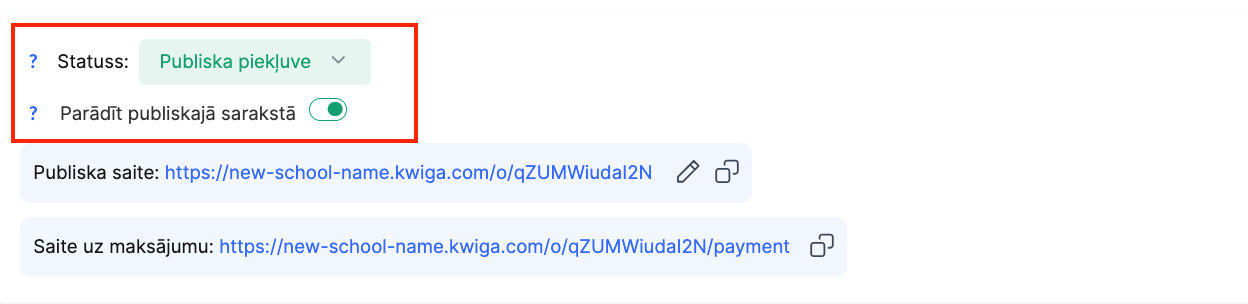
Ieteicams pievienot arī aprakstu, norādot, ko ietver šī piedāvājuma iegāde. Sadaļā “Piedāvājuma periods” norādiet periodu, kura laikā studenti var apmaksāt pagarinājumu. Ja viņiem būs iespēja iegādāties papildu mēnesi piekļuves arī pēc gada, atstājiet periodu atvērtu.
Sadaļā “Produkts” izvēlieties nevis savu kursu, bet “Produkts – Ārējais produkts”. Tas ir nepieciešams, lai klienti, kuriem nebija sākotnējās piekļuves kursam, nevarētu iegādāties šo piedāvājumu un lai pagarinājumu saņemtu tikai tie, kuri iepriekš ir samaksājuši par dalību kursā.
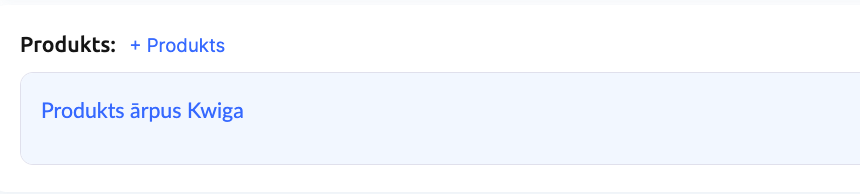
Tālāk norādiet cenu un maksājumu sistēmu maksājumu apstrādei. Saglabājiet un pārejiet pie nākamā soļa.
Automatizācijas izveide piekļuves pagarināšanai
Augšējā izvēlnē atlasiet opciju Automatizācija un noklikšķiniet uz pogas +Scenārijs.
Nolaižamajā izvēlnē izvēlieties Piedāvājums – Veiksmīgs maksājums par piedāvājumu un atlasiet piedāvājumu, ko izveidojāt 1. solī.
Atstājiet tukšu aizkavi pirms nosacījuma un pašu nosacījumu.
Nolaižamajā izvēlnē Darbība atlasiet Kurss – Pagarināt piekļuvi kursam un norādiet periodu (piemēram, 1 mēnesis).
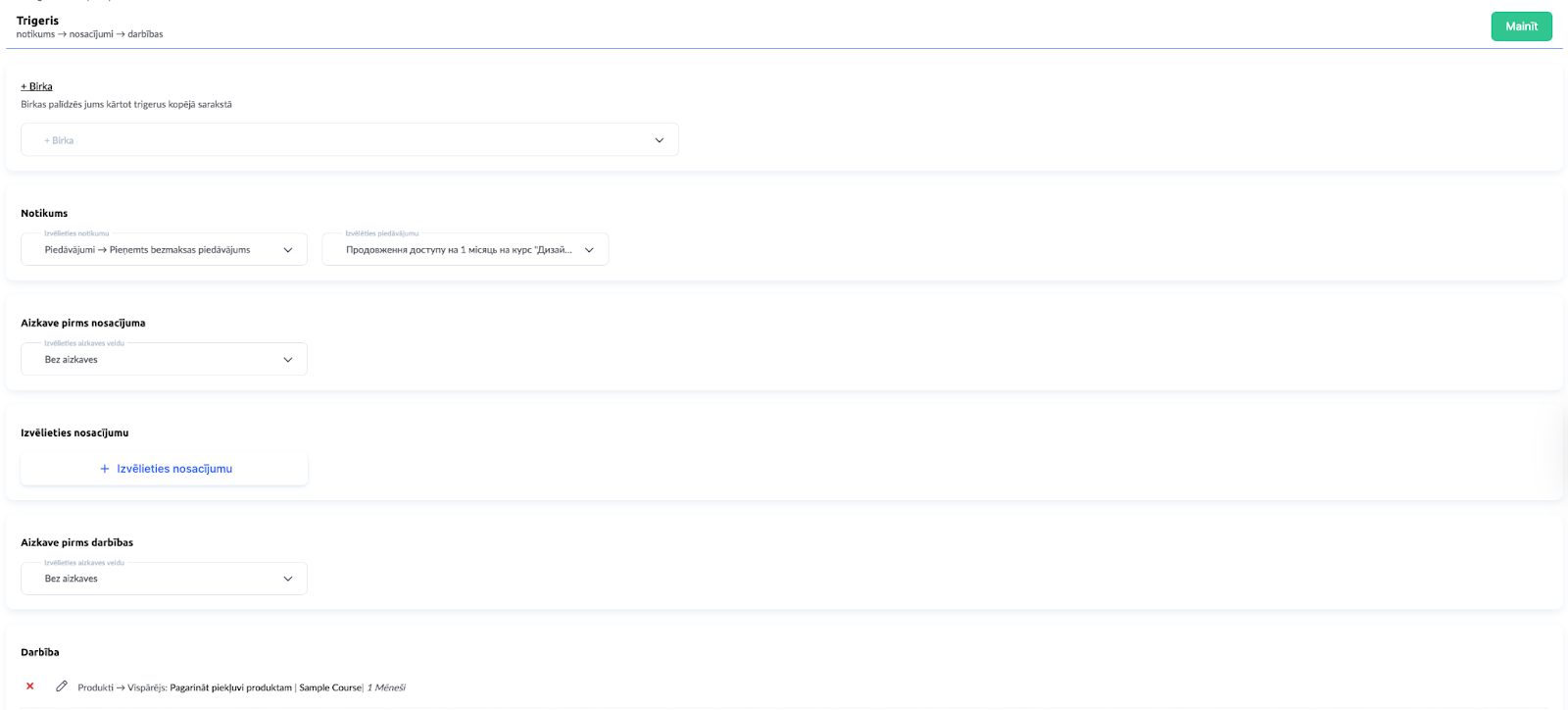
Kad automatizācijas izveide ir pabeigta, noklikšķiniet uz pogas Saglabāt.
Saišu ievietošana
Izveidotajā scenārijā varat nokopēt piedāvājuma saiti un pievienot to pēdējām kursa nodarbībām, izveidot e-pasta kampaņu ar saiti uz šo piedāvājumu vai pievienot to grupu čatiem. Pēc šī piedāvājuma apmaksas piekļuve kursam tiks pagarināta.