
Raksti:
- Pasūtījumi: pasūtījumu izveide un rediģēšana
- Pasūtījumi: pasūtījumu izveide un rediģēšana
- Transakcijas
- Kā iestatīt sava e-pasta nosūtīšanu pēc pirkuma
- Integrācija ar Sendpulse čatbotu
- Kā integrēt maksājumu sistēmu Kwiga
- Kā iestatīt konkrētu valodu piedāvājuma lapai
- Svarīgi projekta iestatījumi
- Kā piešķirt piekļuvi studentiem, ja pārdošana nav veikta Kwiga
- Maksājums bez autorizācijas
- Kā izveidot jaunu straumi ar savu grafiku
- Kā piešķirt piekļuvi vienam studentam
- Kā mainīt piekļuvi vienam studentam
- Kā iestatīt demo piekļuvi kursam, skolas atvērto durvju diena
- Abonementu iestatīšana (atkārtoti maksājumi)
- Automatizācija: Sekot līdzi e-pasta secībām (neapmaksāti pasūtījumi un pieteikumi)
- Kredīti un maksājumi pa daļām, maksājums pa daļām
- Akcijas piedāvājums
- Atlaides kuponi un iespējamie iestatījumi
- Kā uzsākt kursa reģistrāciju ar priekšapmaksu
- Kā izveidot cross-sell piedāvājumus Kwiga
- Kā sākt pārdot Kwiga: cenu plāna izveide
- Vairāku cenu plānu izveide
- Konsultāciju un individuālo sesiju pārdošana
- Kā mainīt studenta plānu (Papildu maksājums platformā Kwiga)
- Kā pārdot (dot piekļuvi) kursa daļām
- Kā īstenot piekļuves pagarināšanas pārdošanu
- Pārdošana, izmantojot reģistrācijas formu trešās puses tīmekļa vietnē
- Pārdošana, izmantojot mini mērķa lapu, kas izveidota Kwiga
- Kā pievienot video lapai (mini-landing, kursa lapa)
- Kā izveidot saiti ar piemērotu kuponu
- Piedāvājumi un maksājumi Kwiga platformā: kā tas darbojas
- Atkārtoti pārdošanas darījumi: nosacījumu iestatīšana un kupona nosūtīšana atkarībā no pirkumu skaita
- Paziņojumu iestatīšana Telegram kanālā
- E-pasta sūtīšana ar atlaižu kodiem (neapmaksāti pasūtījumi)
- Kursu veikals: iestatījumi un iespējas
- Publiskā piedāvājuma lapas iestatīšana
- CPD organizēšana Kwiga platformā: soli pa solim ceļvedis
- Kā iestatīt pateicības lapu pēc maksājuma
- Iestatiet piekļuvi nodarbībām, sadaļām un moduļiem
- Kā mainīt kontaktpersonu pasūtījumā
Paskaidrojums, kā izveidot vairākus cenu plānus pārdošanai vai piekļuves piešķiršanai, ja pārdošana tiek veikta ārpus Kwiga.
Šajā rakstā:
Cenu plāni ir izplatīts veids, kā pārdot kursus. Zemāk ir standarta piemērs, kā iestatīt trīs dažādus cenu plānus un izmantot tos, lai parādītu, cik viegli ir organizēt mācības platformā Kwiga:
-
Pašvadīts: 3 mēnešu piekļuve kursam. Šis plāns tiek pārdots nepārtraukti.
-
Ar mentoru: 6 mēnešu piekļuve un ietver papildu moduli. Pārdošanai ir noteikts laika ierobežojums, un pastāv kopīgais sākuma datums.
-
Ar kursa autoru: 12 mēnešu piekļuve un ietver papildu moduļus. Pārdošanai ir noteikts laika ierobežojums ar konkrētu sākuma datumu.
Jums nav nepieciešams veidot vairākas kursa kopijas, lai piedāvātu dažādus cenu plānus. Pat ja dažādiem plāniem ir pieejamas atšķirīgas nodarbības vai viens no plāniem paredz mentora atgriezenisko saiti, visu to var pārvaldīt viena kursa ietvaros. Lai arī jūs varat veidot atsevišķus kursus, mēs to neiesakām. Darbs ar vienu kursu ir vieglāks un ērtāks, un, ja students pārslēdzas uz citu plānu, viņa progress tiek automātiski saglabāts.
Lai sāktu, jums būs nepieciešams:
-
Izveidots kurss un kursa struktūra platformā. Jums vēl nav nepieciešams augšupielādēt visas nodarbības — tikai izveidot “kursa skeletu” ar moduļu un nodarbību nosaukumiem.
-
Pievienota maksājumu sistēma (ja plānojat pieņemt maksājumus caur Kwiga). Norādījumus par maksājumu sistēmas pievienošanu atradīsiet rakstā.
-
Mentoram jābūt pievienotam jūsu komandai platformā. Norādījumi par mentora pievienošanu ir atrodami rakstā.
-
Uzdevumu iestatījumos, kuriem nepieciešama mentora pārbaude, jābūt atzīmētai opcijai “Nepieciešama mentora pārbaude”. Mentoru tieši viktorīnām nepiešķiriet.
“VIP / ar kursa autoru” cenu plāna iestatīšana
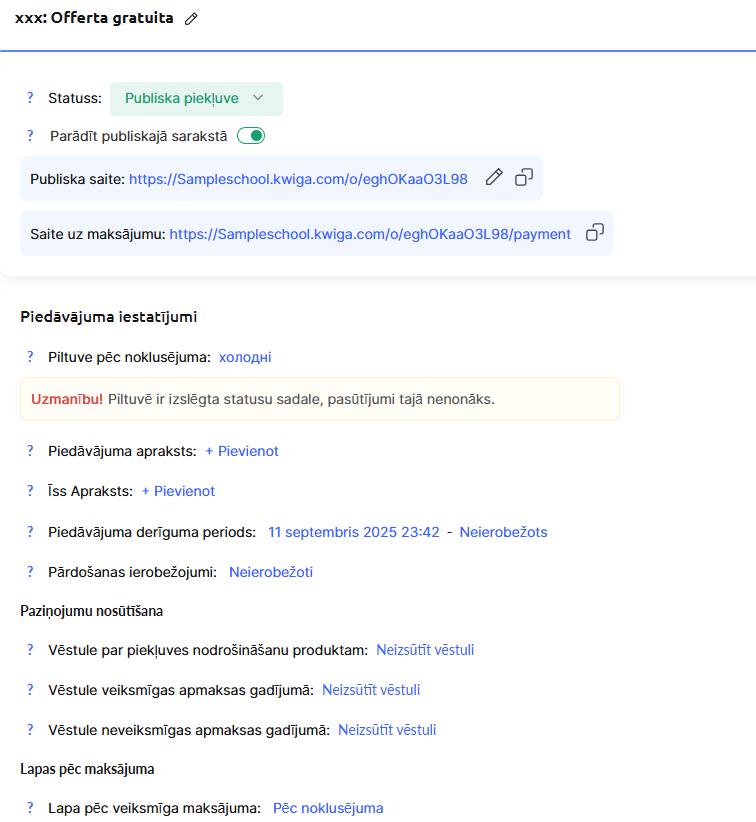
Ejiet uz Pārdošana → Piedāvājumi un noklikšķiniet uz +Piedāvājums. Jūs redzēsiet šādus laukus:
(…teksts turpinās ar formu laukiem un konfigurācijas detaļām)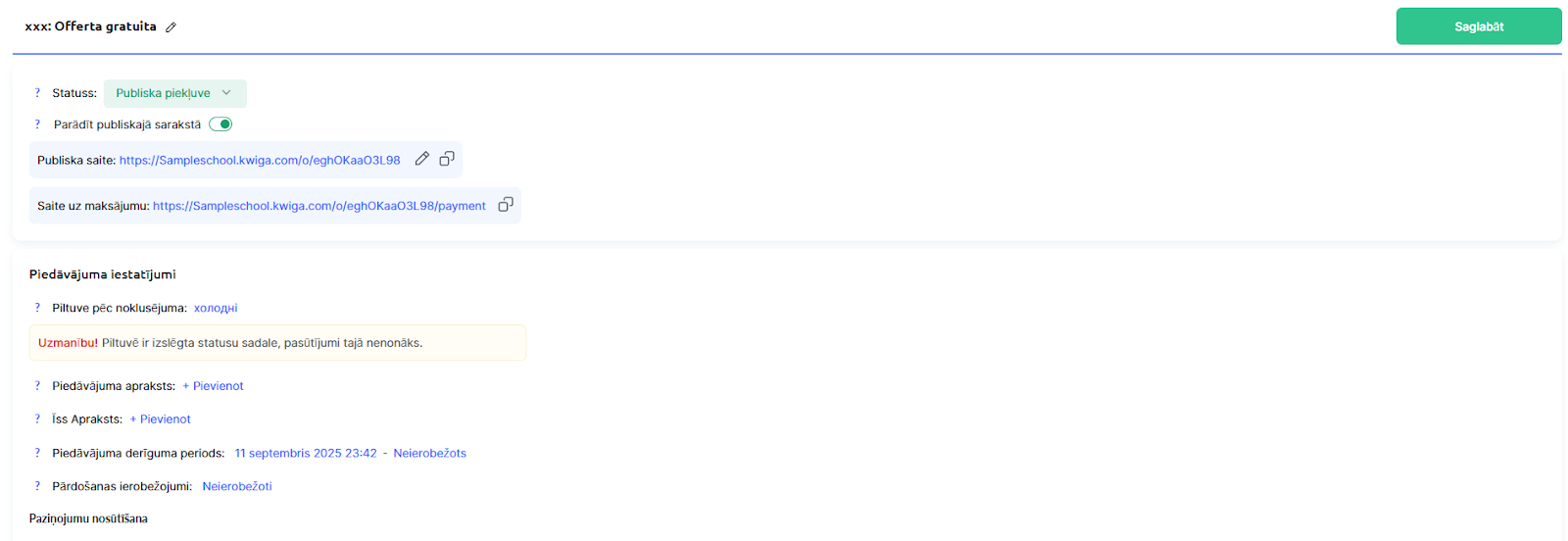
Piedāvājuma nosaukums
Tas ir nosaukums, kas būs redzams gan jums, gan jūsu studentiem. Tas parādās kursa piekļuves apstiprinājuma e-pastos, jūsu CRM kontaktu kartītē, kā arī dažādos kursa pārskatos.
Šeit ievadiet cenu plāna nosaukumu: “VIP komplekts”.
Piedāvājuma statuss
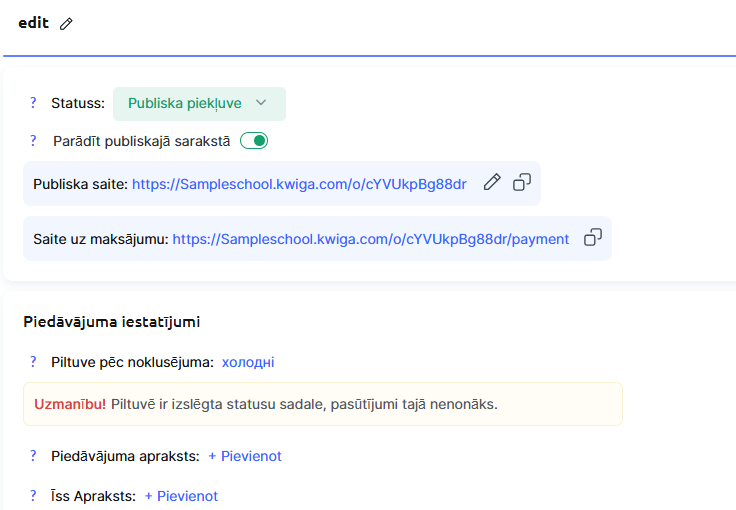
Statuss nosaka, vai studenti var iegādāties kursu ar šo piedāvājumu un vai tas ir redzams kursa publiskajā lapā.
-
Melnraksts – Piedāvājums studentiem nav redzams. Tomēr jūs (vai jūsu asistents) varat piešķirt piekļuvi kursam, izmantojot melnraksta piedāvājumu.
-
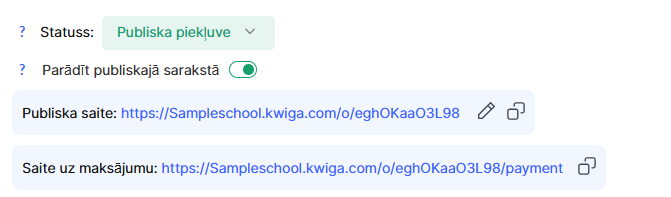
Publiska piekļuve – Studenti var piekļūt kursam un to iegādāties, izmantojot saiti uz Kwiga. Varat arī izvēlēties, vai piedāvājums:
-
Ir pieejams tikai ar tiešo saiti (tas neparādās publiskajā sarakstā), vai
-
Ir redzams publiskajā sarakstā kursa lapā, tādējādi ļaujot studentiem noklikšķināt uz “Iegūt piekļuvi” un apmaksāt šo cenu plānu.
Šajā piemērā, tā kā VIP plāns tiek pārdots caur Kwiga un tam jābūt pilnībā pieejamam, pārliecinieties, ka esat izvēlējies opciju “Rādīt publiskajā sarakstā”.
Paramètres de l’offre
Piedāvājuma apraksts
Šis lauks nav obligāts, taču tas ir lieliska vieta, kur pievienot detalizētu informāciju par to, ko studenti saņem, iegādājoties šo piedāvājumu: kādiem materiāliem viņi iegūst piekļuvi, uz cik ilgu laiku, kā arī citas svarīgas detaļas.
Piemēram, varat ievadīt šādu aprakstu:
-
Pilna piekļuve visiem moduļiem un nodarbībām!
-
Piekļuve papildu bonusu moduļiem
-
Tiešs kursa autora atbalsts
-
Pilna piekļuve visiem kursa materiāliem 12 mēnešus pēc kursa sākuma
Īsais apraksts
Šo lauku atstājam tukšu un nemainītu.
Īso aprakstu ir jēga aizpildīt tikai tad, ja gala versijā jūs nebūsiet pārliecināti par to, kā sistēma automātiski saīsina pilno aprakstu. Raksta beigās mēs norādīsim punktus, kam jāpievērš uzmanība.
Piedāvājuma ilgums
Tas ir periods, kurā studenti var iegādāties šo cenu plānu. Tas nosaka pārdošanas logu, nevis laiku, cik ilgi studentiem būs piekļuve kursa saturam.
Tā kā šim cenu plānam ir ierobežots pārdošanas periods, kas saistīts ar kursa sākumu, mēs nosakām šādu piemēru:
-
Kursa sākums (mācību uzsākšanas brīdis): 1. augusts
-
Pārdošanas atvēršana: 1. jūlijs
-
Pārdošanas slēgšana: 3. augusts

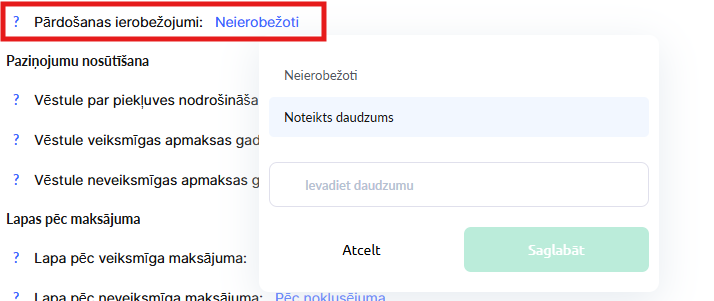
Pārdošanas limits
Jūs varat noteikt maksimālo pārdošanas vietu skaitu šim cenu plānam. Studentiem būs redzams, cik vietu vēl ir pieejamas, un, sasniedzot limitu, papildu pirkumi vairs nebūs iespējami.
Tā kā kursa autora laiks ir ierobežots, šim cenu plānam nosakām maksimumu — 15 vietas.
Paziņojumi
Šeit jūs varat konfigurēt e-pastus, ko studenti saņems pēc veiksmīga vai neveiksmīga maksājuma.
Svarīgi! Kad students pirmo reizi veic pirkumu platformā, viņš saņem šādus e-pastus:
-
Aktivizācijas e-pasts
-
Paziņojums par veiksmīgu (vai neveiksmīgu) maksājumu
-
Ja kurss ir uzreiz pieejams — e-pasts par piekļuves piešķiršanu kursam
Jūs varat pieprasīt aktivizācijas e-pasta un kursa piekļuves piešķiršanas paziņojuma deaktivizēšanu, sazinoties ar mūsu atbalsta komandu.
Šajā piemērā mēs nemainām noklusējuma paziņojumus un atstājam visu e-pastu sūtīšanu ieslēgtu.
Lapas pēc maksājuma
Pēc noklusējuma students tiek novirzīts uz standarta “Paldies” lapu (vai uz neveiksmīga maksājuma lapu), pēc tam — uz savu personīgo informācijas paneli.
Šajā gadījumā mēs saglabājam standarta konfigurāciju.
Produkts
Galvenā sadaļa ir Produkts — tieši šeit jānorāda, kādu piekļuvi kursam studenti iegūs.
Noklikšķiniet uz +Produkts un nolaižamajā izvēlnē atlasiet atbilstošo kursu.
Šajā piemērā jums ir jāpiešķir piekļuve kursam uz 12 mēnešiem.
Piekļuves sākuma datumam jāatbilst kursa sākumam — 1. augustam, un šim cenu plānam ir jābūt saistītam ar mentoru: kursa autoru.
Lai to pareizi iestatītu, konfigurējiet parametrus šādi (kā norādīts ekrānuzņēmumā):
-
Piekļuves ilgums: iestatiet uz 12 mēnešiem
-
Piekļuves sākuma datums: iestatiet uz 1. augustu
-
Piešķirtais mentors: atlasiet kursa autoru no savas komandas
Šie iestatījumi nodrošina, ka studenti, kuri iegādājas VIP komplektu, saņems piekļuvi kursa saturam, sākot no 1. augusta, un 12 mēnešu garumā baudīs personalizētu atbalstu no kursa autora.

Lai mainītu noklusējuma vērtības, noklikšķiniet uz zilā teksta un izvēlieties vēlamo opciju.
Jūs varat noteikt jebkuru vērtību un, ja nepieciešams, pielāgot arī citus parametrus.
Piezīme: Jūs varat pievienot vienam piedāvājumam vairākus produktus. Tas nozīmē, ka pēc maksājuma studenti iegūs piekļuvi dažādiem produktiem. Tie var būt kursi, privātas tērzētavas kursa diskusijām, piekļuve Telegram kanālam utt.
Cena
Atlasiet “Maksas”, un parādīsies papildu iestatījumi cenai un valūtai. Ievadiet šī kursa pilno cenu. Vēlāk varēsiet pievienot akcijas.
Nosakiet vēlamo cenu šim cenu plānam un izvēlieties maksājuma valūtu.
Saistītie raksti:
-
Kā izveidot laika ierobežotu atlaidi
-
Akciju izveide
-
Kā palaist kursa reģistrāciju ar priekšapmaksu
-
Kā iestatīt maksājumus pa daļām
-
Kā iestatīt plānotos atkārtotos maksājumus
Maksājuma metode
Izvēlieties maksājumu sistēmu, kuru vēlaties izmantot, lai saņemtu maksājumus par šo piedāvājumu.
Atgādinājums: Kwiga nav maksājumu pakalpojumu sniedzējs. Ja vēlaties pieņemt maksājumus caur platformu un automātiski piešķirt studentiem piekļuvi kursam, jums ir jāpievieno maksājumu sistēma (skatiet rakstu: Kā integrēt maksājumu sistēmu Kwiga?).
Galīgā konfigurācija šim piemēram ir šāda: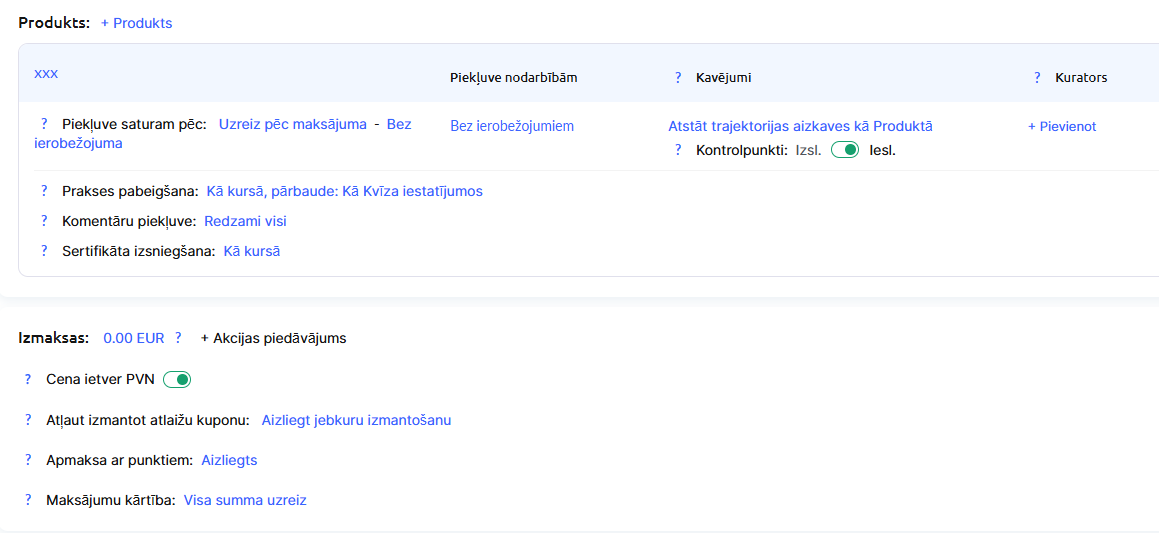
Krusteniskās pārdošanas piedāvājumi (Cross-Selling)
Krusteniskās pārdošanas piedāvājumi ir papildu ieteikumi, kas varētu interesēt studentus, kuri jau ir izmantojuši jūsu esošo produktu.
Ar konfigurētiem krusteniskās pārdošanas piedāvājumiem jūs varat studentiem piedāvāt citus cenu plānus, piedāvāt papildu konsultācijas vai nodrošināt piekļuvi papildproduktam.
Ja tas ir jūsu pirmais piedāvājums vai ja jums ir tikai viens produkts, šo soli varat izlaist.
Lai iegūtu vairāk informācijas par krusteniskās pārdošanas piedāvājumu konfigurēšanu, skatiet rakstu:
Kā izveidot krusteniskās pārdošanas piedāvājumus Kwiga?
Integrācijas
Raksta sagatavošanas brīdī ir iespējams pieslēgt kontaktinformācijas pārsūtīšanu uz SendPulse čatbotu. Pēc maksājuma veikšanas studenta informācija tiek automātiski nosūtīta uz SendPulse norādīto adrešu grāmatu.
Cenu plāna konfigurēšana “Ar mentoru”
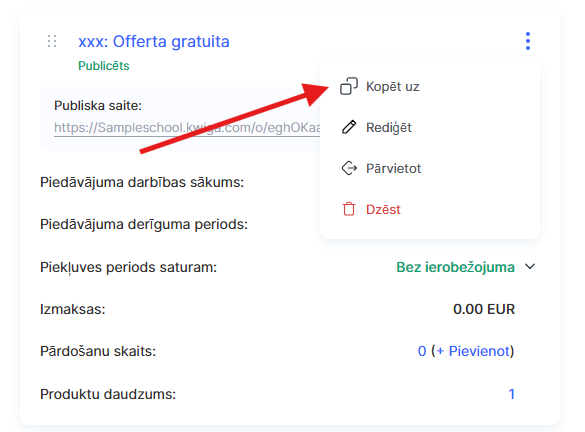
Pēc pirmā piedāvājuma konfigurēšanas VIP komplektam jūs varat to dublēt un veikt izmaiņas, lai izveidotu nākamo cenu plānu.
Kad dublēšana ir pabeigta, rediģējiet kopiju, lai ieviestu nepieciešamās korekcijas.
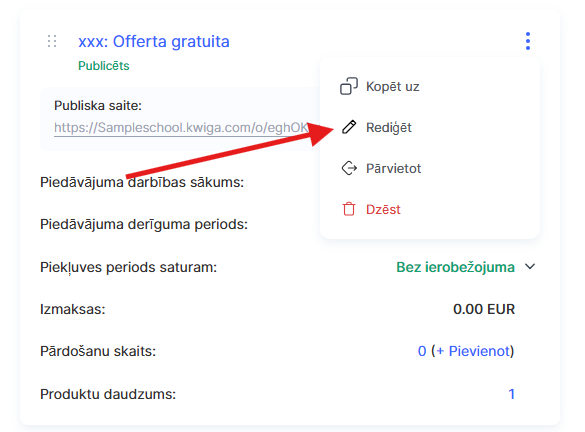
Veiciet izmaiņas piedāvājuma nosaukumā, tajā iekļaujot cenu plāna nosaukumu, un neaizmirstiet izlabot arī piedāvājuma aprakstu, ja tas iepriekš tika aizpildīts.
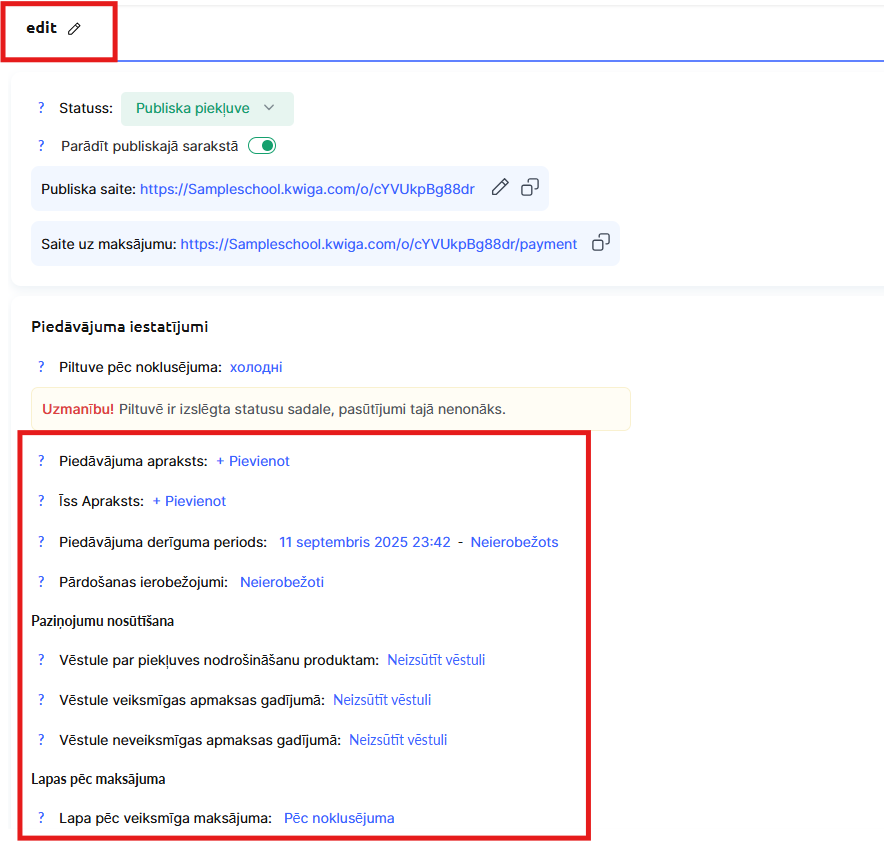
Atstājiet pārdošanas periodu nemainītu, taču varat dzēst vai pielāgot pārdošanas limitu.
Šajā gadījumā mēs to pilnībā noņemam, jo pieņemam, ka ir pieejams pietiekams skaits mentoru.
Pēc tam jums ir jāpielāgo produkta piekļuve, jo šis cenu plāns nodrošina tikai 6 mēnešu piekļuvi (nevis 12 mēnešus kā iepriekš).
Kursa sākuma datums paliek nemainīgs, taču mentori tiks mainīti.
Mentorus varat piešķirt arī vēlāk vai pievienot jaunus. Tomēr mēs iesakām to izdarīt nekavējoties, lai nodrošinātu, ka visi studenti, kas veic pirkumu, tiek automātiski piesaistīti mentoram.
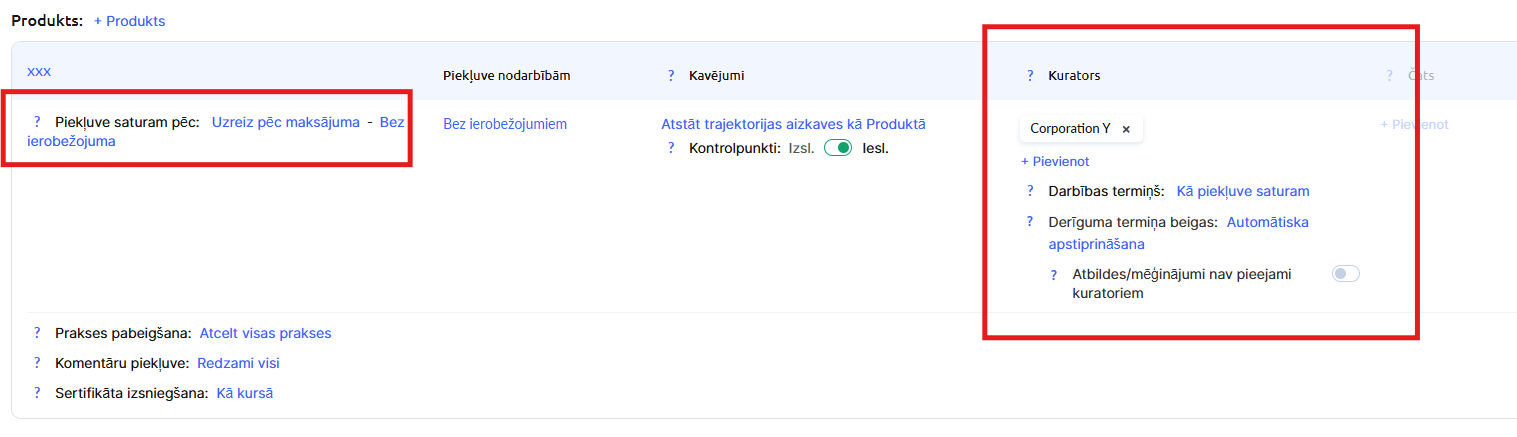
Pēc tam jums jāmaina produkta piekļuve, jo šis cenu plāns nodrošina tikai 6 mēnešu piekļuvi (nevis 12 mēnešus kā iepriekš).
Kursa sākuma datums paliek tas pats, taču mentori tiks pielāgoti.
Mentorus varat piešķirt vēlāk vai pievienot jaunus. Tomēr mēs iesakām to izdarīt uzreiz, lai nodrošinātu, ka visi studenti, kuri veic pirkumu, tiek automātiski piesaistīti mentoram.
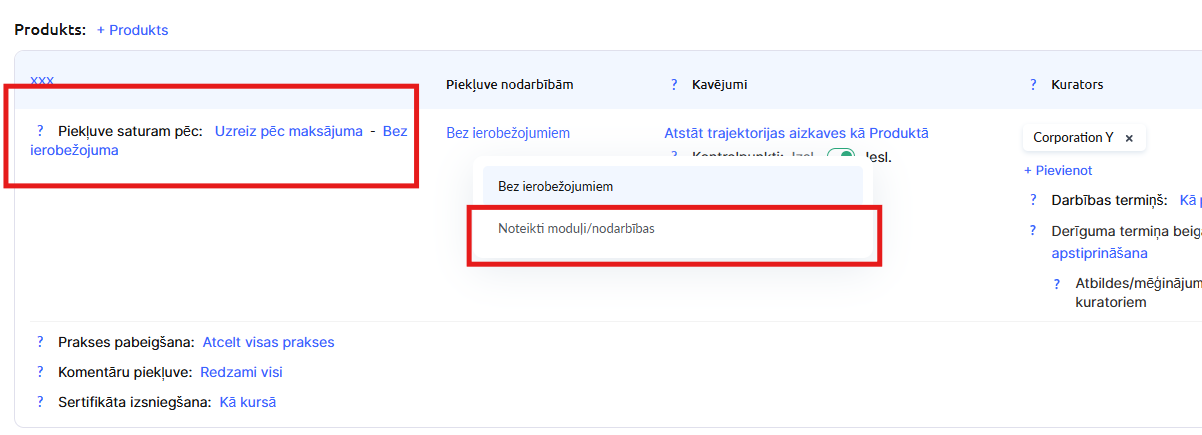
Produkta sadaļā jums ir jāveic arī šādas izmaiņas konfigurācijā:
-
Mainiet produkta piekļuves periodu uz “nekavējoties pēc maksājuma” un “uz 3 mēnešiem”.
-
Sadaļā “Piekļuve nodarbībām” noklikšķiniet uz “Bez ierobežojumiem”, pēc tam izvēlieties “Konkrēti moduļi un nodarbības”.
Sadaļā “Mentori” izdzēsiet visus norādītos mentorus.
Rindā “Uzdevumu pārbaude” noklikšķiniet uz “Saskaņā ar viktorīnas iestatījumiem”, pēc tam izvēlieties “Automātiskā pārbaude”.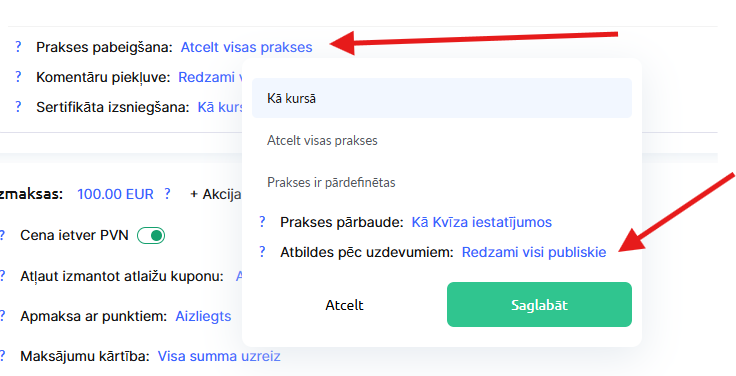
Pabeidziet rediģēšanu, nosakot atbilstošo cenu šim plānam.
Displeja pārbaude
Atveriet sava kursa lapu citā pārlūkā (nepieslēdzoties pie Kwiga).
Jūs redzēsiet pogu “Iegūt piekļuvi”, un, uz tās noklikšķinot, atvērsies lapa ar pieejamajām cenu plāna opcijām.

Ja vēlaties mainīt informāciju, kas tiek rādīta pirms pogas “Vairāk informācijas”, varat aizpildīt piedāvājuma īso aprakstu. Šim laukam ir noteikts rakstzīmju ierobežojums.
Jūs varat arī pārdot savu kursu, izmantojot ārēju landing page, ievietojot tiešās saites uz piedāvājumiem cenu pogās. Plašāku informāciju par šīs opcijas iestatīšanu atradīsiet rakstā
“Landing page un tās savienošana ar platformu”.
Lai redzētu, kas tiek rādīts studentam, un mainītu tekstu, pietiek sekot piedāvājuma saitei.