Raksti:
- Pasūtījumi: pasūtījumu izveide un rediģēšana
- Pasūtījumi: pasūtījumu izveide un rediģēšana
- Transakcijas
- Kā iestatīt sava e-pasta nosūtīšanu pēc pirkuma
- Integrācija ar Sendpulse čatbotu
- Kā integrēt maksājumu sistēmu Kwiga
- Kā iestatīt konkrētu valodu piedāvājuma lapai
- Svarīgi projekta iestatījumi
- Kā piešķirt piekļuvi studentiem, ja pārdošana nav veikta Kwiga
- Maksājums bez autorizācijas
- Kā izveidot jaunu straumi ar savu grafiku
- Kā piešķirt piekļuvi vienam studentam
- Kā mainīt piekļuvi vienam studentam
- Kā iestatīt demo piekļuvi kursam, skolas atvērto durvju diena
- Abonementu iestatīšana (atkārtoti maksājumi)
- Automatizācija: Sekot līdzi e-pasta secībām (neapmaksāti pasūtījumi un pieteikumi)
- Kredīti un maksājumi pa daļām, maksājums pa daļām
- Akcijas piedāvājums
- Atlaides kuponi un iespējamie iestatījumi
- Kā uzsākt kursa reģistrāciju ar priekšapmaksu
- Kā izveidot cross-sell piedāvājumus Kwiga
- Kā sākt pārdot Kwiga: cenu plāna izveide
- Vairāku cenu plānu izveide
- Konsultāciju un individuālo sesiju pārdošana
- Kā mainīt studenta plānu (Papildu maksājums platformā Kwiga)
- Kā pārdot (dot piekļuvi) kursa daļām
- Kā īstenot piekļuves pagarināšanas pārdošanu
- Pārdošana, izmantojot reģistrācijas formu trešās puses tīmekļa vietnē
- Pārdošana, izmantojot mini mērķa lapu, kas izveidota Kwiga
- Kā pievienot video lapai (mini-landing, kursa lapa)
- Kā izveidot saiti ar piemērotu kuponu
- Piedāvājumi un maksājumi Kwiga platformā: kā tas darbojas
- Atkārtoti pārdošanas darījumi: nosacījumu iestatīšana un kupona nosūtīšana atkarībā no pirkumu skaita
- Paziņojumu iestatīšana Telegram kanālā
- E-pasta sūtīšana ar atlaižu kodiem (neapmaksāti pasūtījumi)
- Kursu veikals: iestatījumi un iespējas
- Publiskā piedāvājuma lapas iestatīšana
- CPD organizēšana Kwiga platformā: soli pa solim ceļvedis
- Kā iestatīt pateicības lapu pēc maksājuma
- Iestatiet piekļuvi nodarbībām, sadaļām un moduļiem
- Kā mainīt kontaktpersonu pasūtījumā
Mēs izskaidrosim, kā pievienot demonstrācijas video kursa apraksta lapai vai mini-landing lapai.
Ja vēlaties pievienot demonstrācijas video kursa apraksta lapai vai mini galvenajai lapai, tad šo video ir jāaugšupielādē YouTube vai Vimeo, vai citā līdzīgā servisā. Pagaidām nav iespējams izmantot video no krātuves.
Kā iegūt video kodu pakalpojumā YouTube
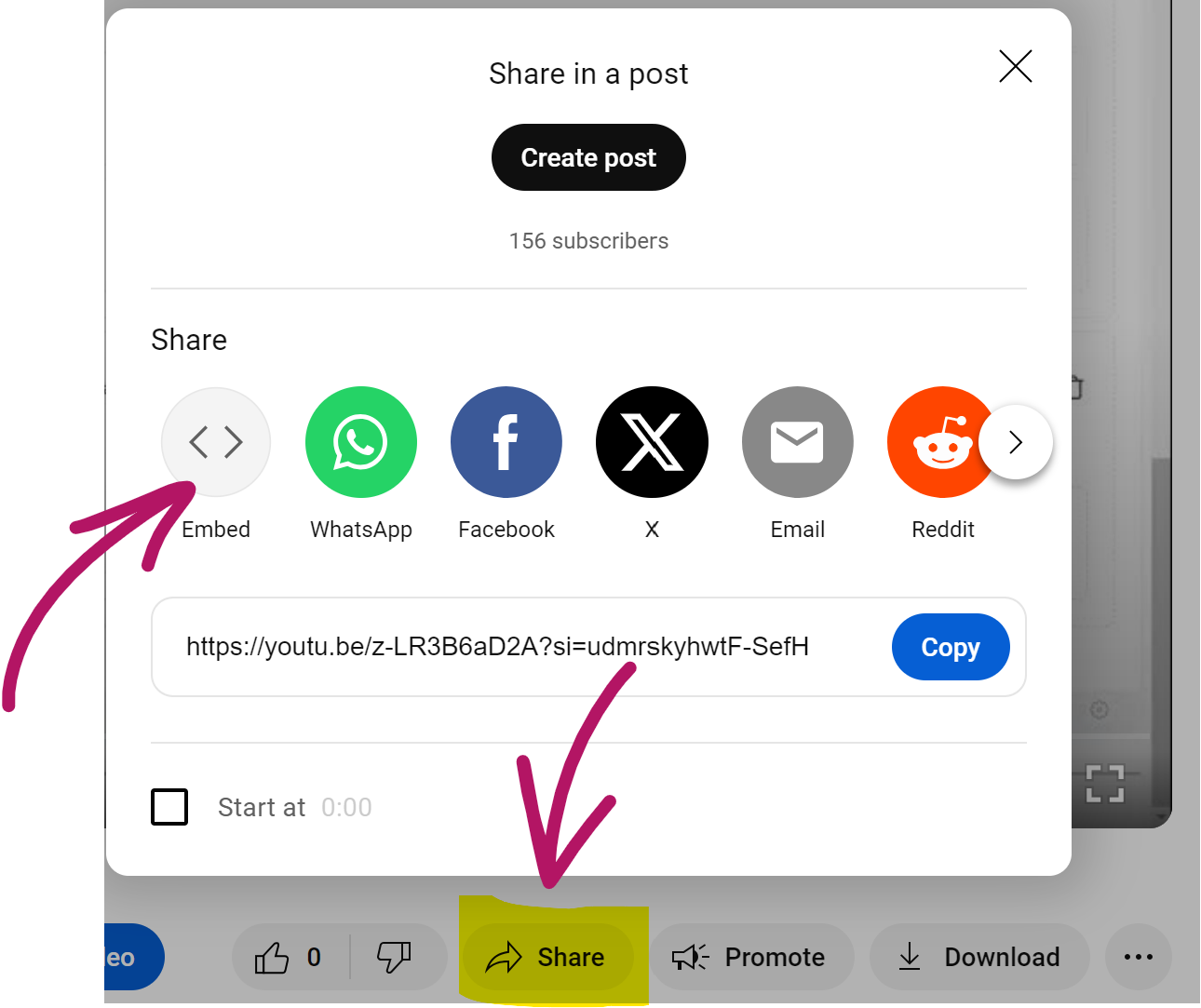
Noklikšķiniet uz pogas Share zem video un atlasiet Embed:
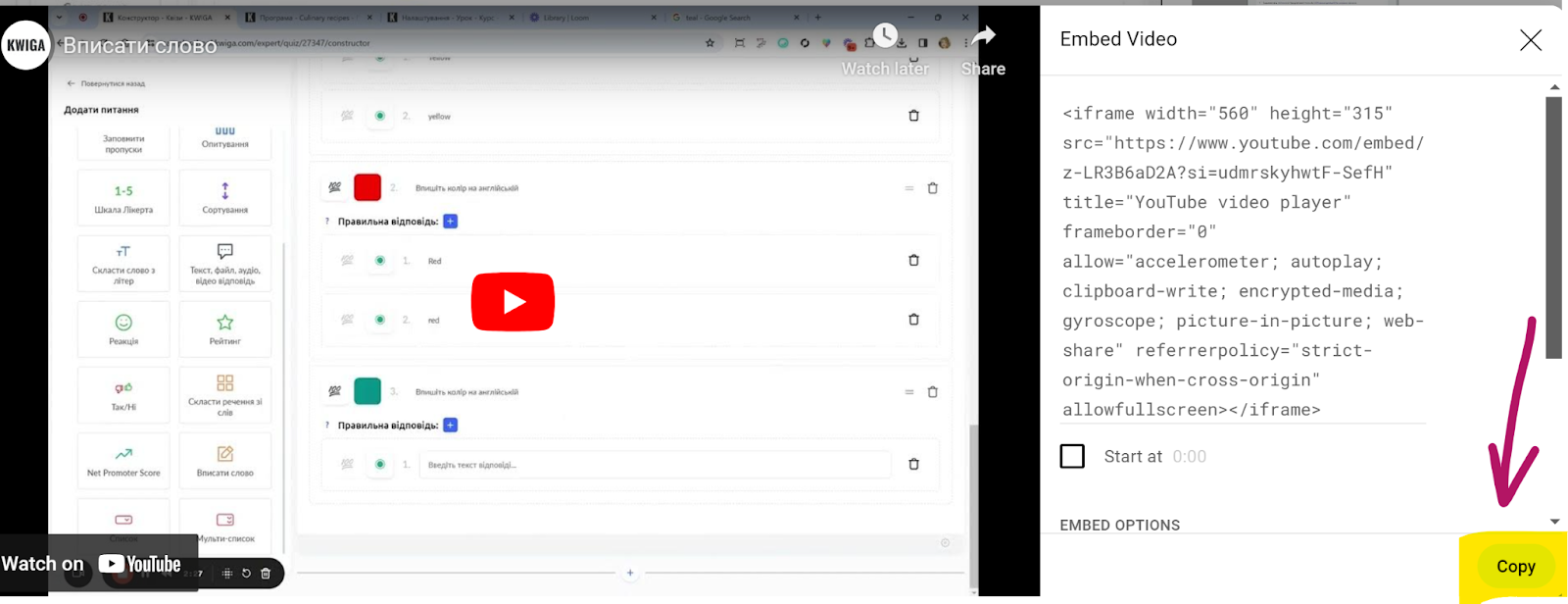
Vienkārši noklikšķiniet uz pogas Copy, lai nokopētu visu kodu
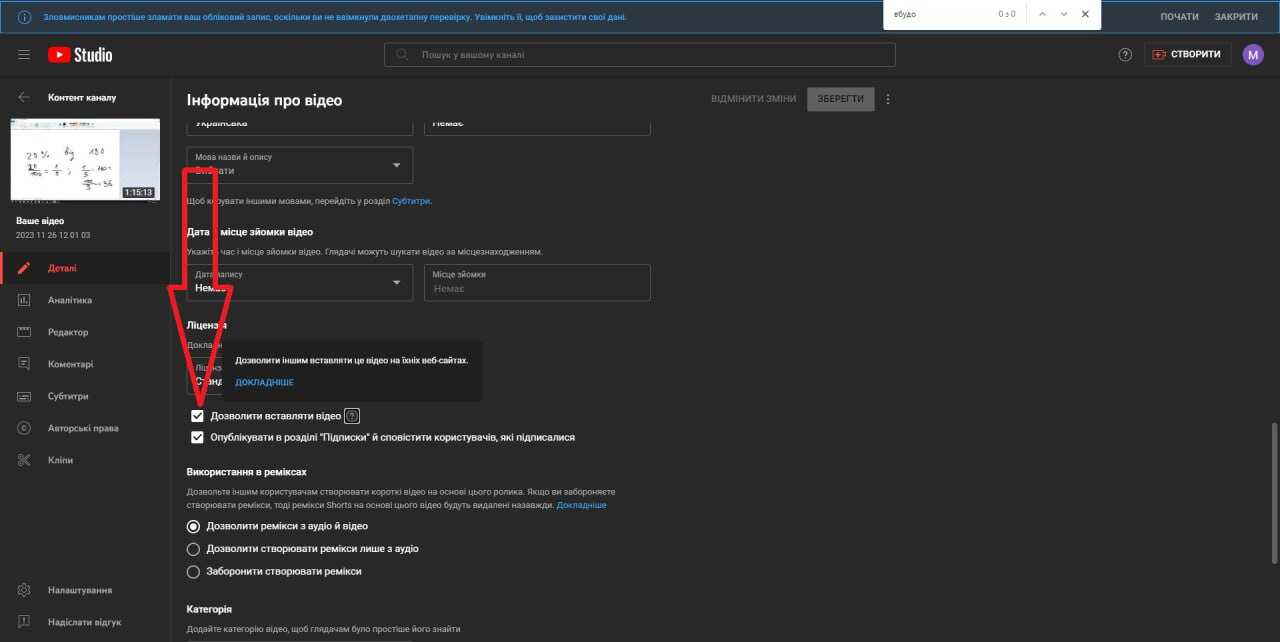
Ja tas ir jūsu video, pārliecinieties, ka jūsu video iestatījumi pakalpojumā YouTube ļauj iegult video citos resursos.
Kā pievienot video kursa apraksta lapai
Atveriet kursa iestatījumus:
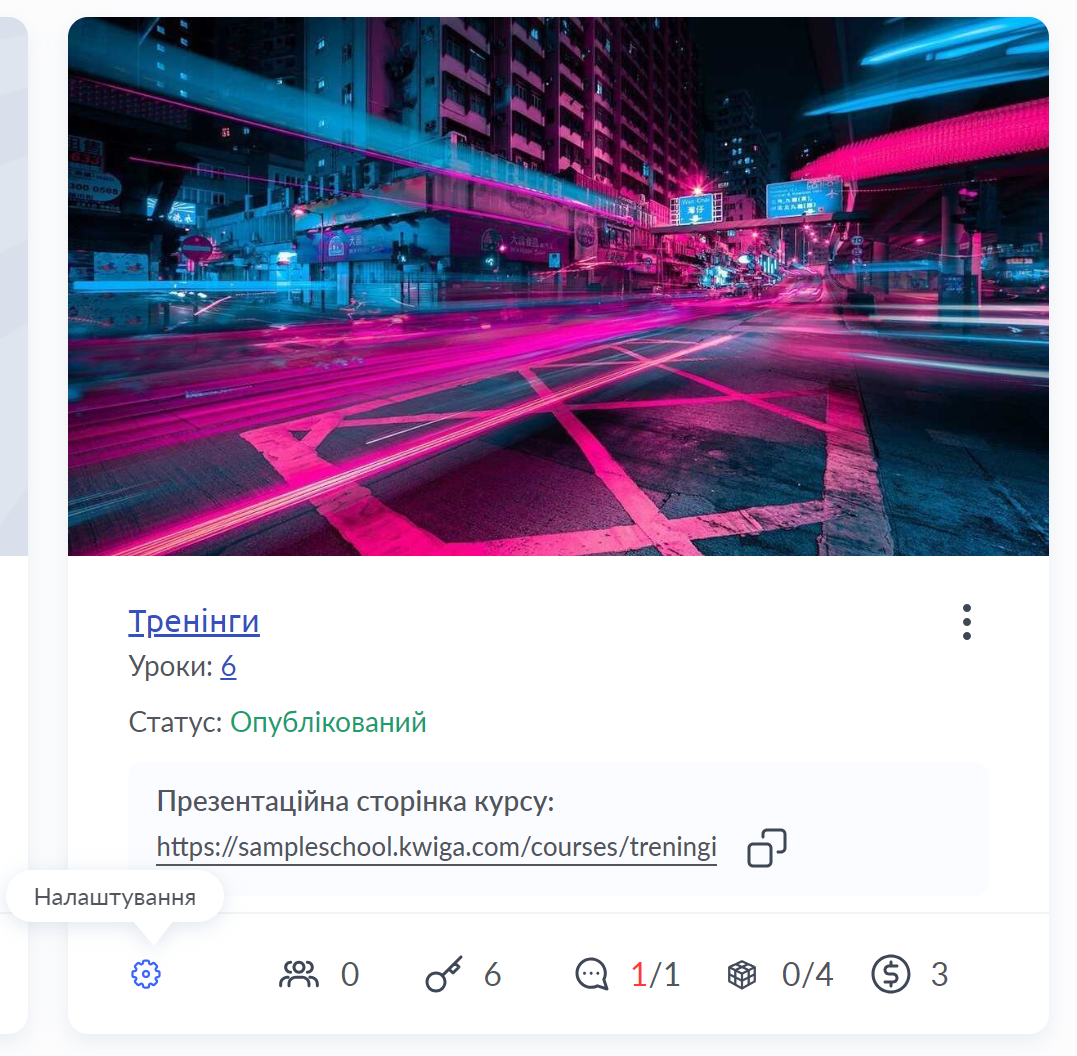
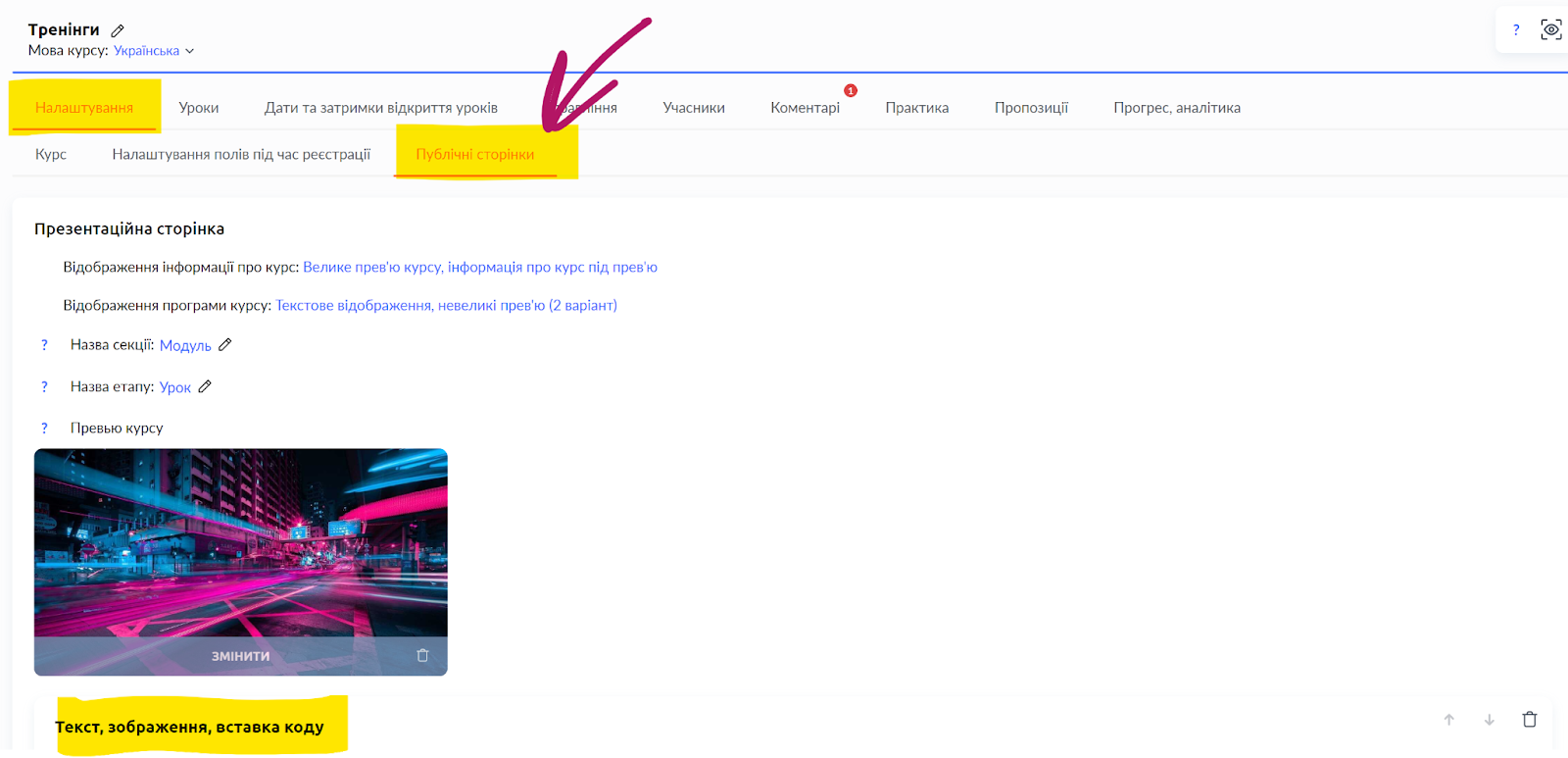
Dodieties uz cilni Public Pages un ritiniet uz leju līdz blokam Text, image, code embed – šajā blokā varat rediģēt tekstu, attēlus, kā arī pievienot video, kas tiek rādīti kursa publiskajā lapā.
Video pievienošana notiek, ievietojot iframe kodu, ko varat viegli nokopēt no video lapas pakalpojumā YouTube (tas ir detalizētāk parādīts iepriekš redzamajā video).
Kā pievienot video mini galvenajai lapai
Video pievienošana mini galvenajai lapai ir līdzīga video pievienošanai kursa apraksta lapai, tas ir, tā tiek veikta, ievietojot iframe kodu, ko var iegūt video lapā pakalpojumā YouTube.
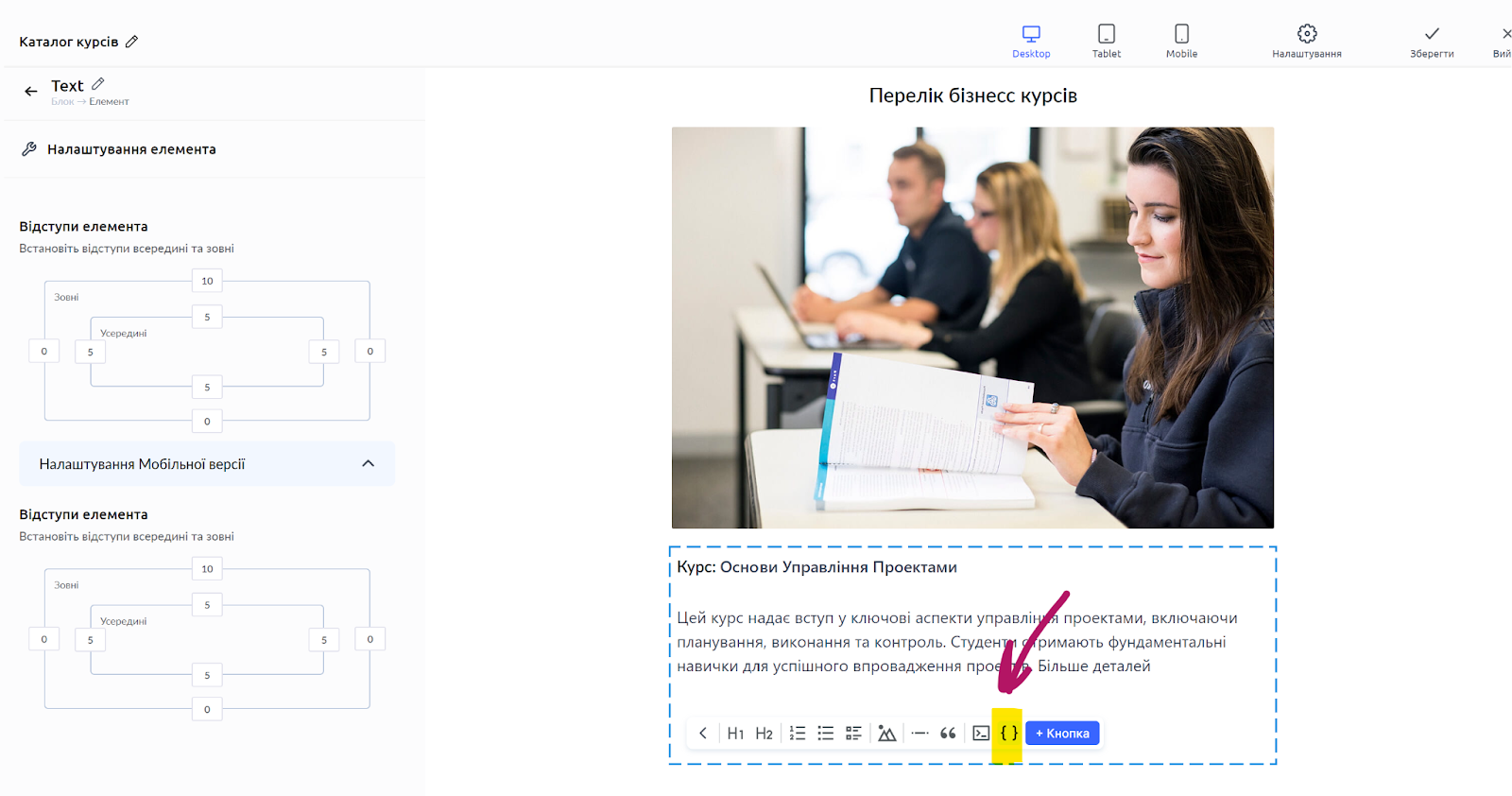
Atveriet mini galveno lapu, kurai vēlaties pievienot video, pievienojiet teksta elementu (vai atlasiet esošu teksta elementu), noklikšķiniet uz zilās pogas + un izvēlieties HTML, pēc tam iekopējiet video kodu. Process ir detalizētāk parādīts video.