
Raksti:
- Pasūtījumi: pasūtījumu izveide un rediģēšana
- Pasūtījumi: pasūtījumu izveide un rediģēšana
- Transakcijas
- Kā iestatīt sava e-pasta nosūtīšanu pēc pirkuma
- Integrācija ar Sendpulse čatbotu
- Kā integrēt maksājumu sistēmu Kwiga
- Kā iestatīt konkrētu valodu piedāvājuma lapai
- Svarīgi projekta iestatījumi
- Kā piešķirt piekļuvi studentiem, ja pārdošana nav veikta Kwiga
- Maksājums bez autorizācijas
- Kā izveidot jaunu straumi ar savu grafiku
- Kā piešķirt piekļuvi vienam studentam
- Kā mainīt piekļuvi vienam studentam
- Kā iestatīt demo piekļuvi kursam, skolas atvērto durvju diena
- Abonementu iestatīšana (atkārtoti maksājumi)
- Automatizācija: Sekot līdzi e-pasta secībām (neapmaksāti pasūtījumi un pieteikumi)
- Kredīti un maksājumi pa daļām, maksājums pa daļām
- Akcijas piedāvājums
- Atlaides kuponi un iespējamie iestatījumi
- Kā uzsākt kursa reģistrāciju ar priekšapmaksu
- Kā izveidot cross-sell piedāvājumus Kwiga
- Kā sākt pārdot Kwiga: cenu plāna izveide
- Vairāku cenu plānu izveide
- Konsultāciju un individuālo sesiju pārdošana
- Kā mainīt studenta plānu (Papildu maksājums platformā Kwiga)
- Kā pārdot (dot piekļuvi) kursa daļām
- Kā īstenot piekļuves pagarināšanas pārdošanu
- Pārdošana, izmantojot reģistrācijas formu trešās puses tīmekļa vietnē
- Pārdošana, izmantojot mini mērķa lapu, kas izveidota Kwiga
- Kā pievienot video lapai (mini-landing, kursa lapa)
- Kā izveidot saiti ar piemērotu kuponu
- Piedāvājumi un maksājumi Kwiga platformā: kā tas darbojas
- Atkārtoti pārdošanas darījumi: nosacījumu iestatīšana un kupona nosūtīšana atkarībā no pirkumu skaita
- Paziņojumu iestatīšana Telegram kanālā
- E-pasta sūtīšana ar atlaižu kodiem (neapmaksāti pasūtījumi)
- Kursu veikals: iestatījumi un iespējas
- Publiskā piedāvājuma lapas iestatīšana
- CPD organizēšana Kwiga platformā: soli pa solim ceļvedis
- Kā iestatīt pateicības lapu pēc maksājuma
- Iestatiet piekļuvi nodarbībām, sadaļām un moduļiem
- Kā mainīt kontaktpersonu pasūtījumā
Iespēja pieņemt maksājumus no studentiem, izmantojot integrācijas ar maksājumu sistēmām.
Šajā rakstā:
Platformā Kwiga varat iestatīt maksājumu pieņemšanu no studentiem, integrējot maksājumu sistēmas. Tas ļauj automātiski pieņemt maksājumus no dalībnieku kartēm, piedāvāt maksājumus pa daļām un nodrošināt piekļuvi abonēšanas ietvaros.
Lai iestatītu integrāciju ar maksājumu sistēmu, atveriet profila iestatījumus.
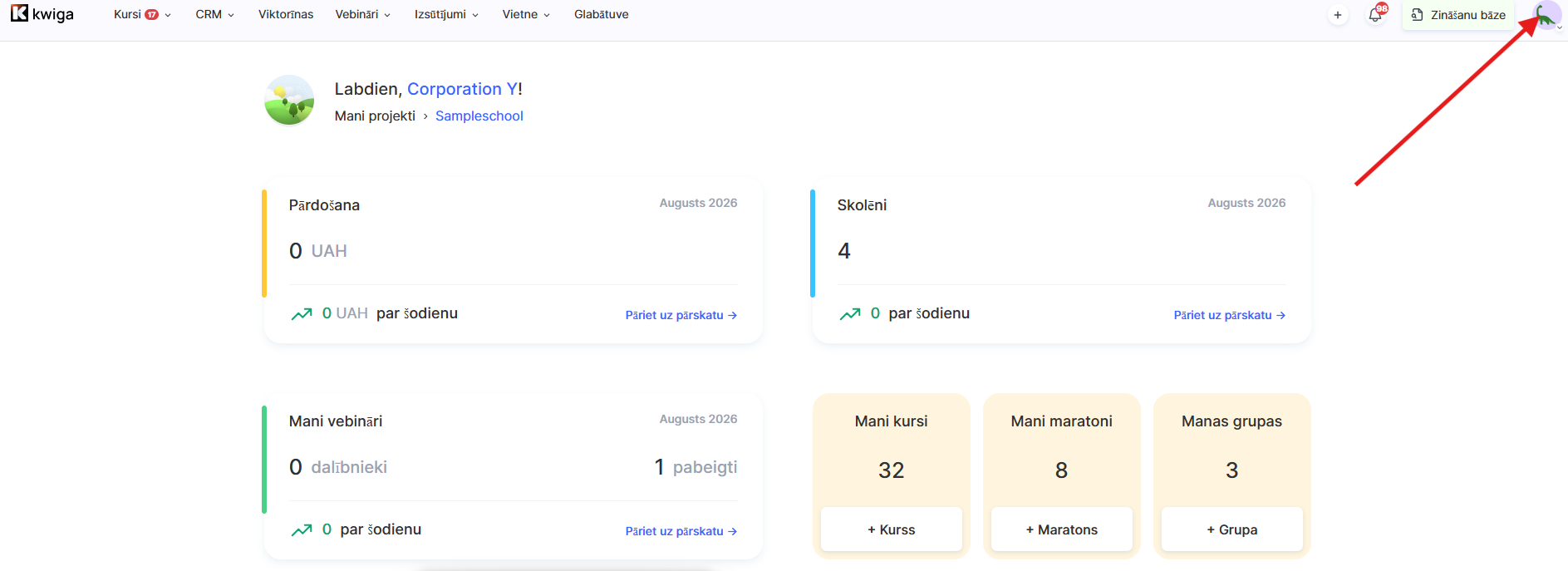
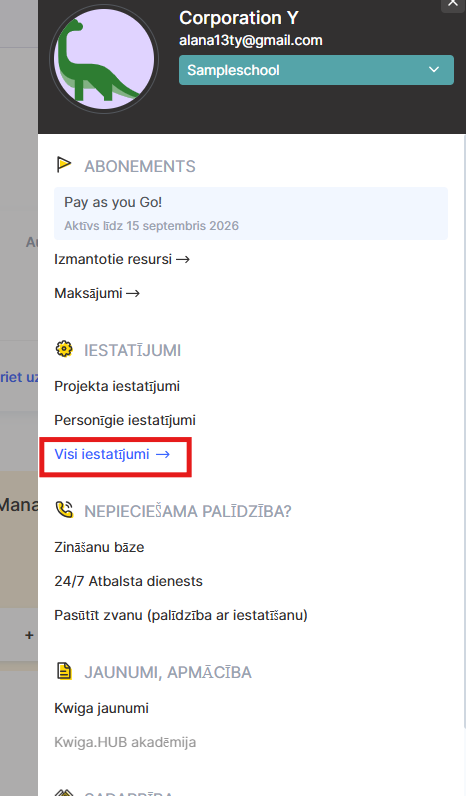
Noklikšķiniet uz sava avatāra platformas augšējā labajā stūrī un atlasiet Visi iestatījumi.
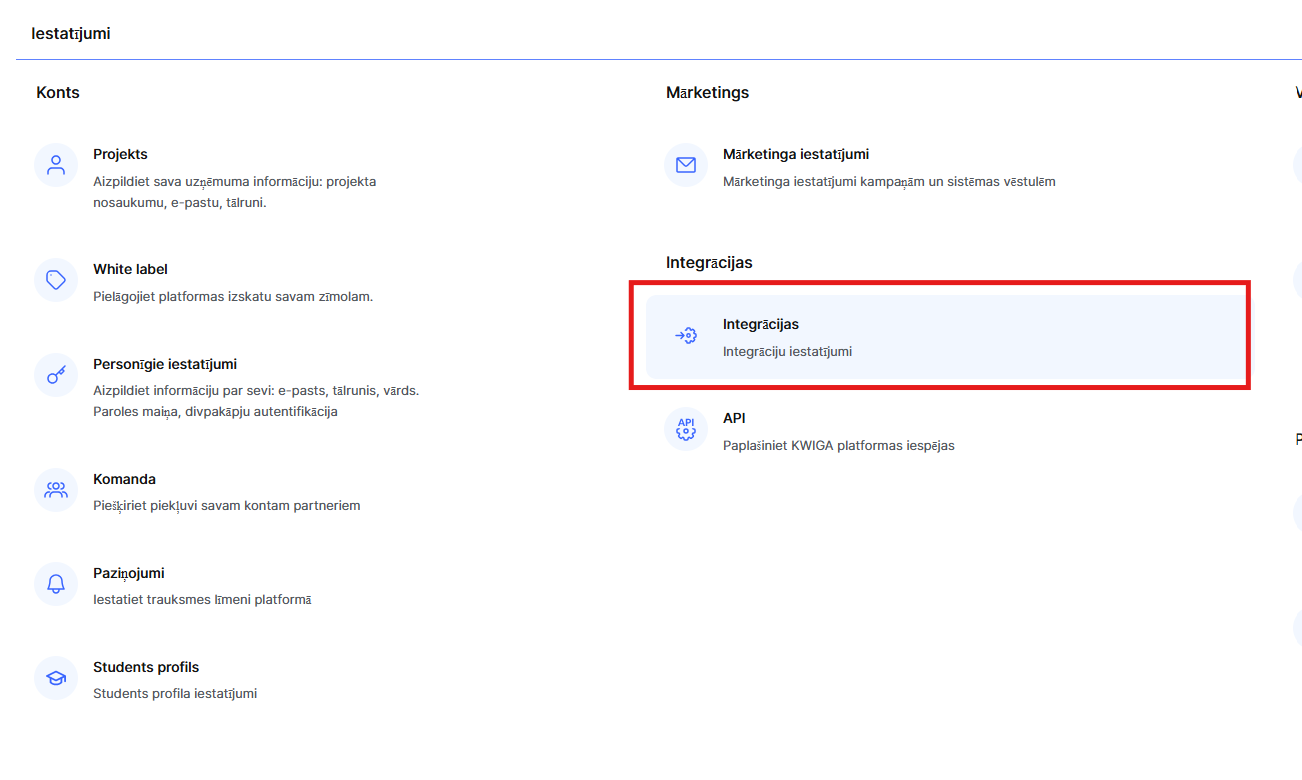
Pēc tam pārejiet uz cilni Integrācijas
Un atveriet sadaļu Maksājumu sistēmas.
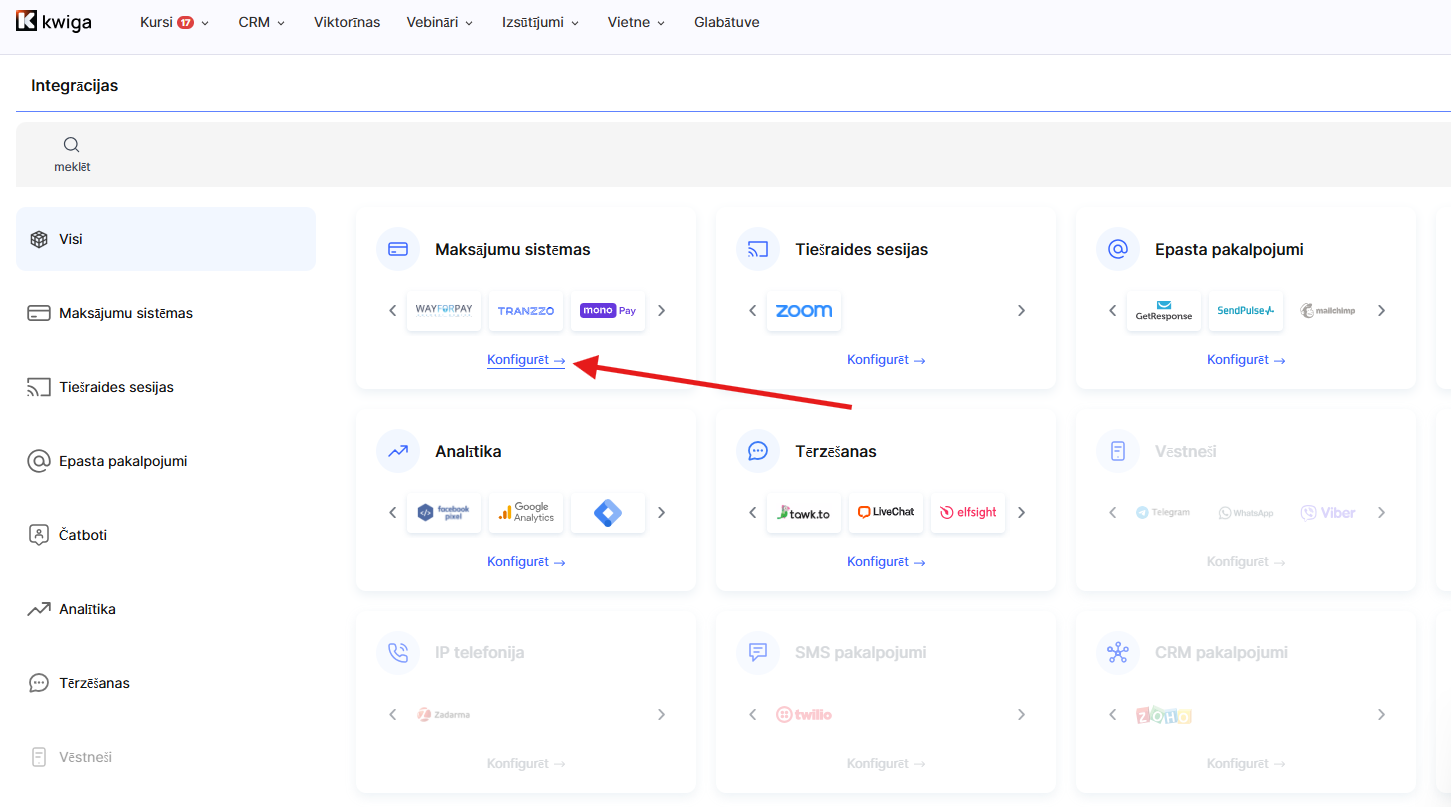
Pieejamo pakalpojumu sarakstā atrodiet vajadzīgo maksājumu sistēmu un noklikšķiniet uz tās nosaukuma. Tiks atvērta forma, kurā jāievada visi savienojumam nepieciešamie parametri, piemēram, API atslēga vai tirgotāja identifikators atkarībā no izvēlētā pakalpojuma prasībām.
Pēc visu datu ievadīšanas noklikšķiniet uz Saglabāt, un integrācija tiks aktivizēta. Pēc tam varēsiet automātiski pieņemt maksājumus no studentiem tieši caur Kwiga.
Ieteikums: Pirms maksājumu iespējas atvēršanas studentiem iesakām pašiem pārbaudīt maksājumu procesu. Šim nolūkam varat izveidot testa piedāvājumu ar minimālu cenu, piemēram, 1 UAH vai 1 $. Vēl viena iespēja ir īslaicīgi samazināt reāla piedāvājuma cenu, pārbaudīt maksājumu un pēc testa atjaunot sākotnējo cenu. Lai maksājuma pārbaude noritētu korekti, iesakām to veikt citā pārlūkprogrammā vai inkognito režīmā, jo pašreizējā sesijā var būt saglabāti jūsu Eksperta konta dati.
Pašlaik ir pieejamas integrācijas ar vairākām populārām maksājumu sistēmām, un šis saraksts tiek pastāvīgi paplašināts. Ja vajadzīgais pakalpojums sarakstā nav pieejams, sazinieties ar mums, izmantojot Telegram – iespējams, tā pievienošana jau ir plānota vai arī to varēs izskatīt kādā no turpmākajiem atjauninājumiem.
Pašlaik norādītās maksājumu sistēmas ir pieejamas integrācijai, un to saraksts tiek pakāpeniski paplašināts. Ja sarakstā neredzat vajadzīgo sistēmu, rakstiet mums uz Telegram.
plata by mono (monobank maksājumu pieņemšana)
Atveriet individuālā komersanta kontu lietotnē monobank vai uzņēmuma kontu vietnē Universal Bank zvanot pa tālruni 0 800 300 200.
(Individuālā komersanta konta atvēršana un uzturēšana vietnē Monobank ir bez maksas. Atvēršana aizņem 2 minūtes).
Lai atvērtu individuālā komersanta kontu:
1. Atveriet lietotni monobank
2. Pavelciet uz leju
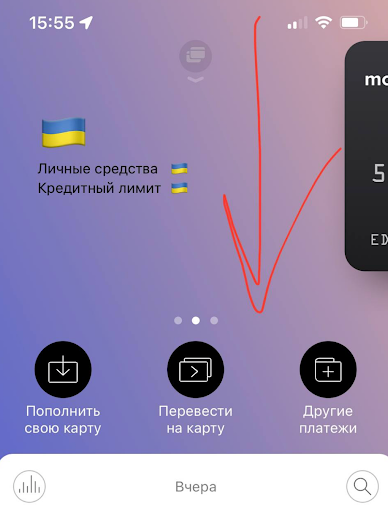
3. Pieskarieties “atvērt karti vai individuālā komersanta kontu”
4. Atlasiet “individuālā komersanta konts”
5. Aizpildiet veidlapu un iesniedziet pieteikumu. Aizpildiet pieteikuma veidlapu pieslēgšanai. Tas aizņem 2 minūtes. Pēc veidlapas aizpildīšanas 24 stundu laikā saņemsiet ziņojumu ar savienojuma apstiprinājumu un norādījumiem.
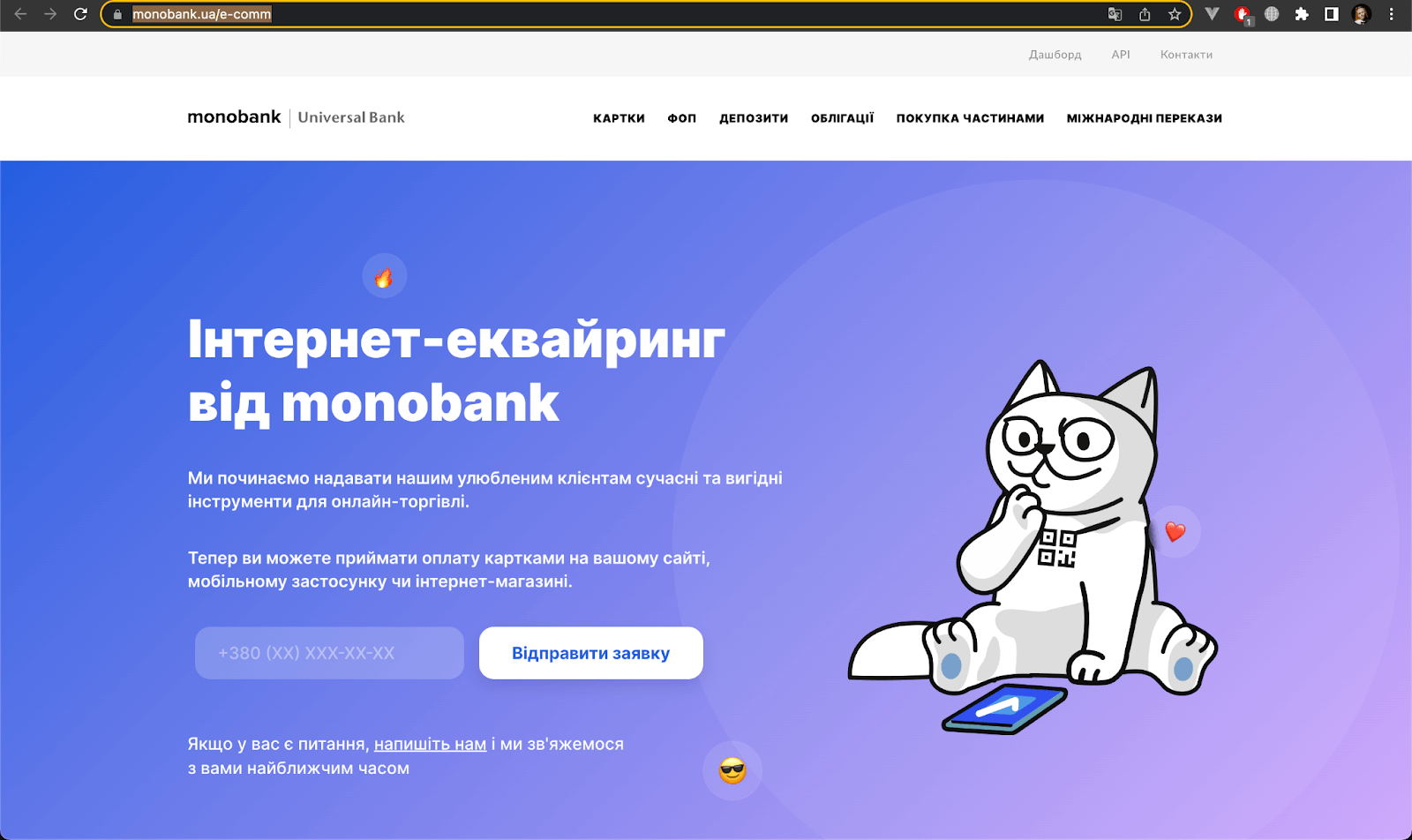
Pagaidiet, līdz tiks pieslēgta maksājumu pieņemšana. Lietotnē monobank saņemsiet pašpiegādes paziņojumu.
Dodieties uz individuālā komersanta kontu
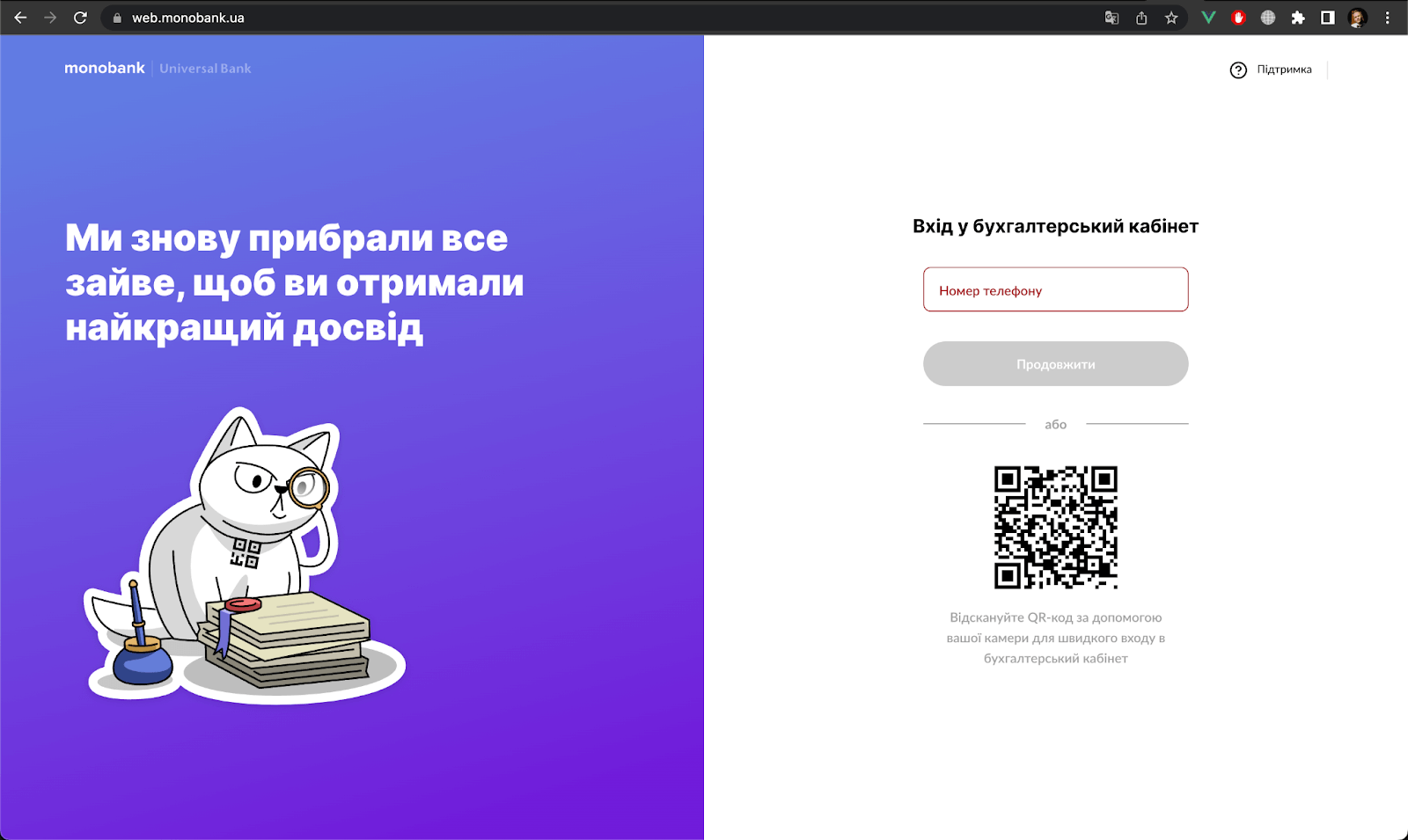
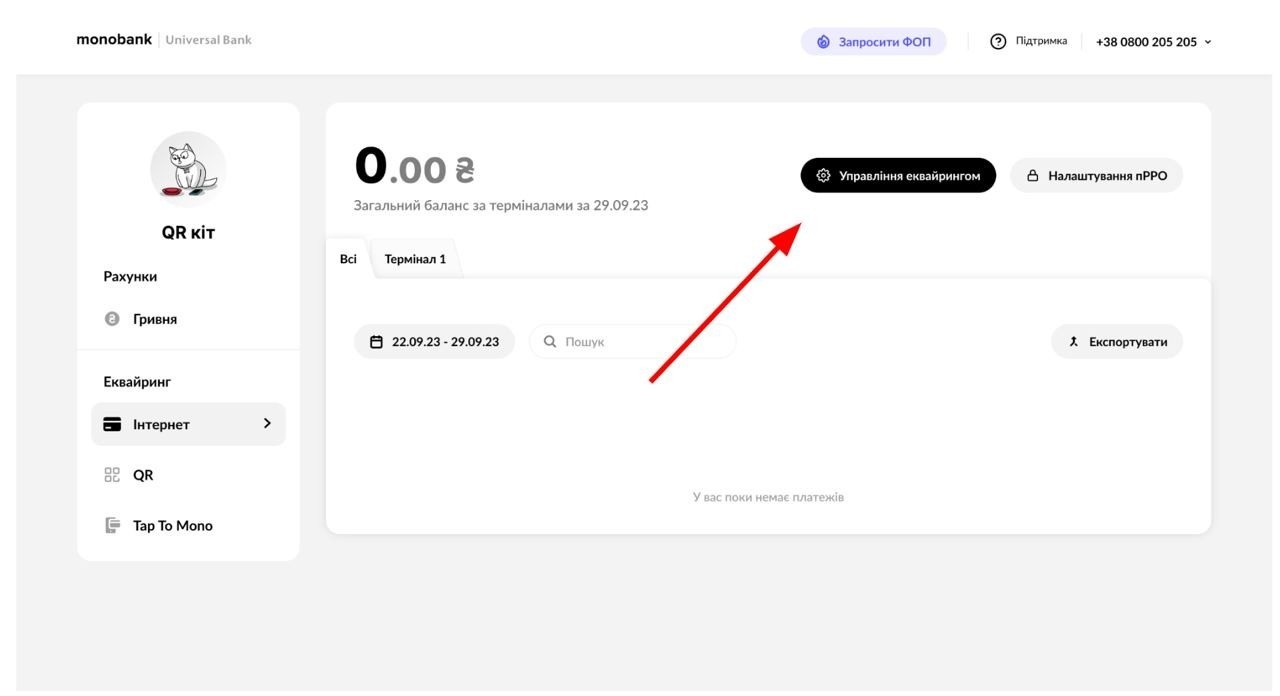
Atlasiet Maksājumu pieņemšana->internets sadaļu
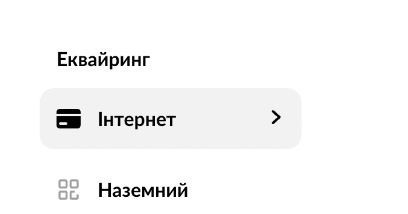
*Ja jums nav lapas "internets", tas nozīmē:
Vai neesat iesniedzis pieprasījumu interneta maksājumu pieņemšanas pieslēgšanai no monobank? To varat iesniegt, izmantojot saiti https://www.monobank.ua/e-comm
vai jums vēl nav piešķirta piekļuve maksājumu saņemšanai. Lūdzu, uzgaidiet :)
Atvērtajā logā noklikšķiniet uz izveidot marķieri, pēc tam nokopējiet to
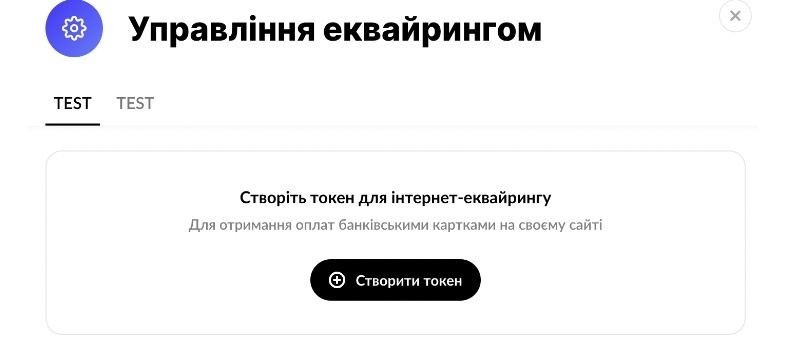
Norādiet Konta aizstājvārds, kā šī integrācija tiks attēlota vietnē Kwiga platformā, ielīmējiet nokopēto marķieri laukā API marķieris un noklikšķiniet uz Saglabāt.
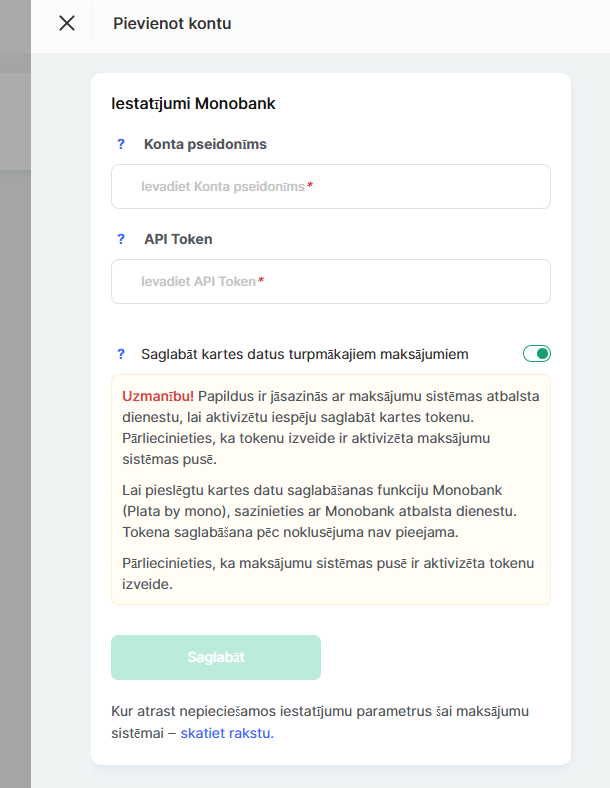
Maksājumu sistēma plata by mono ļauj pieņemt maksājumus tikai trīs valūtās: EUR, USD, UAH
PayPal
Noklikšķiniet uz PayPal logotipa ikonas, pēc tam noklikšķiniet uz +Konts pogas un aizpildiet pamata iestatījumus:
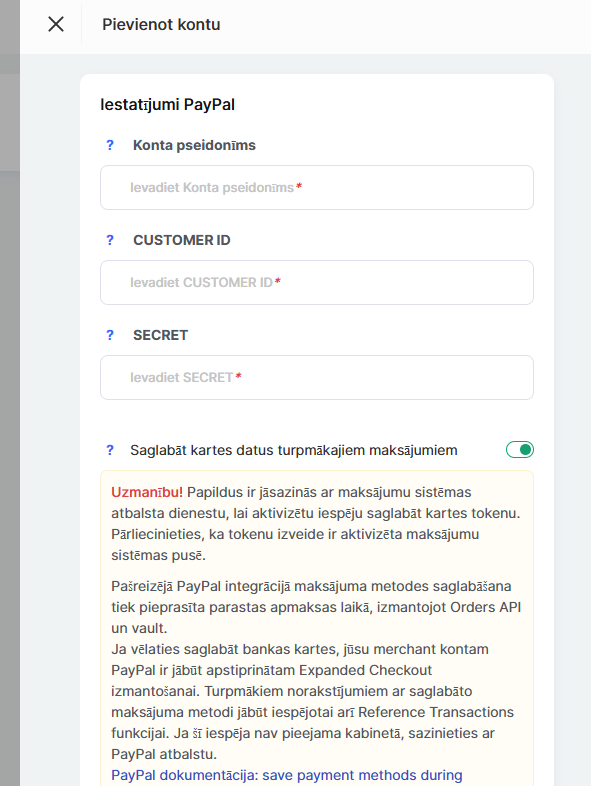
Lai savienotu PayPal ar platformu, jums ir nepieciešams reģistrēts uzņēmuma konts vietnē paypal.com.
Piesakieties savā PayPal kontā un atveriet šo saiti:
https://developer.paypal.com/home/
Pārslēdzieties uz Live režīmu: slēdzis atrodas izvēlnes augšdaļā. Slēdzim jābūt iestatītam uz “Live”. 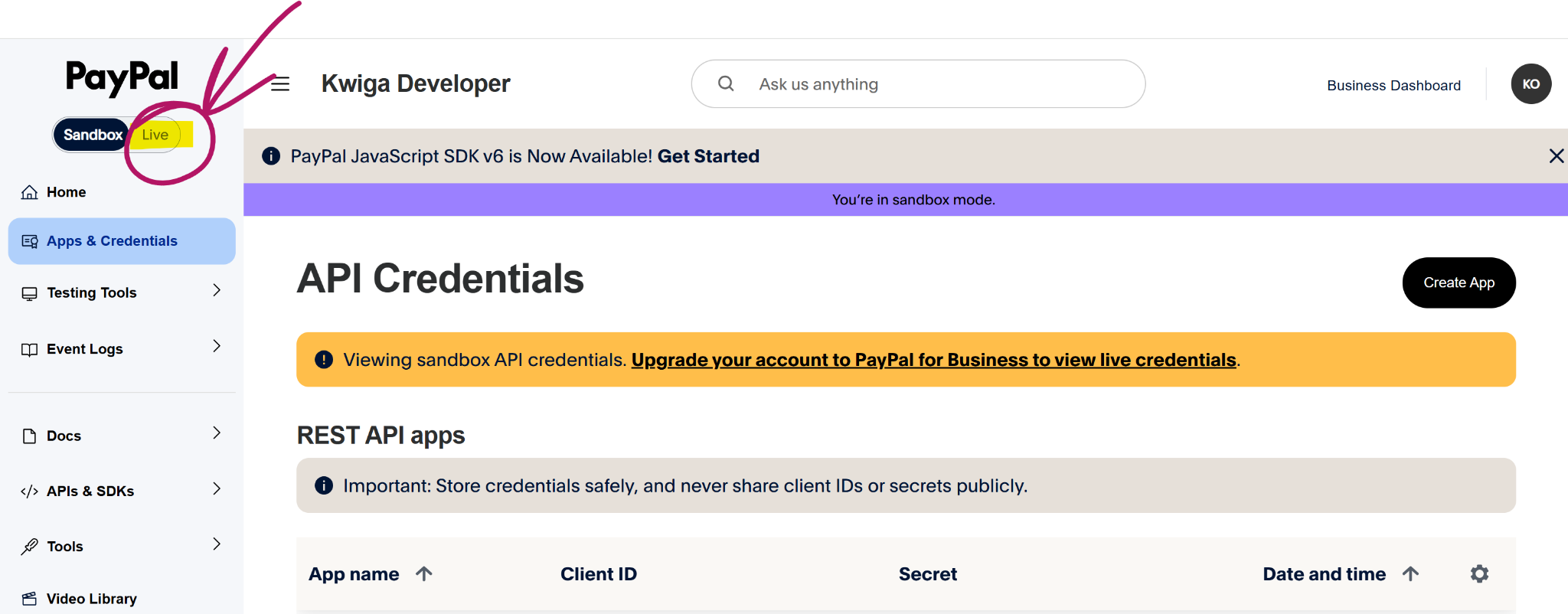
Pēc konta pārslēgšanas uz Live režīmu izvēlnē atlasiet “Apps & Credentials”:
https://developer.paypal.com/dashboard/applications/live
Izvēlieties (noklikšķiniet uz) lietojumprogrammas nosaukuma vai izveidojiet jaunu.
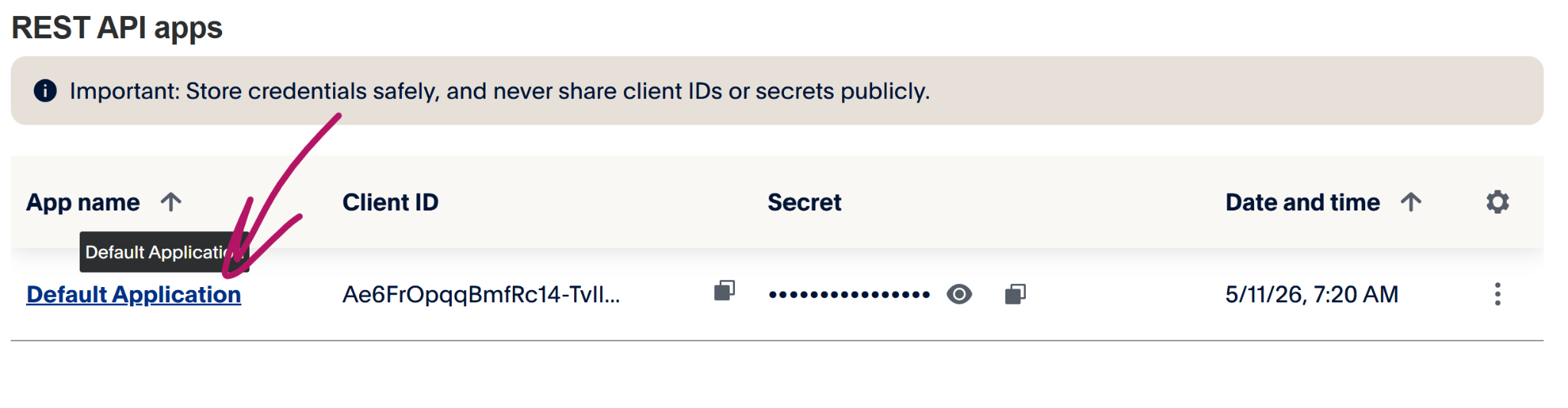
Pārliecinieties, ka nokopējat piekļuves datus (Client ID and Secret Key) Live videi (slēdža pozīcija ekrānuzņēmumā ir norādīta ar sarkano bultiņu), nevis videi Sandbox.
Ja redzat ziņojumu “You're in sandbox mode”, slēdzis jāpārslēdz uz Live.
Šis PayPal saskarne var atšķirties atkarībā no jūsu konta reģistrācijas valsts. Tālāk ir parādīts alternatīvs slēdža izvietojums.
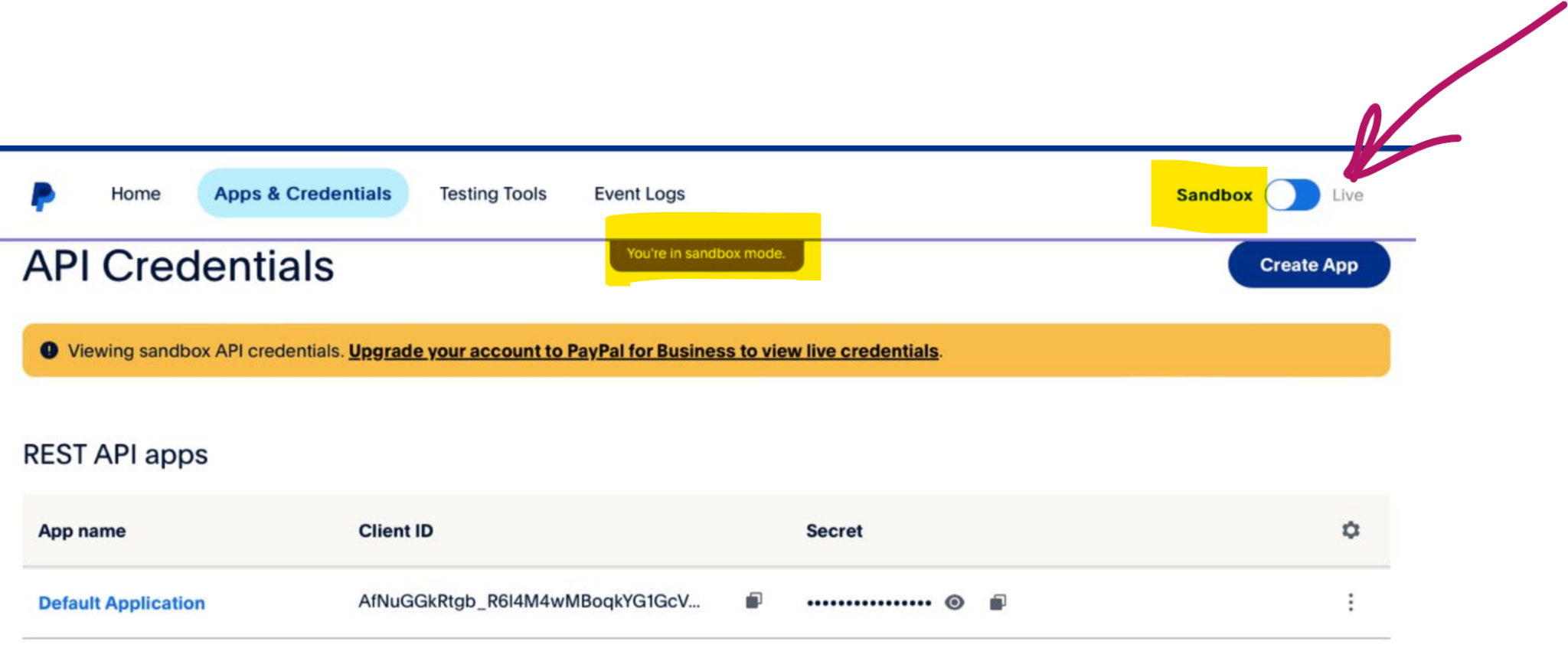
Norādiet arī Konta aizstājvārds — šīs integrācijas nosaukumu pakalpojumā Kwiga, kas tiks parādīts platformā, un noklikšķiniet uz “Saglabāt”.
WayForPay
Noklikšķiniet uz WayForPay bloka un pēc tam uz pogas +Konts .
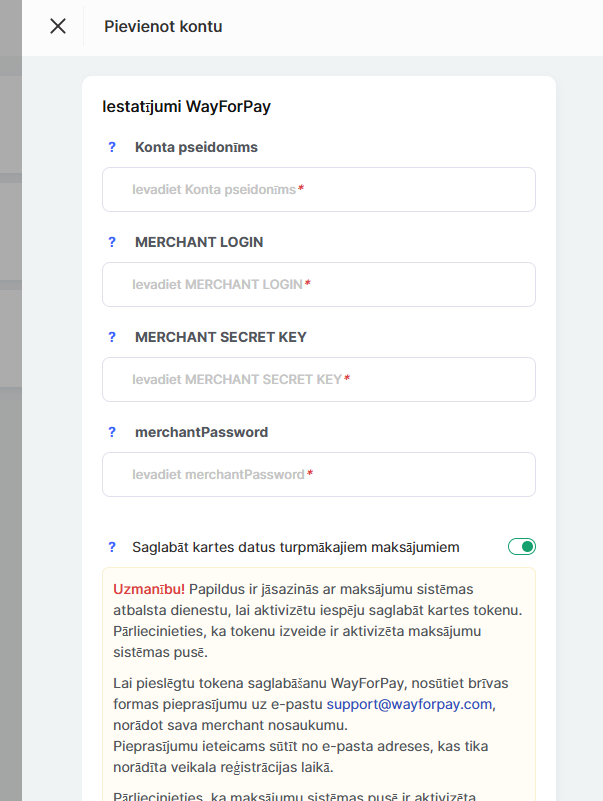
Lai iestatītu integrāciju, jums jābūt kontam WayForPay tīmekļa vietnē. Dodieties uz lapu Veikala iestatījumi un atlasiet nepieciešamo veikalu. Pēc tam blokā Tirgotāja informācija nokopējiet datus.
Ievadiet MERCHANT LOGIN un MERCHANT SECRET KEY vērtības atbilstošajos integrācijas iestatījumu veidlapas laukos pakalpojumā Kwiga.
MERCHANTPASSWORD — šis lauks nav obligāts. Tas tiek izmantots tikai tad, ja plānojat pieņemt periodiskus maksājumus (abonementus) un ļaut klientiem pašiem atcelt periodiskos maksājumus savā studenta kontā. Lai saņemtu šo paroli, sazinieties ar Wayforpay atbalsta dienestu.
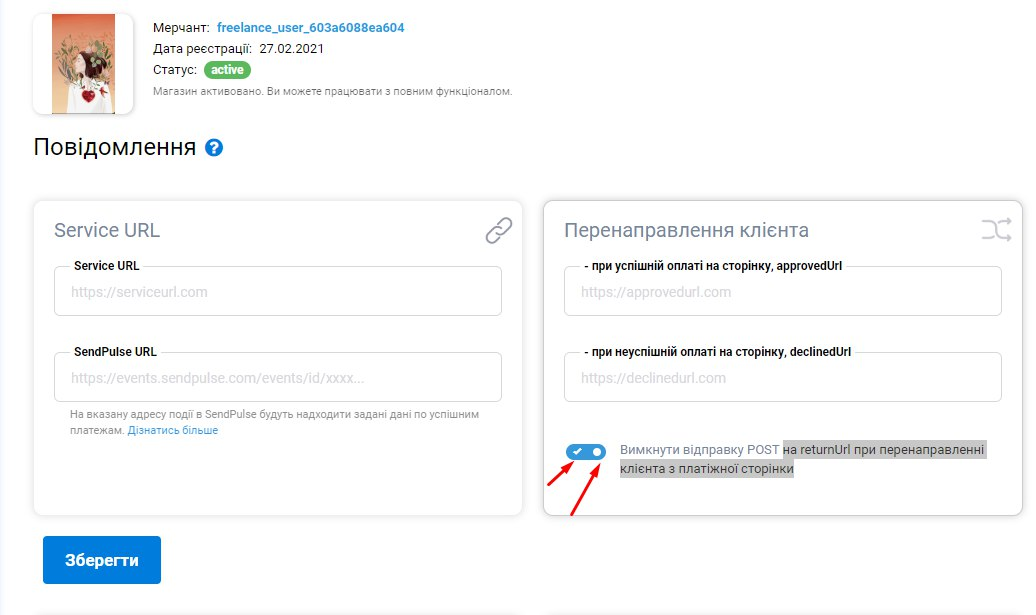
Pārliecinieties, ka jūsu veikala iestatījumu blokā Notifications ir atspējota opcija Send Post to return Url, kad klients tiek novirzīts no maksājuma lapas (atzīmētajam slēdzim jābūt izslēgtam, pelēkam).
LIQPAY
Noklikšķiniet uz bloka ar nosaukumu LiqPay un pēc tam uz pogas +Konts .
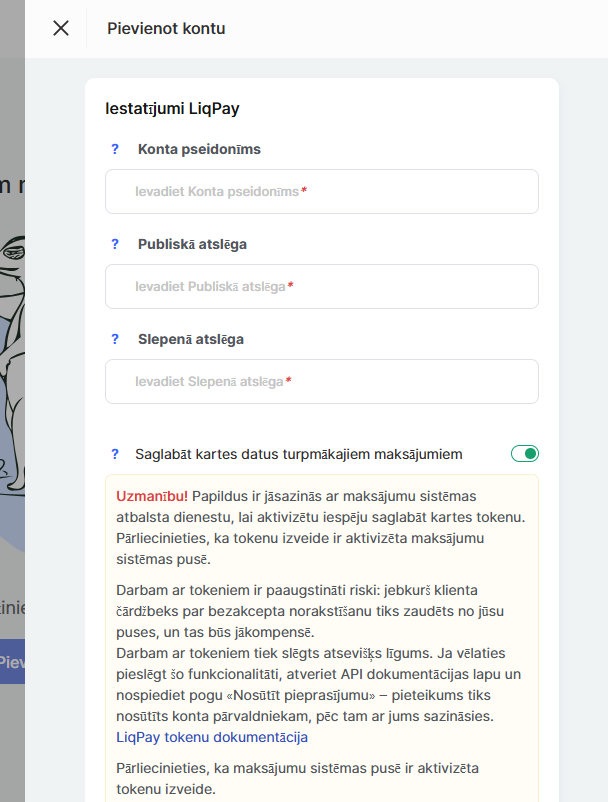
Lai integrētu LiqPay ar Kwiga, jums ir jāizveido un jāaktivizē konts pakalpojumā LiqPay. Pēc uzņēmuma aktivizēšanas dodieties uz galveno lapu. Nokopējiet publiskās un privātās atslēgas vērtības un ielīmējiet tās atbilstošajos laukos LiqPay iestatījumu veidlapā, norādiet konta aizstājvārdu (kā šī integrācija tiks saukta platformā) un noklikšķiniet uz Saglabāt.
Lūdzu, ņemiet vērā: ja jūsu Liqpay konts tiek pārskatīts un vēl nav apstiprināts maksājumu pieņemšanai, iesakām maksājumu sistēmā maksājuma saites vietā norādīt piedāvājuma lapas saiti.
Stripe
Noklikšķiniet uz bloka ar nosaukumu Stripe un pēc tam +Konts.
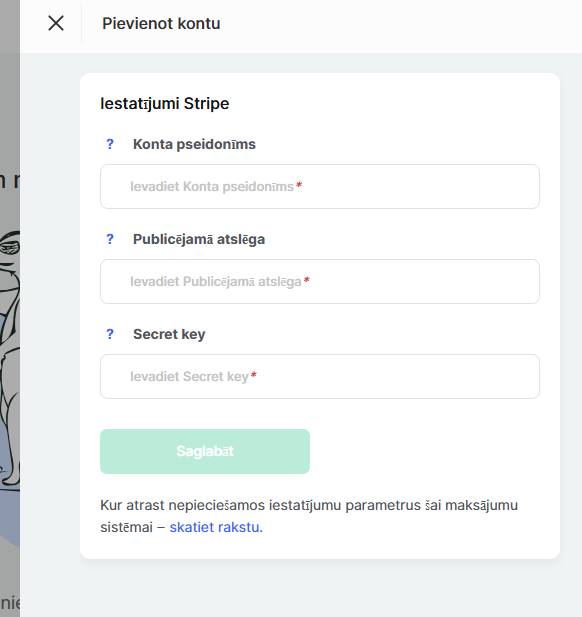
Lai integrētu Stripe ar Kwiga, jums būs jāizveido un jāaktivizē Stripe konts. Pēc tā izveides dodieties uz sadaļu “Izstrādātāji” un atveriet cilni “API atslēgas” .
Nokopējiet Publiskās atslēgas un slepenās atslēgas vērtības, pēc tam ielīmējiet tās attiecīgajos integrācijas iestatīšanas laukos. Norādiet arī konta aizstājvārdu (kā šī integrācija tiks saukta platformā) un noklikšķiniet uz Saglabāt.
PVN pievienošana, maksājot ar Stripe
Maksājumu sistēma Stripe ļauj automātiski pievienot PVN kursa cenai. Stripe iestatījumos varat norādīt valstu sarakstu, kurām jāpiemēro nodoklis. Pārejot uz maksājumu, klients varēs izvēlēties savu valsti, un atkarībā no šīs izvēles Stripe vai nu pievienos PVN summai, vai nepievienos.
Lai šī funkcija darbotos pareizi Kwiga platformā, piedāvājuma iestatīšanas laikā ir jāatspējo opcija “Cenā ir iekļauts PVN” Tas ļauj Stripe noteikt klienta atrašanās vietu un vajadzības gadījumā piemērot attiecīgo nodokli.
Maksājuma laikā Stripe aprēķina nodokli, pamatojoties uz klienta norādīto norēķinu adresi un jūsu nodokļu iestatījumiem sistēmā StripeJa klienta valstij ir iestatīta piemērojamā nodokļa likme, nodoklis tiks automātiski pievienots pasūtījuma kopsummai. Citām valstīm nodoklis var būt 0%.
Lūdzu, ņemiet vērā, ka valstis un nodokļu likmes ir iepriekš jākonfigurē jūsu Stripe kontā. Stripe savienošana ar Kwiga neietekmē esošās Stripe maksājumu saites — tās turpinās darboties ar pašreizējiem iestatījumiem.
Uzziniet vairāk par Stripe Tax iestatīšanu: https://docs.stripe.com/tax/set-up
FONDY
Noklikšķiniet uz atbilstošā bloka ar Fondy logotipu un noklikšķiniet uz +Konts.
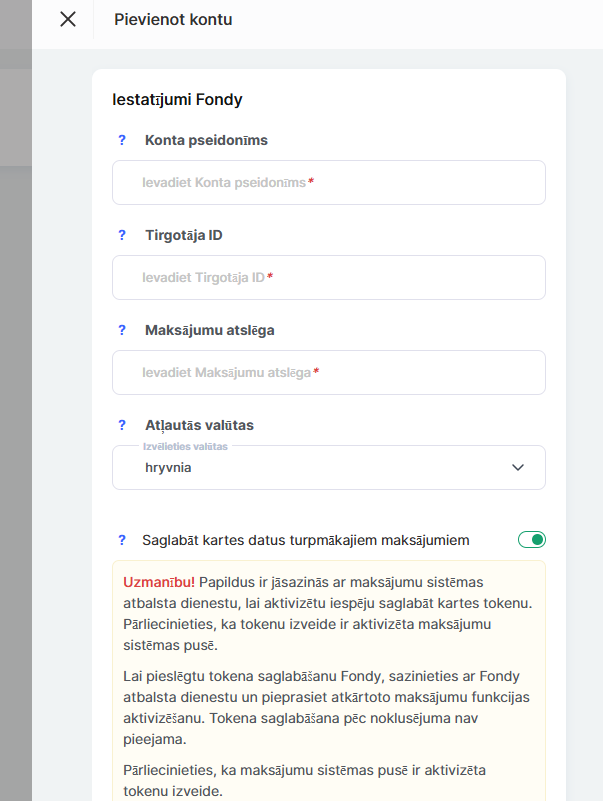
Lai integrētu, jums jābūt reģistrētam Fondy sistēmā. Un aizpildiet iestatījumus vietnē Kwiga:
Konta aizstājvārds - konta nosaukums vietnē Kwiga, kā tas tiks attēlots platformas kontu sarakstā.
Tirgotāja ID - šo parametru jums piešķir Fondy pakalpojums; to var atrast savā Fondy kontā Tirgotāja iestatījumi → Tehniskā lapā. Nokopējiet vērtību no Tirgotāja ID lauka un ievadiet to attiecīgajā iestatījumu laukā vietnē Kwiga.
Maksājuma atslēga - dodieties uz savu Fondy kontu un atveriet Tirgotāja iestatījumi → Tehniskā lapu. Pēc tam nokopējiet vērtību no Maksājuma atslēgas lauka.
Atļautās valūtas - atlasiet valūtu, kurā ir pieslēgts jūsu tirgotāja konts Fondy; šo informāciju varat precizēt pie atbalsta dienesta.
Un noklikšķiniet uz Saglabāt.
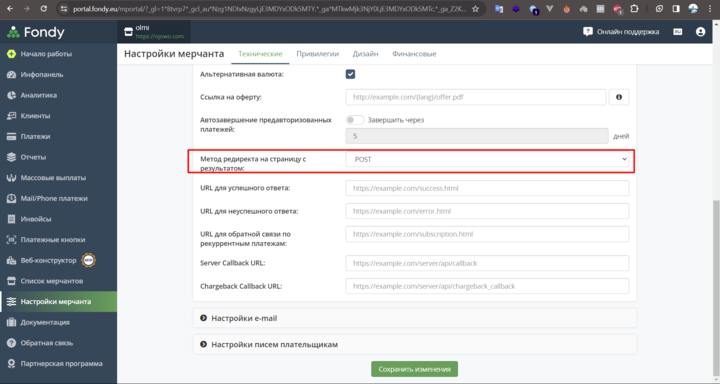
Tāpat pārliecinieties, ka jums ir iestatīta pareizā novirzīšanas metode. To var izdarīt, dodoties uz Fondy -> Merchant settings -> Technical > payment page settings, laukā "Redirect method to the result page" jābūt iestatītam POST (ja ir iestatīta cita vērtība, tā jāmaina uz POST).
Coin Payments
Lai iestatītu integrāciju, noklikšķiniet uz bloka ar nosaukumu Coin Payments un pēc tam uz pogas +Account .
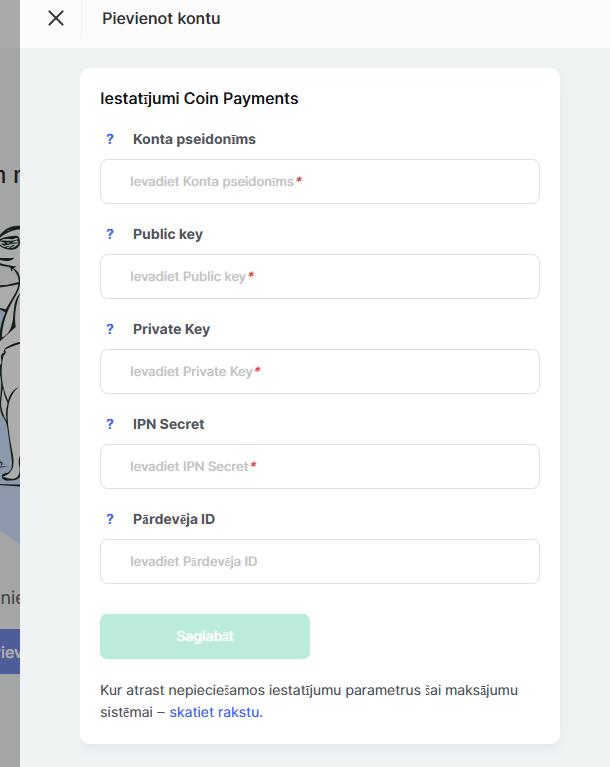
Lai integrētu, jums jābūt reģistrētam vietnē CoinPayments. Pēc tam aizpildiet iestatījumus sadaļā Kwiga:
Konta aizstājvārds - konta nosaukums Kwiga platformā, kas tiks rādīts pievienoto maksājumu sistēmu sarakstā.
Publiskā atslēga - nokopējiet vērtību no Public Key lauka savā kontā lapā https://www.coinpayments.net/acct-api-keys
Privātā atslēga - nokopējiet vērtību no Private Key lauka savā kontā lapā https://www.coinpayments.net/acct-api-keys
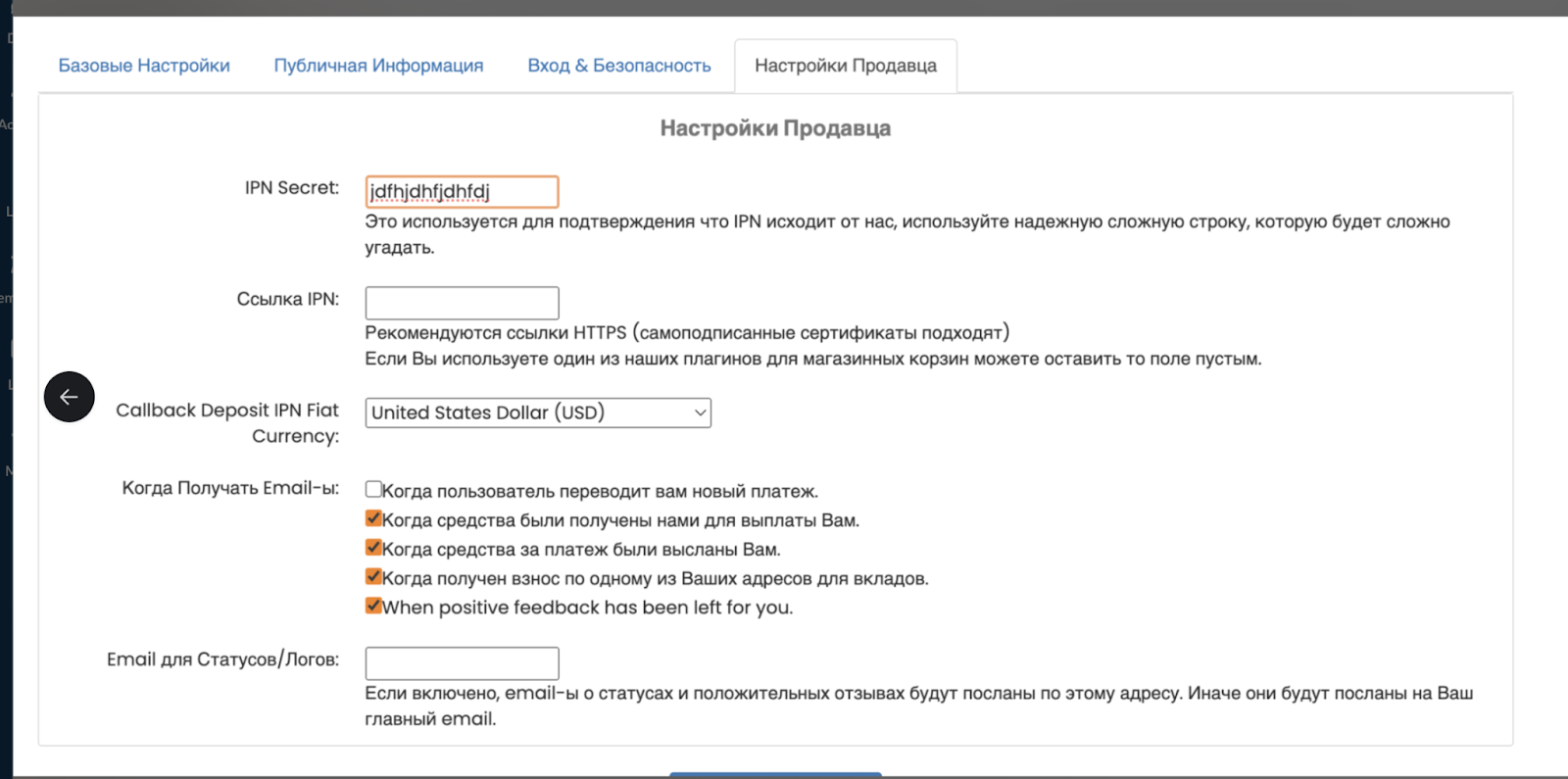
IPN noslēpums - norādiet un nokopējiet vērtību no IPN Secret lauka tirgotāja iestatījumu lapā https://www.coinpayments.net/acct-settings.
Jūsu tirgotāja ID - nokopējiet vērtību no Your Tirgotāja ID lauks pamata iestatījumu lapā https://www.coinpayments.net/acct-settings
Kad visi lauki ir aizpildīti, noklikšķiniet uz Saglabāt.
Savā Coinpayments kontā atveriet Tirgotāja iestatījumi un ievadiet https://cryptobalance.kwiga.com/coinpayment/ipn IPN Secret laukā
InterKassa
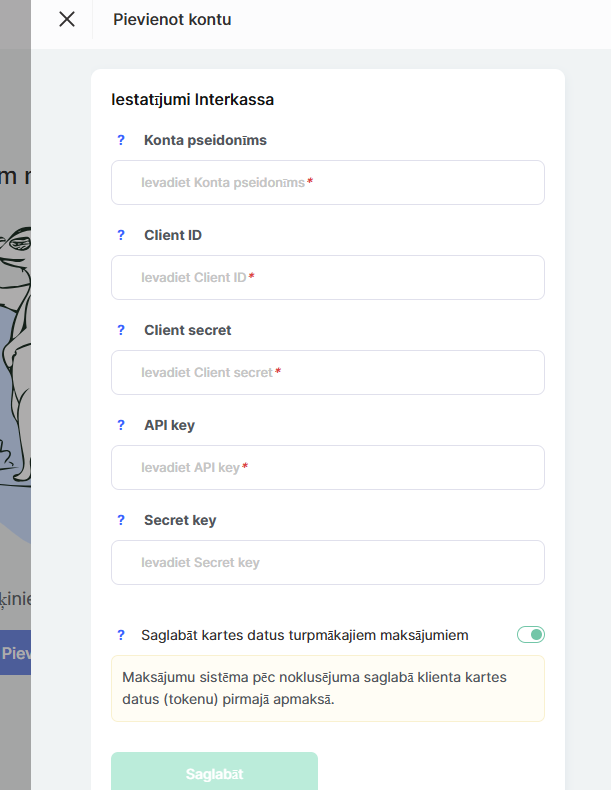
Konta aizstājvārds - tas ir tikai jums redzamais nosaukums, lai identificētu šo maksājumu sistēmu. Tas tiek rādīts maksājumu pārskatos un piedāvājumos.
Klienta ID var atrast saitē
https://portal.interkassa.com/account/checkout
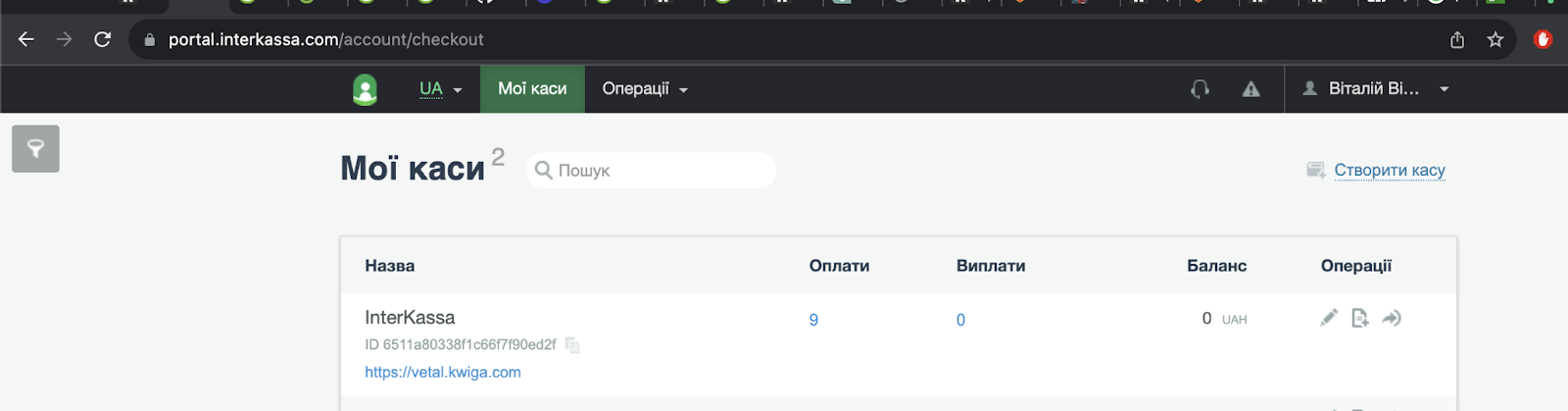
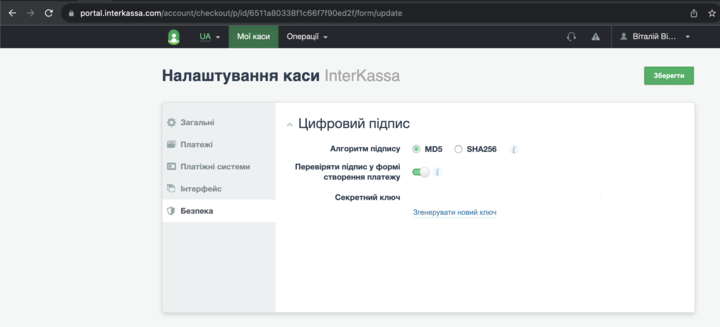
Klienta slepenā atslēga - atrodas Secret key laukā
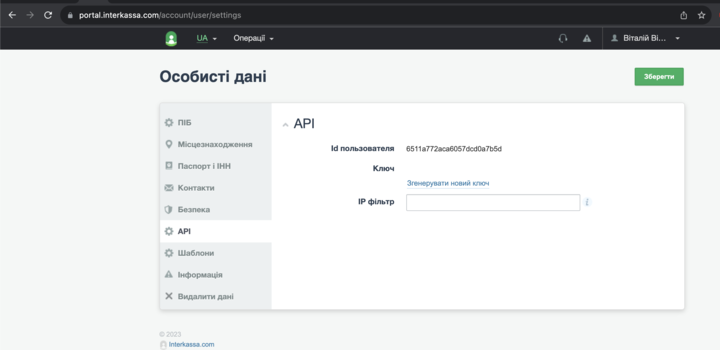
API atslēga - atrodas API sadaļā
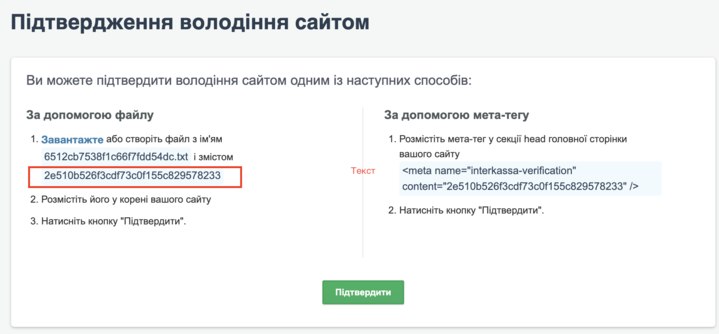
Slepenā atslēga - jāiegūst no vietnes īpašumtiesību verifikācijas sadaļas. Jums nav jāpievieno fails ar norādīto saturu; pietiek nokopēt norādīto vērtību uz Kwiga platformu, saglabāt konta pievienošanu un pēc tam noklikšķināt uz Confirm sadaļā InterKassa.
Allpay
Piesakieties savā kontā, dodieties uz Settings->API Integration->Create login/key pair.
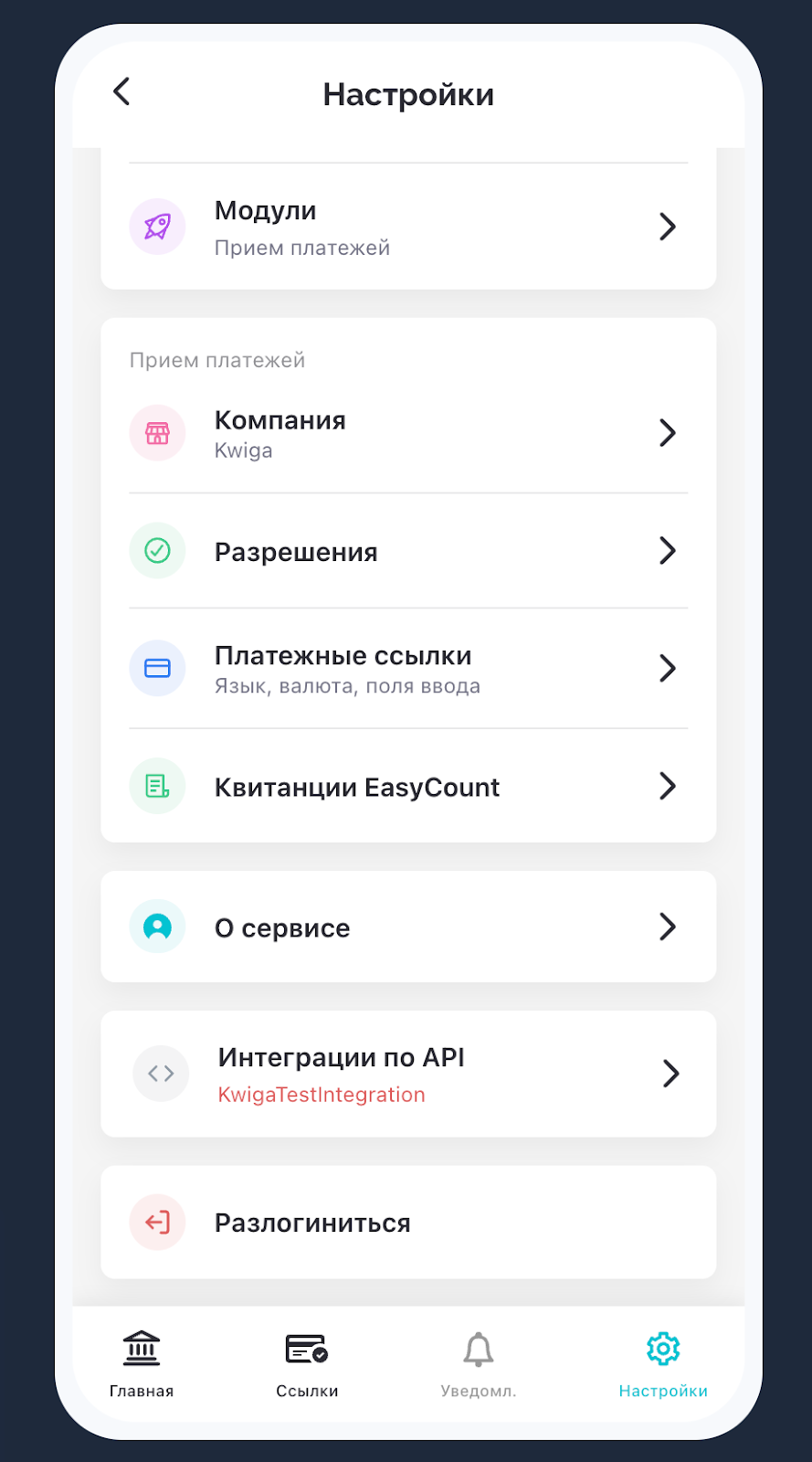
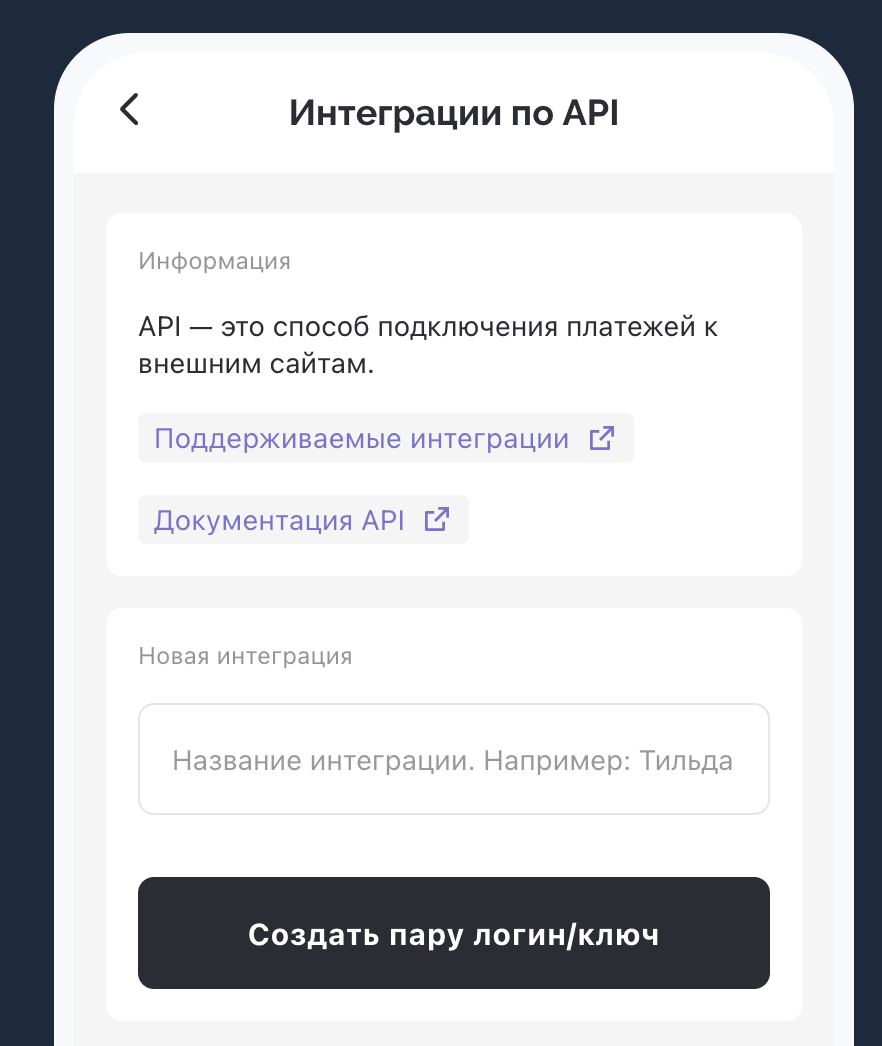
Pēc tam dodieties uz Kwiga platformu, atveriet Settings - Integrations - Payment systems - Allpay un noklikšķiniet uz pievienot. Aizpildiet nepieciešamos laukus, lai pievienotu:
Konta aizstājvārds - konta nosaukums Kwiga platformā, kas tiks rādīts pievienoto maksājumu sistēmu sarakstā. Tas var būt jebkurš jums saprotams nosaukums.
API pieteikšanās vārds - Kopējiet attiecīgajā rindā parādīto informāciju sadaļā Allpay
API atslēga - Kopējiet attiecīgajā rindā parādīto informāciju sadaļā Allpay
PayU
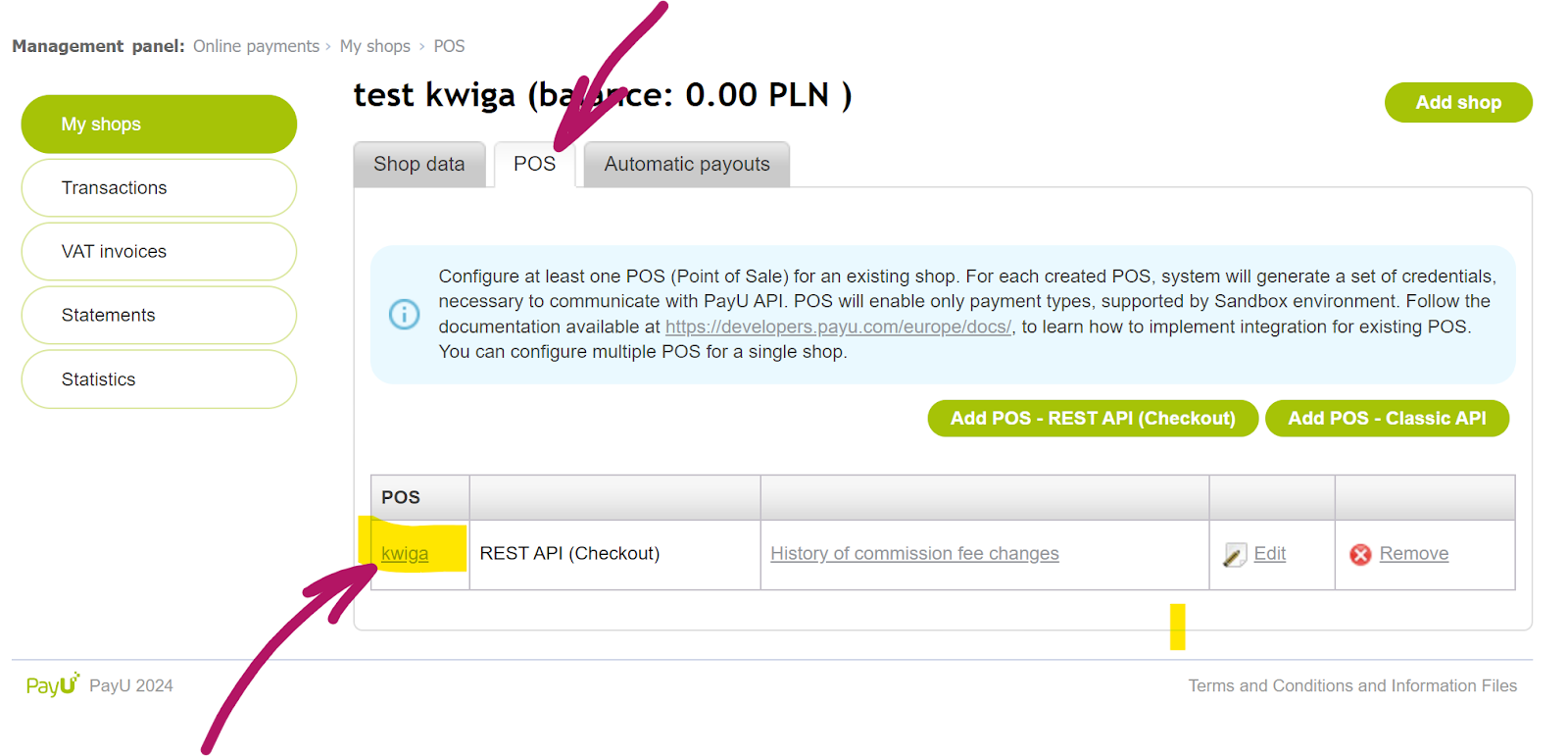
Piesakieties savā kontā, atveriet Tiešsaistes maksājumi - Mani veikali.
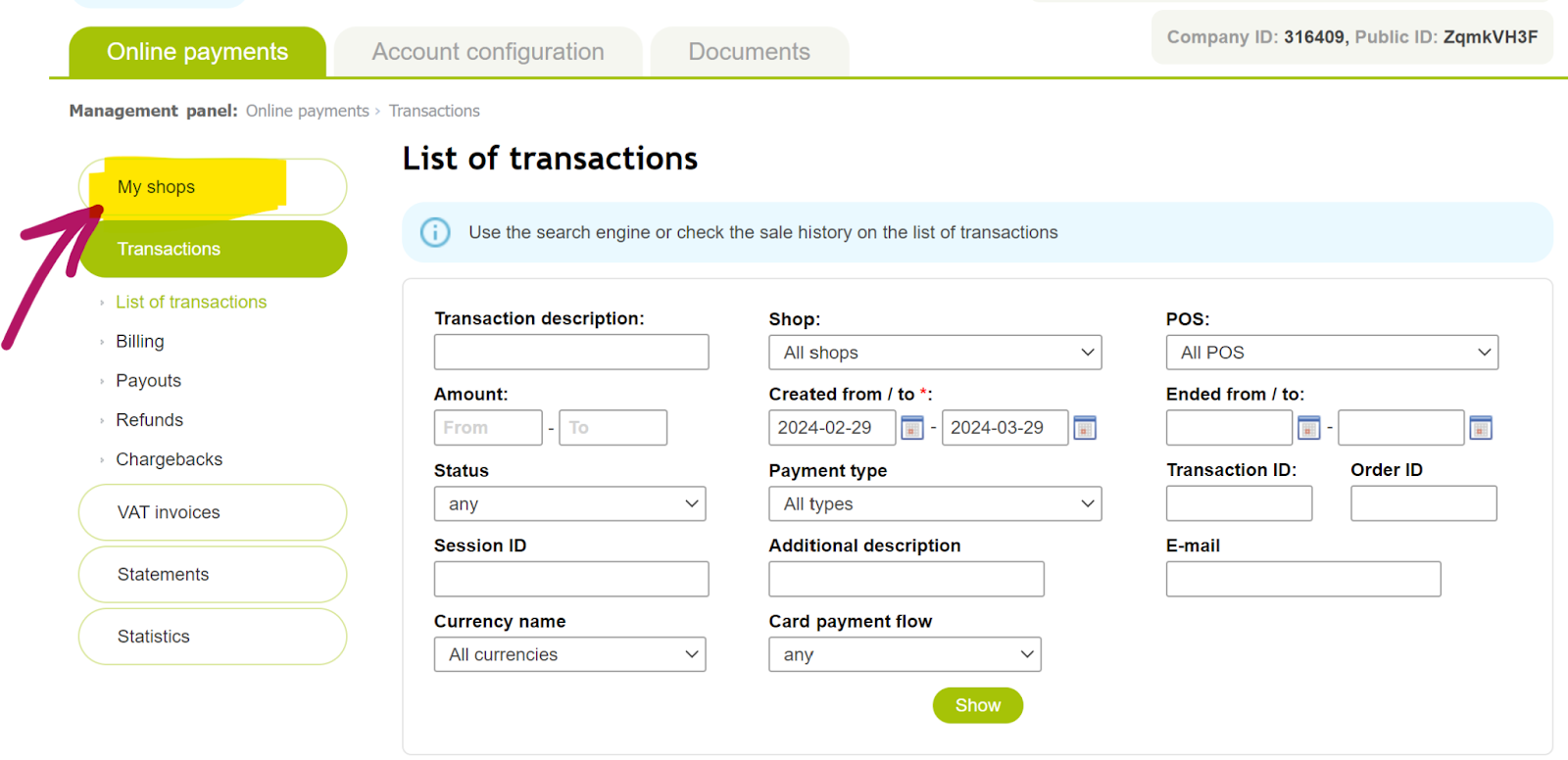
Noklikšķiniet uz tā veikala nosaukuma, kuru vēlaties savienot.
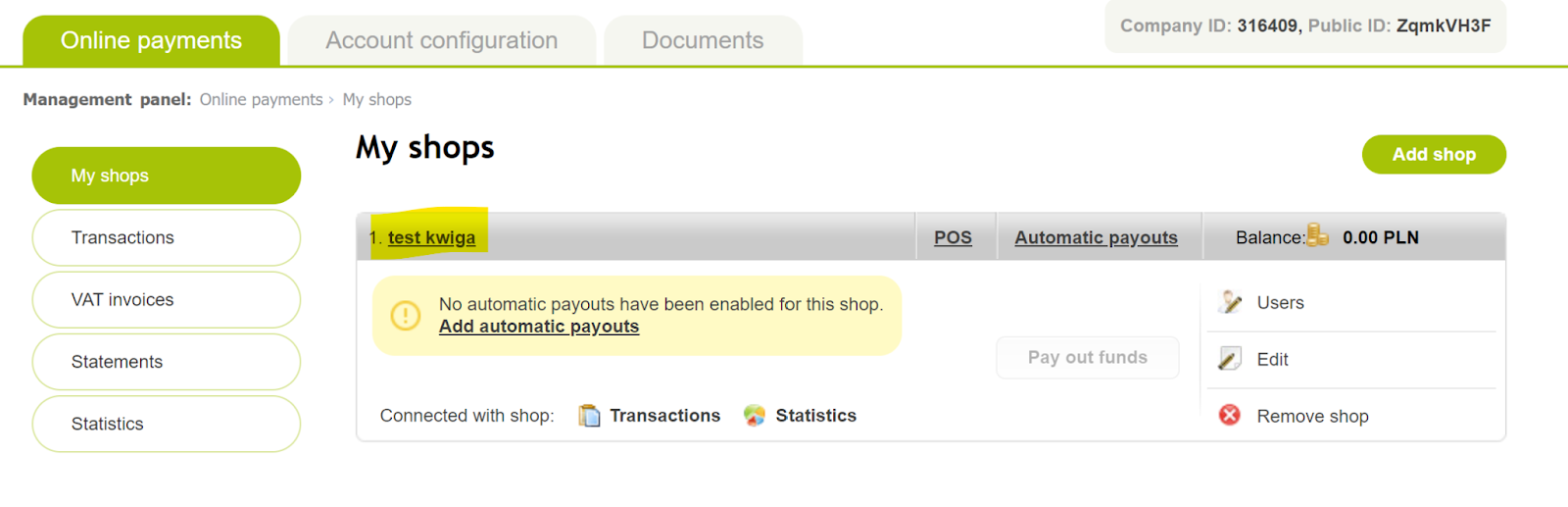
Pēc tam dodieties uz cilni POS un vēlreiz noklikšķiniet uz veikala nosaukuma:
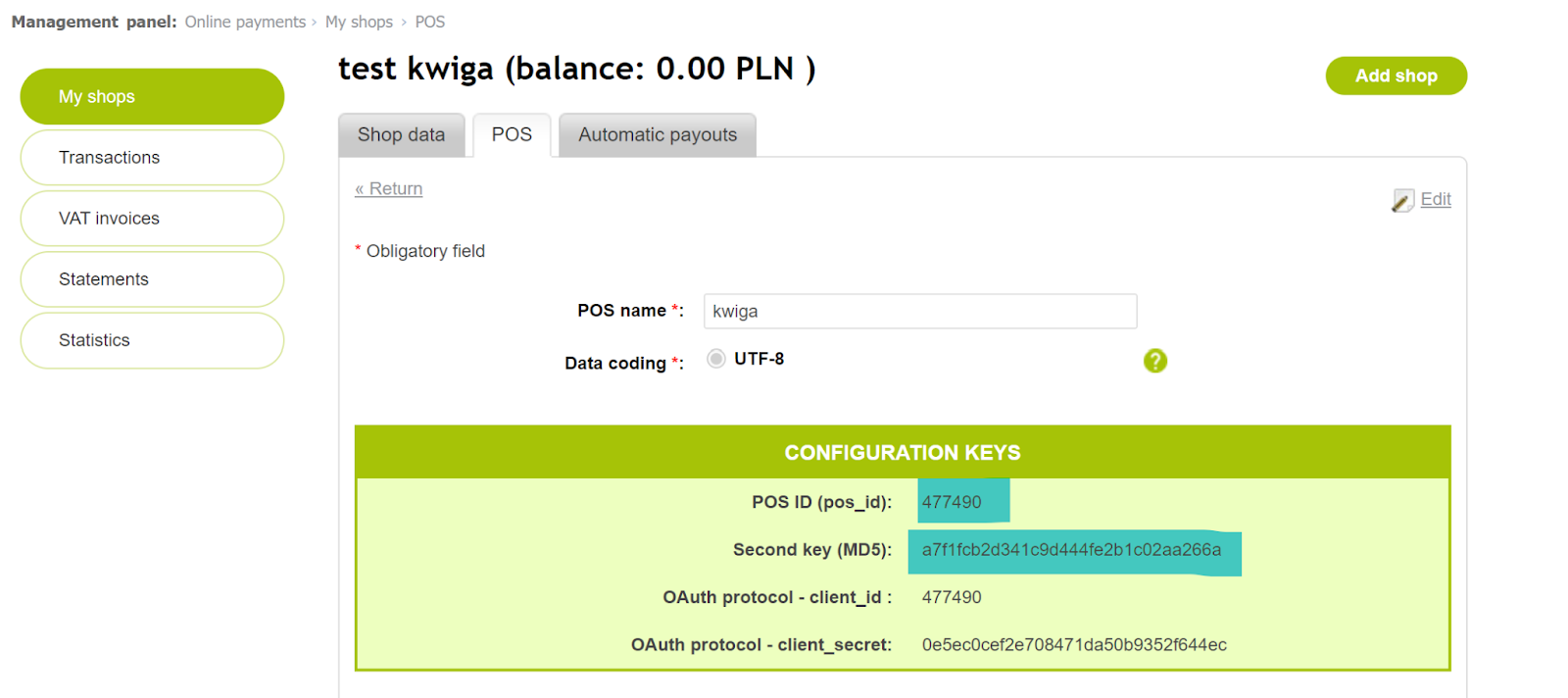
Tiks ielādēti iestatījumi un nepieciešamie parametri (izcelti zilā krāsā).
Konta aizstājvārds - konta nosaukums Kwiga platformā, kas tiks parādīts pievienoto maksājumu sistēmu sarakstā. Tas var būt jebkurš jums saprotams nosaukums.
POS ID - Kopējiet to, kas parādīts attiecīgajā rindā blakus POS ID (pos_id).
Otrā atslēga (MD5) - Kopējiet to, kas parādīts attiecīgajā rindā PayU.
Przelewy 24
Pēc reģistrācijas sistēmā Przelewy24 jādodas uz iestatījumiem un jāizveido API integrācija. Lūdzu, ņemiet vērā, ka darbībai un maksājumu pieņemšanai jāizmanto Przelewy24 pakalpojuma produkcijas versija. Izmantojiet maksājumu sistēmas norādījumus https://developers.przelewy24.pl/index.php?en#tag/Set-up-and-test-your-accounts/Build-API-integration.
Pēc tam dodieties uz Kwiga platformu, atveriet Iestatījumi - Integrācijas - Maksājumu sistēmas - Przelewy24 un noklikšķiniet uz Pievienot. Aizpildiet nepieciešamos laukus, lai to pievienotu:
Konta aizstājvārds - konta nosaukums Kwiga platformā, kas tiks parādīts pievienoto maksājumu sistēmu sarakstā. Tas var būt jebkurš jums saprotams nosaukums.
Tirgotāja ID - tas ir jūsu pieteikšanās vārds piekļuvei savam Przelewy24 kontam; tam vajadzēja būt nosūtītam reģistrācijas e-pastā, kas apstiprina jūsu reģistrāciju (apstiprinājuma e-pasts pēc reģistrācijas procesa).
API atslēga - nokopējiet vērtību no API atslēgas lauka (noklikšķinot uz pogas Rādīt, lai to parādītu).
CRC - nokopējiet vērtību no CRC atslēgas lauka (noklikšķinot uz pogas Rādīt, lai to parādītu).
Ieteicams pievienot IP adresi 159.69.103.40 maksājumu sistēmas atļauto sarakstam.
Klarna
Piesakieties savā Klarna kontā un atveriet Maksājumu iestatījumi sadaļu (apakšā).
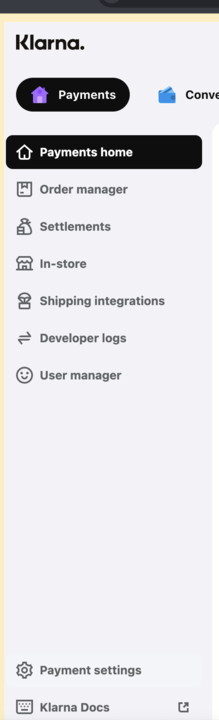
Atlasiet Klarna API akreditācijas dati
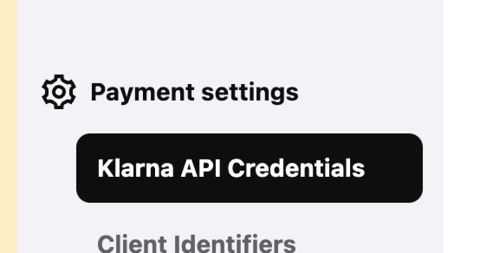
Noklikšķiniet uz +Ģenerēt jaunus Klarna API akreditācijas datus
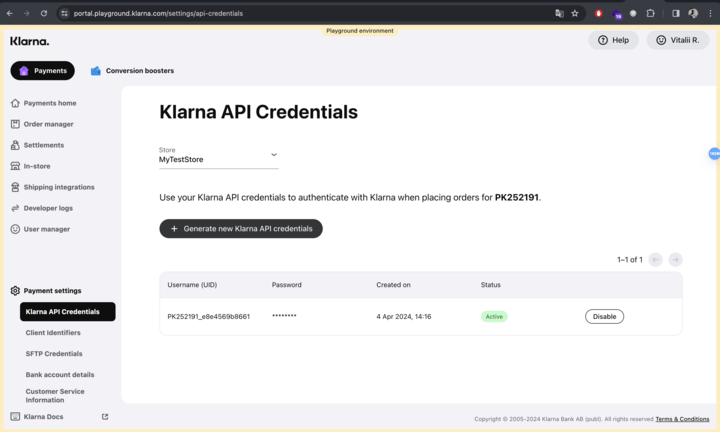
Pēc tam dodieties uz Kwiga platformu un atveriet Iestatījumi - Integrācijas - Maksājumu sistēmas - Klarna un noklikšķiniet uz Pievienot. Aizpildiet nepieciešamos laukus, lai to pievienotu:
Konta aizstājvārds - konta nosaukums Kwiga platformā, kas tiks parādīts pievienoto maksājumu sistēmu sarakstā. Tas var būt jebkurš jums saprotams nosaukums.
UID - nokopējiet un ielīmējiet vērtību, kas norādīta laukā Lietotājvārds (UID) laukā Klarna.
Parole - nokopējiet un ielīmējiet vērtību, kas norādīta laukā Parole laukā Klarna.
RedSys
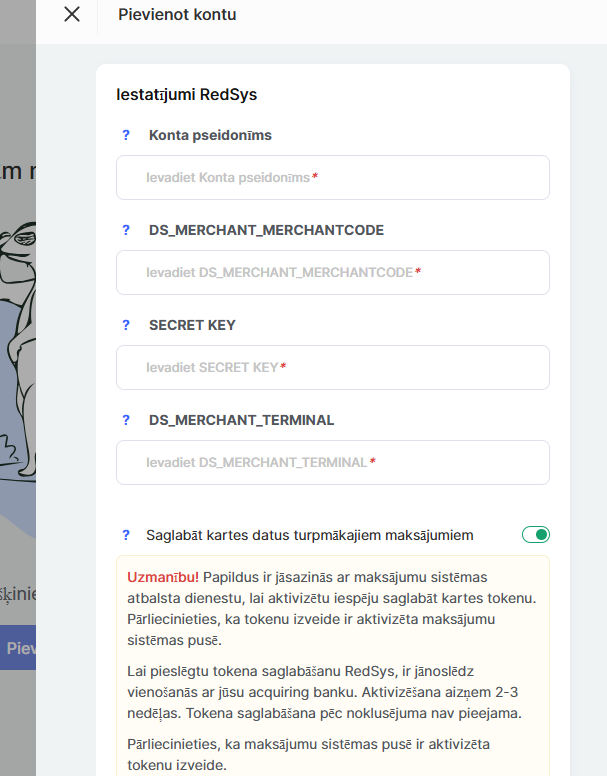
Atverot kontu, savienojuma informāciju saņemsiet e-pastā.
Konta aizstājvārds - konta nosaukums Kwiga platformā, kas tiks parādīts pievienoto maksājumu sistēmu sarakstā. Tas var būt jebkurš jums saprotams nosaukums.
DS_MERCHANT_MERCHANTCODE - tirgotāja numurs
DS_MERCHANT_TERMINAL un DS_MERCHANT_CURRENCY ir aizpildīti, kā norādīts e-pastā. Ja e-pasts vairs nav pieejams, sazinieties ar RedSys atbalsta dienestu.
Vēršam arī jūsu uzmanību uz to, ka RedSys konts sākotnēji tiek atvērts testa režīmā, kas nozīmē, ka nevarēsiet pieņemt reālus maksājumus. Lai pieņemtu maksājumus, administrācijas modulī konts ir jāpārslēdz uz Live režīmu. Pēc tam saņemsiet vēl vienu e-pastu no BBVA tehniskā atbalsta dienesta ar turpmākiem norādījumiem par reālās vides (Production) iestatīšanu un virtuālā TPV aktivizēšanu.
Paddle
Paddle darbojas kā Merchant of Record un atbalsta pārdevējus (uzņēmumus un individuālos komersantus) no lielākās daļas pasaules valstu, tostarp Eiropas Savienības dalībvalstīm, Ukrainas, Amerikas Savienotajām Valstīm, Kanādas, Apvienotās Karalistes, Austrālijas un daudzām citām. Pirms reģistrācijas iesakām pārbaudīt aktuālo atbalstīto valstu sarakstu Paddle dokumentācijā.
Lai konfigurētu integrāciju, noklikšķiniet uz Paddle bloka, pēc tam noklikšķiniet uz pogas + Account .
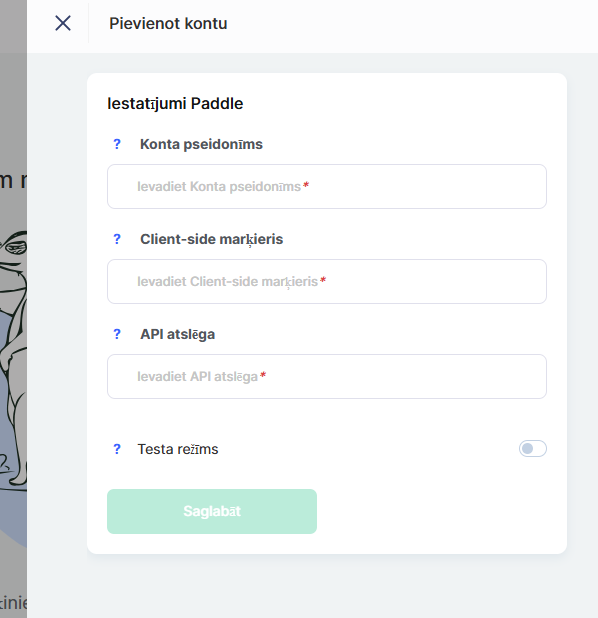
Lai integrētu Paddle, jums ir jābūt reģistrētam Paddle kontam. Kad jūsu konts ir izveidots, veiciet tālāk norādītos iestatījumus Kwiga:
Konta aizstājvārds — ievadiet jebkādu integrācijas nosaukumu. Šis nosaukums tiek rādīts tikai jūsu Kwiga kontā starp jūsu pievienotajām maksājumu sistēmām.
Klienta puses marķieris — nokopējiet Client-side token no sava Paddle vadības paneļa:
Developer Tools → Authentication → Client-side tokens.
API atslēga — nokopējiet API Key no sava Paddle informācijas panelis:
Izstrādātāju rīki → Autentifikācija → API atslēgas.
Testa režīms — iespējojiet šo opciju, ja izmantojat Paddle smilškastes vidi.
Atstājiet to atspējotu, lai pieņemtu reālus maksājumus.
Pēc visu lauku aizpildīšanas noklikšķiniet uz Saglabāt.
Mollie
Mollie atbalsta tikai uzņēmumus un individuālos komersantus, kas reģistrēti valstīs Eiropas Ekonomikas zonā (EEZ), kā arī Apvienotajā Karalistē un Šveicē. Lai reģistrētos, jums jābūt juridiskai personai vai individuālajam komersantam (vai līdzvērtīgai uzņēmējdarbības reģistrācijai) kādā no atbalstītajām valstīm.
Lai konfigurētu integrāciju, noklikšķiniet uz Mollie bloka, pēc tam noklikšķiniet uz pogas + Konts .
Lai pabeigtu integrāciju, jums jābūt Mollie kontam. Aizpildiet šādus laukus:
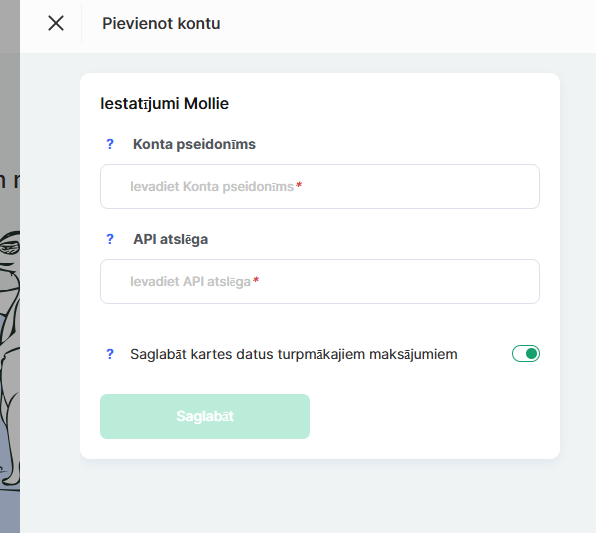
Konta aizstājvārds — ievadiet jebkuru integrācijas nosaukumu. Šis nosaukums tiek rādīts tikai jūsu Kwiga kontā starp jūsu pievienotajām maksājumu sistēmām.
Slepenā atslēga — nokopējiet Live API Key no sava Mollie informācijas paneļa:
Izstrādātāji → API atslēgas.
Saglabāt kartes informāciju turpmākiem maksājumiem — kad iespējots, Kwiga saglabā maksājuma pilnvaru, ļaujot veikt atkārtotus maksājumus, nepieprasot klientam atkārtoti ievadīt kartes informāciju (ja izvēlētā maksājuma metode atbalsta atkārtotus maksājumus).
Pēc visu lauku aizpildīšanas noklikšķiniet uz Saglabāt.
GoPay
GoPay galvenokārt ir paredzēts Centrāleiropas uzņēmumiem un uzņēmējiem. Integrācija ir pieejama juridiskām personām un uzņēmējiem no Čehijas, Slovākijas, Polijas un dažām citām reģiona valstīm. Pilns atbalstīto valstu saraksts ir pieejams GoPay vietnē.
Lai iestatītu integrāciju, noklikšķiniet uz bloka GoPay un pēc tam uz pogas +Konts.
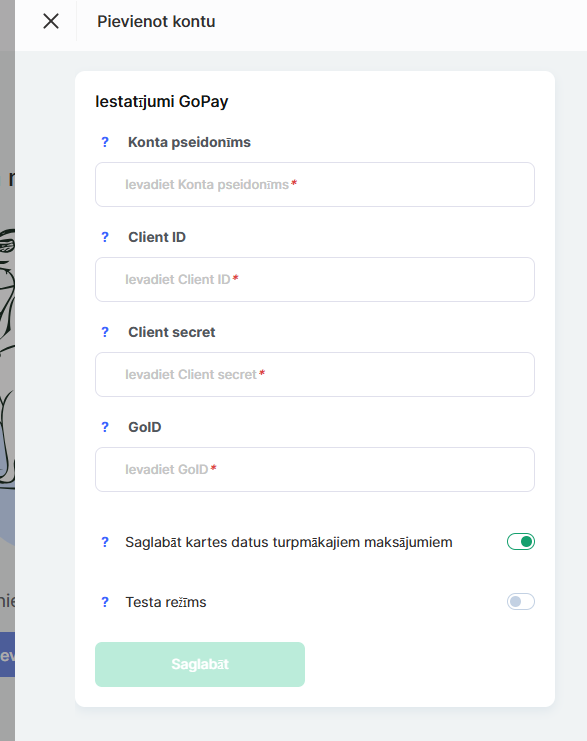
Lai iestatītu integrāciju, jums ir nepieciešams GoPay konts. Aizpildiet šādus laukus:
Konta aizstājvārds — brīvi izvēlēts integrācijas nosaukums. Tas tiek rādīts tikai jūsu Kwiga kontā starp pievienotajām maksājumu sistēmām.
Client ID — pieejams jūsu projekta API iestatījumos GoPay kontā (API → Projekts → Client ID).
Client Secret — nokopējiet slepeno atslēgu no sava projekta API iestatījumiem (API → Projekts → Client Secret).
GoID (Merchant ID) — nokopējiet tirgotāja identifikatoru savā GoPay kontā (Business Accounts → konta informācija → GoID).
Testa režīms — ieslēdziet šo opciju, ja izmantojat GoPay testa vidi.
Pēc visu lauku aizpildīšanas noklikšķiniet uz Saglabāt.
Ja nevarat atrast Client ID vai Client Secret, sazinieties ar GoPay atbalsta dienestu vai sava konta administratoru. Šie parametri var nebūt pieejami standarta tirgotāja kontā.
NowPayments
NOWPayments atbalsta pārdevējus no lielākās daļas pasaules valstu. Tā kā pakalpojums apstrādā kriptovalūtu maksājumus, pieejamība var būt atkarīga no vietējiem noteikumiem un piemērojamām sankcijām. Pirms integrācijas pievienošanas iesakām pārbaudīt aktuālo atbalstīto jurisdikciju sarakstu.
Lai konfigurētu integrāciju, noklikšķiniet uz NowPayments bloku, pēc tam noklikšķiniet uz + Konts pogas.
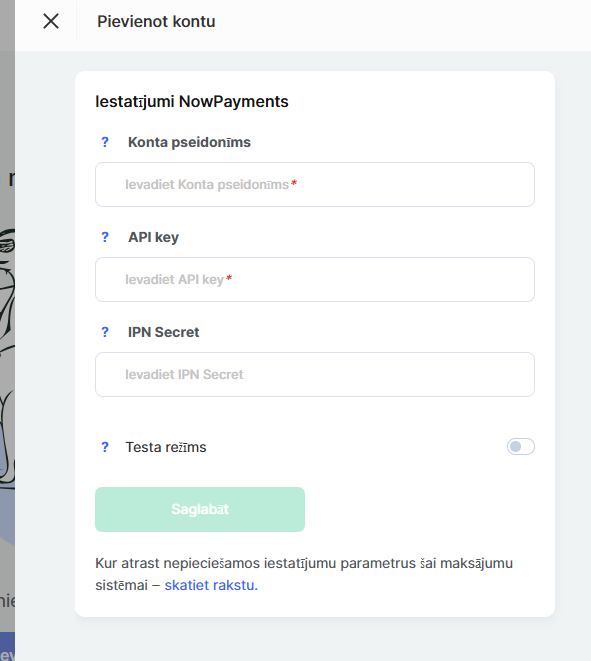
Lai integrētu NOWPayments, jums jābūt reģistrētam NOWPayments kontam. Veiciet tālāk norādītos iestatījumus pakalpojumā Kwiga:
Konta aizstājvārds — ievadiet jebkuru integrācijas nosaukumu. Šis nosaukums tiek parādīts tikai jūsu Kwiga kontā starp jūsu pievienotajām maksājumu sistēmām.
API atslēga — nokopējiet API atslēgu no sava NOWPayments vadības paneļa:
Iestatījumi → API atslēgas.
IPN noslēpums — nokopējiet vai ģenerējiet IPN noslēpumu šeit:
Iestatījumi → IPN iestatījumi.
Testa režīms — iespējojiet šo opciju, ja izmantojat Smilškastes vidi. Atstājiet to atspējotu, lai pieņemtu reālus kriptovalūtas maksājumus.
Pēc visu lauku aizpildīšanas noklikšķiniet uz Saglabāt.
hutko
hutko ļauj pieslēgt uzņēmējus un uzņēmumus, kas reģistrēti Ukrainā. Lai veiktu pieslēgšanu, jums ir nepieciešams konts hutko un integrācijas dati, kurus var iegūt tirgotāja kontā.
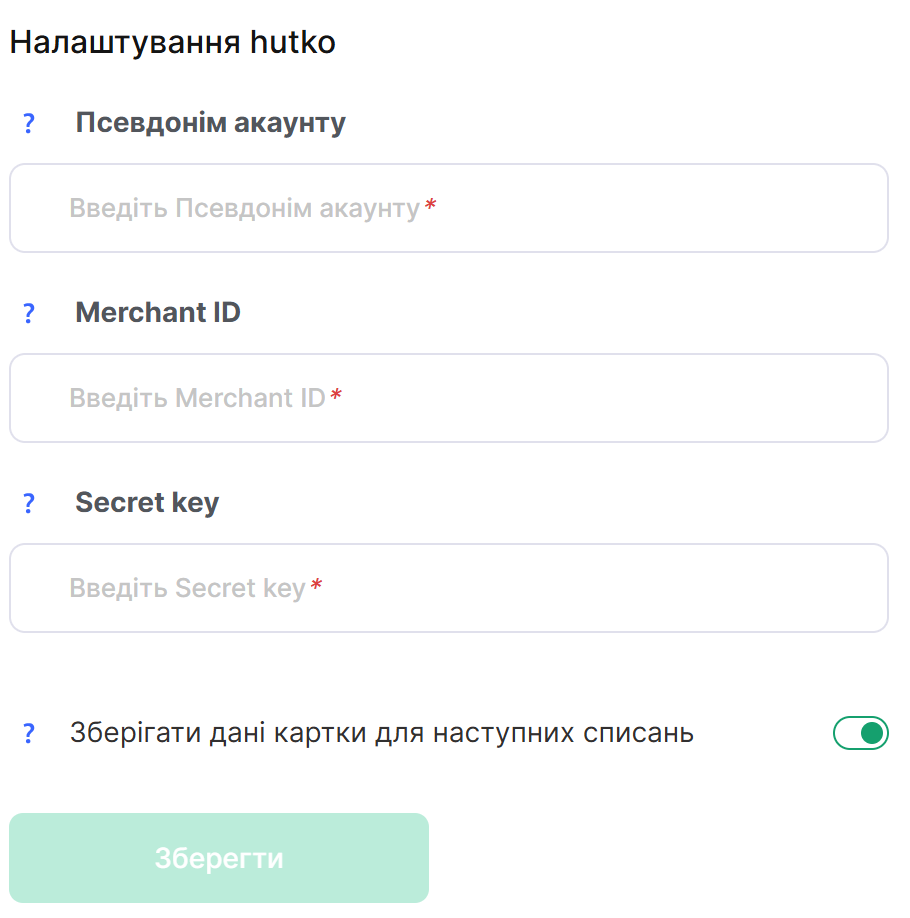
Lai iestatītu integrāciju, noklikšķiniet uz bloka hutko un pēc tam uz pogas +Konts. Integrācijai ir nepieciešams konts hutko un izveidots tirgotāja konts. Aizpildiet šādus laukus:
Konta aizstājvārds - brīvi izvēlēts integrācijas nosaukums. Tas tiek rādīts tikai jūsu Kwiga kontā pie pievienotajām maksājumu sistēmām.
Merchant ID - jūsu tirgotāja konta unikālais identifikators. To var atrast hutko tirgotāja portālā: Tirgotāja iestatījumi → Galvenais profils.
Secret key - slepenā atslēga, kas tiek izmantota integrācijai. To var atrast hutko tirgotāja portālā: Tirgotāja iestatījumi → Galvenais profils. hutko kontā šo parametru var saukt arī par Payment key / Secret key / Password key / Merchant key.
Saglabāt kartes datus turpmākajiem maksājumiem - ja šī opcija ir iespējota, Kwiga saglabās maksājuma tokenu, ļaujot veikt atkārtotus maksājumus bez nepieciešamības klientam atkārtoti ievadīt kartes datus (ja šī maksājuma metode tiek atbalstīta).
Pēc visu lauku aizpildīšanas noklikšķiniet uz Saglabāt.
Pay Pro Global
Pay Pro Global sadarbojas ar pārdevējiem visā pasaulē un ļauj pieņemt maksājumus no klientiem dažādās valstīs un dažādās valūtās. Lai veiktu pieslēgšanu, jums ir nepieciešams pārdevēja konts (Vendor Account) PayPro Global un iestatīts veikals.
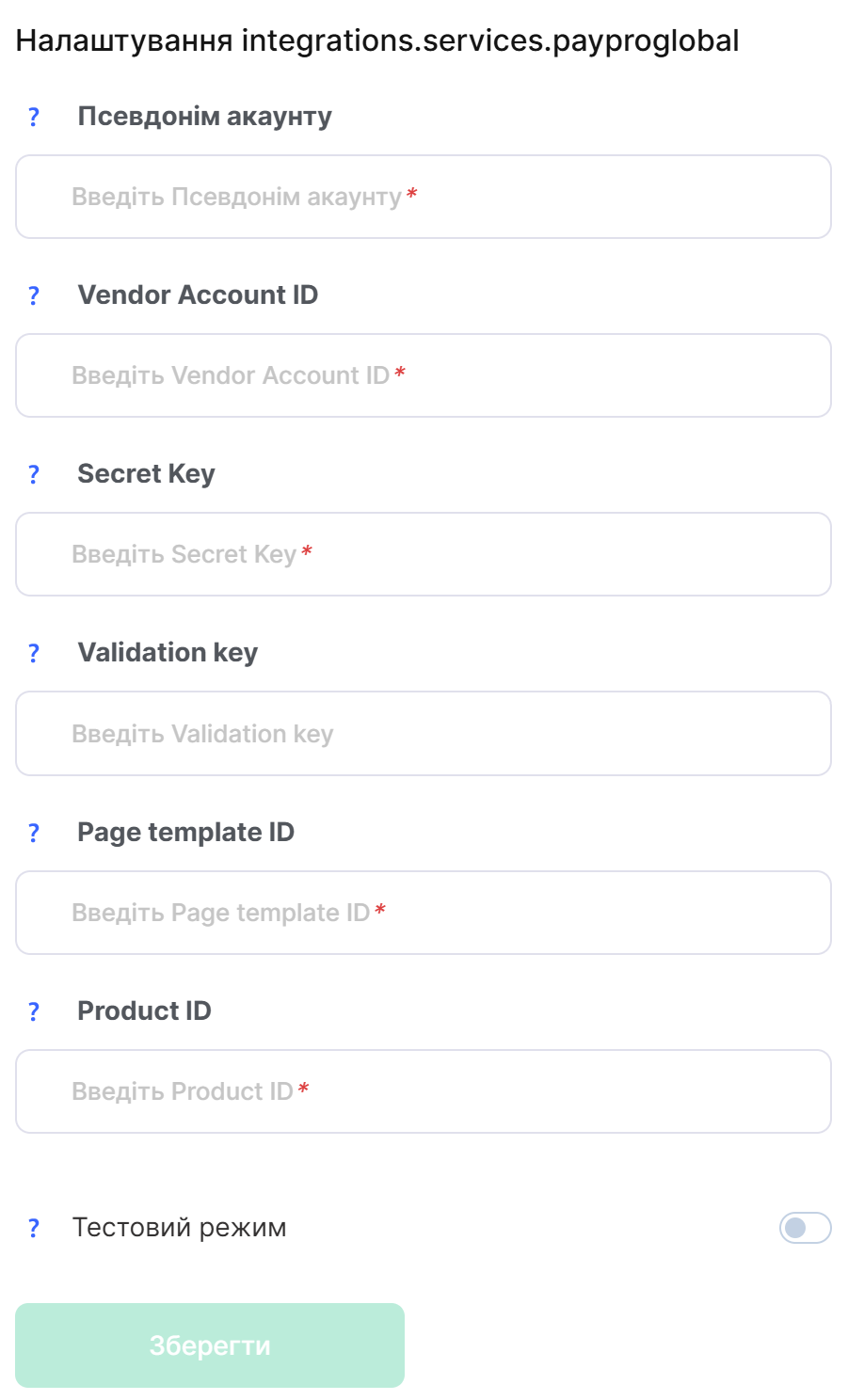
Lai iestatītu integrāciju, noklikšķiniet uz bloka Pay Pro Global un pēc tam uz pogas +Konts. Integrācijai ir nepieciešams konts PayPro Global. Aizpildiet šādus laukus:
Konta aizstājvārds - brīvi izvēlēts integrācijas nosaukums. Tas tiek rādīts tikai jūsu Kwiga kontā pie pievienotajām maksājumu sistēmām.
Vendor Account ID - jūsu PayPro Global pārdevēja konta unikālais identifikators. To var atrast jūsu PayPro Global kontā: Account settings → Business info.
Secret Key - slepenā atslēga, kas tiek izmantota integrācijai. To var atrast jūsu PayPro Global kontā: Store settings → General settings → Integration. Šajā sadaļā PayPro Global glabā konta drošības atslēgas.
Validation key - atslēga, kas tiek izmantota, lai pārbaudītu no PayPro Global saņemto ziņojumu autentiskumu. To var atrast jūsu PayPro Global kontā: Store settings → General settings → Integration.
Page template ID - maksājumu lapas veidnes identifikators, kas tiks izmantots pasūtījuma noformēšanas laikā. To var atrast jūsu PayPro Global kontā sadaļā Store settings → Page templates. Izvēlieties vajadzīgo veidni - tās ID tiek izmantots kā page-template.
Product ID - produkta identifikators, kas tiks pārdots, izmantojot šo integrāciju. To var atrast jūsu PayPro Global kontā sadaļā Store settings → Product setup. ID tiek piešķirts produktam tā izveides laikā un tiek izmantots maksājuma saites ģenerēšanai.
Testa režīms - ja šī opcija ir iespējota, pasūtījumi tiek izveidoti testa režīmā bez reālas naudas iekasēšanas. PayPro Global ļauj testēt maksājumus, izmantojot testa režīmu un īpašas testa kartes.
Pēc visu lauku aizpildīšanas noklikšķiniet uz Saglabāt.
Portmone
Portmone ļauj pieslēgt uzņēmējus un uzņēmumus, kuriem ir uzņēmuma konts maksājumu sistēmā. Lai veiktu pieslēgšanu, jums jāreģistrējas un jāpieslēdzas Portmone kā tirgotājam. Integrācijas datus nodrošina Portmone pēc pieslēgšanas.
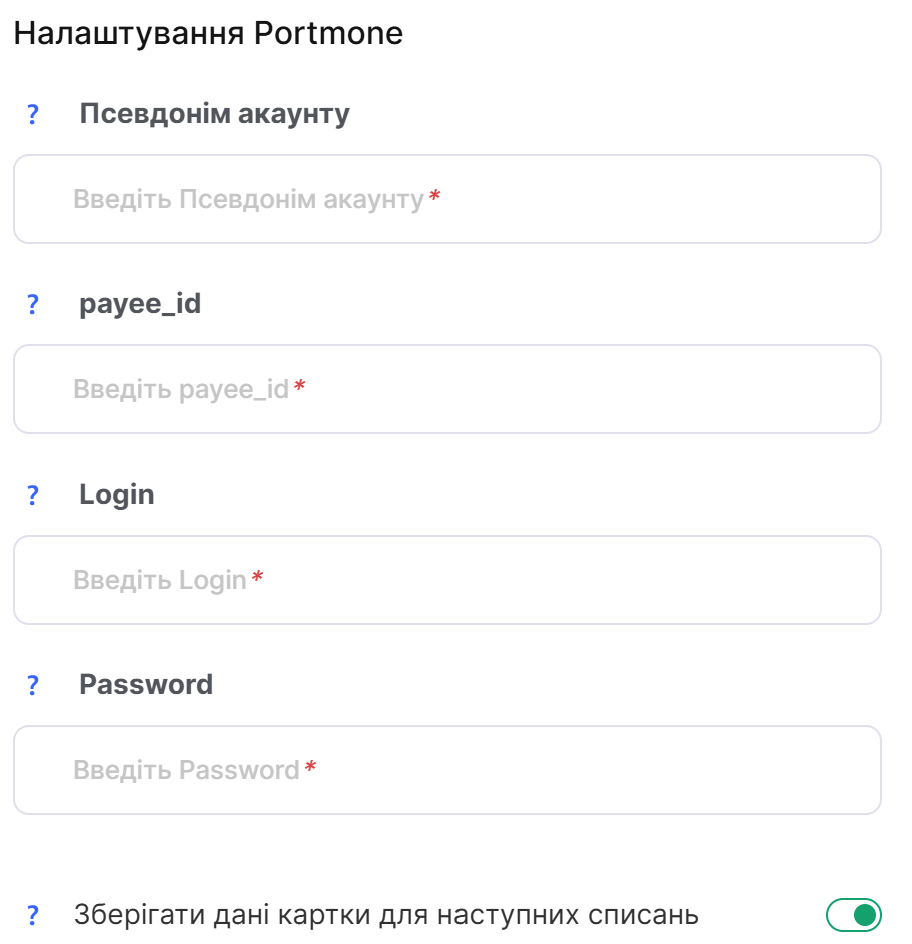
Lai iestatītu integrāciju, noklikšķiniet uz bloka Portmone un pēc tam uz pogas +Konts. Integrācijai ir nepieciešams uzņēmuma konts Portmone. Aizpildiet šādus laukus:
Konta aizstājvārds - brīvi izvēlēts integrācijas nosaukums. Tas tiek rādīts tikai jūsu Kwiga kontā pie pievienotajām maksājumu sistēmām.
payee_id - jūsu interneta veikala (tirgotāja) unikālais identifikators Portmone. Šo identifikatoru individuāli nodrošina Portmone pieslēgšanas laikā maksājumu sistēmai.
Login - interneta veikala pieteikšanās vārds, kas tiek izmantots, lai autorizētu pieprasījumus Portmone maksājumu vārtejai. Pieteikšanās vārdu nodrošina Portmone tirgotāja pieslēgšanas laikā. Ja vēl neesat saņēmis integrācijas datus, sazinieties ar savu Portmone kontaktpersonu vai atbalsta dienestu.
Password - interneta veikala parole, kas tiek izmantota, lai autorizētu pieprasījumus Portmone maksājumu vārtejai. Paroli Portmone nodrošina kopā ar Login un Payee ID pieslēgšanas laikā.
Saglabāt kartes datus turpmākajiem maksājumiem - ja šī opcija ir iespējota, Kwiga saglabās maksājuma tokenu, ļaujot veikt atkārtotus maksājumus bez nepieciešamības klientam atkārtoti ievadīt kartes datus. Lai izmantotu šo funkciju, papildus jāsazinās ar Portmone atbalsta dienestu vai savu kontaktpersonu un jāaktivizē tokenu izveide maksājumu sistēmas pusē. Pēc noklusējuma tokenu saglabāšana nav pieejama.
Pēc visu lauku aizpildīšanas noklikšķiniet uz Saglabāt.
Paynow
PayNow ir maksājumu sistēma uzņēmumiem Polijā. Lai veiktu pieslēgšanu, Paynow pakalpojumam jābūt aktivizētam un jums jābūt piekļuvei tirgotāja panelim. Pēc pakalpojuma aktivizēšanas piekļuve Paynow ir pieejama internetbankā sadaļā Finanse → Paynow.
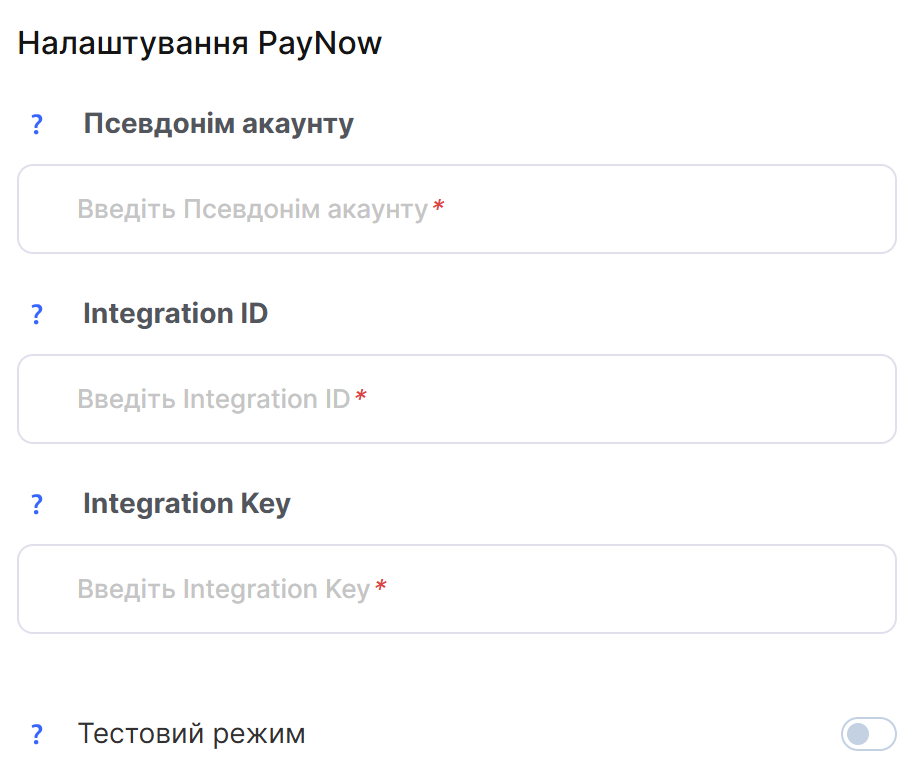
Lai iestatītu integrāciju, noklikšķiniet uz bloka PayNow un pēc tam uz pogas +Konts. Integrācijai ir nepieciešams konts PayNow. Aizpildiet šādus laukus:
Konta aizstājvārds - brīvi izvēlēts integrācijas nosaukums. Tas tiek rādīts tikai jūsu Kwiga kontā pie pievienotajām maksājumu sistēmām.
Integration ID - jūsu PayNow veikala API piekļuves atslēga (Api-Key). To var atrast PayNow tirgotāja panelī: Iestatījumi → Veikali un maksājumu punkti → Autentifikācijas dati. mBank Business klientiem ceļš var atšķirties: Finanse → Paynow → Iestatījumi → Veikali un maksājumu punkti → Autentifikācijas dati.
Integration Key - paraksta atslēga (Signature-Key), kas tiek izmantota maksājumu pieprasījumu paraksta pārbaudei. To var atrast tajā pašā sadaļā: Iestatījumi → Veikali un maksājumu punkti → Autentifikācijas dati.
Testa režīms - ja šī opcija ir iespējota, integrācija darbosies, izmantojot Paynow testa vidi (Sandbox), neapstrādājot reālus maksājumus. Testa atslēgas ir pieejamas sadaļā Iestatījumi → Veikali un maksājumu punkti → Autentifikācijas dati testa vides panelī. Produkcijas integrācijai izmantojiet Production atslēgas un izslēdziet testa režīmu.
Pēc visu lauku aizpildīšanas noklikšķiniet uz Saglabāt.
Tranzzo
Tranzzo ir starptautiska maksājumu platforma, kas ļauj pieņemt maksājumus vairāk nekā 190 valstīs. Lai veiktu pieslēgšanu, jums ir nepieciešams konts Tranzzo un tirgotāja portālā izveidots projekts.
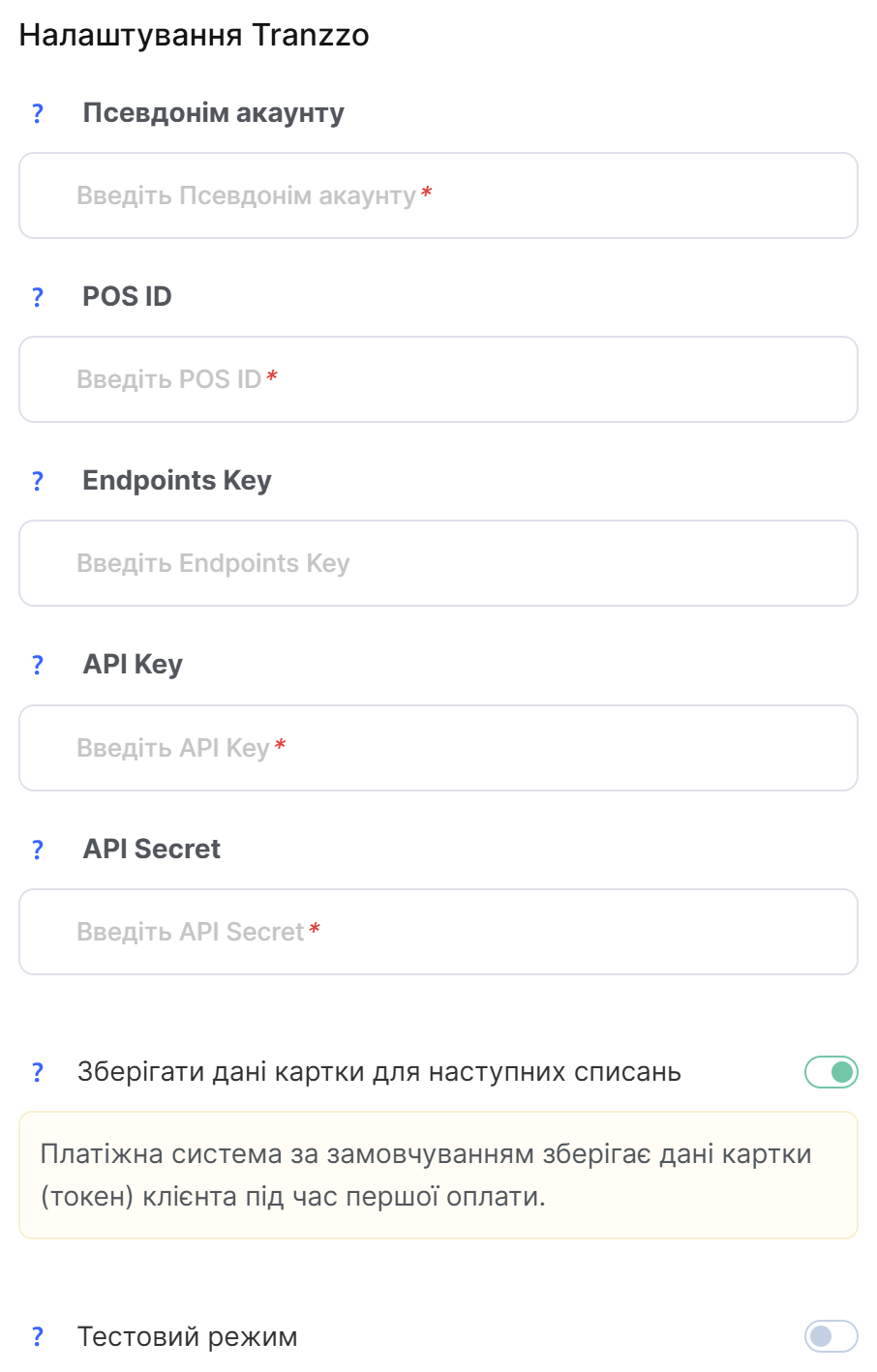
Lai iestatītu integrāciju, noklikšķiniet uz bloka Tranzzo un pēc tam uz pogas +Konts. Integrācijai ir nepieciešams konts Tranzzo un izveidots projekts. Aizpildiet šādus laukus:
Konta aizstājvārds - brīvi izvēlēts integrācijas nosaukums. Tas tiek rādīts tikai jūsu Kwiga kontā pie pievienotajām maksājumu sistēmām.
POS ID - jūsu projekta identifikators (merchant's point-of-sale identifier) Tranzzo. To var atrast Tranzzo tirgotāja portālā: Projects → izvēlieties vajadzīgo projektu. Autentifikācijas dati, tostarp POS ID un API atslēgas, ir pieejami projekta lapā.
Endpoints Key - atslēga, kas tiek izmantota Tranzzo API pieprasījumu autentifikācijai. To var atrast tirgotāja portālā: Projects → izvēlieties vajadzīgo projektu → API keys / Authentication data. Izmantojiet atslēgu no tā paša projekta, kurā atrodas POS ID un pārējās atslēgas.
API Key - publiskā API atslēga, kas tiek izmantota Tranzzo pieprasījumu autentifikācijai. To var atrast tirgotāja portālā: Projects → izvēlieties vajadzīgo projektu → API keys / Authentication data.
API Secret - slepenā atslēga, kas tiek izmantota API pieprasījumu paraksta ģenerēšanai. To var atrast tirgotāja portālā: Projects → izvēlieties vajadzīgo projektu → API keys / Authentication data. Glabājiet šo atslēgu drošā vietā un neizpaudiet to trešajām personām.
Saglabāt kartes datus turpmākajiem maksājumiem - ja šī opcija ir iespējota, Kwiga izmantos kartes tokenu atkārtotiem maksājumiem bez nepieciešamības klientam atkārtoti ievadīt kartes datus. Tranzzo atbalsta tokenizāciju un atkārtotus maksājumus.
Testa režīms - ja šī opcija ir iespējota, integrācijai tiks izmantoti Tranzzo testa projekta dati. Testa projekts ir pieejams sadaļā Projects un tiek automātiski izveidots pēc reģistrācijas. Testa API atslēgas atrodas testa projekta lapā. Testa projektu nevar izmantot reālu maksājumu pieņemšanai.
Pēc visu lauku aizpildīšanas noklikšķiniet uz Saglabāt.
SimplePay
SimplePay ir maksājumu sistēma uzņēmumiem Ungārijā. Lai veiktu pieslēgšanu, jums jānoslēdz līgums ar SimplePay un jāiegūst piekļuve tirgotāja kontam. Pēc līguma noslēgšanas SimplePay nodrošina piekļuvi testa videi un integrācijai nepieciešamos datus.
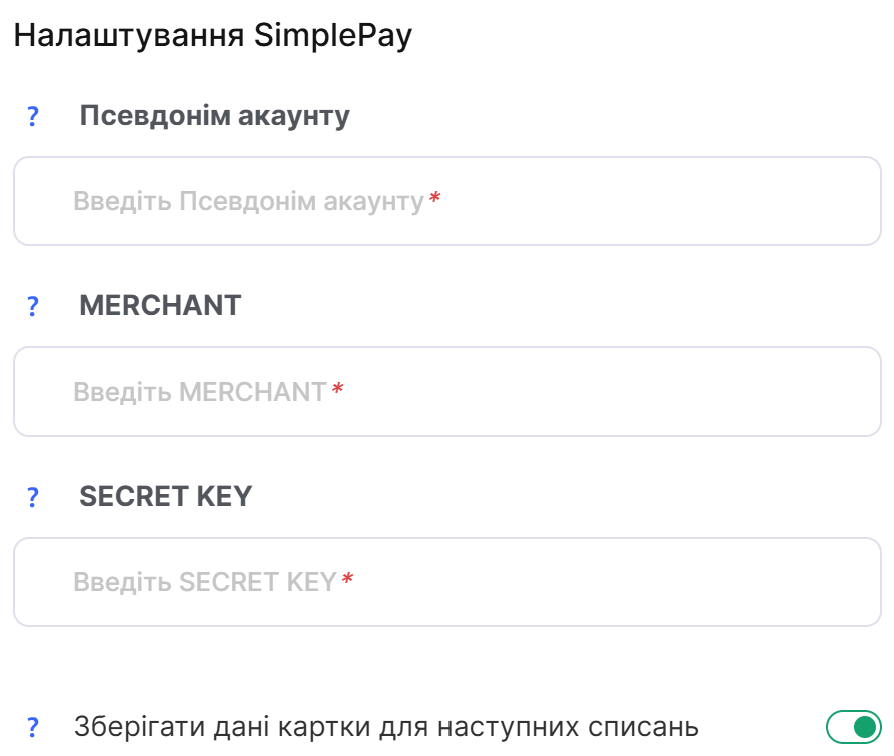
Lai iestatītu integrāciju, noklikšķiniet uz bloka SimplePay un pēc tam uz pogas +Konts. Integrācijai ir nepieciešams tirgotāja konts SimplePay. Aizpildiet šādus laukus:
Konta aizstājvārds - brīvi izvēlēts integrācijas nosaukums. Tas tiek rādīts tikai jūsu Kwiga kontā pie pievienotajām maksājumu sistēmām.
MERCHANT - unikāls tirgotāja identifikators (Merchant ID / Merchant Code). To var atrast SimplePay administrācijas kontā: Fiókkezelő → Üzleti adatok → Alapadatok (Konta pārvaldība → Uzņēmuma dati → Pamatdati).
SECRET KEY - slepenā atslēga, kas tiek izmantota pieprasījumu autentifikācijai un parakstīšanai. To var atrast SimplePay administrācijas kontā: Fiókkezelő → Technikai adatok → Tranzakció hitelesítés (Konta pārvaldība → Tehniskie dati → Darījumu autentifikācija).
Saglabāt kartes datus turpmākajiem maksājumiem - ja šī opcija ir iespējota, Kwiga izmantos kartes tokenu atkārtotiem maksājumiem bez nepieciešamības klientam atkārtoti ievadīt kartes datus. Lai izmantotu šo funkciju, kartes saglabāšanas pakalpojumam (token bankcard storing / card storage) jābūt iekļautam jūsu līgumā ar SimplePay. SimplePay atbalsta kartes datu saglabāšanu tokena veidā.
Uzmanību! Papildus jums jāsazinās ar SimplePay atbalsta dienestu, lai aktivizētu kartes tokena saglabāšanu. Pārliecinieties, ka tokenu izveide ir aktivizēta maksājumu sistēmas pusē.
Testa režīms - ja šī opcija ir iespējota, Kwiga izmantos SimplePay Sandbox testa vidi. Testēšanai jāizmanto Sandbox tirgotāja konta dati. Sandbox vidē netiek apstrādāti reāli maksājumi. Piekļuve SimplePay testa videi tiek nodrošināta pēc līguma noslēgšanas.
Pēc visu lauku aizpildīšanas noklikšķiniet uz Saglabāt.
Revolut
Revolut ļauj pieņemt tiešsaistes maksājumus, izmantojot Merchant Account. Lai veiktu pieslēgšanu, jums ir nepieciešams aktīvs un verificēts Revolut Business konts un atvērts Merchant Account. Merchant Account ir pieejams uzņēmumu kontiem, kas atvērti Austrālijā, Austrijā, Beļģijā, Bulgārijā, Horvātijā, Kiprā, Čehijā, Dānijā, Igaunijā, Somijā, Francijā, Vācijā, Grieķijā, Ungārijā, Islandē, Īrijā, Itālijā, Latvijā, Lietuvā, Luksemburgā, Maltā, Nīderlandē, Norvēģijā, Polijā, Portugālē, Rumānijā, Slovākijā, Slovēnijā, Singapūrā, Spānijā, Zviedrijā un Apvienotajā Karalistē. Tiešsaistes integrācijai ir nepieciešama arī uzņēmuma klātbūtne tiešsaistē.
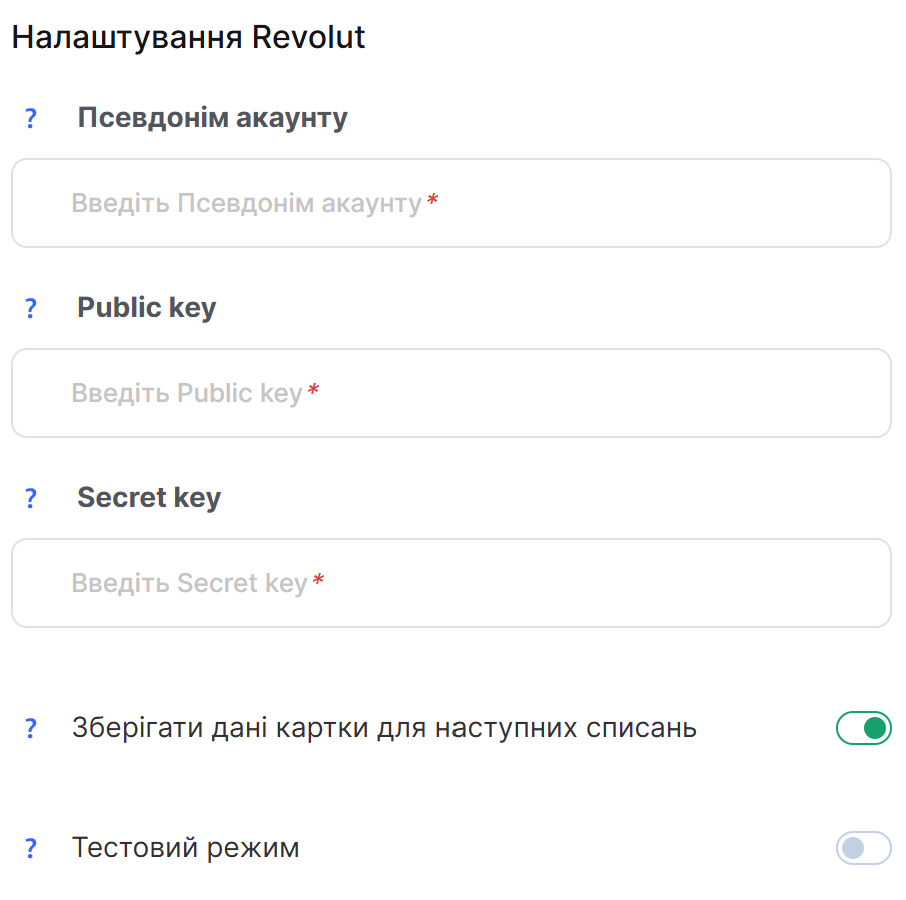
Lai iestatītu integrāciju, noklikšķiniet uz bloka Revolut un pēc tam uz pogas +Konts. Integrācijai ir nepieciešams Merchant Account Revolut. Aizpildiet šādus laukus:
Konta aizstājvārds - brīvi izvēlēts integrācijas nosaukums. Tas tiek rādīts tikai jūsu Kwiga kontā pie pievienotajām maksājumu sistēmām.
Public key - jūsu Merchant Account publiskā API atslēga. To var atrast vai izveidot sadaļā Revolut Business → Merchant → Merchant API → API keys. Public key tiek izmantota maksājuma veidlapai klienta pusē.
Secret key - slepenā API atslēga servera puses pieprasījumu autorizācijai. To var ģenerēt sadaļā Revolut Business → Merchant → Merchant API → Generate. Secret key tiek izmantota servera puses mijiedarbībai ar Merchant API, tādēļ tā ir jāglabā drošā veidā.
Saglabāt kartes datus turpmākajiem maksājumiem - ja šī opcija ir iespējota, Kwiga saglabās maksājuma tokenu, ļaujot veikt atkārtotus maksājumus bez nepieciešamības klientam atkārtoti ievadīt kartes datus (ja šī maksājuma metode tiek atbalstīta).
Testa režīms - ja šī opcija ir iespējota, Kwiga izmantos Revolut Sandbox testa vidi. Testēšanai ir jāizveido Sandbox konts un jāizmanto testa videi ģenerētās API atslēgas. Sandbox ļauj pārbaudīt integrāciju, neapstrādājot reālus maksājumus.
Pēc visu lauku aizpildīšanas noklikšķiniet uz Saglabāt.