
Raksti:
- Pasūtījumi: pasūtījumu izveide un rediģēšana
- Pasūtījumi: pasūtījumu izveide un rediģēšana
- Transakcijas
- Kā iestatīt sava e-pasta nosūtīšanu pēc pirkuma
- Integrācija ar Sendpulse čatbotu
- Kā integrēt maksājumu sistēmu Kwiga
- Kā iestatīt konkrētu valodu piedāvājuma lapai
- Svarīgi projekta iestatījumi
- Kā piešķirt piekļuvi studentiem, ja pārdošana nav veikta Kwiga
- Maksājums bez autorizācijas
- Kā izveidot jaunu straumi ar savu grafiku
- Kā piešķirt piekļuvi vienam studentam
- Kā mainīt piekļuvi vienam studentam
- Kā iestatīt demo piekļuvi kursam, skolas atvērto durvju diena
- Abonementu iestatīšana (atkārtoti maksājumi)
- Automatizācija: Sekot līdzi e-pasta secībām (neapmaksāti pasūtījumi un pieteikumi)
- Kredīti un maksājumi pa daļām, maksājums pa daļām
- Akcijas piedāvājums
- Atlaides kuponi un iespējamie iestatījumi
- Kā uzsākt kursa reģistrāciju ar priekšapmaksu
- Kā izveidot cross-sell piedāvājumus Kwiga
- Kā sākt pārdot Kwiga: cenu plāna izveide
- Vairāku cenu plānu izveide
- Konsultāciju un individuālo sesiju pārdošana
- Kā mainīt studenta plānu (Papildu maksājums platformā Kwiga)
- Kā pārdot (dot piekļuvi) kursa daļām
- Kā īstenot piekļuves pagarināšanas pārdošanu
- Pārdošana, izmantojot reģistrācijas formu trešās puses tīmekļa vietnē
- Pārdošana, izmantojot mini mērķa lapu, kas izveidota Kwiga
- Kā pievienot video lapai (mini-landing, kursa lapa)
- Kā izveidot saiti ar piemērotu kuponu
- Piedāvājumi un maksājumi Kwiga platformā: kā tas darbojas
- Atkārtoti pārdošanas darījumi: nosacījumu iestatīšana un kupona nosūtīšana atkarībā no pirkumu skaita
- Paziņojumu iestatīšana Telegram kanālā
- E-pasta sūtīšana ar atlaižu kodiem (neapmaksāti pasūtījumi)
- Kursu veikals: iestatījumi un iespējas
- Publiskā piedāvājuma lapas iestatīšana
- CPD organizēšana Kwiga platformā: soli pa solim ceļvedis
- Kā iestatīt pateicības lapu pēc maksājuma
- Iestatiet piekļuvi nodarbībām, sadaļām un moduļiem
- Kā mainīt kontaktpersonu pasūtījumā
Šis raksts izskaidro, kā izveidot un izmantot mini mērķa lapu Kwiga platformā kursu pārdošanai. Tiek apskatīti galvenie soļi, lai izveidotu lapu: kursa informācijas pievienošana, reģistrācijas formas iestatīšana, maksājuma savienošana un piekļuves automātiska izsniegšana.
Šajā rakstā:
Ja jums nepieciešams ātri uzstādīt pārdošanas procesu kursiem vai produktiem, mini galvenlapa Kwiga platformā ļauj izveidot atsevišķas lapas ar saitēm un organizēt pārdošanu tieši platformā.
Atšķirībā no sarežģītiem tīmekļa vietņu veidotājiem, mini galvenlapu ir viegli izveidot bez tīmekļa izstrādes prasmēm. Jūs varat to pielāgot, pievienojot teksta blokus, attēlus, video, kontaktu formas, atpakaļskaitīšanas taimerus un pogas ar dažādiem pārdošanas scenārijiem.
Ja vēlaties pārdot kursus vai produktus caur mini galvenlapu, jums jāveic divi galvenie soļi:
-
Integrēt maksājumu sistēmu – tā ļaus pieņemt maksājumus tieši caur mini galvenlapu (vairāk lasiet šeit).
-
Izveidot piedāvājumu (offer) cenu plānam – varat pievienot vienu vai vairākus piedāvājumus ar dažādiem pirkuma nosacījumiem (vairāk par piedāvājumu izveidi šeit).
Pēc tam jūs varēsiet izveidot mini galvenlapu Kwiga platformā.
Kā izveidot mini galvenlapu Kwiga platformā
-
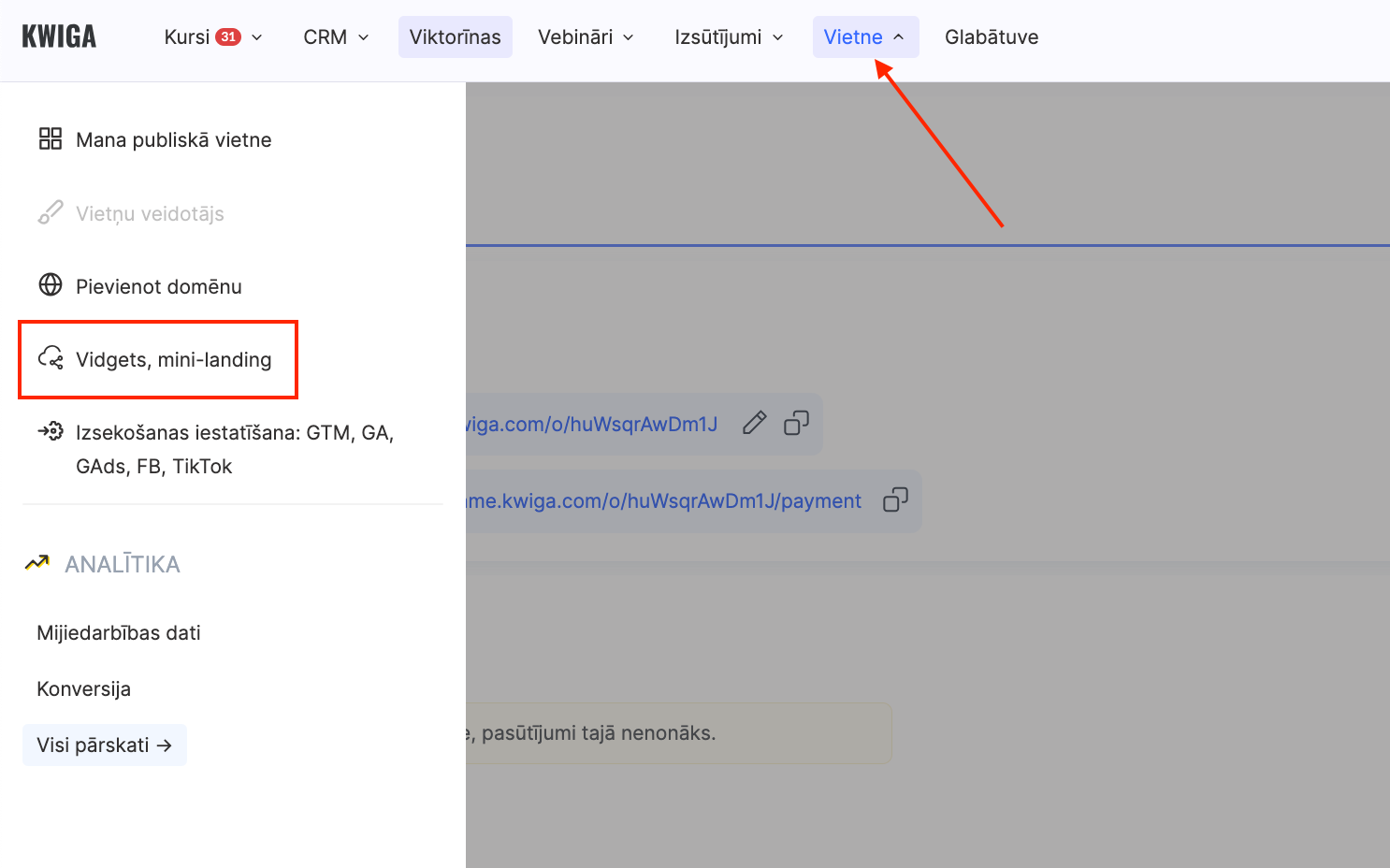
Atveriet izvēlni Site → Widget, mini-landing.
-
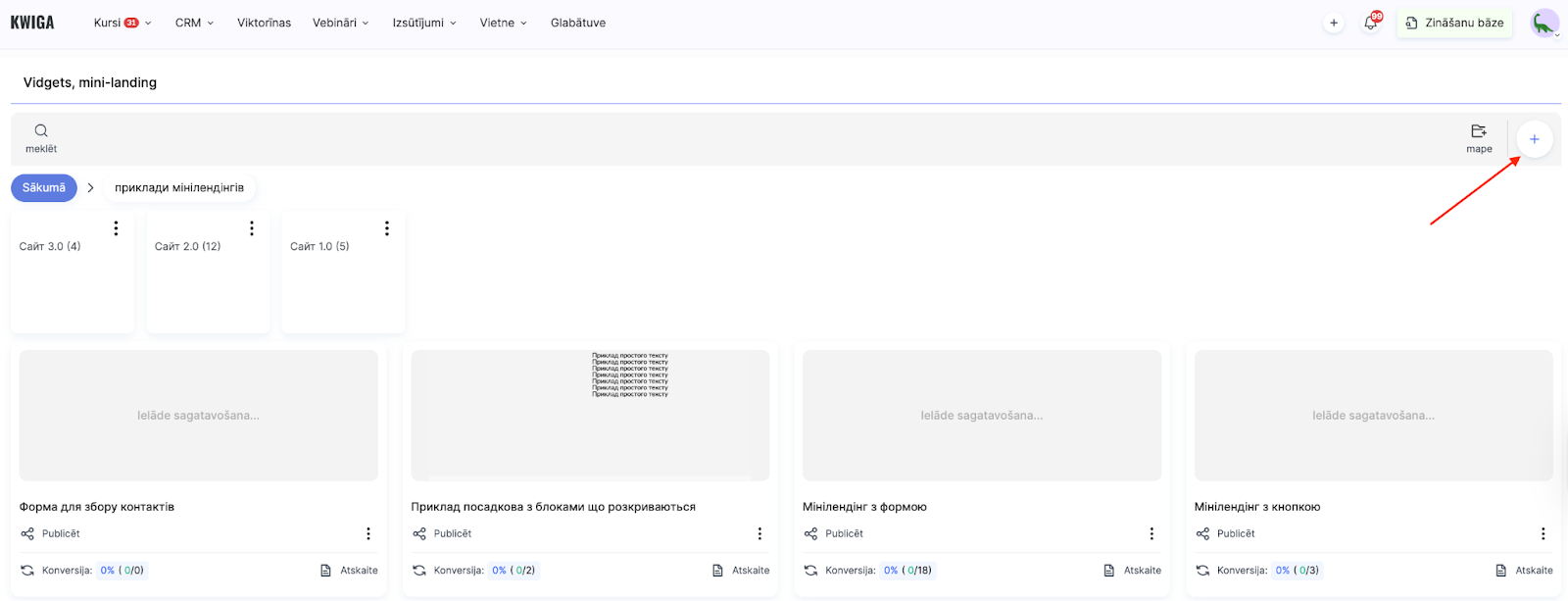
Nospiediet pogu “+” un norādiet lapas nosaukumu.
-
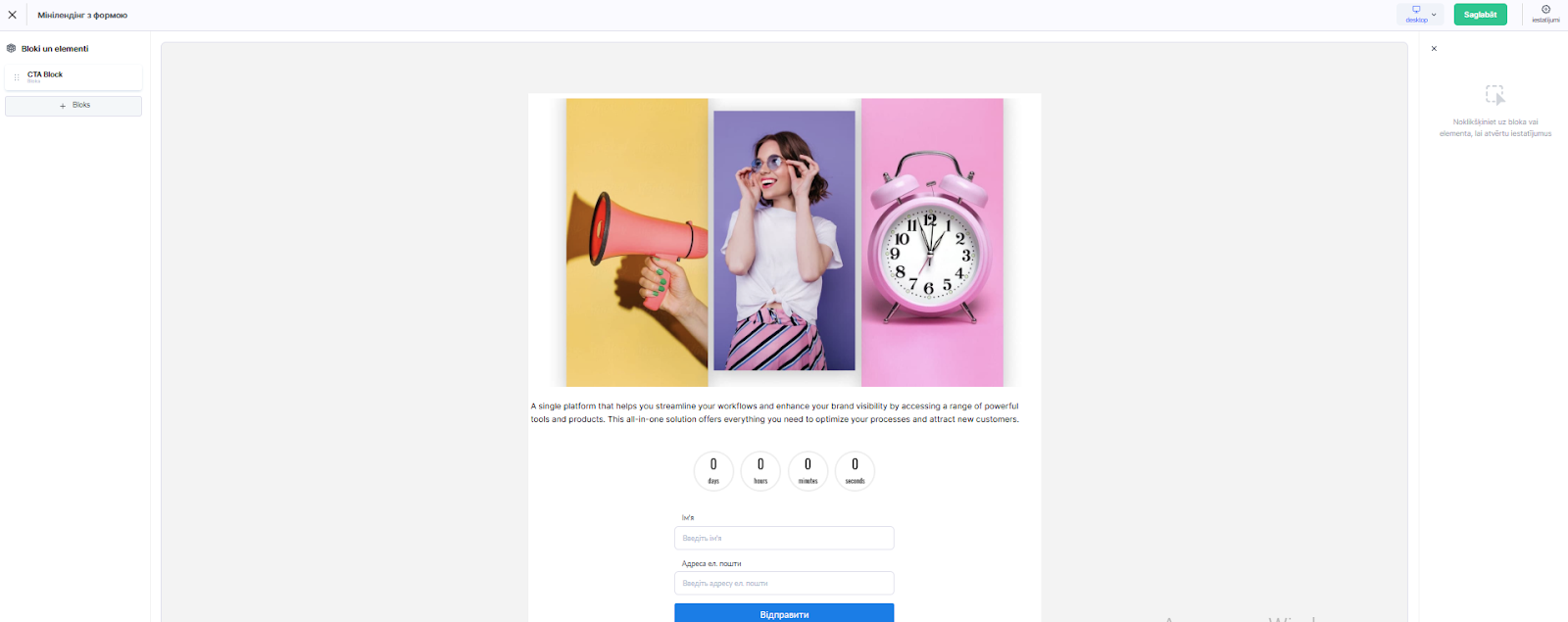
Izmantojot veidotāju, pievienojiet nepieciešamos blokus un elementus: tekstu, attēlus, video, kontaktu formas, taimerus, pogas ar dažādiem pārdošanas scenārijiem.
Papildu informāciju par mini galvenlapu iestatīšanu iespējams atrast atsevišķā rakstā.
Atkarībā no tā, kā vēlaties organizēt pārdošanas procesu, mini galvenlapu var iestatīt dažādi. Zemāk aplūkosim trīs galvenos variantus.
Mini galvenlapa ar pogu, kas ved uz piedāvājuma lapu
Ja lietotājiem pirms pirkuma nepieciešams sniegt vairāk informācijas, ieteicams izveidot mini galvenlapu ar pogu, kas ved uz piedāvājuma lapu. Tas ļauj iepazīstināt potenciālos klientus ar kursu vai produktu, parādīt tā priekšrocības un novirzīt viņus uz pirkumu. Ja nepieciešams, varat arī iespējot apmaksu bez autorizācijas.
Kā izveidot mini galvenlapu ar pogu, kas ved uz piedāvājuma lapu
1. Izveidojiet un iestatiet piedāvājumu
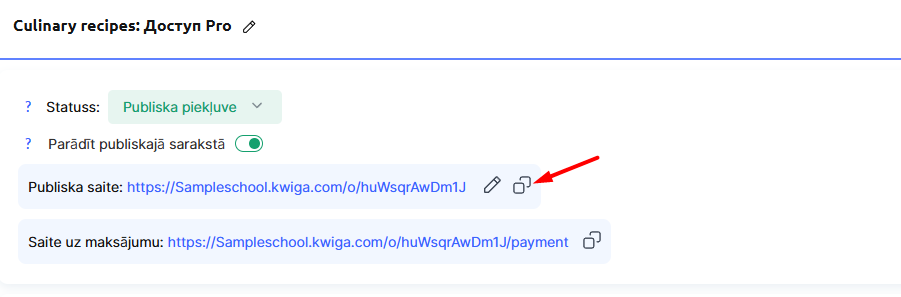
Pirms mini galvenlapas izveides nepieciešams izveidot piedāvājumu Kwiga platformā. Tajā jānorāda cena un pirkuma nosacījumi, jāiestata piekļuve kursam vai produktam pēc maksājuma veikšanas, jāpievieno apraksts, kas parādīsies piedāvājuma lapā, u.c. Nokopējiet piedāvājuma publisko saiti.
2. Pievienojiet pogu mini galvenlapai
Mini galvenlapas veidotājā pievienojiet Button elementu tur, kur tas nepieciešams.
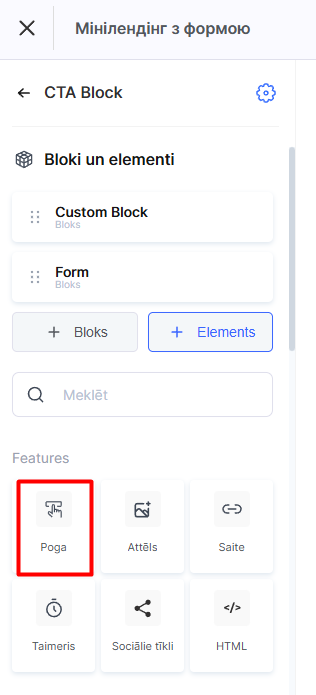
To var ievietot pēc kursa apraksta, pēc priekšrocību bloka vai blakus cenai. Galvenais – lai poga būtu labi redzama.
3. Konfigurējiet pogu un pievienojiet saiti
Pogas iestatījumos atlasiet darbības tipu Redirect to page. Laukā URL ielīmējiet nokopēto publisko piedāvājuma saiti.
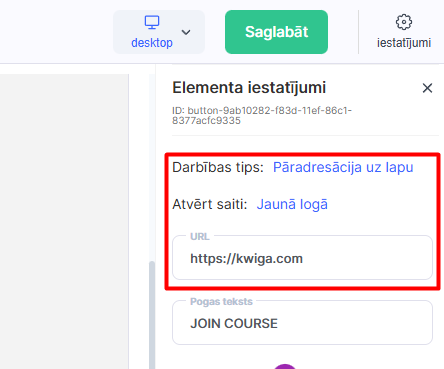
Zemāk norādiet pogas tekstu, piemēram, “Uzzināt vairāk” vai “Pāriet uz apmaksu”. Pogai jābūt skaidrai un motivējošai.
Saglabājiet izmaiņas augšējā labajā stūrī un pārbaudiet pogas darbību.
Mini galvenlapa ar pogu, kas ved tieši uz apmaksu
Ja ir svarīgi maksimāli vienkāršot pirkšanas procesu, varat iestatīt pogu tā, lai lietotājs tiktu novirzīts tieši uz maksājuma lapu. Tas ir piemērots ātrajām pārdošanām, kad klientam nav nepieciešams sniegt papildu informāciju par piedāvājumu.
Ja klients jau ir pieteicies sistēmā, piekļuve kursam vai produktam tiek piešķirta automātiski pēc maksājuma. Ja lietotājs nav reģistrēts, pirms apmaksas sistēma piedāvās ievadīt kontaktinformāciju. Varat arī iespējot apmaksu bez autorizācijas, kas ļauj klientiem iegādāties produktu bez pieteikšanās platformā.
Kā izveidot mini galvenlapu ar pogu, kas ved uz apmaksu
1. Izveidojiet un iestatiet piedāvājumu
Izveidojiet piedāvājumu un pārbaudiet, vai iestatījumos ir iespējota apmaksa bez autorizācijas (ja tas nepieciešams). Tas ietver cenas un pirkuma nosacījumu norādīšanu, piekļuves iestatīšanu pēc maksājuma u.c.
Nokopējiet maksājuma saiti no piedāvājuma iestatījumiem.
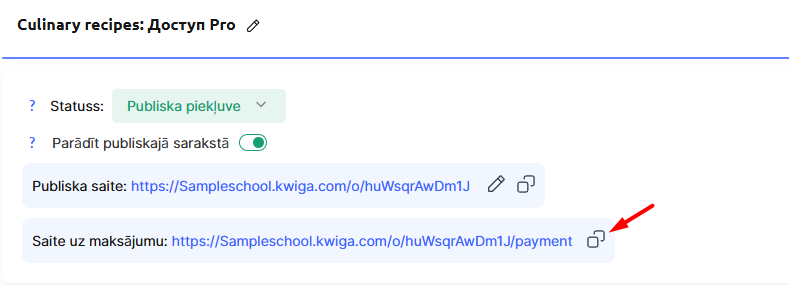
2. Pievienojiet pogu mini galvenlapai
Mini galvenlapas veidotājā pievienojiet Button elementu vajadzīgajā vietā lapā.
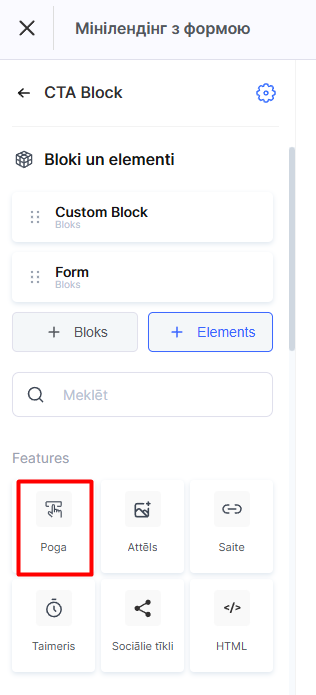
To var ievietot pēc kursa apraksta, pēc priekšrocību bloka vai blakus cenai. Galvenais – lai poga būtu labi redzama.
3. Konfigurējiet pogu un pievienojiet saiti
Pogas iestatījumos atlasiet darbību Redirect to page. Laukā URL ielīmējiet nokopēto publisko maksājuma saiti.
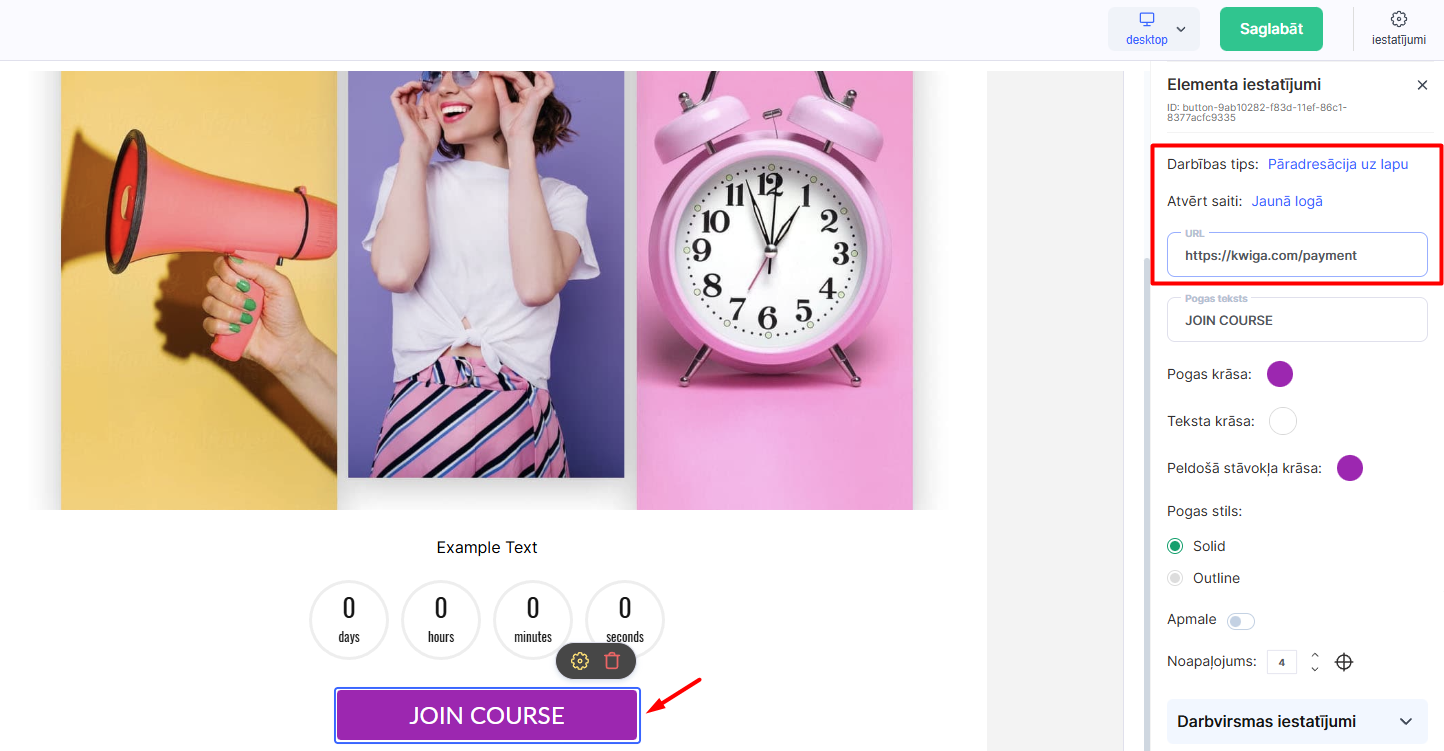
Saglabājiet izmaiņas un pārbaudiet, vai poga darbojas pareizi un vai maksājuma process veiksmīgi notiek.
Mini galvenlapa ar kontaktu vākšanas formu
Ja vēlaties pārdot kursu un vienlaikus savākt papildu informāciju par potenciālajiem klientiem, mini galvenlapai var pievienot datu vākšanas formu. Tas ļauj savākt informāciju par interesentiem un turpmāk ar viņiem komunicēt, izmantojot e-pasta kampaņas, ziņojumapmaiņas lietotnes vai telefona zvanus. Viens no variantiem ir novietot lapā pogu, kas, nospiežot, atver modālo logu ar formu. Šajā gadījumā formas iestatījumos jānorāda, ka tā jāatver modālajā logā.
Kā izveidot mini galvenlapu ar kontaktformu
Ja vēlaties pārdot kursu un vienlaikus savākt potenciālo klientu kontaktus, mini galvenlapai var pievienot datu vākšanas formu. Tas ļauj iegūt informāciju par ieinteresētajiem lietotājiem un tālāk ar viņiem komunicēt, izmantojot e-pasta kampaņas, ziņojumapmaiņas rīkus vai telefona zvanus.
1. Izveidojiet un iestatiet piedāvājumu
Pirms mini galvenlapas izveides Kwiga platformā jāiestata piedāvājums. Tas ietver cenas un pirkuma nosacījumu definēšanu, piekļuves iestatīšanu kursam vai produktam pēc maksājuma, apraksta pievienošanu, kas tiks rādīts piedāvājuma lapā, u.c.
2. Pievienojiet formu mini galvenlapai
Mini galvenlapas veidotājā vajadzīgajā vietā lapā pievienojiet Form bloku.
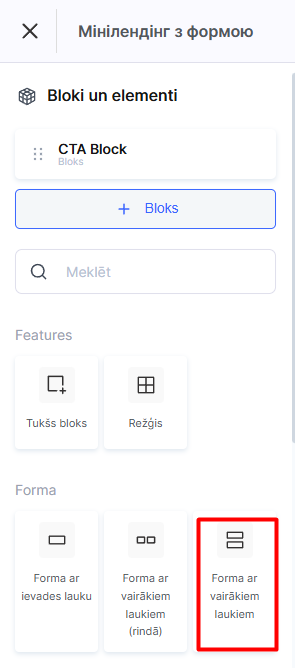
3. Pielāgojiet kontaktu vākšanas formu
Varat pielāgot formas dizainu sava zīmola stilam, mainīt pogas krāsu vai fontus, lai tā harmoniski atbilstu mini galvenlapas noformējumam. Pēc noklusējuma forma jau satur laukus vārdam un e-pastam, taču varat pievienot jebkurus papildu laukus. Piemēram, izmantojot pogu +Element, varat pievienot tālruņa numura lauku.
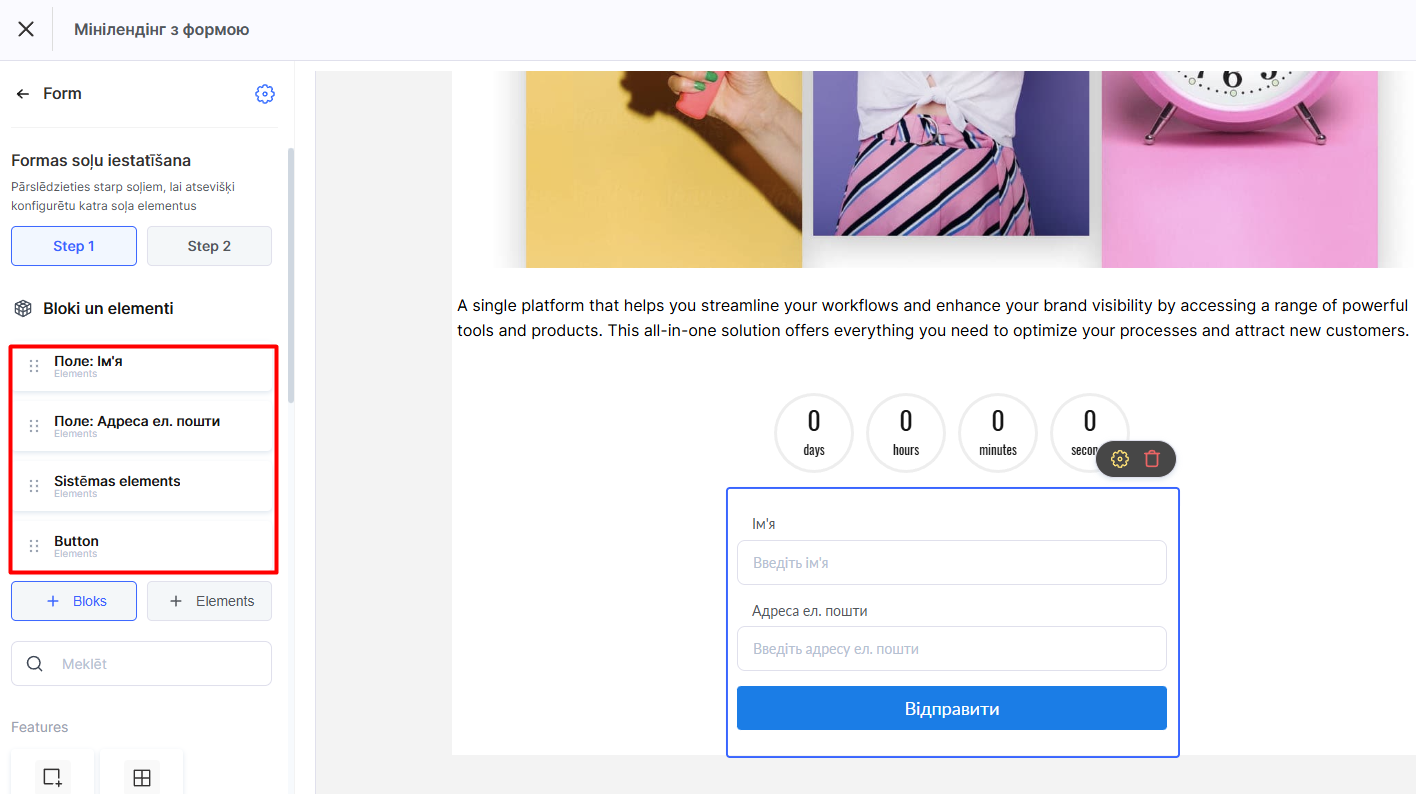
Lai mainītu lauku secību — piemēram, novietotu e-pasta lauku zem vārda lauka —, velciet elementu uz augšu vai leju formas bloka iestatījumos.
4. Konfigurējiet, kā tiks izmantoti formas dati
Lietotājs ievada savu vārdu, e-pastu vai tālruņa numuru, pēc kā saņem piekļuvi bezmaksas materiālam, papildu informācijai vai īpašam piedāvājumam. Tālāk iespējami divi scenāriji:
-
Tādējādi varat turpināt komunicēt ar lietotāju — sūtīt e-pastus, segmentēt un piedāvāt personalizētus piedāvājumus.
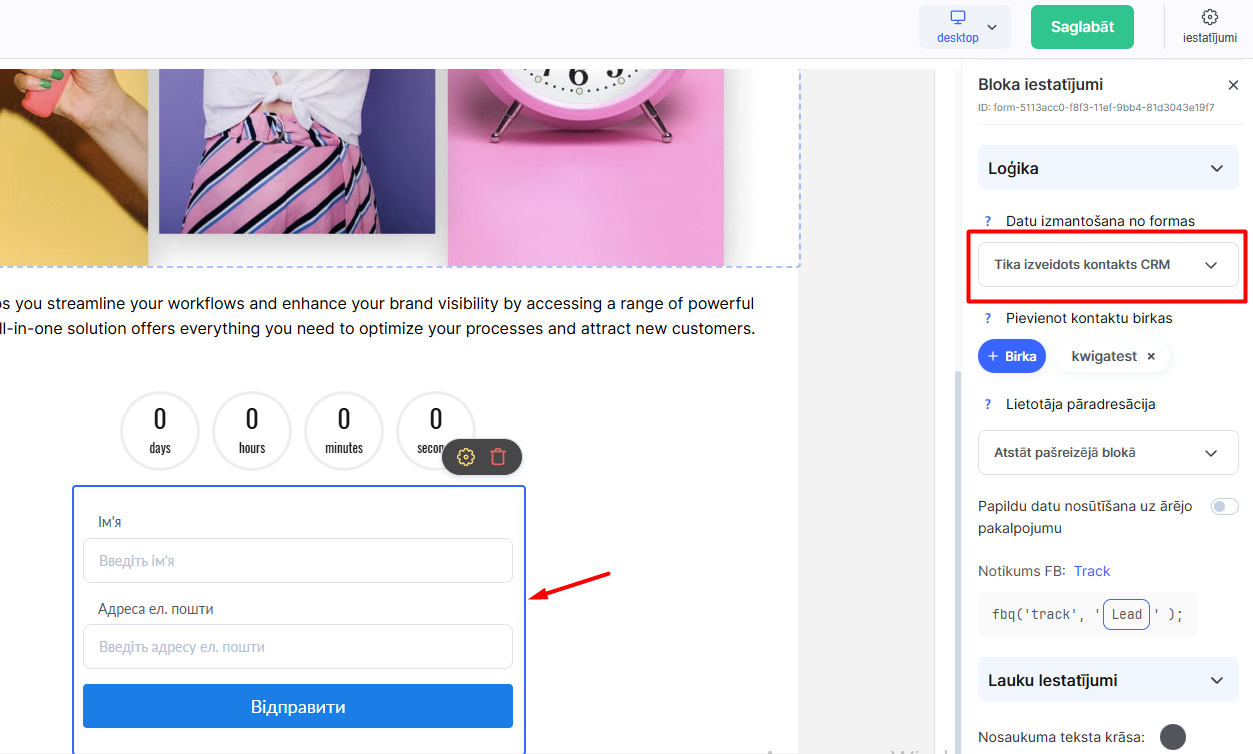
Šis formāts ir ērts, ja vēlaties veidot potenciālo klientu bāzi nākotnes pārdošanas aktivitātēm.
-
Lietotājs pēc formas iesniegšanas tiek novirzīts uz apmaksas lapu
Mainiet parametrus sānu panelī, ja vēlaties, lai lietotājs pēc veidlapas aizpildīšanas tiktu novirzīts uz maksājumu.
Blokā Form Data Usage Veidlapas datu izmantošana izvēlieties Piekļuve produktam.
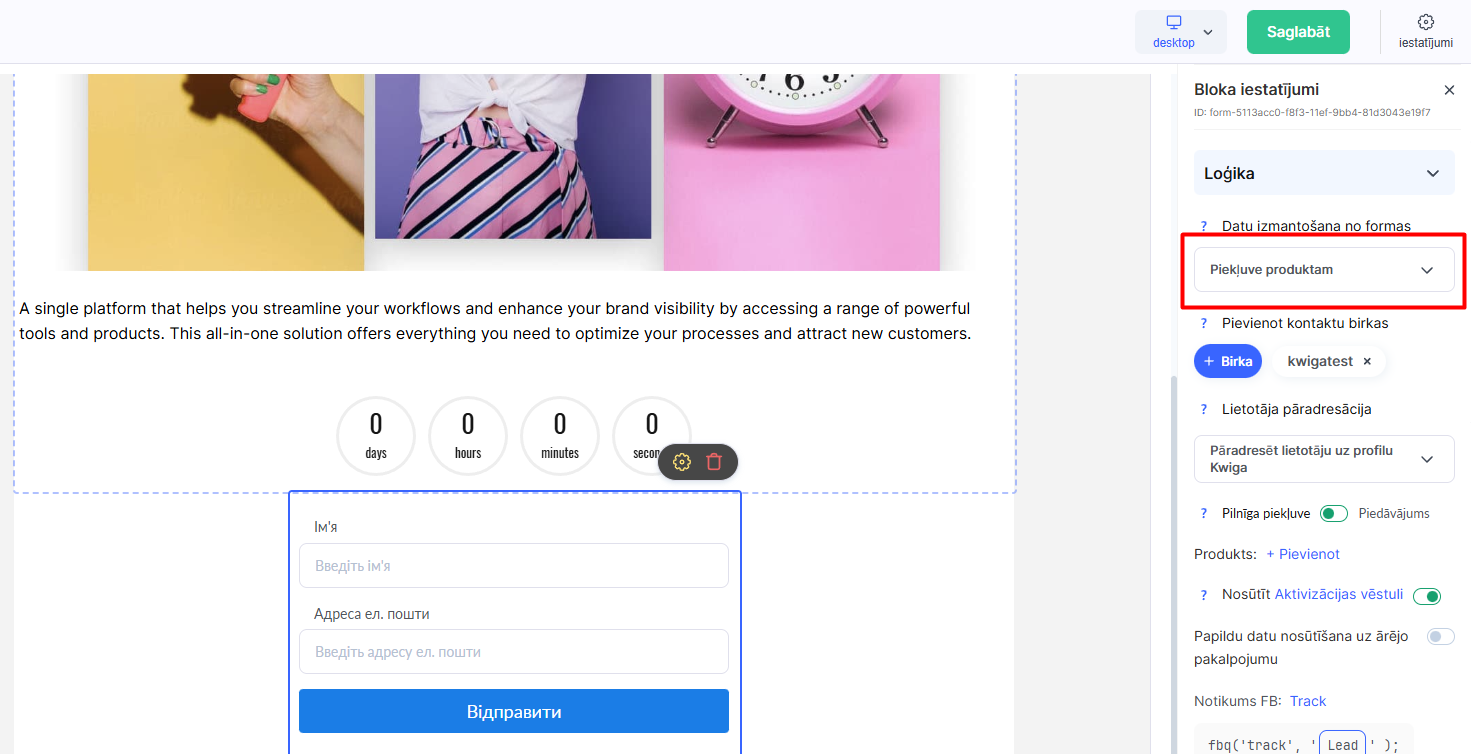
Ja nepieciešams, pievienojiet nepieciešamās birkas, lai vēlāk filtrētu kontaktus CRM un iestatītu lietotāja pāradresāciju — Nosūtīt lietotāju uz profilu Kwiga.
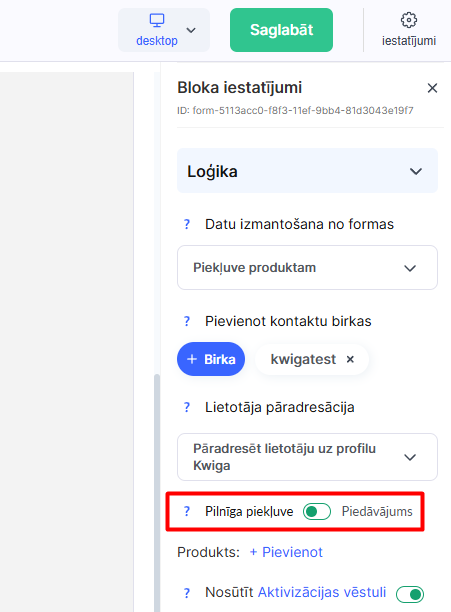
Mainiet slēdzi no Pilnīga piekļuve uz Piedāvājums un noklikšķiniet Pievienot, lai izvēlētos vēlamo tarifu (piedāvājumu) nosaukumu.
Ja nepieciešams, varat arī konfigurēt iesniegto datu pārsūtīšanu uz trešās puses pakalpojumu.
Saglabājiet izmaiņas un pārbaudiet, vai formas iesniegšana un apmaksas process darbojas pareizi. Pēc formas aizpildīšanas sistēma automātiski novirza pircēju uz apmaksas lapu.
Piezīme: Neievietojiet maksājumu saiti pašā widgeta iestatījumos, tostarp pogā. Nospiežot pogu, forma iesniedz datus (kontaktinformācija automātiski tiek saglabāta CRM), un lietotājs tiek automātiski novirzīts uz piedāvājuma apmaksas lapu.
Kā izveidot mini galvenlapu ar pogu, kas atver citu widgetu – kontaktu vākšanas formu
Mini galvenlapas veidotājs ļauj iestatīt formu tā, lai tā atvērtos, nospiežot pogu, kā atsevišķs widgets.
1. Izveidojiet un iestatiet piedāvājumu
Pirms mini galvenlapas izveides nepieciešams izveidot un konfigurēt piedāvājumu Kwiga platformā. Tas ietver, cita starpā, cenas un pirkuma nosacījumu definēšanu, piekļuves iestatīšanu kursam vai produktam pēc maksājuma, apraksta pievienošanu, kas tiks rādīts piedāvājuma lapā, un citus iestatījumus.
2. Izveidojiet widgetu ar formu, kas atveras modālajā logā
Šim scenārijam nepieciešams izveidot un iestatīt atsevišķu widgetu (kontaktu vākšanas formu) un atsevišķu mini galvenlapu, izmantojot galveno izvēlni Site → Widget, Mini-landing, lai vēlāk tos savienotu.
Widgeta veidotājā pievienojiet Form bloku vajadzīgajā vietā lapā.
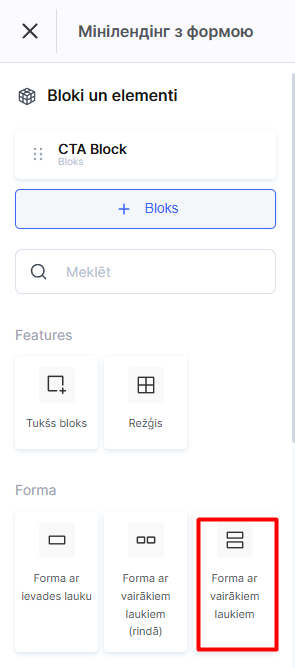
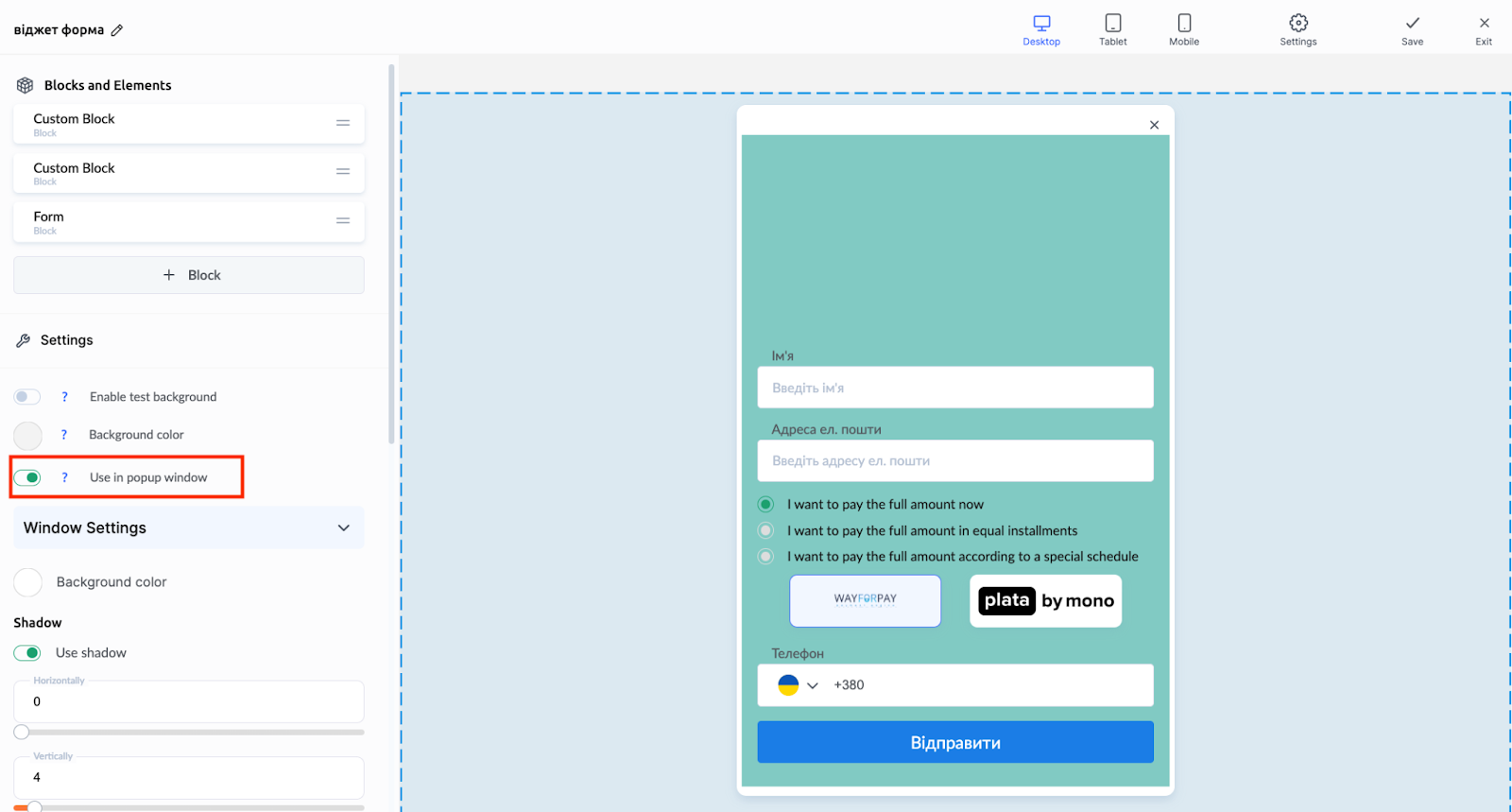
Vairāk par widgetu izveidi var uzzināt atsevišķā rakstā. Svarīgi – iestatījumos aktivizējiet slēdzi Use in popup window (Izmantot uznirstošajā logā).
3. Iestatiet darbības pēc formas iesniegšanas un saglabājiet izmaiņas
Jums jānorāda, kas notiks pēc tam, kad lietotājs aizpilda formu. Tas var būt, piemēram: kontakta izveide CRM sistēmā vai piekļuves piešķiršana produktam.
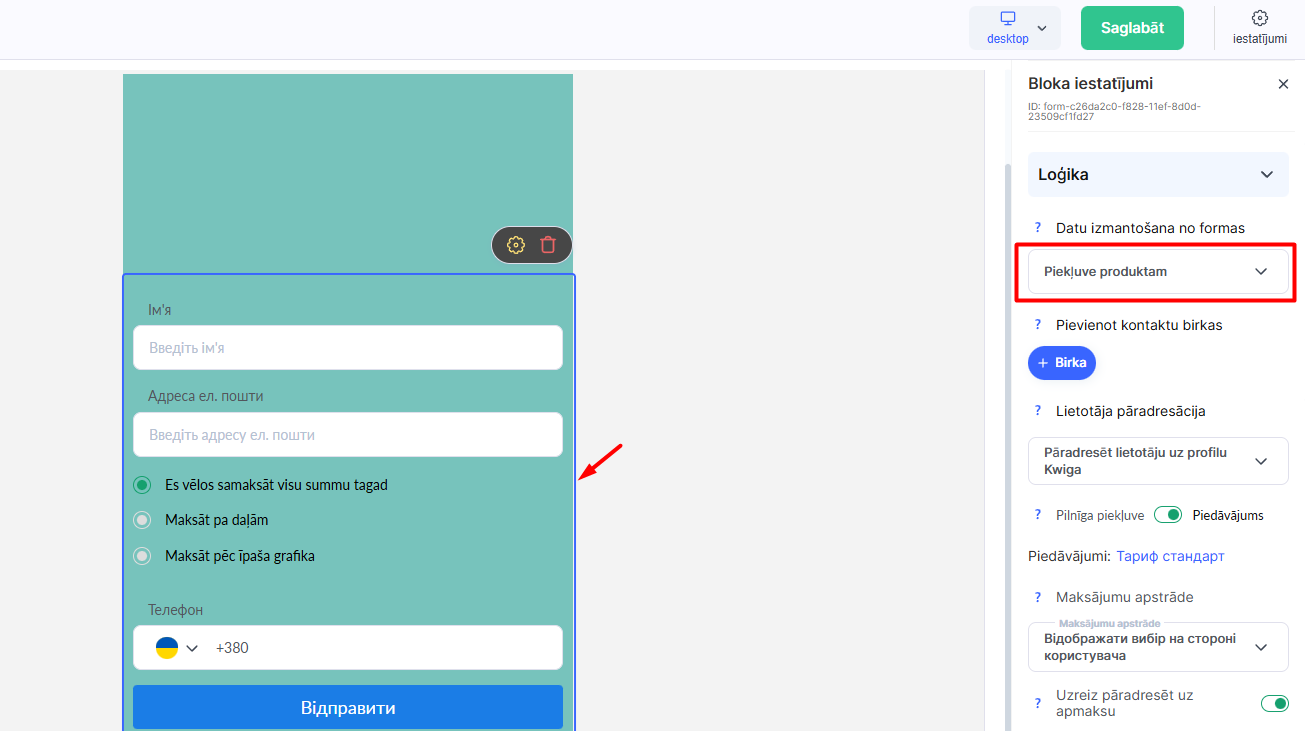
Pēc tam, kad esat iestatījis, kā tiks izmantoti formas dati, noklikšķiniet Save un izejiet no widgeta veidotāja.
4. Izveidojiet atsevišķu mini galvenlapu ar pogu
Mini galvenlapas veidotājā pievienojiet Poga elementu vajadzīgajā vietā lapā.
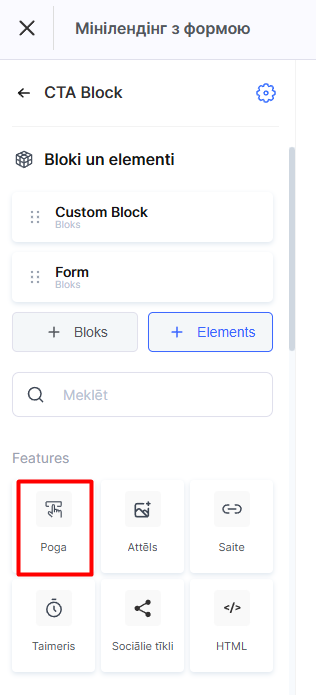
Vislabāk pogu novietot pēc kursa vai piedāvājuma apraksta, netālu no priekšrocību bloka, blakus cenai vai lapas beigās kā noslēdzošo aicinājumu. Ja jūs piedāvājat piekļuvi kursam, poga var saturēt jebkuru tekstu, piemēram: “Pieteikties kursam”, “Saņemt piekļuvi” u.c.
5. Savienojiet pogu ar widgetu
Pēc pogas pievienošanas jāiestata tās darbība. Noklikšķiniet uz pogas, atveriet tās iestatījumus un darbības tipā izvēlieties Atvēr citu CTA. Tad izvēlieties iepriekš izveidotā widgeta nosaukumu.
Pēc izmaiņu saglabāšanas mini galvenlapa darbosies tā, ka, nospiežot pogu, modālajā logā atvērsies kontaktu vākšanas forma.
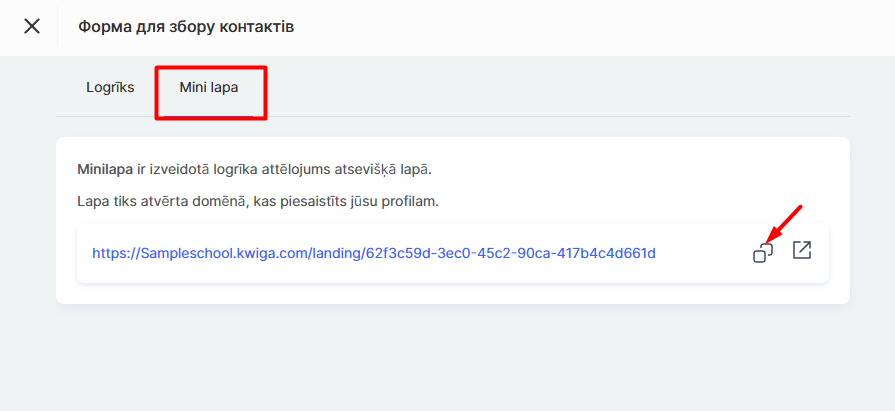
Kā nokopēt mini galvenlapas saiti pēc tās izveides
Pēc visu nepieciešamo labojumu veikšanas nospiediet Saglabāt, un pēc tam izejiet no mini galvenlapas veidotāja.
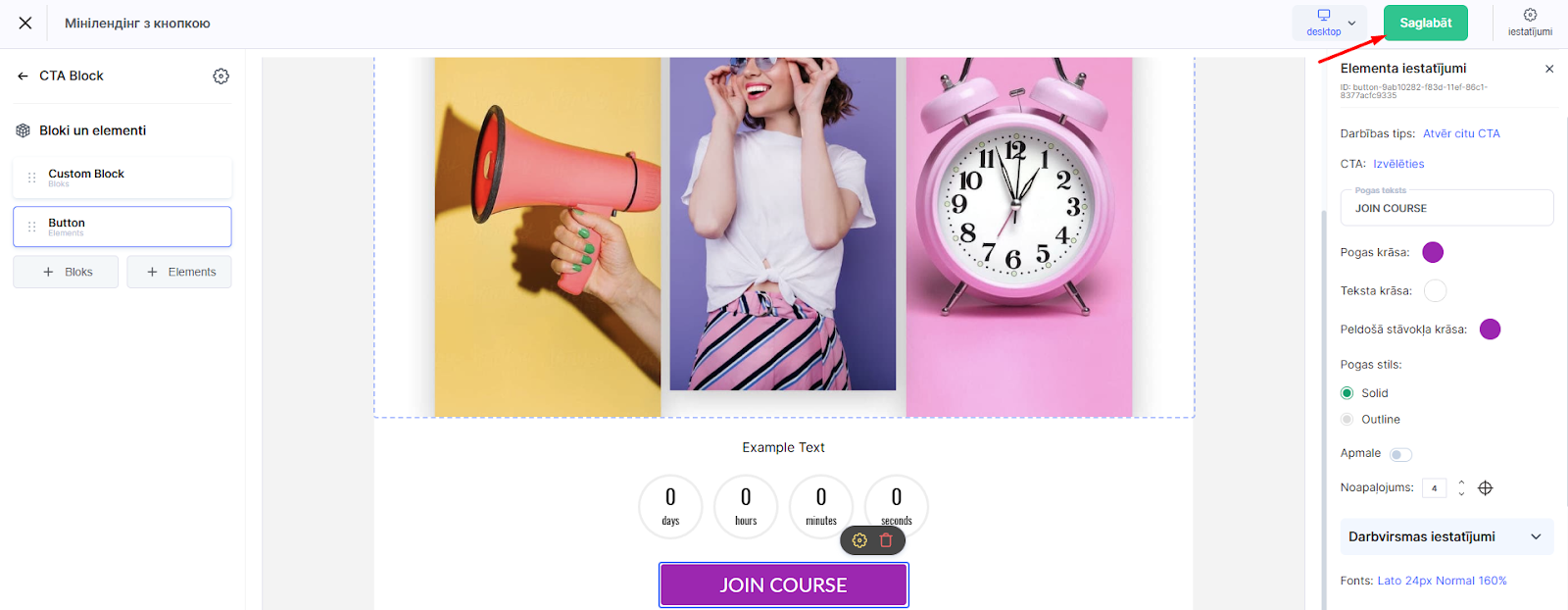
Pēc tam zem izveidotās mini galvenlapas nosaukuma noklikšķiniet uz Publicēt.
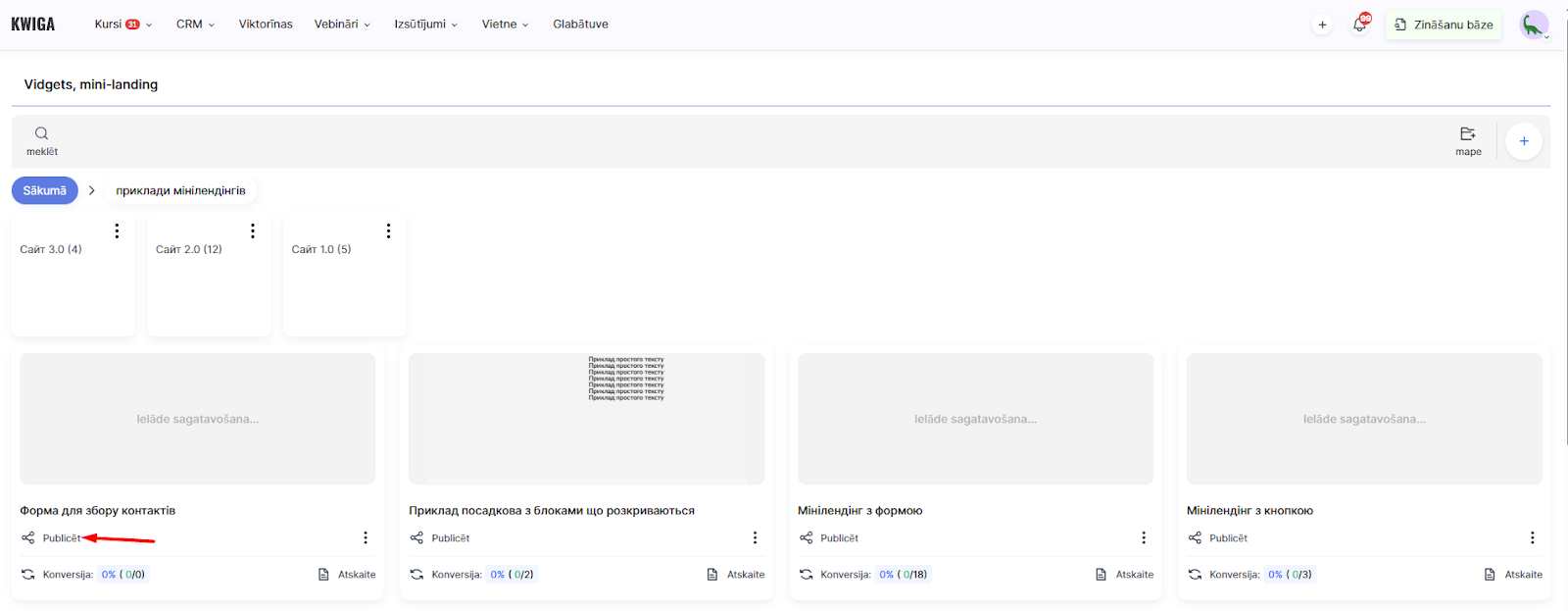
Pārejiet uz cilni Mini lapa un nokopējiet saiti.
Mini galvenlapa Kwiga platformā ļauj ātri iestatīt kursa vai produkta pārdošanu bez sarežģītiem tehniskiem risinājumiem. Pateicoties dažādiem scenārijiem — novirzīšanai uz piedāvājuma lapu, apmaksu vai kontaktu vākšanu — jūs varat efektīvi piesaistīt klientus un vienkāršot konversijas procesu.