Raksti:
- Pasūtījumi: pasūtījumu izveide un rediģēšana
- Pasūtījumi: pasūtījumu izveide un rediģēšana
- Transakcijas
- Kā iestatīt sava e-pasta nosūtīšanu pēc pirkuma
- Integrācija ar Sendpulse čatbotu
- Kā integrēt maksājumu sistēmu Kwiga
- Kā iestatīt konkrētu valodu piedāvājuma lapai
- Svarīgi projekta iestatījumi
- Kā piešķirt piekļuvi studentiem, ja pārdošana nav veikta Kwiga
- Maksājums bez autorizācijas
- Kā izveidot jaunu straumi ar savu grafiku
- Kā piešķirt piekļuvi vienam studentam
- Kā mainīt piekļuvi vienam studentam
- Kā iestatīt demo piekļuvi kursam, skolas atvērto durvju diena
- Abonementu iestatīšana (atkārtoti maksājumi)
- Automatizācija: Sekot līdzi e-pasta secībām (neapmaksāti pasūtījumi un pieteikumi)
- Kredīti un maksājumi pa daļām, maksājums pa daļām
- Akcijas piedāvājums
- Atlaides kuponi un iespējamie iestatījumi
- Kā uzsākt kursa reģistrāciju ar priekšapmaksu
- Kā izveidot cross-sell piedāvājumus Kwiga
- Kā sākt pārdot Kwiga: cenu plāna izveide
- Vairāku cenu plānu izveide
- Konsultāciju un individuālo sesiju pārdošana
- Kā mainīt studenta plānu (Papildu maksājums platformā Kwiga)
- Kā pārdot (dot piekļuvi) kursa daļām
- Kā īstenot piekļuves pagarināšanas pārdošanu
- Pārdošana, izmantojot reģistrācijas formu trešās puses tīmekļa vietnē
- Pārdošana, izmantojot mini mērķa lapu, kas izveidota Kwiga
- Kā pievienot video lapai (mini-landing, kursa lapa)
- Kā izveidot saiti ar piemērotu kuponu
- Piedāvājumi un maksājumi Kwiga platformā: kā tas darbojas
- Atkārtoti pārdošanas darījumi: nosacījumu iestatīšana un kupona nosūtīšana atkarībā no pirkumu skaita
- Paziņojumu iestatīšana Telegram kanālā
- E-pasta sūtīšana ar atlaižu kodiem (neapmaksāti pasūtījumi)
- Kursu veikals: iestatījumi un iespējas
- Publiskā piedāvājuma lapas iestatīšana
- CPD organizēšana Kwiga platformā: soli pa solim ceļvedis
- Kā iestatīt pateicības lapu pēc maksājuma
- Iestatiet piekļuvi nodarbībām, sadaļām un moduļiem
- Kā mainīt kontaktpersonu pasūtījumā
Demo piekļuves īstenošana kursam: piekļuve bezmaksas mācībai, īstermiņa piekļuve, piekļuve kursa lekciju daļām utt.
Šajā rakstā:
Demo piekļuves iestatīšanas iespējas
Kwiga platformā ir iespējams piedāvāt bezmaksas piekļuvi vienai nodarbībai, vairākām nodarbībām vai veseliem moduļiem.
Bezmaksas piekļuve nozīmē, ka, lai skatītos nodarbību(-as), studentam būs jāreģistrējas un jānorāda dati, kurus jūs uzskatāt par nepieciešamiem: e-pasta adrese, tālruņa numurs, vārds un jebkura cita informācija.
Visi šie dati tiek saglabāti klienta kartītē, un tos vēlāk varēs izmantot pārdošanas piltuvju un mārketinga kampaņu veidošanā.
Šajā rakstā ir aprakstīts, kā iestatīt tieši šo scenāriju.
Platforma piedāvā arī iespēju padarīt vienu vai vairākas nodarbības publiski pieejamas — jebkurš lietotājs varēs piekļūt šādai nodarbībai bez maksas un bez reģistrācijas. Šajā gadījumā jūs nesaņemsiet nekādu informāciju par lietotājiem.
Plašāka informācija par to, kā padarīt nodarbību publiski pieejamu, ir atrodama šajā rakstā.
Bezmaksas demo piekļuves iestatīšana kursam
Lai nodrošinātu demo piekļuvi, nav nepieciešams izveidot atsevišķu kursu.
Mēs iesakām izmantot parasto kursu ar visām nodarbībām, lai studenti varētu redzēt kursā iekļautās tēmas un nodarbības, bet nevarētu tām piekļūt bez iegādes.
Kad kurss ir izveidots un publicēts, augšējā izvēlnē dodieties uz Kursi un atlasiet Tarifi, piedāvājumi.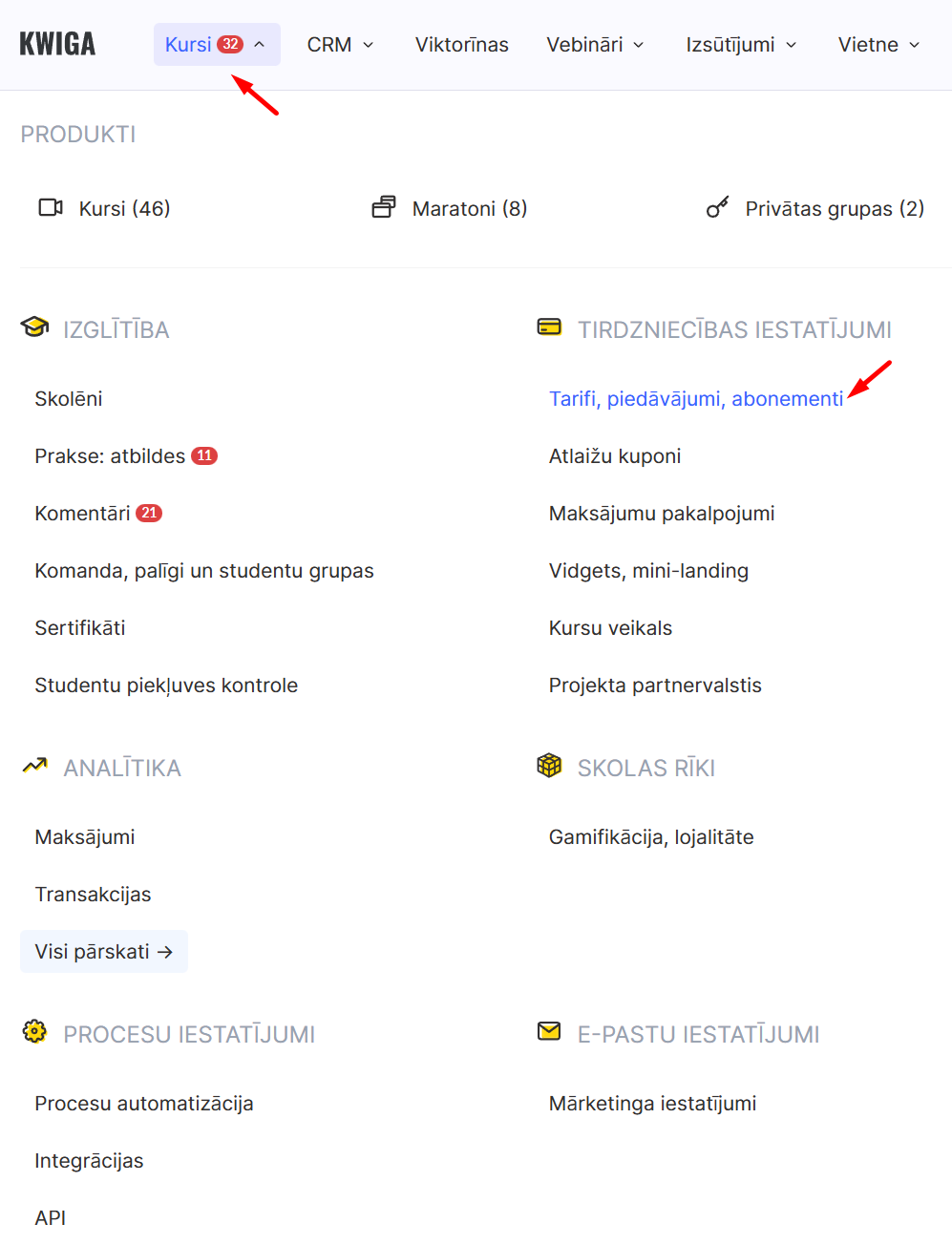
Atvērtajā lapā noklikšķiniet uz + Piedāvājums.
Zemāk ir norādīti galvenie iestatījumi, kas nepieciešami demo piekļuvei.
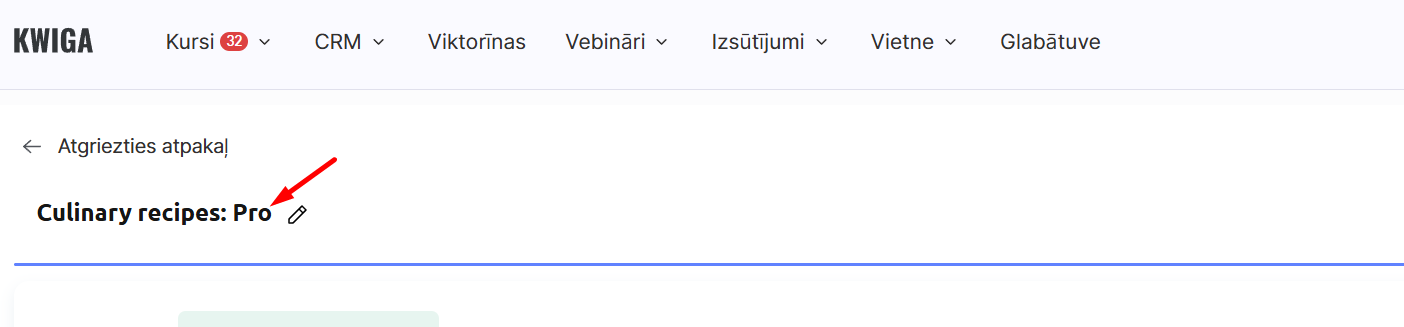
Noklikšķiniet uz zīmuļa ikonas blakus piedāvājuma nosaukumam un ievadiet vēlamo nosaukumu.
Šis nosaukums būs redzams klientiem pirkuma laikā.
Piedāvājuma statuss: Iestatiet statusu uz Publiska piekļuve un pārliecinieties, ka ir ieslēgta opcija Parādīt publiskajā sarakstā.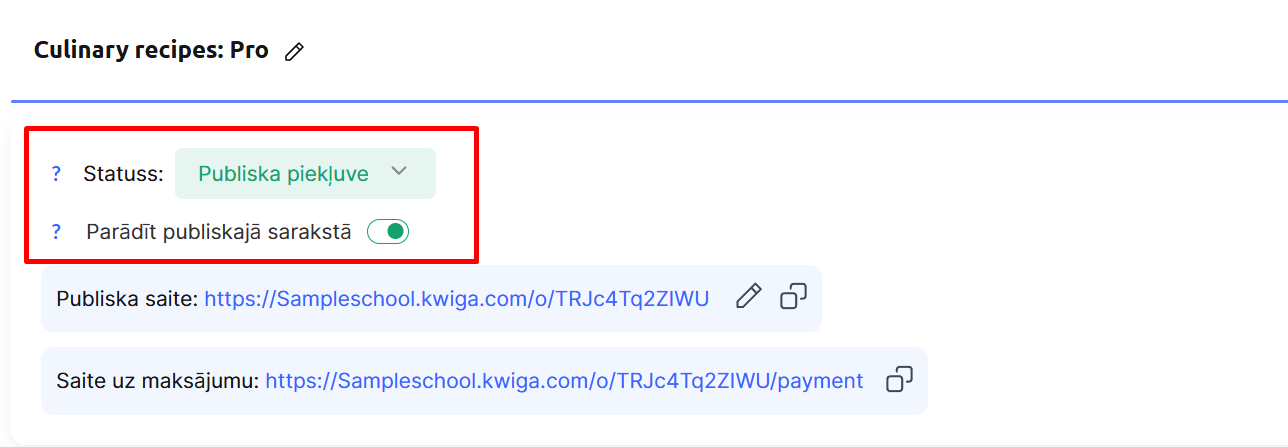
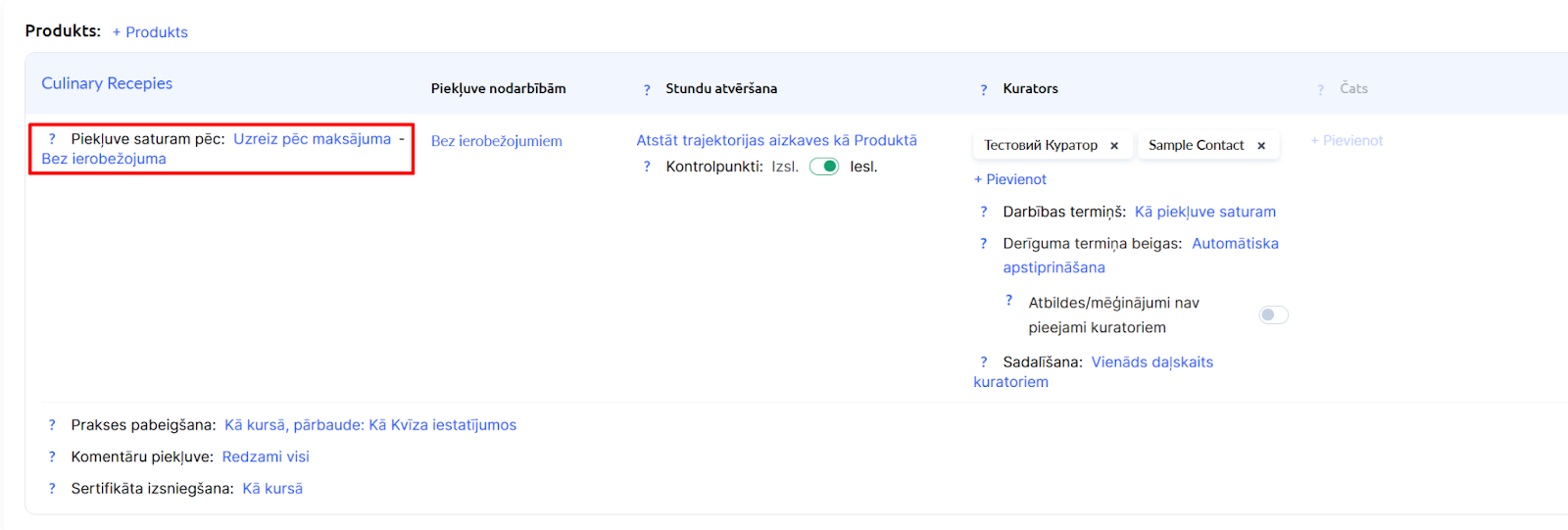
Ritiniet lapu uz leju līdz sadaļai Produkts. Noklikšķiniet uz + Produkts un atlasiet kursu, kuram vēlaties piešķirt piekļuvi.
Kad kurss ir atlasīts, kolonnā Piekļuve nodarbībām noklikšķiniet uz Bez ierobežojumiem un pēc tam izvēlieties Konkrēti moduļi / nodarbības.
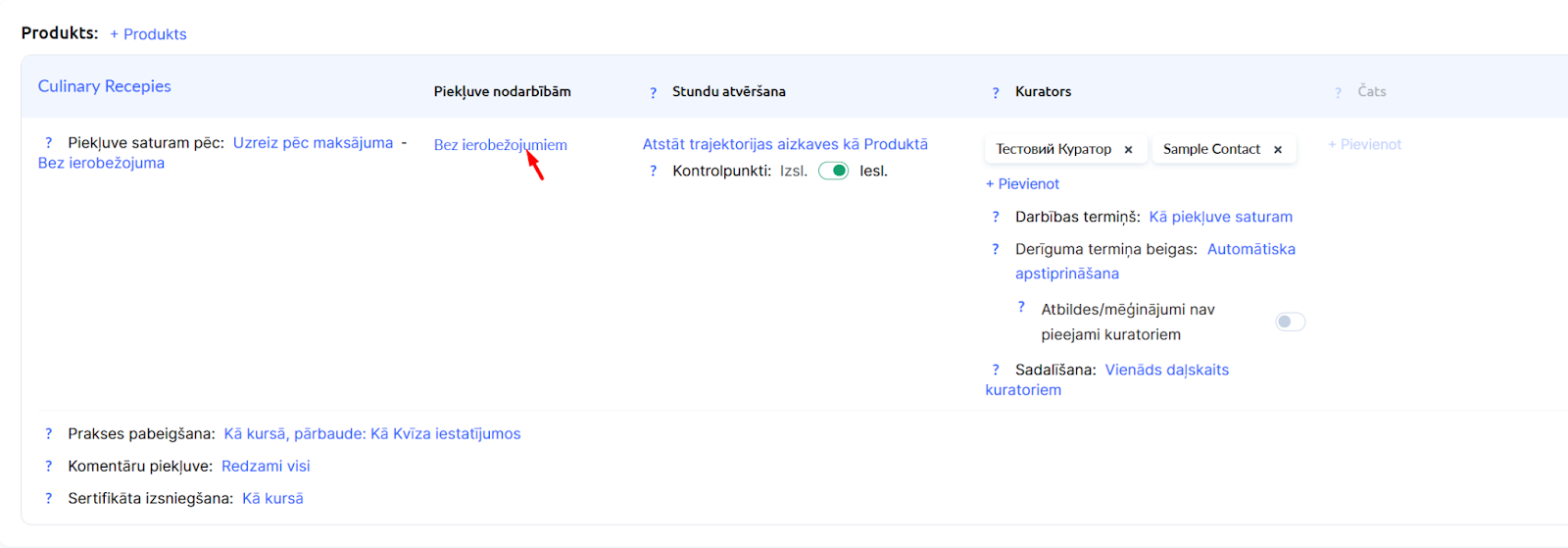
Atvērtajā logā varat atlasīt nodarbības, kas būs pieejamas bez maksas.
Varat izvēlēties:
-
vienu nodarbību,
-
vairākas nodarbības,
-
vai veselus moduļus.
Pēc visu nepieciešamo nodarbību atlasīšanas noklikšķiniet uz pogas Saglabāt.
Sadaļā Izmaksas piedāvājumam jābūt iestatītam kā Bezmaksas.
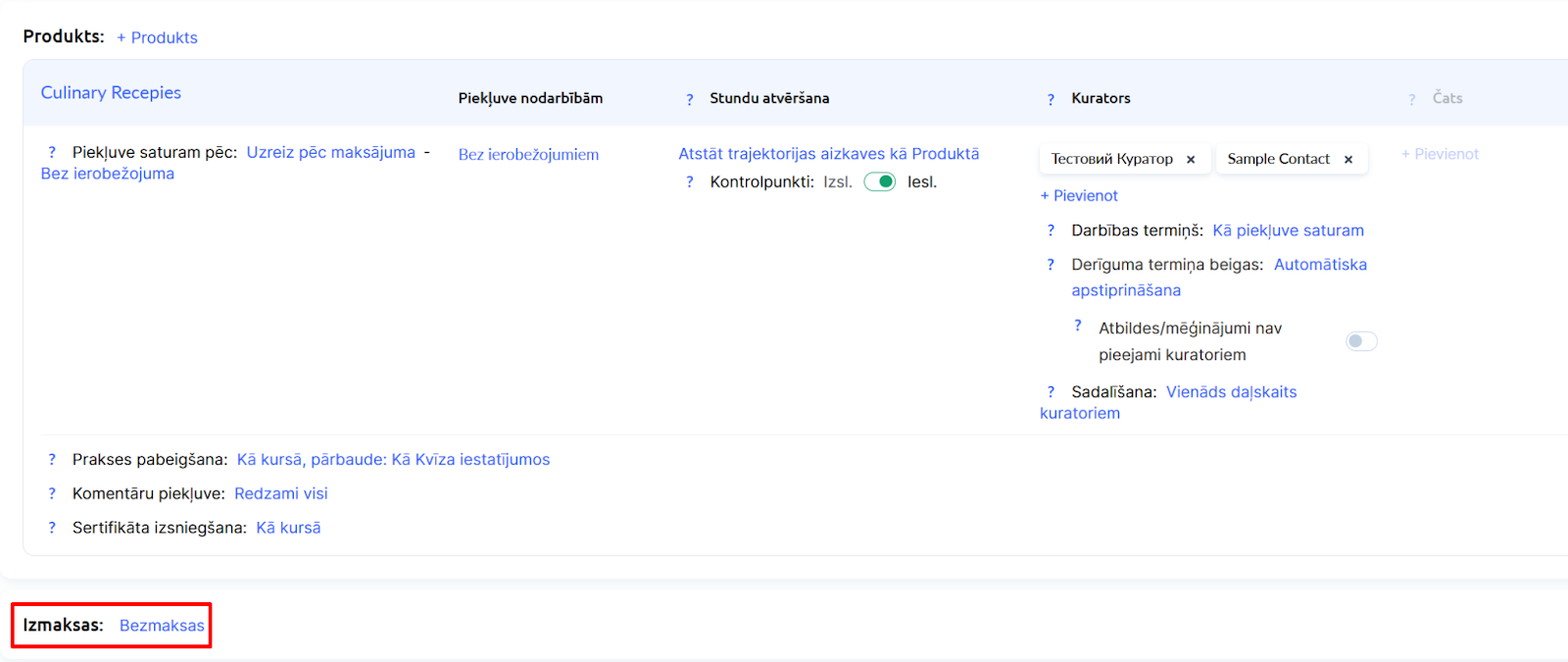
Ar šiem iestatījumiem pietiek, lai studenti varētu reģistrēties un saņemt demo piekļuvi.
Lai atrastu saiti, kuru studenti izmantos reģistrācijai, atkal ritiniet lapu uz augšu — tur atradīsiet Publisko saiti. Šo saiti studenti izmantos, lai reģistrētos kursam.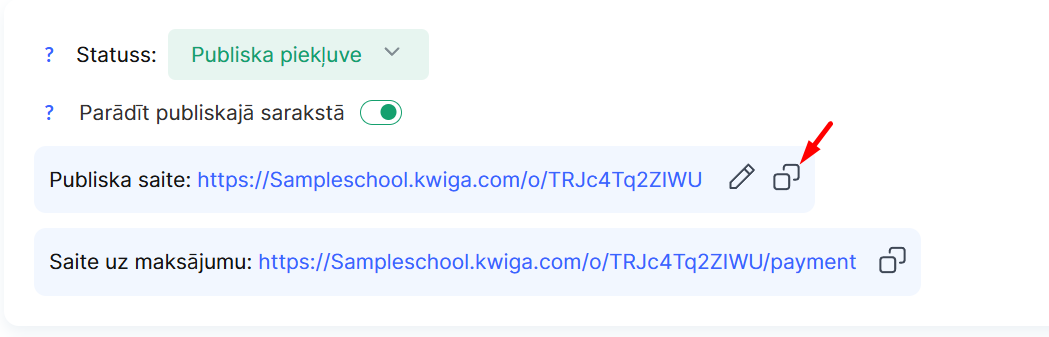
Papildu iestatījumi bezmaksas demo piekļuvei
E-pasta iestatījumi pēc demo piekļuves saņemšanas kursam
Pēc noklusējuma klienti saņem e-pastus, kas ir norādīti sadaļā Ziņojumu nosūtīšana:
-
E-pasts par produkta piekļuves atvēršanu
-
E-pasts par veiksmīgu maksājumu (pat ja šajā gadījumā maksājums netiek veikts)
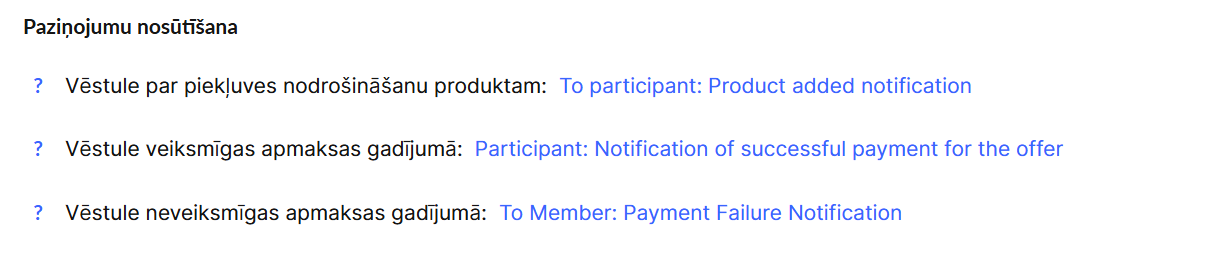
Mēs iesakām atspējot e-pastu par veiksmīgu maksājumu.
Lai to izdarītu, noklikšķiniet uz e-pasta nosaukuma un iestatiet slēdzi uz Nesūtīt.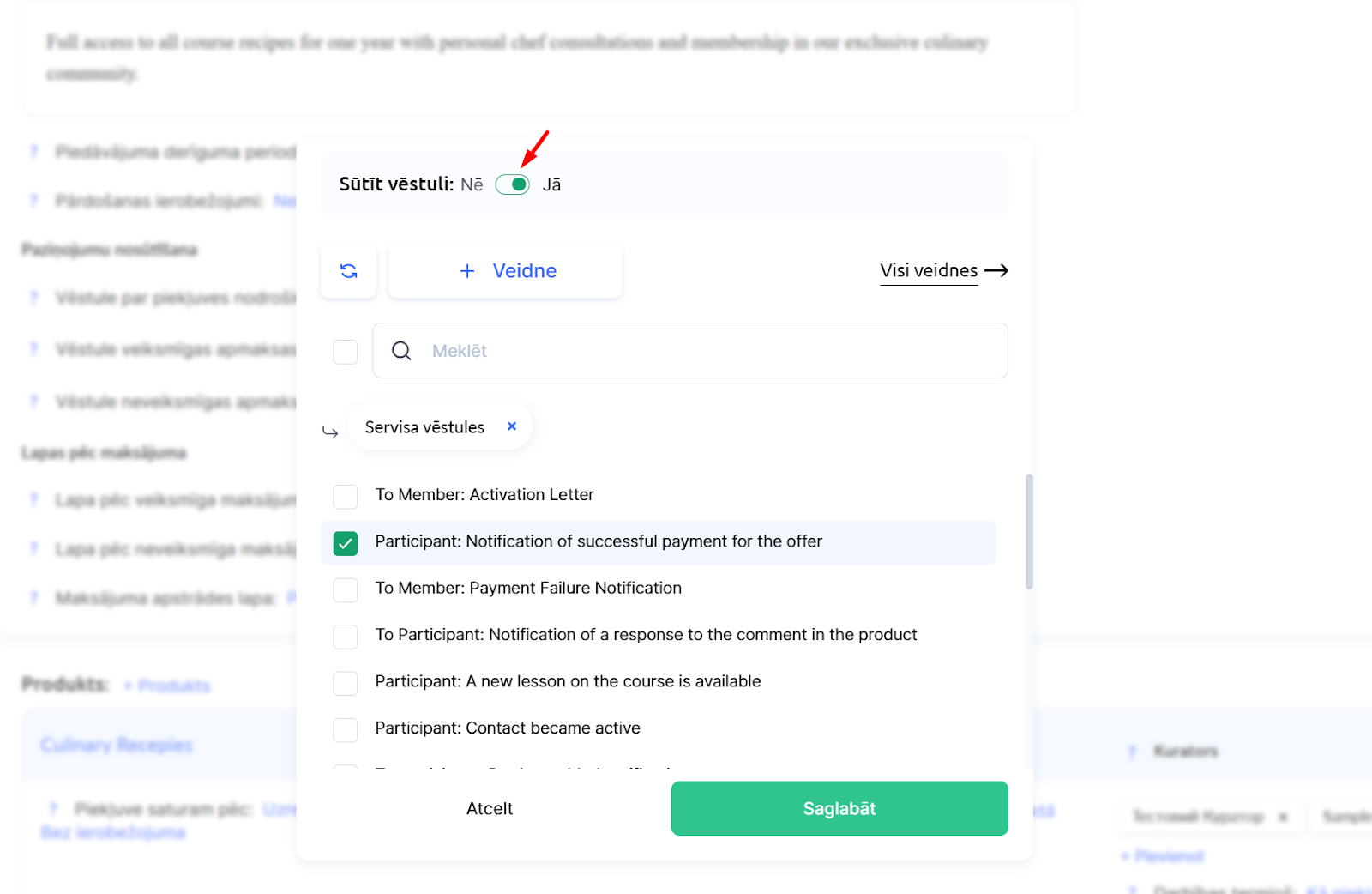
Varat arī atspējot e-pastu par produkta piekļuves atvēršanu
(tomēr ieteicams atstāt vismaz vienu aktīvu e-pastu — šajā gadījumā tieši šo).
Ja nepieciešams, varat izveidot arī jaunu e-pasta veidni un iestatīt tās nosūtīšanu.
Svarīgi: mēs neiesakām tieši rediģēt sistēmas veidni, jo jebkuras izmaiņas tiks piemērotas visiem produktiem.
Tā vietā nokopējiet sistēmas veidni un rediģējiet kopiju.
Pēc e-pasta rediģēšanas norādiet vēlamo veidni piedāvājuma iestatījumos:
Noklikšķiniet uz veidnes nosaukuma (piemēram, Dalībnieks: paziņojums par produkta piekļuvi) un atlasiet savu jauno veidni no saraksta. Neaizmirstiet saglabāt izmaiņas.
Demo piekļuves ierobežošana laikā
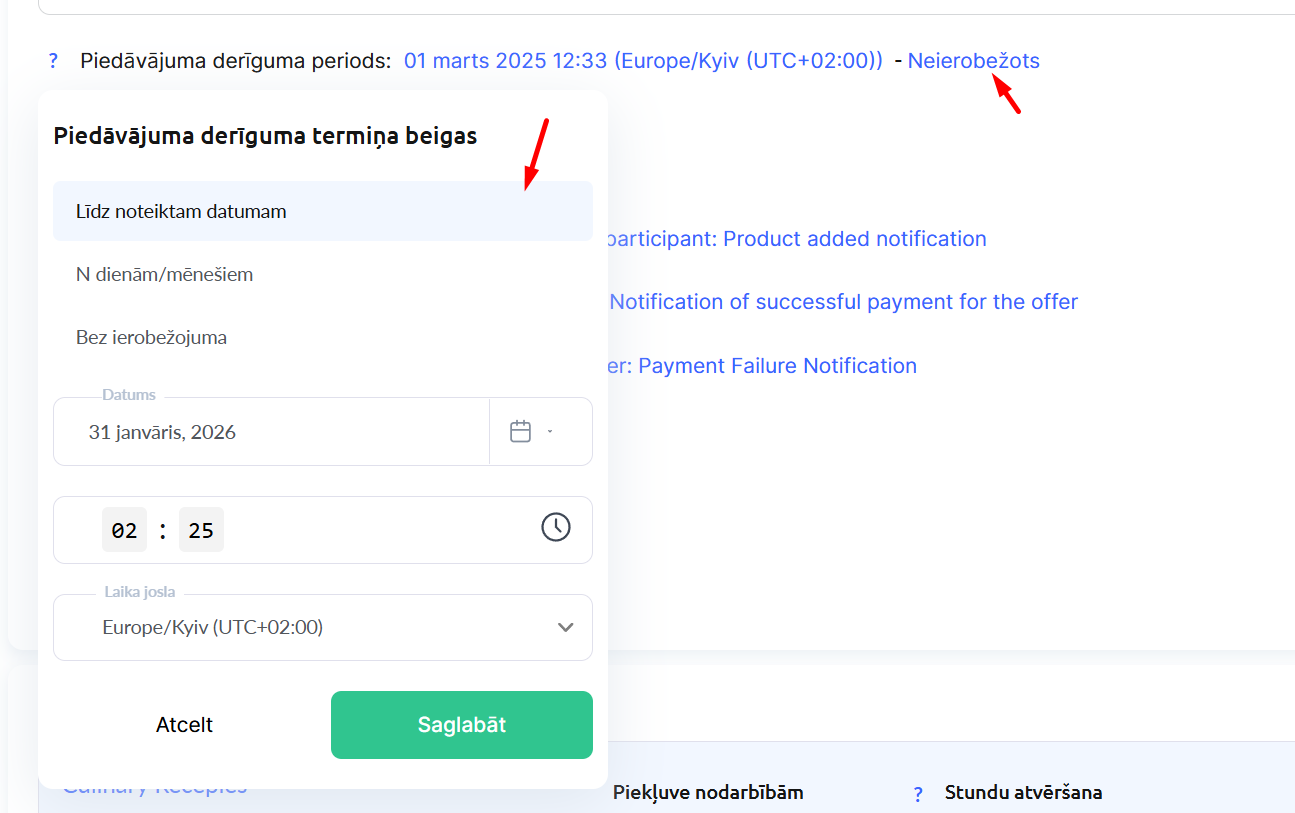
Ja vēlaties ierobežot periodu, kurā studenti var reģistrēties demo piekļuvei kursam, atveriet Piedāvājuma iestatījumus un iestatiet vēlamo datumu laukā Piedāvājuma derīguma periods.
Šie datumi nosaka, kad studenti var reģistrēties piekļuvei, nevis cik ilgi viņiem būs piekļuve kursam.
Piemēram, ja jūs rīkojat kampaņu ar bezmaksas piekļuvi noteiktā laika posmā (piemēram, no 14. līdz 20. augustam), iestatiet šos datumus atbilstoši.
Ja vēlaties mainīt demo piekļuves ilgumu, tas ir, periodu, kurā studenti var skatīties atlasītās demo nodarbības, dodieties uz sadaļu Produkts.
Rindā Piekļuve saturam varat iestatīt ilgumu:
-
norādot konkrētus datumus, vai
-
izvēloties X dienas pēc reģistrācijas.