
Kursu veikals: iestatījumi un iespējas
Kā iestatīt kursu veikalu, lai studenti redzētu ieteikumus savā profilā un kursu lapās.
Kursu veikals palīdz tiešsaistes skolām automātiski piedāvāt audzēkņiem papildu kursus. Sistēma izvieto ieteikumus audzēkņiem ērtās vietās: viņu profilā un pārlūkotajās kursu lapās. Tas palielina pārdošanas apjomu un vienlaikus uzlabo mācību pieredzi, piedāvājot atbilstošus kursus.
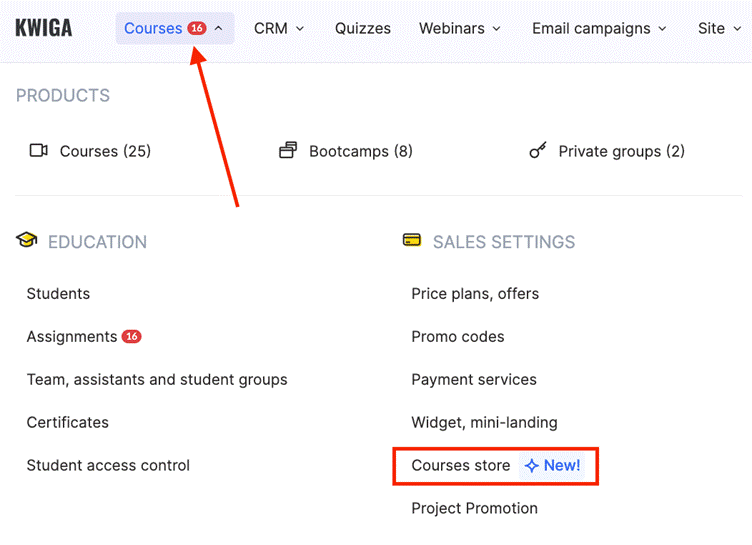
Šī funkcija, kas atrodama sadaļā Kursi → Kursu veikals, piedāvā elastīgus kursu attēlošanas iestatījumus dažādās platformas vietās.
Platformā ir trīs atšķirīgas vietas, kurās var attēlot kursu veikalu. Katru no tām var konfigurēt atsevišķi, un katrai ir savas funkcijas.
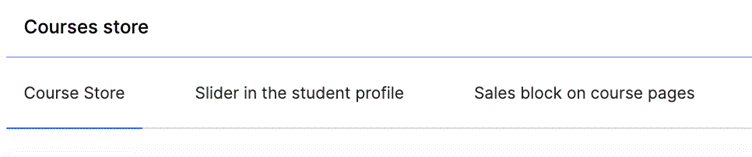
Tas ļauj izstrādāt visaptverošu pārdošanas stratēģiju, kas aptver visas galvenās saskares vietas ar audzēkņiem.
Kursu veikala izvēlnes iestatīšana dalībnieka profilā
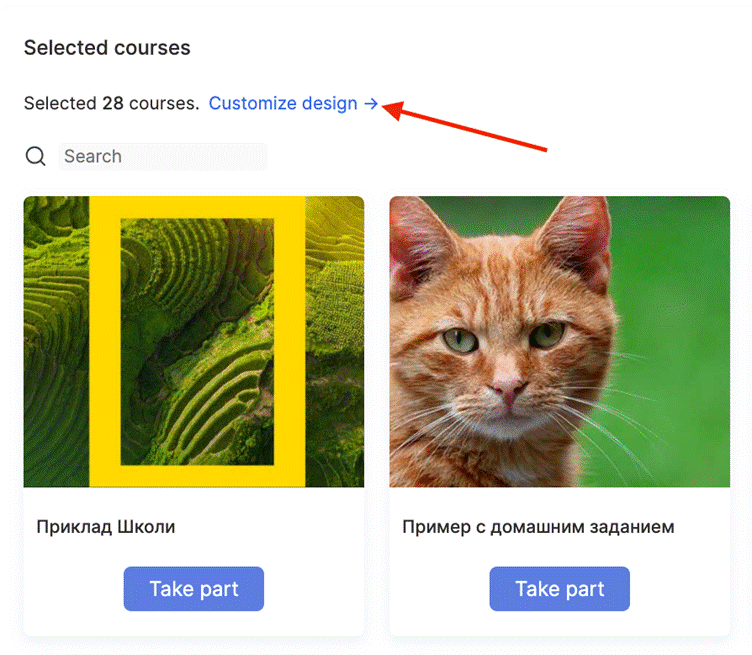
Lai sāktu izmantot kursu veikalu, funkcija jāaktivizē, pārslēdzot slēdzi blakus 'Aktīvs' zaļā pozīcijā.
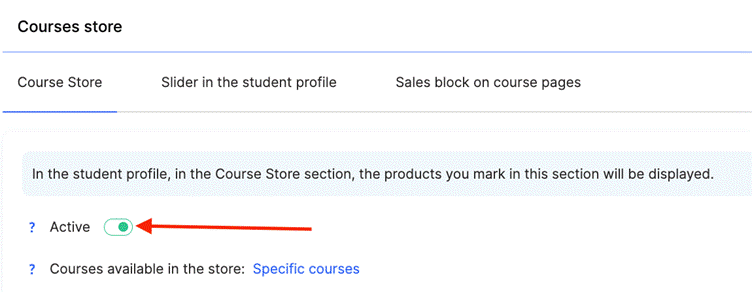
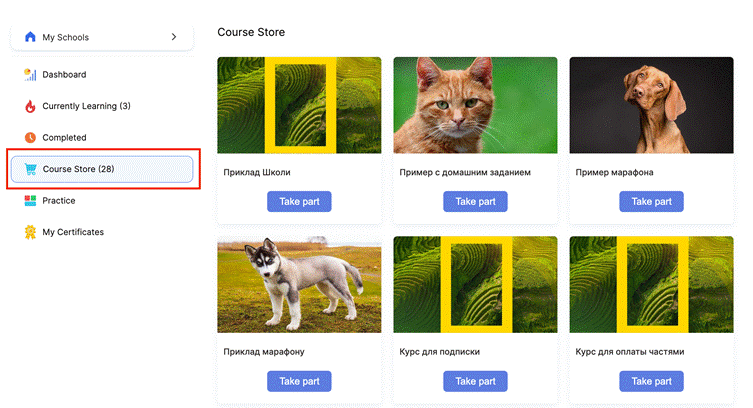
Svarīgi ņemt vērā, ka bez aktivizēšanas sadaļa Kursu veikals nebūs redzama audzēkņu profilos. Tikai pēc tās ieslēgšanas audzēkņi varēs piekļūt atsevišķai sadaļai, kur apskatīt iegādei pieejamos produktus.
Kursu attēlošanas opcijas
Platforma piedāvā elastīgus iestatījumus, lai noteiktu, kuri kursi tiks rādīti veikalā.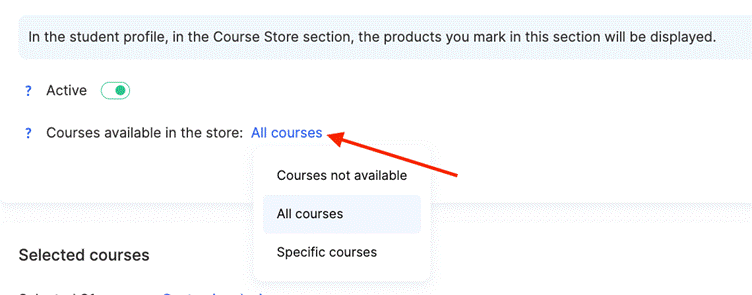
Viena no iespējām ir pilnībā deaktivizēt attēlošanu, izvēloties Kursi nav pieejami, un tādā gadījumā veikalā netiks rādīts neviens kurss. Savukārt, izvēloties Visi kursi, tiks rādīti visi kursi neatkarīgi no tā, vai audzēknis tos jau ir iegādājies.
Varat arī izvēlēties Konkrēti kursi attēlošanai. Varat rādīt tikai tos kursus, kurus audzēknis vēl nav iegādājies, tā izvairoties no pārpratumiem un pievēršot uzmanību jaunām iespējām. Platforma var arī rādīt papildu kursus, kas saistīti ar jau iegādātajiem produktiem.

Ir arī iespēja attēlot kursus ar neapmaksātiem piedāvājumiem. Tas ir noderīgi darbā ar audzēkņiem, kuri nav pabeiguši pirkumu. Opcija Personalizēt ļauj administratoram manuāli izvēlēties, kuri kursi tiks rādīti, nodrošinot pilnīgu pielāgošanas brīvību.
Dizaina iestatījumi
Platforma ļauj detalizēti pielāgot kursu veikala izskatu, izmantojot atsevišķus iestatījumu blokus.
Blokā Virsraksts varat iestatīt fontu (piemēram, Inter), izmēru (14px), biezumu (Medium) un rindu atstarpi (160%). Varat arī ierobežot redzamo rindu skaitu vai ieslēgt automātisku attēlošanu. Līdzīgas teksta noformēšanas opcijas ir pieejamas arī blokā Apraksts .
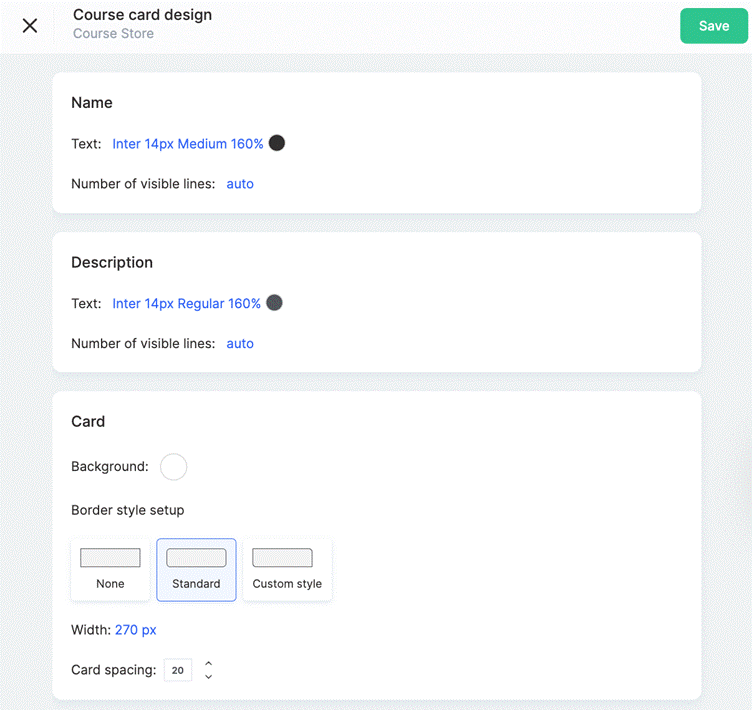
Blokā Kartīte ir pieejami fona krāsas, apmales noformējuma, fiksēta kartītes platuma (piemēram, 270px) un atstarpju starp kursu kartītēm iestatījumi.
Blokā Poga arī ir pieejamas pielāgošanas opcijas: galvenās pogas fona krāsa, krāsa, uz kuras mainās fons, novietojot kursoru, teksta krāsa, apmales stils, iekšējās atstarpes un līdzinājums attiecībā pret kursa kartīti.
Slīdnis audzēkņa profilā
Pārdošanas bloks slīdņa formā tiek rādīts visās audzēkņa profila lapās un nodrošina, ka papildu piedāvājumi vienmēr ir redzami. Lai to aktivizētu, pārslēdziet slēdzi blakus opcijai Pārdošanas bloks zaļā pozīcijā.
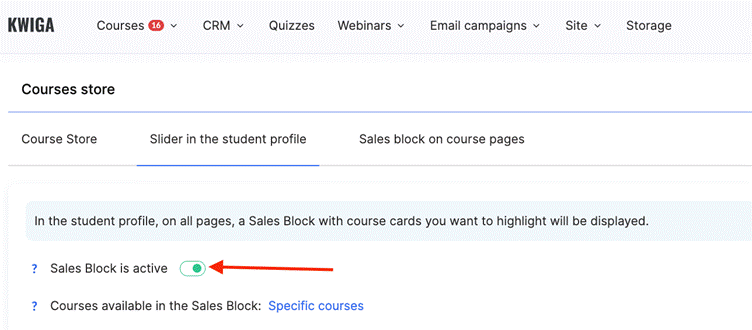
Pēc ieslēgšanas audzēkņi sava profila augšdaļā redzēs pievilcīgi noformētu bloku ar kursu kartītēm.
Kursu attēlošanas opcijas
Platforma piedāvā elastīgus iestatījumus, lai noteiktu, kuri kursi tiek rādīti slīdnī. Var izmantot galvenā kursu veikala iestatījumus, izvēloties opciju Tāpat kā kursu veikalā , vai konfigurēt tos atsevišķi, lai izveidotu unikālu stratēģiju.
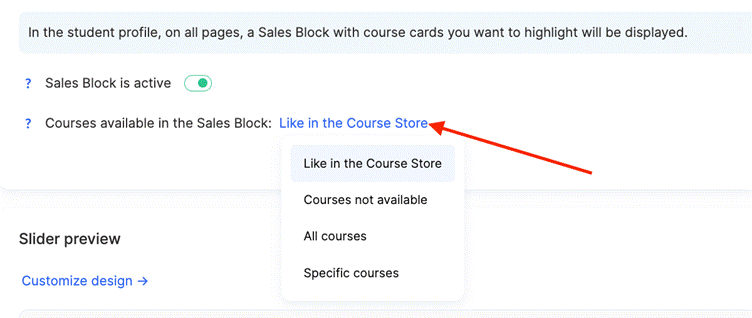
Viena no iespējām ir pilnībā deaktivizēt attēlošanu, izvēloties Kursi nav pieejami, un tādā gadījumā slīdnī netiks rādīts neviens kurss. Savukārt, izvēloties Visi kursi, tiks rādīti visi kursi neatkarīgi no tā, vai audzēknis tos jau ir iegādājies.
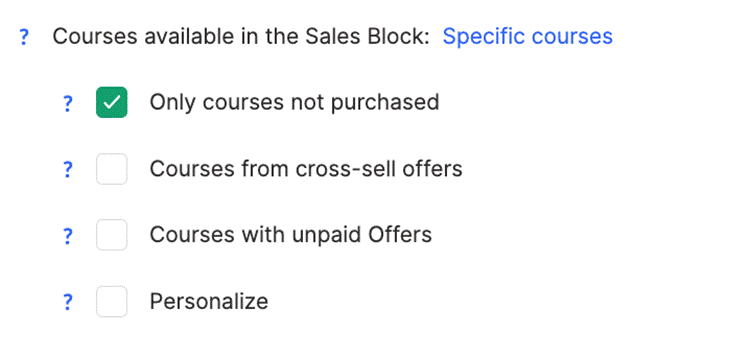
Precīzākai piedāvājumu atlasei varat izvēlēties Konkrēti kursi, kas ļauj administratoriem manuāli noteikt, kuri kursi tiks rādīti slīdnī. Tas ļauj veidot dažādas stratēģijas atkarībā no attēlošanas vietas un nodrošina maksimālu piedāvājumu atbilstību.
Dizaina iestatījumi
Platforma piedāvā priekšskatījuma funkciju, kas ļauj administratoriem pirms publicēšanas redzēt, kā bloki izskatīsies audzēkņiem.
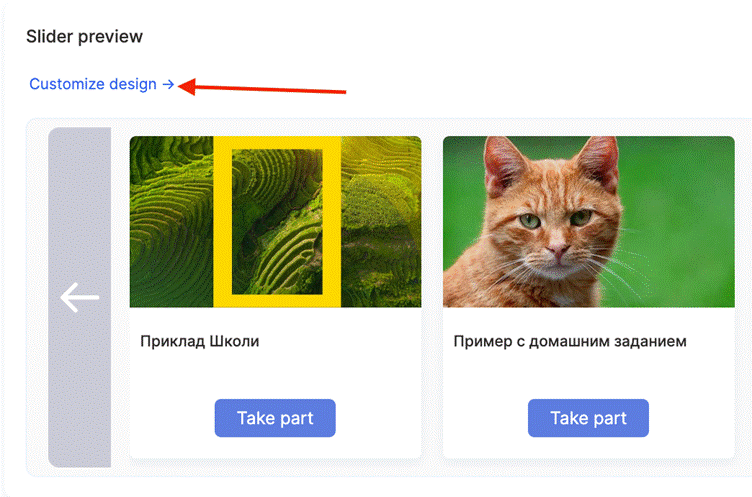
Kursu kartīšu dizainam ir divas konfigurēšanas iespējas:
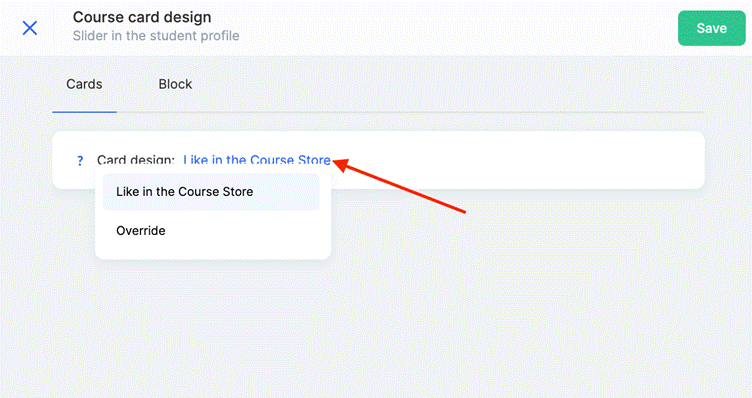
● Tāpat kā kursu veikalā – Pēc noklusējuma kartītes dizains tiek pārņemts no kursu veikala iestatījumiem. Kursu veikala dizaina iestatījumus varat mainīt [šeit].
● Pielāgot – Varat katrai kartītei iestatīt unikālu izskatu, izmantojot visas noformēšanas opcijas sadaļās Virsraksts, Apraksts, Kartīteun Poga .
○ Blokā Virsraksts varat noteikt fontu, tā izmēru un biezumu, rindu atstarpi un ierobežot redzamo rindu skaitu.
○ Blokā Apraksts ir līdzīgas teksta noformēšanas un rindu skaita regulēšanas opcijas.
○ Blokā Kartīte ir pieejami fona krāsas, apmales noformējuma, kartītes platuma un atstarpju starp kursu kartītēm iestatījumi.
○ Bloks Poga piedāvā visplašākās pielāgošanas iespējas: galvenā fona krāsu, krāsu, uz kuras mainās fons, novietojot kursoru, teksta krāsu, apmales stilus, iekšējās atstarpes un līdzinājuma opcijas.
Dizaina iestatījumi ir pieejami arī blokam, kurā atrodas slīdņa kartītes. Varat konfigurēt visa slīdņa bloka dizainu, lai precīzi pielāgotu tā izskatu lapā.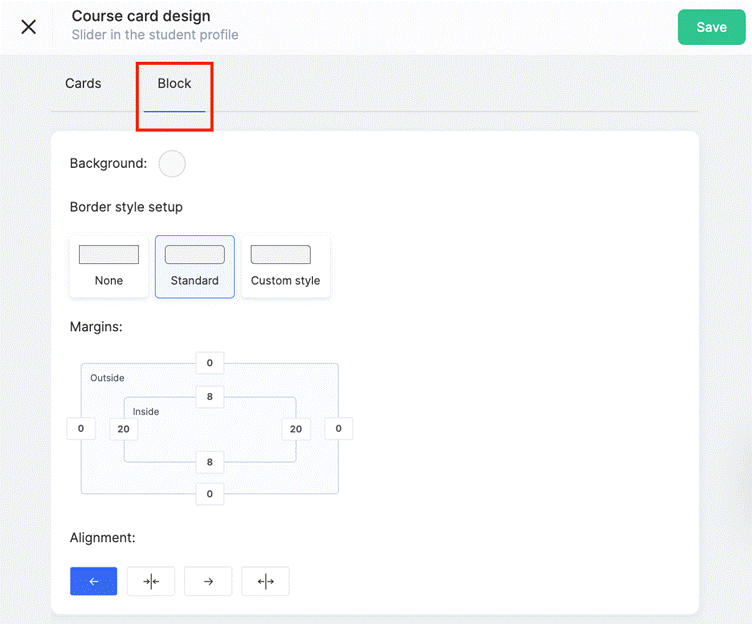
Pārdošanas bloks kursu lapās
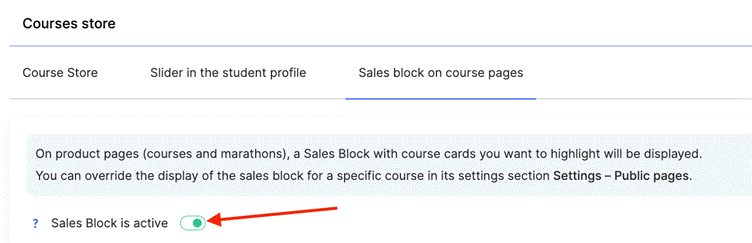
Pārdošanas bloks kursu un maratonu lapās ir noderīgs šķērspārdošanai: kad students apskata vienu kursu, viņam tiek piedāvāti citi atbilstoši produkti. Bloku aktivizē ar pārslēgu pie opcijas "Pārdošanas bloks aktīvs" .
Kursu attēlošanas opcijas
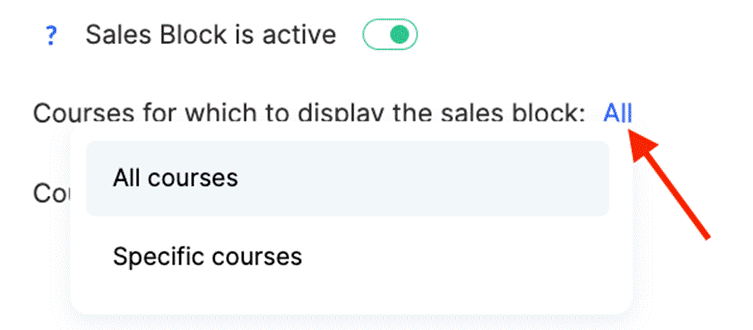
Platformā var norādīt, kuriem kursiem pārdošanas bloks jāattēlo — visiem kursiem vai tikai atlasītajiem.
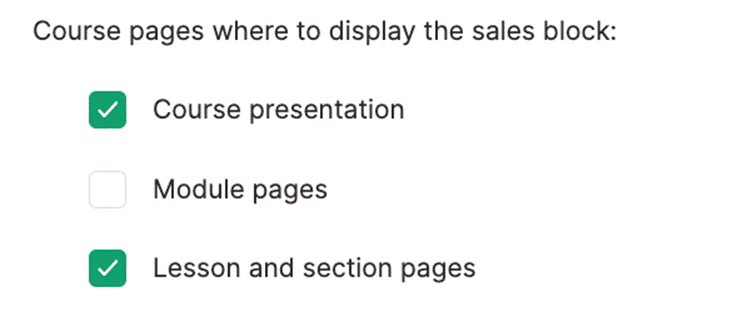
Var arī iestatīt, kurās lapās tiks attēlots bloks ar kursu kartītēm: kursa prezentācijas lapā, moduļu lapās vai nodarbību un sadaļu lapās.
Kursu lapu pārdošanas blokā ir pieejami papildu iestatījumi, lai izvēlētos, kuri kursi tiks attēloti kartītēs.
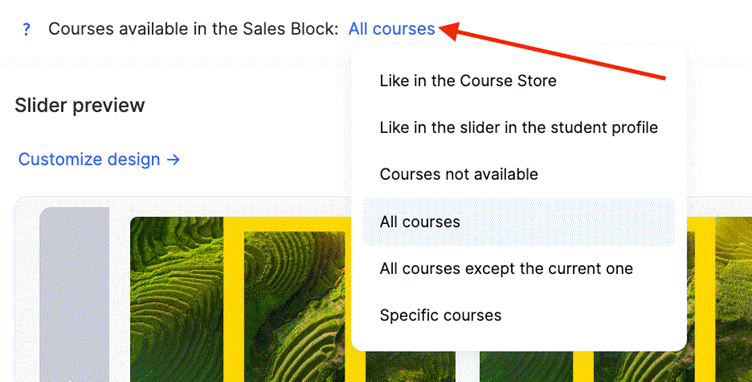
Var izmantot tos pašus parametrus kā galvenajā veikalā, izvēloties opciju "Kā kursu veikalā" , vai slīdņa iestatījumus, izvēloties "Kā studenta profila slīdnī". Citas opcijas: Nepieejamie kursi, Visi kursi, Visi kursi, izņemot pašreizējo (automātiski izslēdz pašlaik apskatīto kursu) vai Konkrēti kursi , lai kursus atlasītu manuāli.
Dizaina iestatījumi
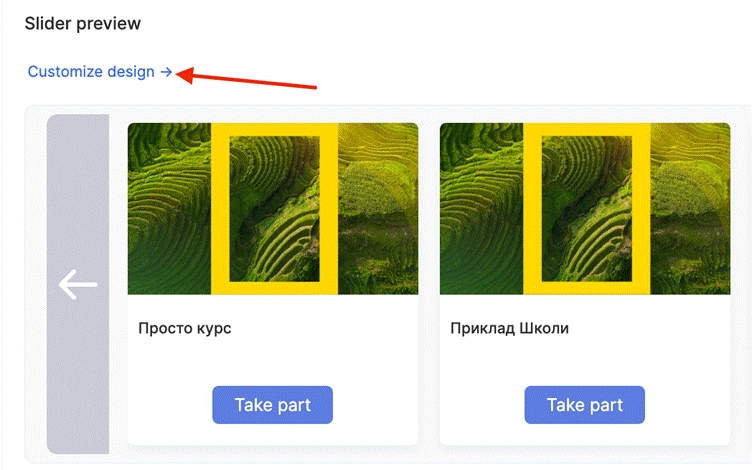
Kursu lapu pārdošanas bloka dizaina iestatījumi ir līdzīgi galvenā veikala iestatījumiem un ietver tos pašus dizaina elementus: Virsraksts, Apraksts, Kartīte un Poga. Rezultāta apskatei ir pieejams arī priekšskatījums.
Papildus kartīšu pielāgošanai var mainīt arī visa bloka dizainu, pilnībā kontrolējot, kā kursu kartīšu bloks tiek attēlots lapā.
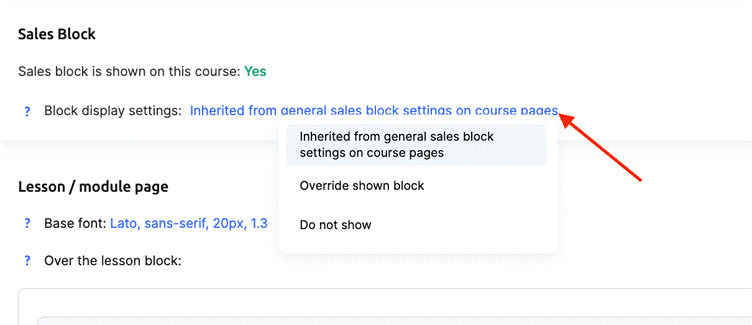
Svarīgi: Pārdošanas bloka iestatījumus var pielāgot atsevišķiem kursiem, to iestatījumos sadaļā Iestatījumi → Publiskās lapas. Tas ļauj veidot atšķirīgas stratēģijas dažādiem produktiem.
Kursu veikals ļauj tiešsaistes skolām izveidot visaptverošu pārdošanas sistēmu, kas darbojas visos saskarsmes ar studentu posmos. No atsevišķas veikala sadaļas līdz neuzkrītošiem ieteikumiem studenta profilā un mērķētiem piedāvājumiem kursu lapās — katrs elements ir veidots pārdošanas veicināšanai.
Elastīgi dizaina iestatījumi ļauj veikalam organiski iekļauties platformas kopējā stilā. Savukārt detalizētas personalizācijas iespējas nodrošina ieteikumu atbilstību. Šāda pieeja var ne tikai palielināt skolas ieņēmumus, bet arī uzlabot studentu mācību pieredzi.
Biežāk uzdotie jautājumi
Kāpēc studenti savā profilā nevar redzēt sadaļu "Kursu veikals"?
Jums ir jāiespējo veikals: dodieties uz sadaļu "Kursi" → "Kursu veikals" un ieslēdziet slēdzi "Aktīvs". Pretējā gadījumā studenti šo sadaļu savos profilos neredzēs.
Vai varu paslēpt kursus, kurus students jau ir iegādājies?
Jā. Atlasiet "Konkrēti kursi" un izvēlieties rādīt tikai tos kursus, kurus students vēl nav iegādājies.
Vai varu manuāli izvēlēties, kurus kursus rādīt?
Jā. Veikalā varat izmantot opciju "Personalizēt". Slīdnī un pārdošanas blokā atlasiet "Konkrēti kursi" un izvēlieties kursus manuāli.
Kā pārtraukt kursa reklamēšanu tā paša lapā?
Kursu lapu pārdošanas blokā atlasiet "Visi kursi, izņemot pašreizējo" – tas automātiski izslēdz kursu, kuru students pašlaik skata.
Kurās kursa lapās var parādīt pārdošanas bloku?
Kursa prezentācijas lapā, kā arī moduļu, nodarbību un sadaļu lapās – bloka iestatījumos atlasiet vajadzīgās lapas. Varat arī izvēlēties, vai rādīt bloku visiem kursiem vai tikai atlasītajiem.
Vai varu vienam kursam pārdošanas bloku konfigurēt citādi nekā pārējiem?
Jā. Varat mainīt pārdošanas bloka iestatījumus katra kursa iestatījumu sadaļā "Iestatījumi" → "Publiskās lapas".
Paldies par atsauksmi!
Paldies! Izlabosim rakstu. Vai jums vajadzīga atbilde tūlīt? Rakstīt atbalsta dienestam