
Raksti:
- Pasūtījumi: pasūtījumu izveide un rediģēšana
- Pasūtījumi: pasūtījumu izveide un rediģēšana
- Transakcijas
- Kā iestatīt sava e-pasta nosūtīšanu pēc pirkuma
- Integrācija ar Sendpulse čatbotu
- Kā integrēt maksājumu sistēmu Kwiga
- Kā iestatīt konkrētu valodu piedāvājuma lapai
- Svarīgi projekta iestatījumi
- Kā piešķirt piekļuvi studentiem, ja pārdošana nav veikta Kwiga
- Maksājums bez autorizācijas
- Kā izveidot jaunu straumi ar savu grafiku
- Kā piešķirt piekļuvi vienam studentam
- Kā mainīt piekļuvi vienam studentam
- Kā iestatīt demo piekļuvi kursam, skolas atvērto durvju diena
- Abonementu iestatīšana (atkārtoti maksājumi)
- Automatizācija: Sekot līdzi e-pasta secībām (neapmaksāti pasūtījumi un pieteikumi)
- Kredīti un maksājumi pa daļām, maksājums pa daļām
- Akcijas piedāvājums
- Atlaides kuponi un iespējamie iestatījumi
- Kā uzsākt kursa reģistrāciju ar priekšapmaksu
- Kā izveidot cross-sell piedāvājumus Kwiga
- Kā sākt pārdot Kwiga: cenu plāna izveide
- Vairāku cenu plānu izveide
- Konsultāciju un individuālo sesiju pārdošana
- Kā mainīt studenta plānu (Papildu maksājums platformā Kwiga)
- Kā pārdot (dot piekļuvi) kursa daļām
- Kā īstenot piekļuves pagarināšanas pārdošanu
- Pārdošana, izmantojot reģistrācijas formu trešās puses tīmekļa vietnē
- Pārdošana, izmantojot mini mērķa lapu, kas izveidota Kwiga
- Kā pievienot video lapai (mini-landing, kursa lapa)
- Kā izveidot saiti ar piemērotu kuponu
- Piedāvājumi un maksājumi Kwiga platformā: kā tas darbojas
- Atkārtoti pārdošanas darījumi: nosacījumu iestatīšana un kupona nosūtīšana atkarībā no pirkumu skaita
- Paziņojumu iestatīšana Telegram kanālā
- E-pasta sūtīšana ar atlaižu kodiem (neapmaksāti pasūtījumi)
- Kursu veikals: iestatījumi un iespējas
- Publiskā piedāvājuma lapas iestatīšana
- CPD organizēšana Kwiga platformā: soli pa solim ceļvedis
- Kā iestatīt pateicības lapu pēc maksājuma
- Iestatiet piekļuvi nodarbībām, sadaļām un moduļiem
- Kā mainīt kontaktpersonu pasūtījumā
Pārdodiet kursu pa daļām vai izveidojiet dažādus cenu plānus ar atšķirīgiem materiālu komplektiem, izmantojot elastīgus nodarbību piekļuves iestatījumus.
Iestatot piedāvājumu, varat precīzi izvēlēties, kurām nodarbībām, sadaļām un moduļiem dalībniekiem būs piekļuve. Tas ļauj pārdot kursu pa daļām vai izveidot dažādus cenu plānus ar atšķirīgiem materiālu komplektiem.
Nodarbību piekļuves iespējas
Iestatījums atrodas piedāvājuma redaktorā sadaļā Produkts → Nodarbību piekļuve.
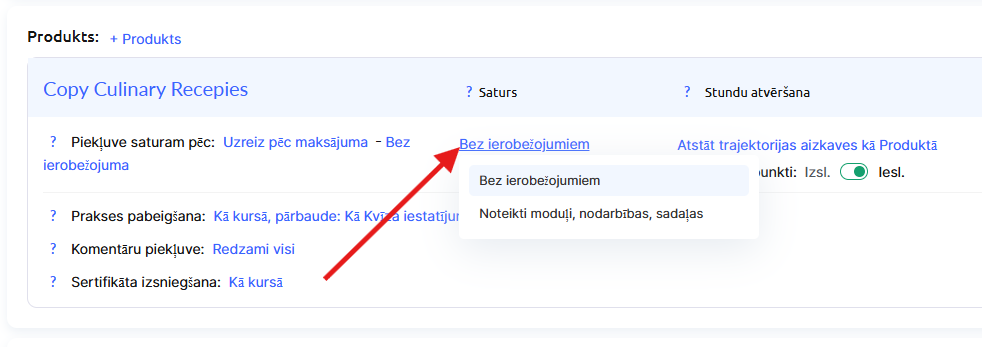
Pēc noklusējuma ir iespējots Bez ierobežojumiem režīms – dalībnieks iegūst piekļuvi visām kursa nodarbībām.
Ja nepieciešams ierobežot piekļuvi, izvēlieties Konkrēti moduļi\/nodarbības režīmu. Tiks atvērts saraksts, kurā varēsiet izvēlēties konkrētas nodarbības, sadaļas vai moduļus, kas būs pieejami dalībniekiem šī piedāvājuma ietvaros.
Atlasei pieejamie elementi:
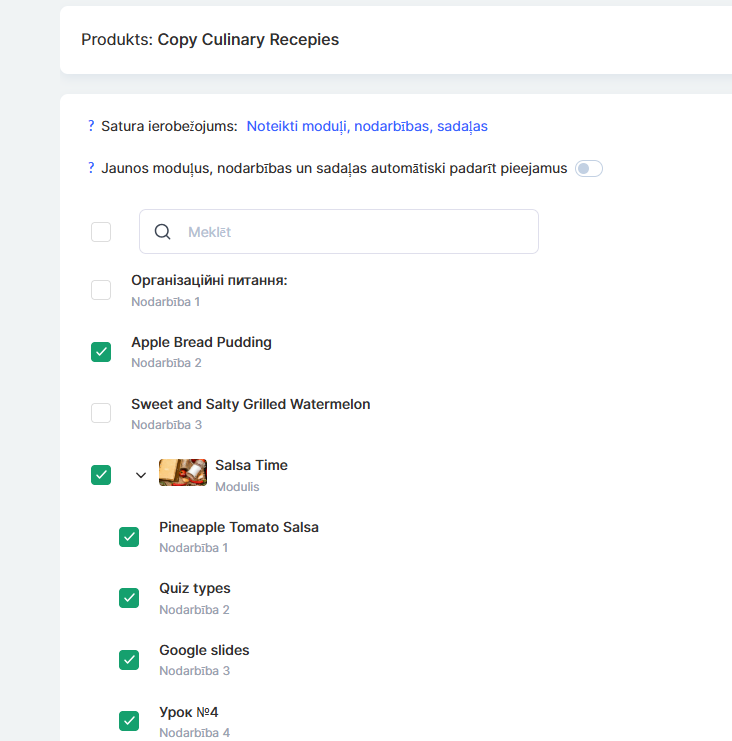
Moduļi - varat atlasīt visu moduli, arī tukšu. Ja modulis ir tukšs, vēlāk tam pievienotās jaunās nodarbības dalībniekiem nebūs pieejamas, ja vien nav iespējota automātiskās piekļuves opcija (skatiet tālāk).
Nodarbības - piešķir piekļuvi konkrētai nodarbībai.
Sadaļas - varat atlasīt atsevišķu sadaļu nodarbībā, neatverot piekļuvi visai nodarbībai.
Automātiska piekļuve jaunām nodarbībām
Izvēloties Konkrēti moduļi\/nodarbības režīmu, parādās Automātiski padarīt pieejamas jaunas sadaļas, nodarbības un moduļus opcija.
Ja tā ir iespējota, visas jaunās nodarbības un sadaļas, kas kursam pievienotas pēc piekļuves piešķiršanas, automātiski kļūst pieejamas dalībniekiem šī piedāvājuma ietvaros. Šo darbību varat vēl vairāk ierobežot, norādot konkrētus moduļus, kuriem piemērojama automātiskā piekļuve.
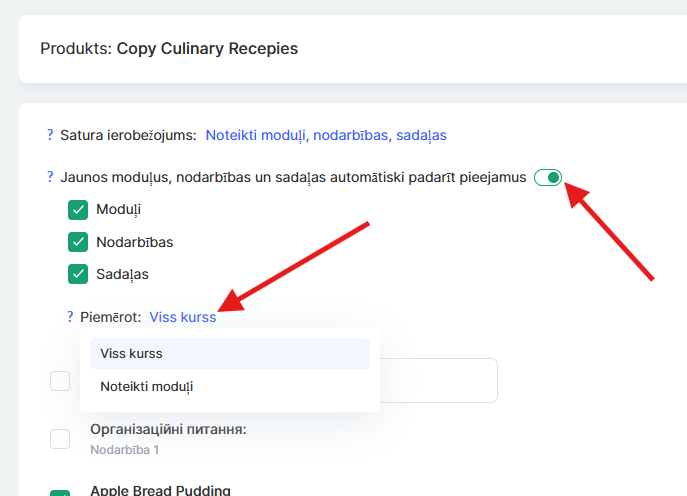
Ja opcija ir atspējota, jaunās nodarbības pieejamo nodarbību sarakstam jāpievieno manuāli.
Piezīme: ja ir atlasīts tukšs modulis un automātiskās piekļuves opcija ir atspējota, vēlāk šim modulim pievienotās jaunās nodarbības dalībniekiem nebūs pieejamas.
Līdzīgs iestatījums ir pieejams arī individuālajos pasūtījumos, ja nepieciešams rediģēt nodarbību piekļuvi konkrētam studentam.
Uzziniet vairāk par pasūtījumu rediģēšanu atsevišķā rakstā.