
Raksti:
- Pasūtījumi: pasūtījumu izveide un rediģēšana
- Pasūtījumi: pasūtījumu izveide un rediģēšana
- Transakcijas
- Kā iestatīt sava e-pasta nosūtīšanu pēc pirkuma
- Integrācija ar Sendpulse čatbotu
- Kā integrēt maksājumu sistēmu Kwiga
- Kā iestatīt konkrētu valodu piedāvājuma lapai
- Svarīgi projekta iestatījumi
- Kā piešķirt piekļuvi studentiem, ja pārdošana nav veikta Kwiga
- Maksājums bez autorizācijas
- Kā izveidot jaunu straumi ar savu grafiku
- Kā piešķirt piekļuvi vienam studentam
- Kā mainīt piekļuvi vienam studentam
- Kā iestatīt demo piekļuvi kursam, skolas atvērto durvju diena
- Abonementu iestatīšana (atkārtoti maksājumi)
- Automatizācija: Sekot līdzi e-pasta secībām (neapmaksāti pasūtījumi un pieteikumi)
- Kredīti un maksājumi pa daļām, maksājums pa daļām
- Akcijas piedāvājums
- Atlaides kuponi un iespējamie iestatījumi
- Kā uzsākt kursa reģistrāciju ar priekšapmaksu
- Kā izveidot cross-sell piedāvājumus Kwiga
- Kā sākt pārdot Kwiga: cenu plāna izveide
- Vairāku cenu plānu izveide
- Konsultāciju un individuālo sesiju pārdošana
- Kā mainīt studenta plānu (Papildu maksājums platformā Kwiga)
- Kā pārdot (dot piekļuvi) kursa daļām
- Kā īstenot piekļuves pagarināšanas pārdošanu
- Pārdošana, izmantojot reģistrācijas formu trešās puses tīmekļa vietnē
- Pārdošana, izmantojot mini mērķa lapu, kas izveidota Kwiga
- Kā pievienot video lapai (mini-landing, kursa lapa)
- Kā izveidot saiti ar piemērotu kuponu
- Piedāvājumi un maksājumi Kwiga platformā: kā tas darbojas
- Atkārtoti pārdošanas darījumi: nosacījumu iestatīšana un kupona nosūtīšana atkarībā no pirkumu skaita
- Paziņojumu iestatīšana Telegram kanālā
- E-pasta sūtīšana ar atlaižu kodiem (neapmaksāti pasūtījumi)
- Kursu veikals: iestatījumi un iespējas
- Publiskā piedāvājuma lapas iestatīšana
- CPD organizēšana Kwiga platformā: soli pa solim ceļvedis
- Kā iestatīt pateicības lapu pēc maksājuma
- Iestatiet piekļuvi nodarbībām, sadaļām un moduļiem
- Kā mainīt kontaktpersonu pasūtījumā
Vai meklējat ērtu veidu, kā organizēt CPD pasākumu tiešsaistē un automātiski izsniegt sertifikātus dalībniekiem? Šajā rakstā atradīsiet soli pa solim iestatīšanas ceļvedi Kwiga platformā.
Šajā rakstā:
Lai rīkotu CPD pasākumu ar sertifikātu izsniegšanu, vienuviet jāapvieno vairāki elementi: jāreģistrē dalībnieki, jānovada apmācība, jāpārbauda zināšanas ar testu un automātiski jāizsniedz sertifikāti tiem, kuri to nokārto.
Kwiga platformā to var noorganizēt bez trešo pušu pakalpojumiem. Vebinārs, ierakstīts kurss, tests un sertifikāts – viss vienā panelī. Dalībnieks pabeidz pasākumu un nekavējoties saņem sertifikātu e-pastā, bet jūs varat skatīt katra dalībnieka rezultātus CRM sistēmā.
Tiešraides vebinārs: ar ko sākt
Ja jūsu CPD pasākums notiek reāllaikā, sāciet ar vebināra izveidi Kwiga platformā. Pārraides laikā dalībnieki var rakstīt čatā, redzēt banerus un pogas, un visas viņu darbības tiek automātiski reģistrētas CRM sistēmā.
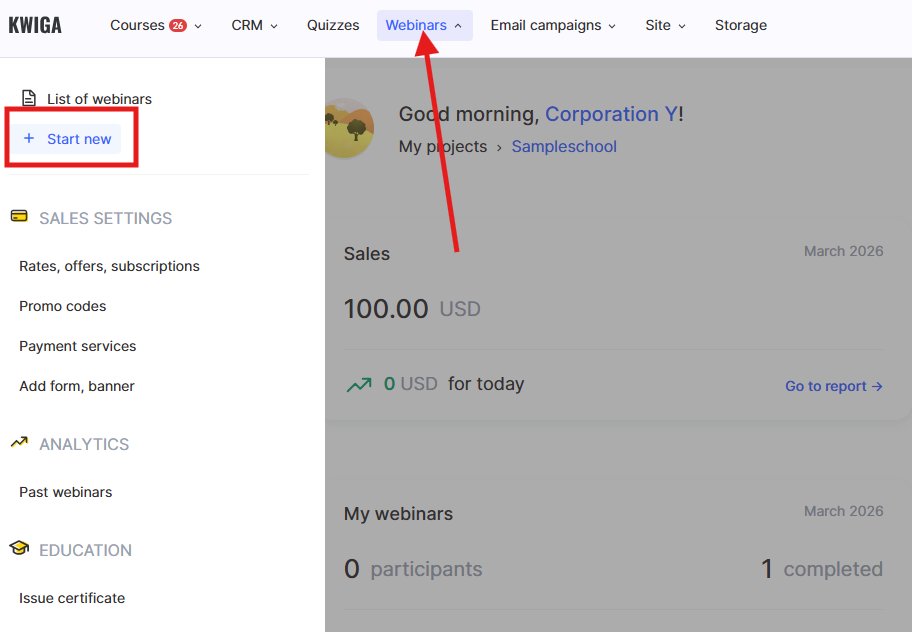
Lai izveidotu vebināru: dodieties uz izvēlni Webinars → + Launch New. Pārraide notiek, izmantojot integrāciju ar YouTube.
Piezīme: Ja pasākums notiek trešās puses servisā, importējiet dalībnieku sarakstu uz Kwiga. Pēc tam viņi saņems piekļuvi kursam ar materiāliem un testu.
Vebinārs ir izveidots – pārejiet pie kursa iestatīšanas.
Kā vienā kursā apvienot mācību saturu, testu un sertifikātu
Kurss apvieno visu mācību saturu: vebināra ierakstu, papildu materiālus, noslēguma pārbaudījumu un sertifikātu. Lai izveidotu kursu: dodieties uz izvēlni Courses → noklikšķiniet uz pogas + labajā stūrī vai uz + augšējā panelī → Course.
Pievienojiet nodarbības un aizpildiet tās ar saturu – video (piemēram, vebināra ierakstu no YouTube), failiem un teksta materiāliem.
Uzziniet vairāk par kursa izveidi platformā atsevišķā rakstā.
Ja jūs organizējat CPD ārstiem, pedagogiem vai citiem speciālistiem ar stundu verifikāciju, tests ir obligāts solis pirms sertifikāta izsniegšanas. Kwiga platformā tas ir iebūvēts tieši kursā.
Noslēguma pārbaudījumam pievienojiet praktisku uzdevumu, izmantojot pogu Practice nodarbības ietvaros – testi tiek veidoti atsevišķi sadaļā Quizzes.
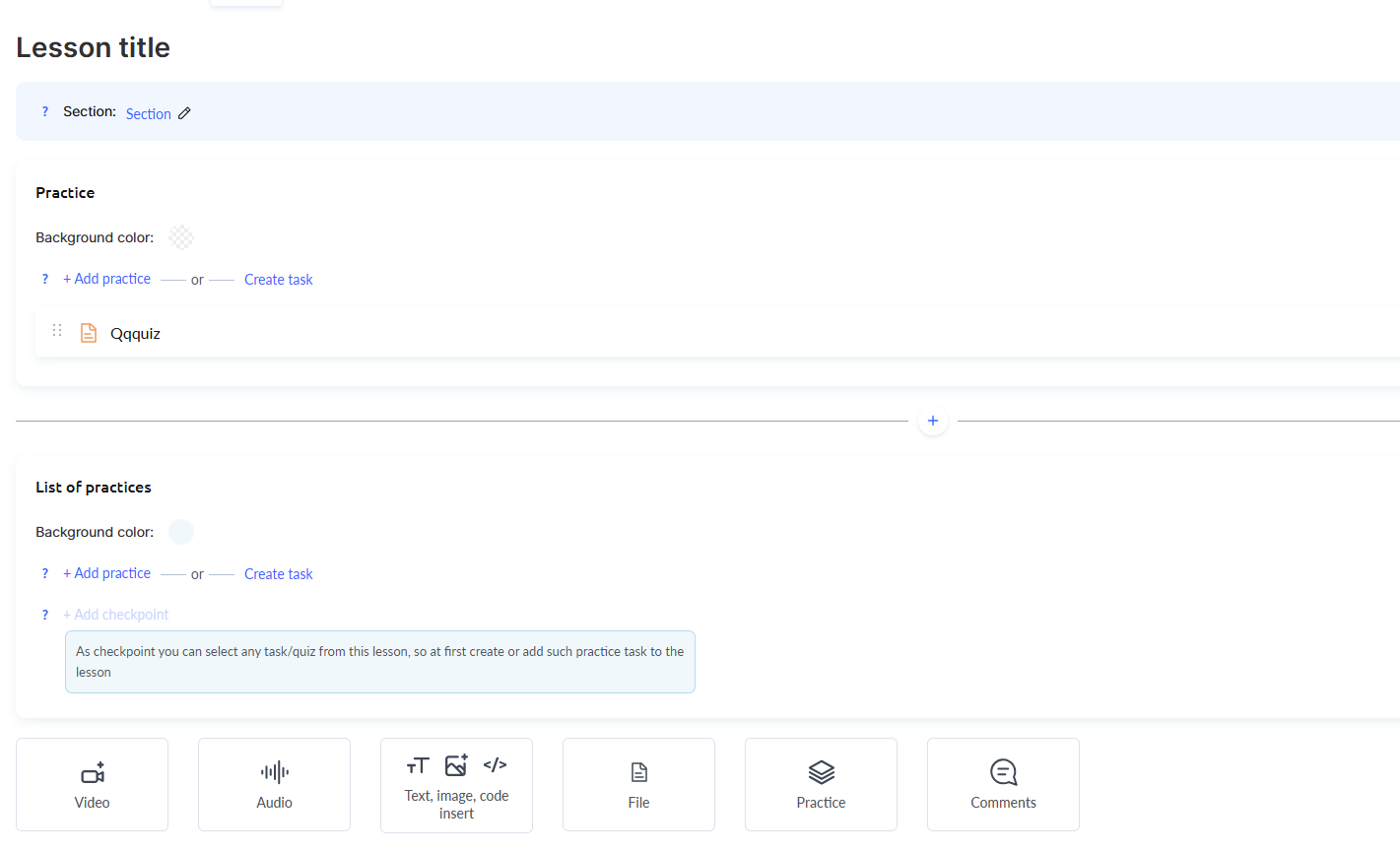
Izlasiet, kā izveidot vērtētu testu.
Sertifikāts tiek iestatīts sadaļā Course Settings → Education → Course Result. Tur jūs nosakāt izsniegšanas nosacījumus un, ja nepieciešams, augšupielādējat savu veidni.
Kā izveidot un iestatīt sertifikātu
Kā iestatīt sertifikātu numerāciju CPD vajadzībām
CPD vajadzībām ir svarīgi, lai katram sertifikātam būtu unikāls numurs vajadzīgajā formātā – tas atvieglo uzskaiti un dalībnieku datu eksportu.
Numurs sastāv no divām daļām: fiksētās daļas (parasti ietver pakalpojumu sniedzēja kodu un CPD pasākuma kārtas numuru) un mainīgās daļas (individuālā dalībnieka numura).
Piemēram: 2026-2789-1023456-000001.
1. solis. Sagatavojiet CRM
Izveidojiet pielāgotu globālo lauku sertifikāta numuram: CRM → Contacts → Settings → + Global field.
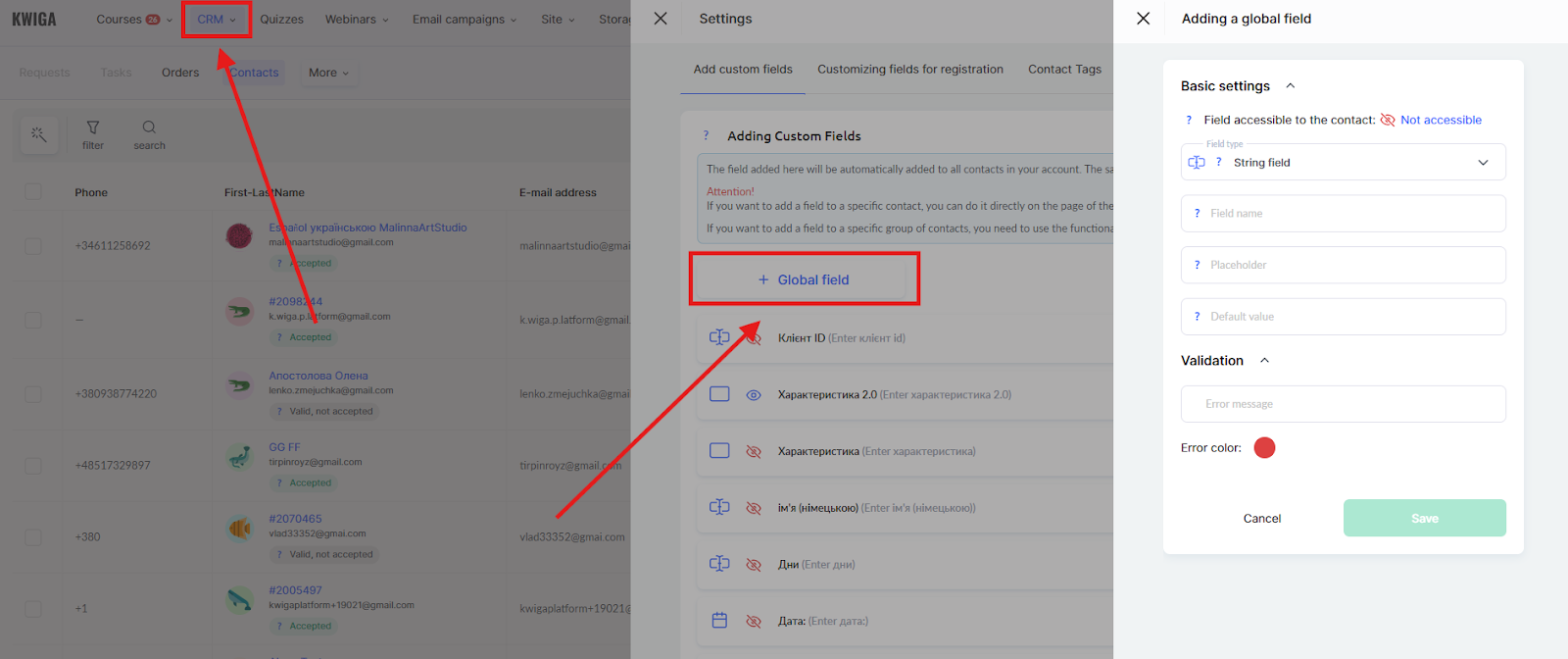
Izvēlieties tipu “Text field” un piešķiriet tam saprotamu nosaukumu, piemēram, “Certificate Number”.
Saglabājiet dalībnieku piekļuvi ierobežotu – šo lauku aizpilda administrators.
Uzziniet vairāk rakstā Kā pievienot globālo lauku CRM.
Pēc lauka izveides ievadiet numurus manuāli kontaktu kartītēs vai izmantojot importu.
2. solis. Sagatavojiet veidni ar numura fiksēto daļu
Ērtāk ir iekļaut numura fiksēto daļu tieši veidnē pirms tās augšupielādes. Tad Kwiga platformā jums būs jāpievieno tikai mainīgais ar dalībnieka individuālo numuru.
Ja veidne jau ir gatava bez numura, velciet teksta bloku no kreisā paneļa un ievadiet fiksēto daļu manuāli redaktorā.
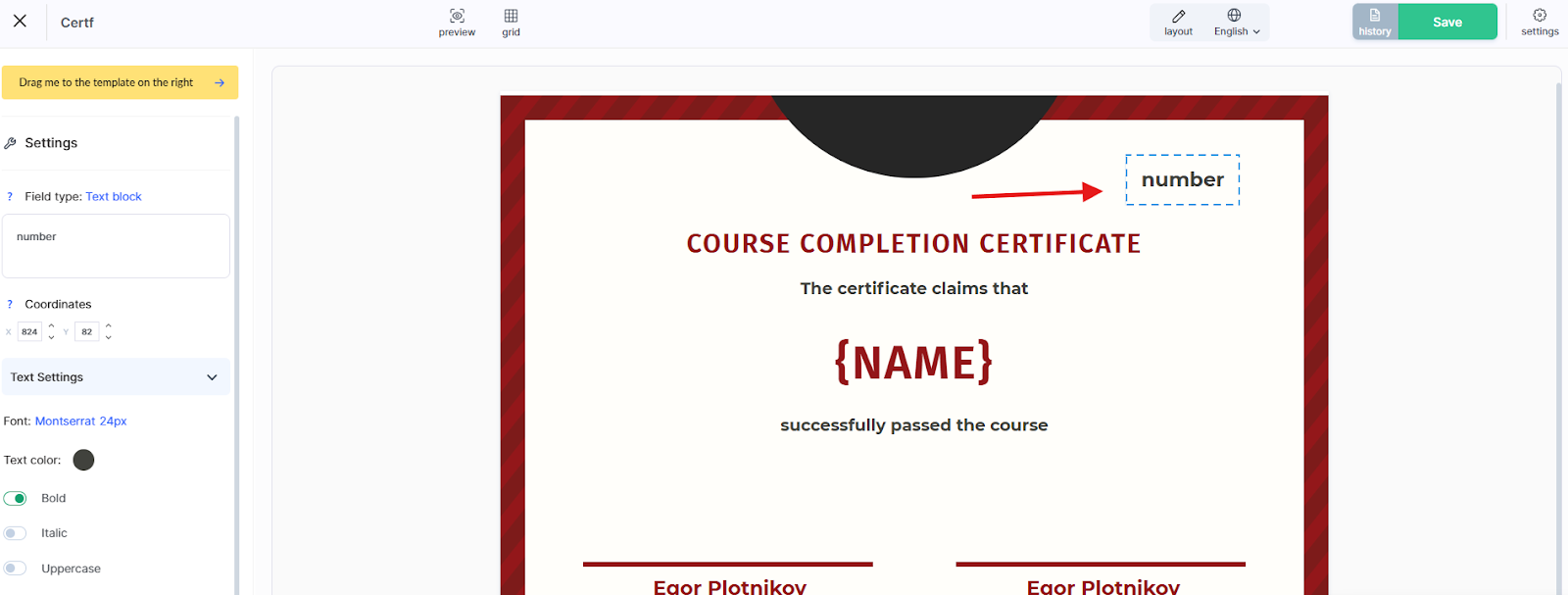
3. solis. Pievienojiet mainīgo ar dalībnieka numuru
Velciet vēl vienu teksta bloku un novietojiet to blakus. Bloka iestatījumos parastā teksta vietā izvēlieties pielāgoto lauku, ko izveidojāt 1. solī.
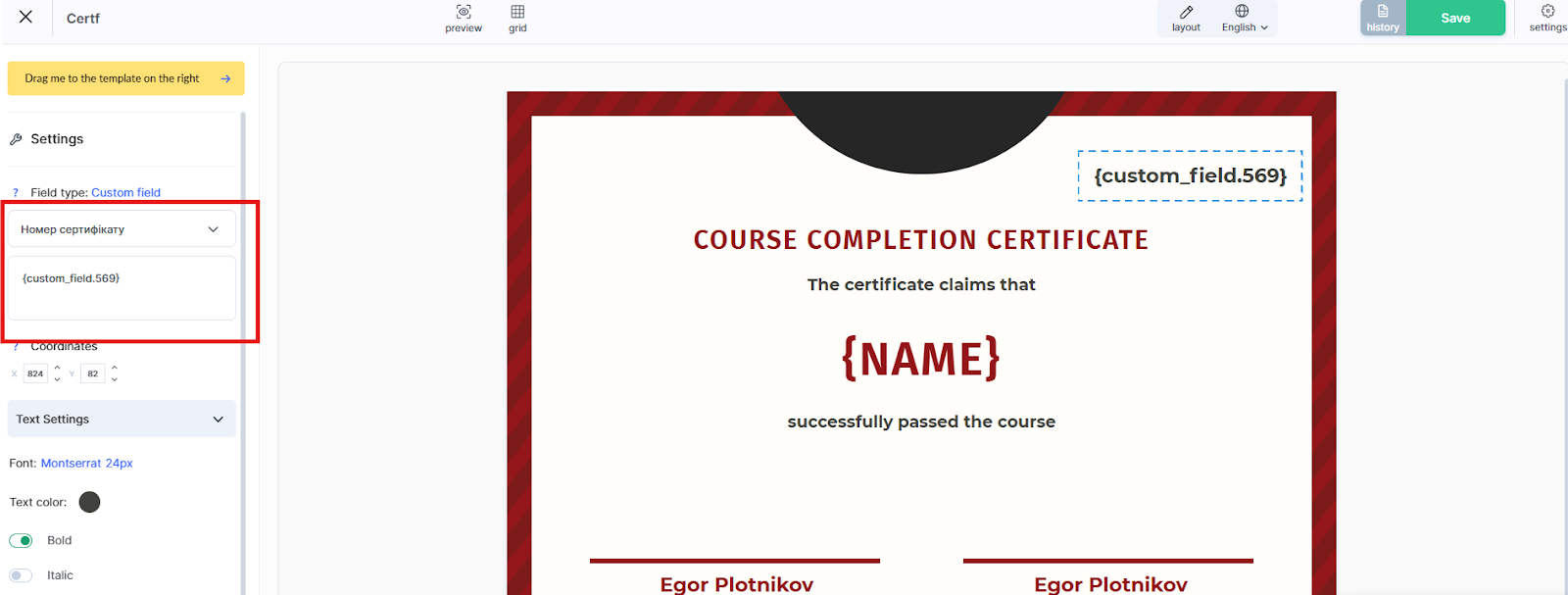
Platforma ievietos katra dalībnieka individuālo numuru – to, kas pievienots viņa kontaktkartītē.
Kad kurss ar materiāliem, testu un sertifikātu ir iestatīts, pārejiet pie piedāvājuma, lai dalībnieki varētu iegūt piekļuvi.
Kā pārvaldīt dalībnieku piekļuvi, izmantojot piedāvājumu
Piedāvājums nosaka piekļuves kursam nosacījumus: vai tas ir bezmaksas vai maksas, uz cik ilgu laiku un ar kādu sākuma datumu. Tieši caur piedāvājumu dalībnieks iegūst piekļuvi pēc reģistrācijas vai apmaksas.
Piemēram, CPD ar fiksētu sākuma datumu piedāvājums ļauj automātiski piešķirt piekļuvi īstajā laikā – bez nepieciešamības manuāli apstiprināt katru dalībnieku.
Lai izveidotu piedāvājumu: dodieties uz izvēlni Courses → Pricing, Offers → + Offer. Pievienojiet kursu sadaļā Product un iestatiet cenu un piekļuves nosacījumus.
Plašāku informāciju par to, kā iestatīt piedāvājumu, var atrast atsevišķā rakstā.
Piedāvājums var būt komplektēts – tas nozīmē, ka tas vienlaikus var piešķirt piekļuvi gan vebināram, gan kursam ar materiāliem. Lai to izdarītu, vienkārši pievienojiet vairākus produktus vienam piedāvājumam. Tas ir ērti, ja pārdodat dalību tiešraides vebinārā kopā ar piekļuvi ierakstam – dalībnieks maksā vienu reizi un saņem abus produktus.
Ieteikums: Pat ja pasākums ir bezmaksas, izveidojiet piedāvājumu bez cenas. Tas ļauj pareizi pārvaldīt piekļuvi un sekot līdzi dalībniekiem. Bezmaksas piedāvājums ļauj apkopot dalībnieku bāzi un izsekot, kurš reģistrējās, nokārtoja testu un saņēma sertifikātu.
Piedāvājums ir izveidots – turpiniet ar reģistrācijas lapas iestatīšanu.
Kā piesaistīt dalībniekus: galvenā lapa, reģistrācijas forma vai maksājuma poga
Mini galvenā lapa ir atsevišķa reģistrācijas lapa CPD pasākumam ar savu saiti, ar kuru var dalīties ar dalībniekiem vai размещено organizācijas tīmekļvietnē.
Lai to izveidotu: dodieties uz izvēlni Vietne → Logrīks, Mini Landing → +. Veidotājā pievienojiet tekstu, attēlus un pogu vai formu atkarībā no scenārija:
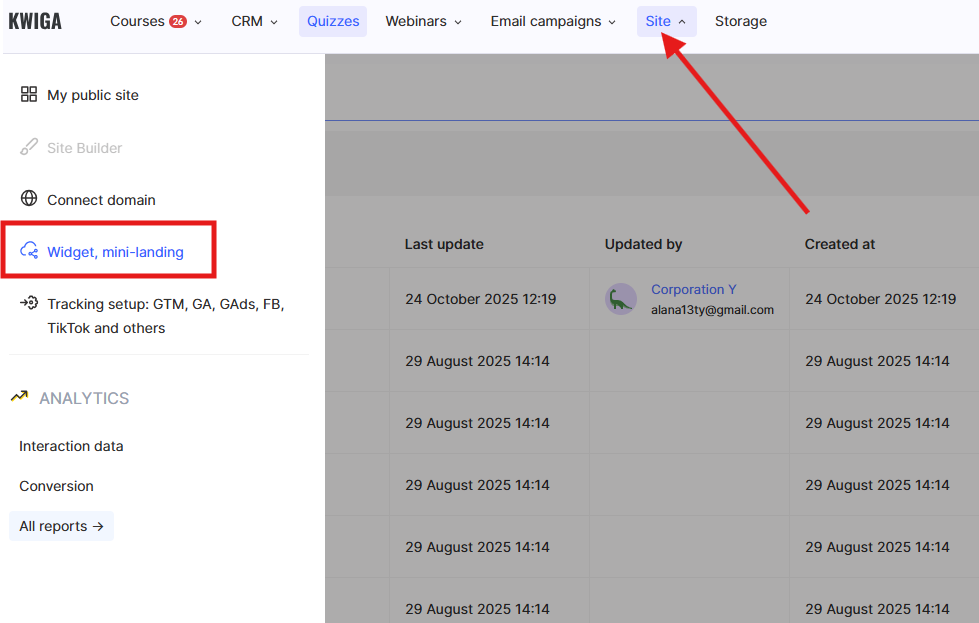
● reģistrācijas forma – dalībnieks atstāj savu kontaktinformāciju un iegūst piekļuvi
● poga uz piedāvājuma lapu – dalībnieks vispirms redz informāciju, pēc tam veic maksājumu
● tiešā maksājuma poga – ātrai pieteikšanai bez papildu soļiem, ja ir iestatīts bez autorizācijas
Mini galvenās lapas saiti var nokopēt pēc saglabāšanas iestatījumos: Publicēšana → cilne Logrīks vai Mini Landing.
Uzziniet vairāk par pārdošanu, izmantojot mini galveno lapu, atsevišķā rakstā.
Ja jums ir sava tīmekļvietne, reģistrācijas formu vai maksājuma pogu tur var iegult kā logrīku, bez novirzīšanas uz atsevišķu Kwiga lapu.
Reģistrācijas lapa ir izveidota. Nokopējiet saiti un nosūtiet to dalībniekiem vai ievietojiet to organizācijas tīmekļvietnē.
Pēc iestatīšanas dalībnieks reģistrējas galvenajā lapā, apmeklē vebināru, izpilda testu un automātiski saņem sertifikātu. Organizators vienā Kwiga panelī var redzēt visus dalībniekus, viņu rezultātus un statusus. Kad viss ir konfigurēts, CPD pasākuma organizēšana ar sertifikātu izsniegšanu kļūst daudz ērtāka: reģistrācija, piekļuve materiāliem, testēšana un sertifikātu izsniegšana – viss vienuviet.