
Raksti:
- Pasūtījumi: pasūtījumu izveide un rediģēšana
- Pasūtījumi: pasūtījumu izveide un rediģēšana
- Transakcijas
- Kā iestatīt sava e-pasta nosūtīšanu pēc pirkuma
- Integrācija ar Sendpulse čatbotu
- Kā integrēt maksājumu sistēmu Kwiga
- Kā iestatīt konkrētu valodu piedāvājuma lapai
- Svarīgi projekta iestatījumi
- Kā piešķirt piekļuvi studentiem, ja pārdošana nav veikta Kwiga
- Maksājums bez autorizācijas
- Kā izveidot jaunu straumi ar savu grafiku
- Kā piešķirt piekļuvi vienam studentam
- Kā mainīt piekļuvi vienam studentam
- Kā iestatīt demo piekļuvi kursam, skolas atvērto durvju diena
- Abonementu iestatīšana (atkārtoti maksājumi)
- Automatizācija: Sekot līdzi e-pasta secībām (neapmaksāti pasūtījumi un pieteikumi)
- Kredīti un maksājumi pa daļām, maksājums pa daļām
- Akcijas piedāvājums
- Atlaides kuponi un iespējamie iestatījumi
- Kā uzsākt kursa reģistrāciju ar priekšapmaksu
- Kā izveidot cross-sell piedāvājumus Kwiga
- Kā sākt pārdot Kwiga: cenu plāna izveide
- Vairāku cenu plānu izveide
- Konsultāciju un individuālo sesiju pārdošana
- Kā mainīt studenta plānu (Papildu maksājums platformā Kwiga)
- Kā pārdot (dot piekļuvi) kursa daļām
- Kā īstenot piekļuves pagarināšanas pārdošanu
- Pārdošana, izmantojot reģistrācijas formu trešās puses tīmekļa vietnē
- Pārdošana, izmantojot mini mērķa lapu, kas izveidota Kwiga
- Kā pievienot video lapai (mini-landing, kursa lapa)
- Kā izveidot saiti ar piemērotu kuponu
- Piedāvājumi un maksājumi Kwiga platformā: kā tas darbojas
- Atkārtoti pārdošanas darījumi: nosacījumu iestatīšana un kupona nosūtīšana atkarībā no pirkumu skaita
- Paziņojumu iestatīšana Telegram kanālā
- E-pasta sūtīšana ar atlaižu kodiem (neapmaksāti pasūtījumi)
- Kursu veikals: iestatījumi un iespējas
- Publiskā piedāvājuma lapas iestatīšana
- CPD organizēšana Kwiga platformā: soli pa solim ceļvedis
- Kā iestatīt pateicības lapu pēc maksājuma
- Iestatiet piekļuvi nodarbībām, sadaļām un moduļiem
- Kā mainīt kontaktpersonu pasūtījumā
Ja piedāvājat personīgas konsultācijas, individuālās sesijas, pārskatus, auditus un citas pakalpojumu, un vēlaties tos pārdot Kwiga, šis raksts izskaidros, kā to izdarīt.
Šajā rakstā:
Platformā Kwiga vari pārdot tādus produktus kā piekļuvi kursiem, maratoniem, slēgtām grupām, vebināriem, kā arī konsultācijām vai individuālajām sesijām. Konsultāciju pārdošanas iestatīšana ir identiska kursu pārdošanas iestatīšanai — tu izveido piedāvājumu, nosaki cenu un izvēlies maksājumu sistēmu.
Vēl viena iespēja ir pieņemt konsultāciju vai sesiju pieprasījumus bez maksas — sīkāka informācija pieejama šajā rakstā.
Piedāvājuma izveide konsultāciju pārdošanai
Dodieties uz sadaļu Pārdošana – Piedāvājums un izvēlieties + Piedāvājums. Jūs redzēsiet šādus laukus:
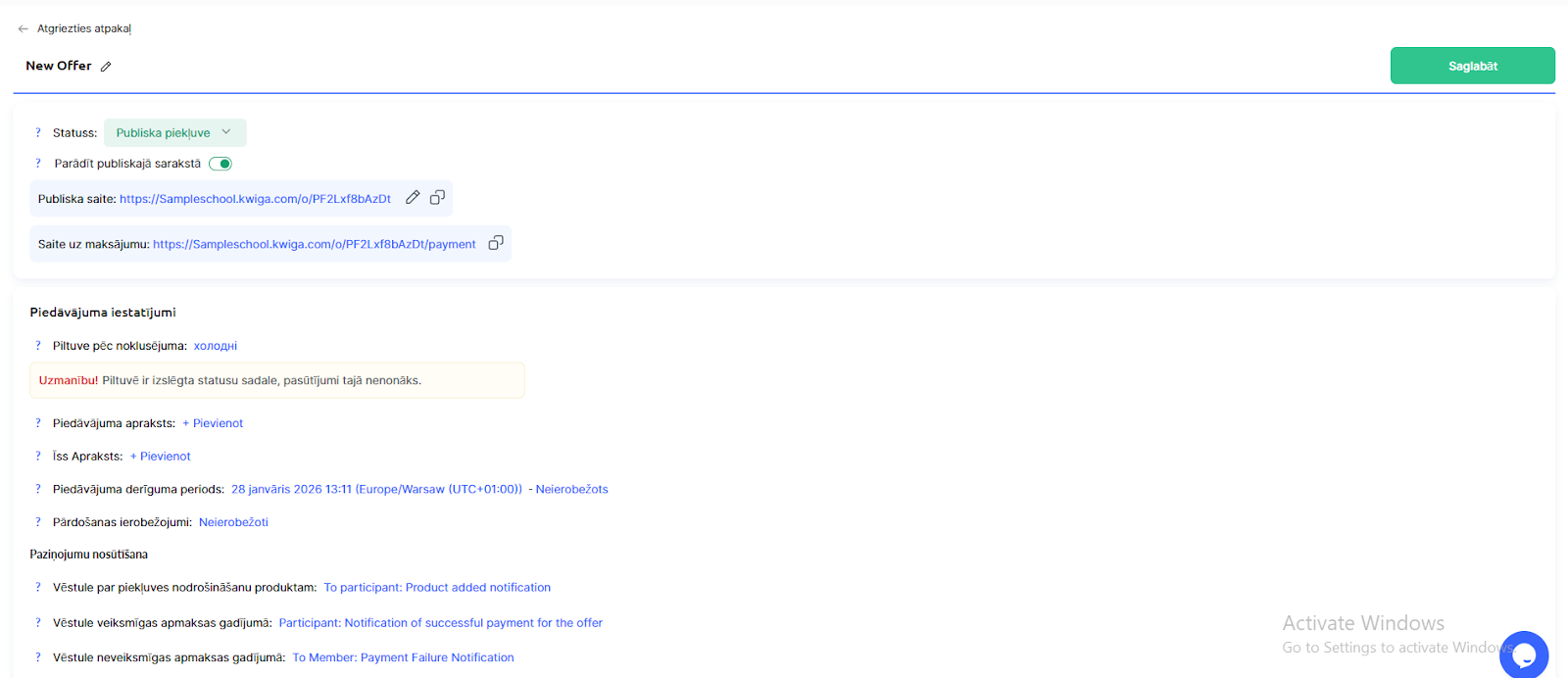
Norādiet piedāvājuma nosaukumā, par ko tiek veikts maksājums, piemēram:
• Individuāla konsultācija ar …
• Personīgā konsultācija, 1 stunda
• Dzimšanas horoskopa (astroloģiskās kartes) analīze
• Kursa audits
Tas ir nepieciešams, lai gan jūs paši saprastu, par ko tiek veikts maksājums, gan arī lai tas būtu skaidrs klientiem, jo šis nosaukums tiek parādīts pirms un pēc apmaksas.
Piedāvājuma statusā izvēlieties Publiska piekļuve (Publiskais piekļuves statuss), un uzreiz redzēsiet saiti. Kad klienti noklikšķina uz šīs saites, viņi var apmaksāt konsultāciju.
Piedāvājuma konfigurācija
Aizpildiet piedāvājuma aprakstu un norādiet, ko klienti saņems pēc konsultācijas. Šis lauks nav obligāts un var tikt atstāts tukšs. Tomēr mēs iesakām tajā norādīt svarīgas detaļas: konsultācijas ilgumu, norises vietu, rezultātus un citus specifiskus aspektus. Īso aprakstu var izlaist.
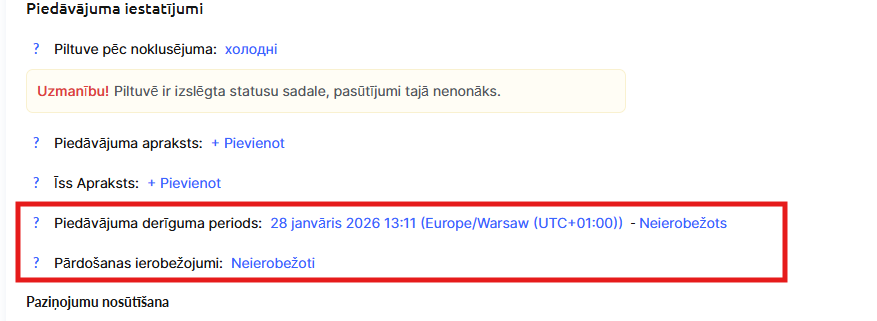
Piedāvājuma derīguma periods
Tas ir laika posms, kurā klienti var apmaksāt konsultāciju. Tas nesakrīt ar pašu konsultācijas norises laiku. Parasti varat iestatīt periodu no pašreizējā datuma līdz “neierobežoti”.
Pārdošanas limits
Varat noteikt maksimālo konsultāciju skaitu vai atstāt pārdošanu neierobežotu.
Šajā piemērā parādīta konsultāciju konfigurācija septembra mēnesim ar limitu 20 konsultācijas. Pārdošanas sākums paredzēts augustā.
Paziņojumu nosūtīšana
Šeit varat iestatīt, kādus e-pastus klienti saņems, kad maksājums ir veiksmīgi veikts vai nav izdevies.
Lai deaktivizētu e-pastu nosūtīšanu, noklikšķiniet uz e-pasta nosaukuma un lapas augšdaļā aktivizējiet opciju “Nesūtīt e-pastu”.
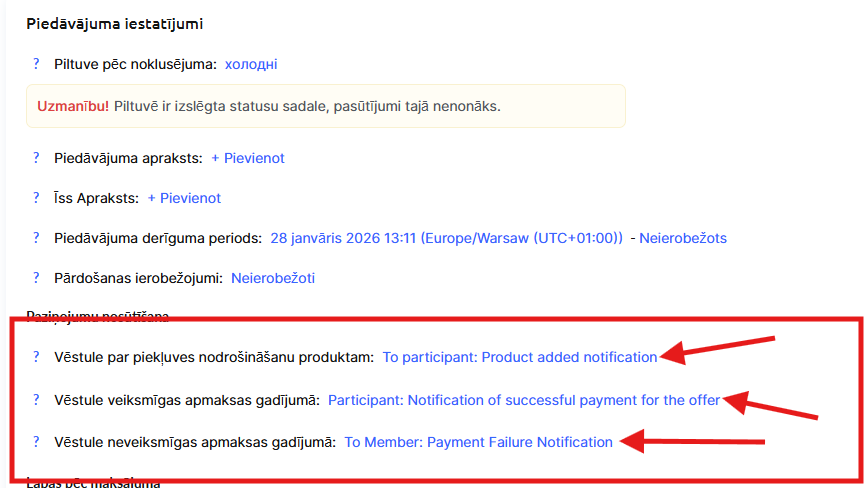
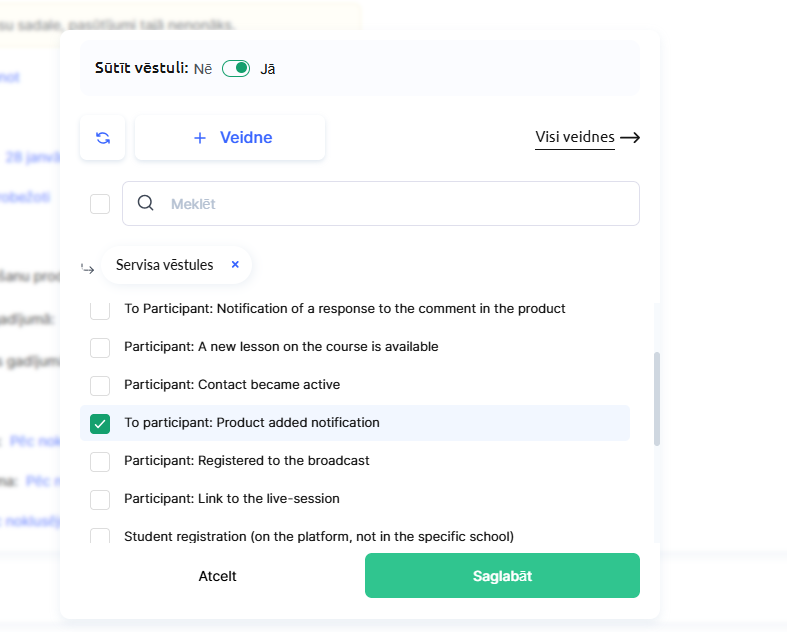
Konsultācijām mēs iesakām izveidot atsevišķus e-pastus, kuros iekļauta visa nepieciešamā informācija, piemēram, konsultācijas norises vieta, sagatavošanās norādījumi un citi svarīgi aspekti. Platformas standarta e-pastos šī informācija nav iekļauta, tāpēc ieteicams izveidot savus pielāgotos e-pastus veiksmīgiem un neveiksmīgiem maksājumiem un iestatīt tos piedāvājuma konfigurācijā.
Lai pēc veiksmīga (vai neveiksmīga) maksājuma izvēlētos citu e-pasta veidni, pārliecinieties, ka lapas augšdaļā ir aktivizēta e-pastu nosūtīšanas opcija, un pēc tam izvēlieties vēlamo veidni.
Plašāku informāciju par Kwiga e-pasta redaktora izmantošanu atradīsiet rakstā “Kā izveidot e-pasta mārketinga kampaņu”.
Lapas pēc maksājuma
Pēc noklusējuma dalībnieki tiek novirzīti uz standarta lapu “Paldies” (vai attiecīgo lapu neveiksmīga maksājuma gadījumā), un pēc tam uz savu personīgo profilu.
Konsultācijām mēs iesakām izveidot atsevišķu lapu, kas var būt noformēta kā mini galvenā lapa (landing page) vai pilnvērtīga lapa. Šajā sadaļā varat arī pievienot saiti uz kalendāra pakalpojumu (piemēram, Calendly vai Google Appointment Scheduler) vai saiti uz Telegram botu.
Sīkāku informāciju par kalendāru integrācijas risinājumiem atradīsiet nākamajā rakstā.
Produkts
Tā kā šajā gadījumā jūs nepārdodat piekļuvi produktam Kwiga platformā, jums jāizvēlas “Produkts – ārējais produkts”.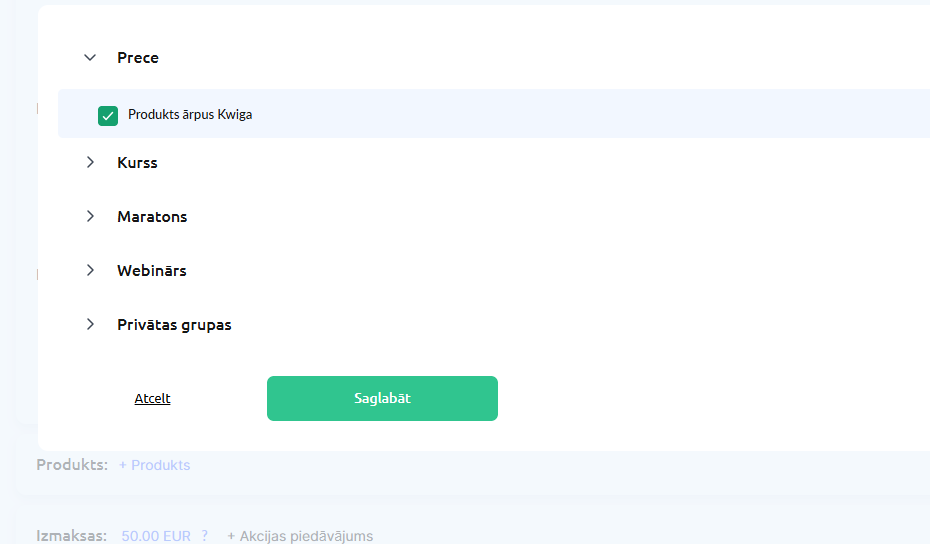
Cena
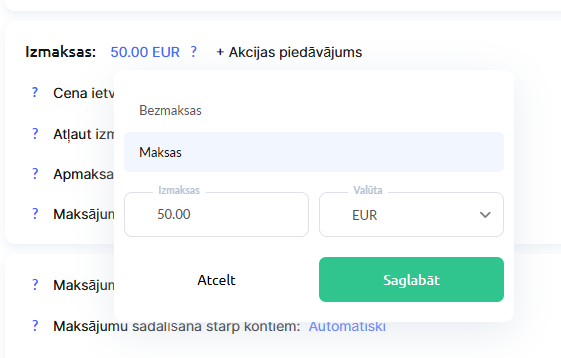
Izvēlieties “Maksas”, un uzreiz atvērsies papildu iestatījumi, kas ļaus noteikt cenu un valūtu.
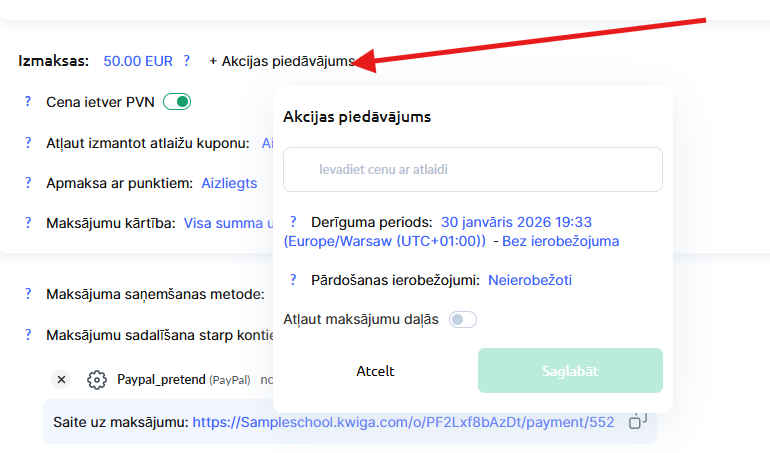
Šeit norādiet kursa pamata cenu — vēlāk varēsiet pievienot akcijas piedāvājumus.
Maksājuma metode
Izvēlieties maksājumu sistēmu, kuru vēlaties izmantot, lai saņemtu maksājumus par šo piedāvājumu. Lūdzu, ņemiet vērā, ka Kwiga pati par sevi nav maksājumu sistēma.
Ja vēlaties pieņemt maksājumus platformā, lai dalībnieki automātiski saņemtu piekļuvi kursam, jums ir jāpievieno maksājumu sistēma (skatiet norādījumus rakstā “Kā integrēt maksājumu sistēmu Kwiga platformā”).
Ja esat pievienojis vairāk nekā vienu maksājumu sistēmu (vai vairākus kontus vienas sistēmas ietvaros), varat iestatīt automātisku maksājumu pieņemšanu un noteikt sadales atslēgu procentos.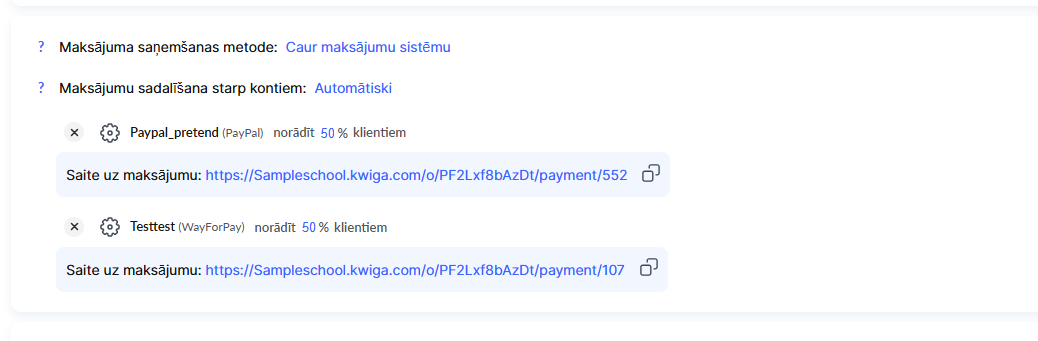
Jūs varat ļaut klientiem izvēlēties maksājumu sistēmu: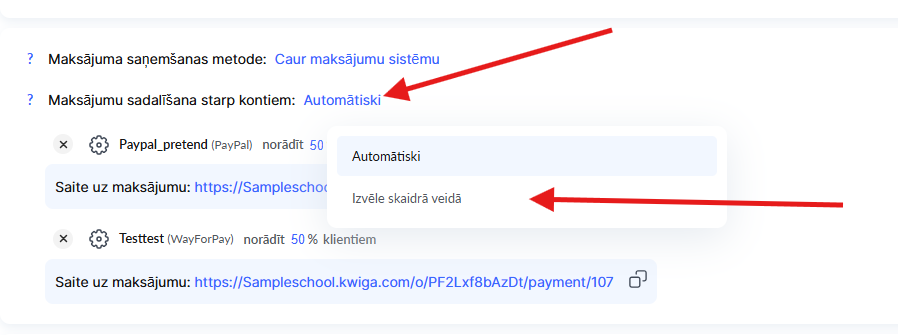
Kalendāra integrācija
Pārdodot konsultācijas, bieži vien ir nepieciešams nekavējoties piedāvāt klientiem piemērotu laika posmu. Šim nolūkam varat izmantot kalendārus, kas parāda pieejamos laikus, vai plānošanas rīkus, piemēram, Calendly.
Jūs varat integrēt jebkuru kalendāru, pievienojot saites lapā pēc maksājuma. Vienkāršākais risinājums ir izveidot mini galveno lapu (mini landing page) Kwiga platformā, kurā varat sniegt informāciju par pierakstu, kā arī citus noderīgus datus.
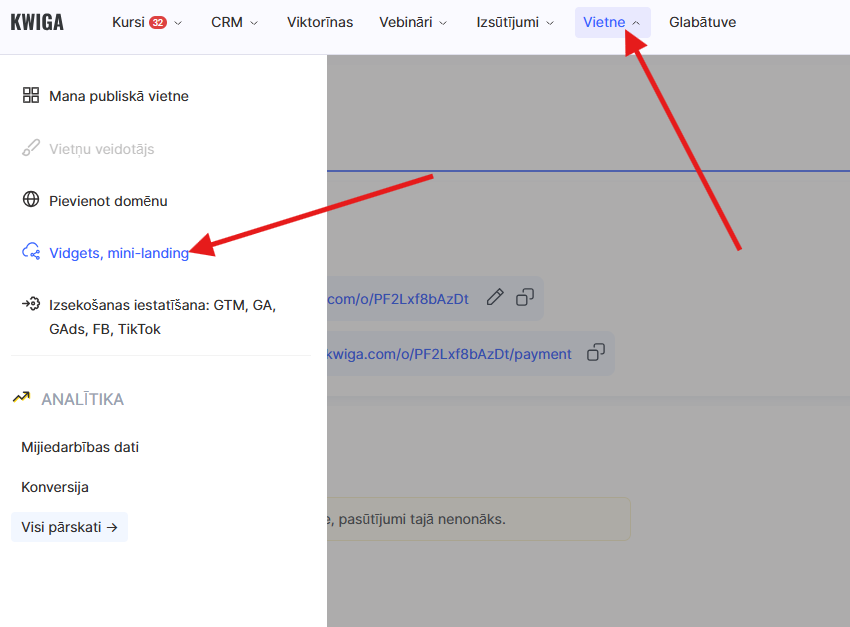
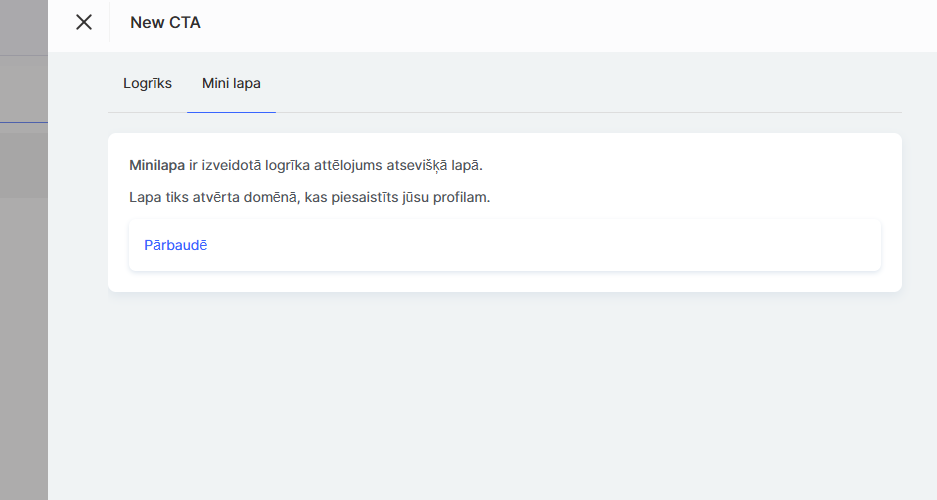
Dodieties uz Visi risinājumi – Tīmekļa vietne – Logrīki, mini galvenās lapas. Atvērtajā lapā izvēlieties + STA. Pēc tam redzēsiet nākamo lapu:
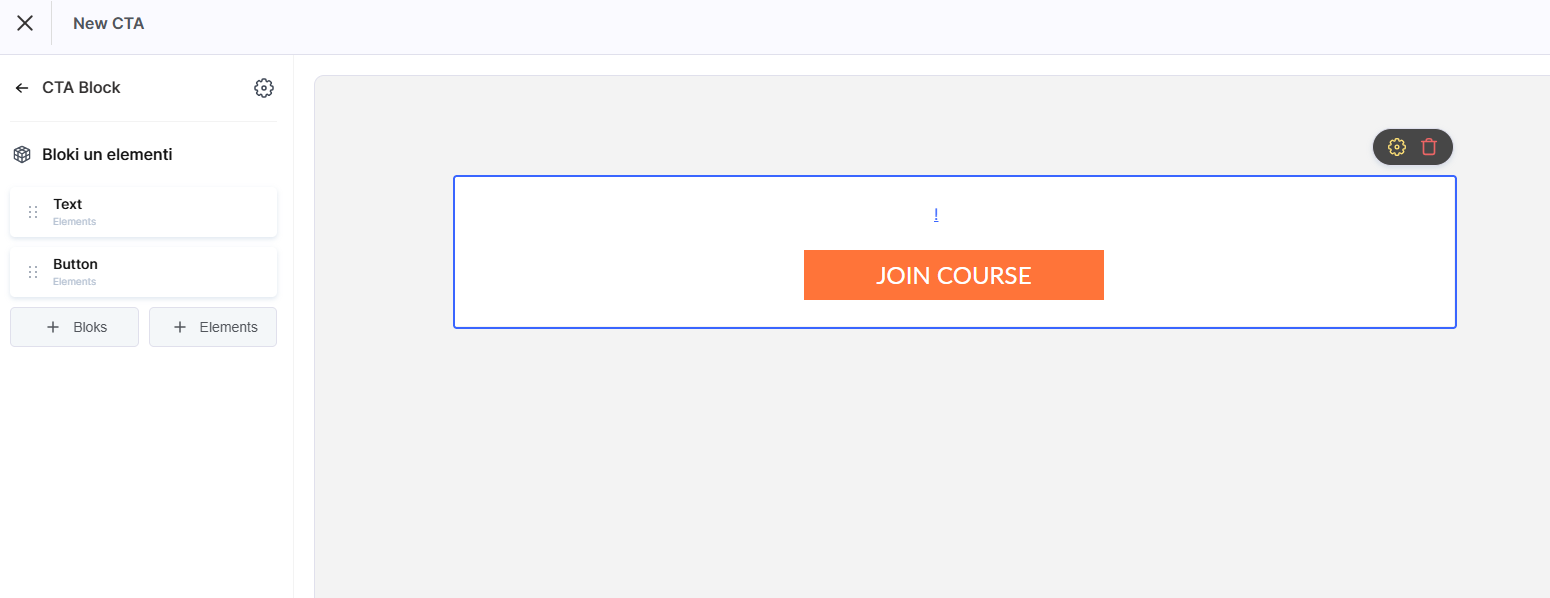
Šeit varat pielāgot tekstu, fontus, krāsas un pievienot attēlus. Šajā piemērā mēs parādām, kā pievienot tekstu un saiti uz kalendāru.
Noklikšķiniet uz teksta bloka, izdzēsiet noklusējuma tekstu un ievadiet savu saturu.
Noklikšķiniet uz pogas — kreisajā panelī varat pievienot saiti uz savu kalendāru, kā arī mainīt pogas tekstu, krāsu un citus iestatījumus. Šajā piemērā mēs izmantojam saiti uz Google kalendāru, taču varat izmantot jebkuru citu pakalpojumu.
Varat arī pievienot logotipu, attēlus un jebkādu citu informāciju, ko uzskatāt par svarīgu.
Kad izmaiņas ir saglabātas, izejiet no redaktora. Atrodiet vajadzīgo logrīku un noklikšķiniet uz izvēlnes ar “trim punktiem”, pēc tam izvēlieties Logrīka kods.
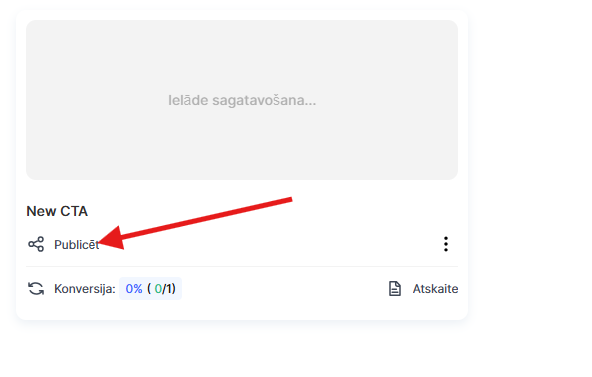
Dodieties uz cilni Saites un mini galvenās lapas — tur atradīsiet saiti uz šo lapu.
Tieši šo saiti nepieciešams nokopēt un ielīmēt laukā Veiksmīgas maksājuma lapas adrese jūsu piedāvājuma iestatījumos.
Pārdošanas integrēšana jūsu kursā
Jūs varat informēt klientus par savām konsultācijām un ļaut viņiem tās iegādāties vai rezervēt ne tikai galvenajā lapā, bet arī kursa lapā un pat nodarbību iekšienē. Lai to izdarītu, jums būs nepieciešama saite uz konsultācijas piedāvājumu.
1. Atveriet kursa vai nodarbības lapu, kurā vēlaties pievienot saiti uz konsultāciju.
Tā var būt vienkārša saite vai — vēlams — poga, jo tā ir labāk pamanāma klientiem.
2. Piemēram, mēs pievienojam pogu kursa sākumlapā:
• Atveriet savu kursu
• Dodieties uz Iestatījumi → Publiskās lapas
Tur varat pievienot aicinājuma uz darbību pogu, kas ved tieši uz konsultācijas piedāvājumu.
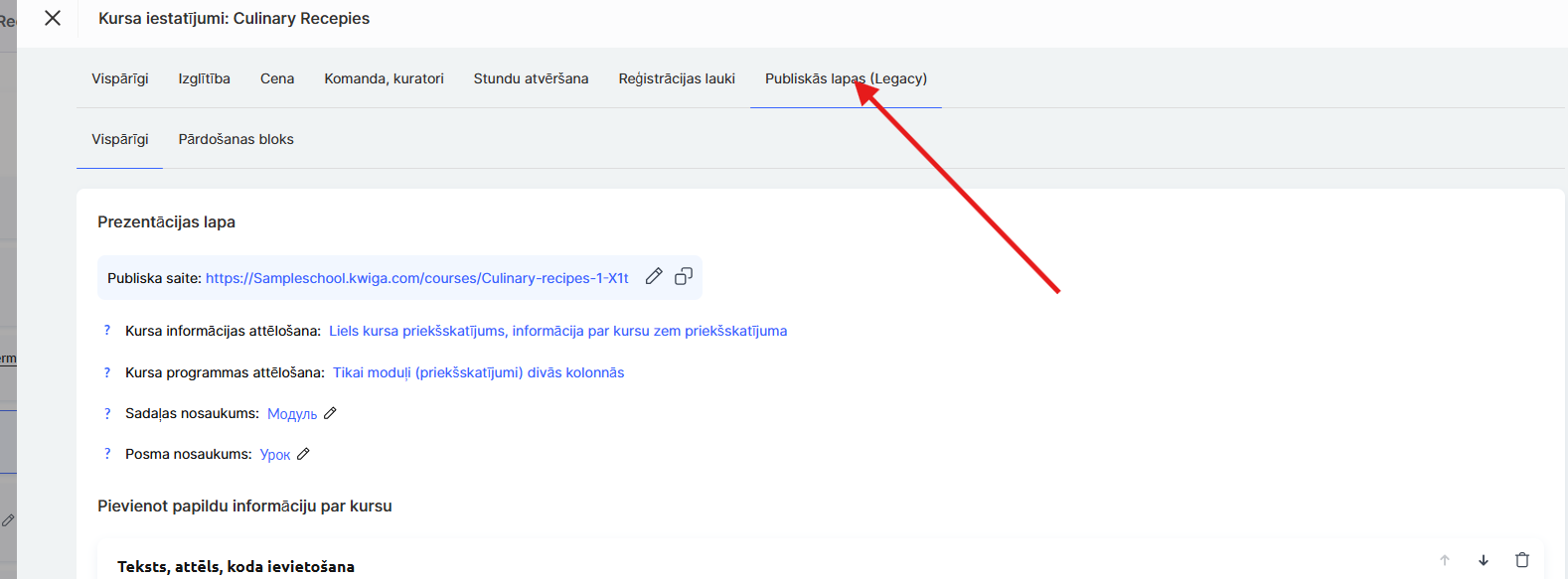
Ritiniet lapu uz leju un atrodiet sadaļu, kurā vēlaties ievietot pogu. Pievienojiet pavadošo tekstu, iezīmējiet attiecīgo zonu, pēc tam izvēlnē izvēlieties Kods (HTML).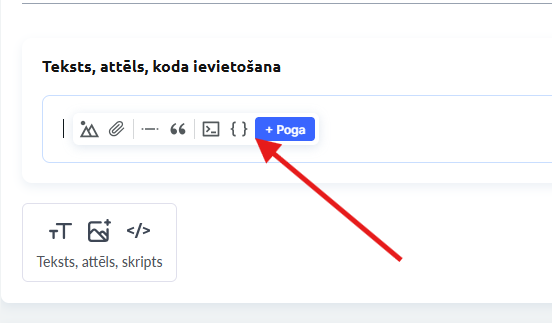
Pēc tam darbības ir tādas pašas kā aprakstīts rakstā “Kā pievienot pogu nodarbībai”.
Atgādinām: ievietojamā saite atrodas piedāvājuma kartītē.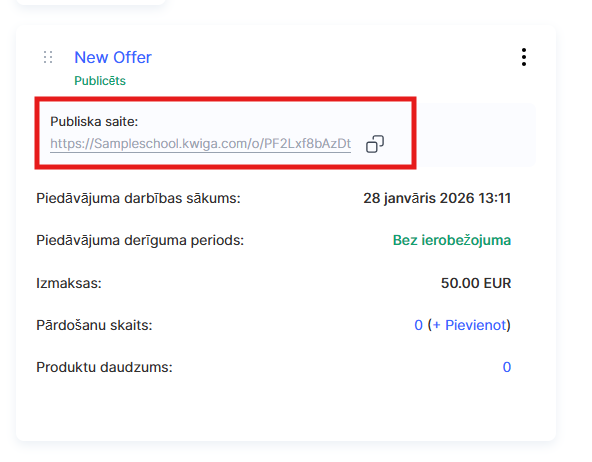
Savstarpējās pārdošanas iespēju izmantošana
Lai izmantotu cross-selling funkcionalitāti, jūs varat piedāvāt klientiem iegādāties konsultācijas ne tikai kursa lapā, bet arī produktu piedāvājumu lapā.
Tādējādi, kad klienti nonāk kursa apmaksas lapā, viņi redz, ka jūs piedāvājat arī konsultācijas, un var tās iegādāties vienlaikus ar produktu.
Kā to iestatīt:
1. Dodieties uz sadaļu Piedāvājumi savā Kwiga kontā.
2. Izveidojiet jaunu vai rediģējiet esošu produkta piedāvājumu, lai pievienotu cross-selling opcijas.
3. Pievienojiet savu konsultācijas piedāvājumu kā saistīto produktu (cross-sell), lai tas tiktu parādīts kursa apmaksas lapā.
Tas var mudināt klientus iegādāties papildu pakalpojumus (piemēram, konsultācijas) kursa apmaksas procesa laikā.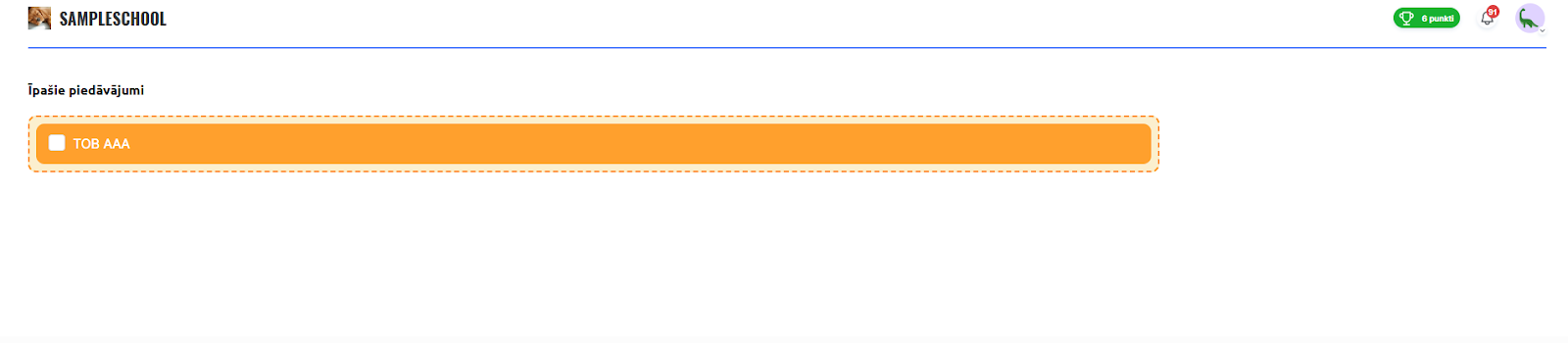
Kā iestatīt cross-selling Kwiga platformā:
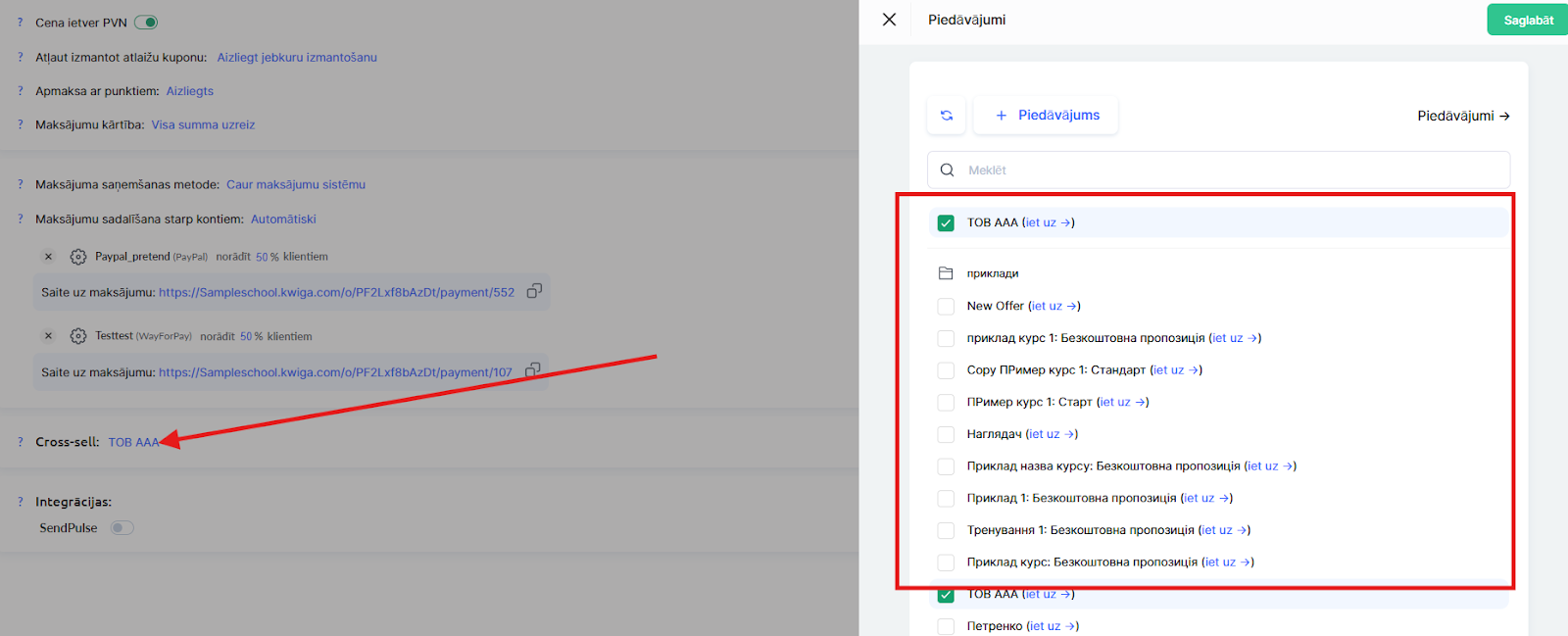
1. Atveriet piedāvājumu, kas paredzēts kursa pārdošanai.
2. Dodieties uz sadaļu Cross-Sell.
3. Atlasiet vienu vai vairākus piedāvājumus, kurus vēlaties rādīt kopā ar kursu, piemēram, konsultācijas vai citus produktus.
4. Saglabājiet izmaiņas.
Pēc tam klienti kursa apmaksas lapā redzēs papildu produktu piedāvājumus (piemēram, konsultācijas), kurus varēs iegādāties vienlaikus ar kursu.
Pārdošanas paziņojumu konfigurēšana
Jūs varat iestatīt paziņojumus par visiem pārdošanas darījumiem vai tikai par konkrētiem piedāvājumiem. Tā kā konsultācijas prasa personīgu uzmanību un tiešu iesaisti, ir svarīgi nepalaist garām nevienu maksājumu.
Kā iestatīt šos paziņojumus:
1. Galvenajā izvēlnē atveriet sadaļu Iestatījumi.
2. Dodieties uz Paziņojumi.
3. Kreisajā izvēlnē izvēlieties Pārdošana, pēc tam Piedāvājumi.
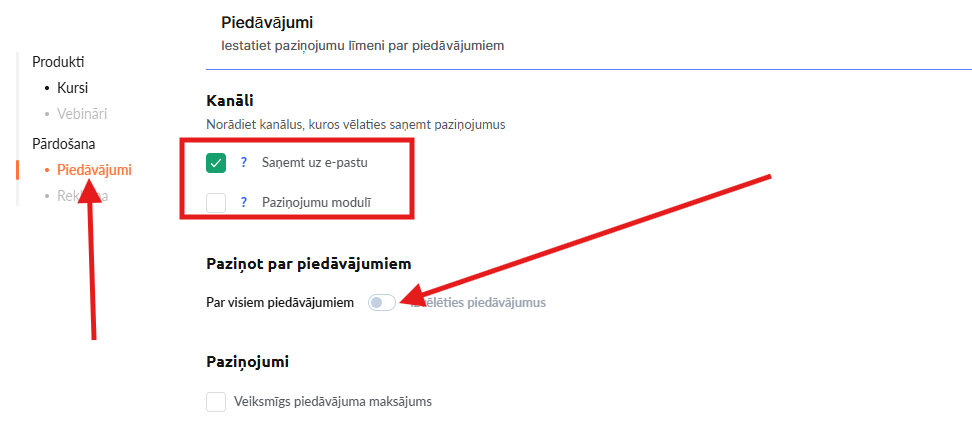
Izvēlieties, kā vēlaties saņemt paziņojumus — pa e-pastu vai paziņojumu modulī. Pēc tam varat noteikt, vai vēlaties saņemt paziņojumus par visiem maksājumiem vai tikai par konkrētiem.
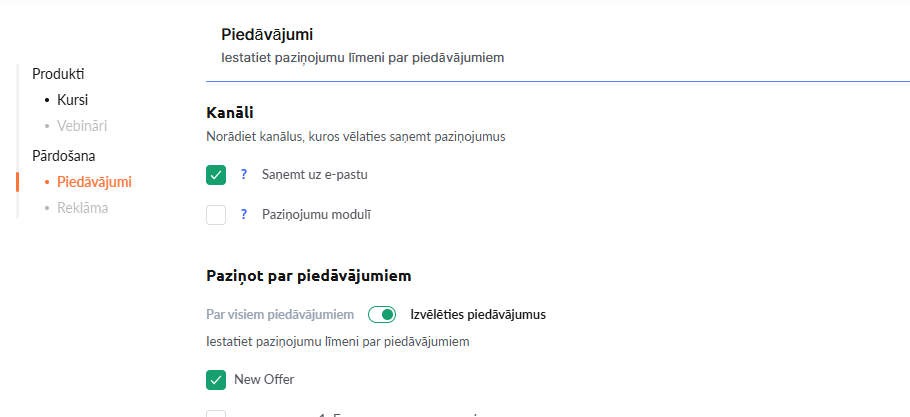
Tālāk redzamā konfigurācija attiecas tikai uz e-pasta paziņojumiem par konsultācijas piedāvājumu:
Pārdošanas analītikas skatīšana
Lai apskatītu konkrēta piedāvājuma pirkumu sarakstu, dodieties uz Analīze – Transakcijas: 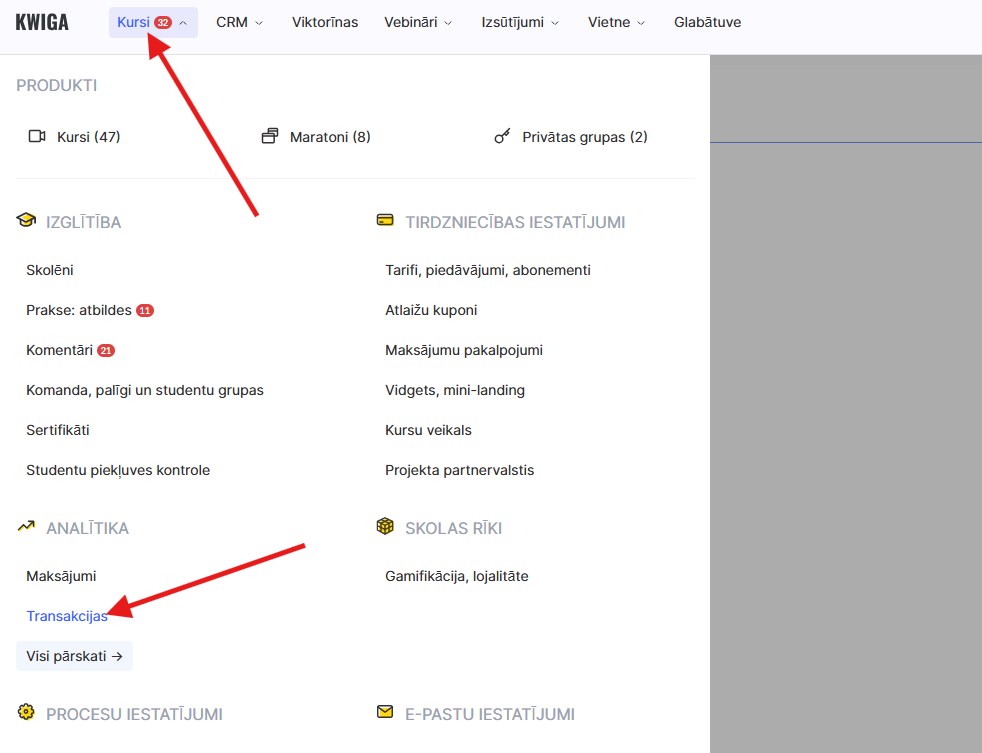
Šis pārskats parāda visus jūsu projekta veiksmīgos un neveiksmīgos maksājumus. Izmantojiet filtru, lai parādītu tikai maksājumus, kas saistīti ar konkrētu piedāvājumu — konsultācijām — (atlasiet Piedāvājums un izvēlieties attiecīgo), pēc tam noklikšķiniet uz Lietot filtru.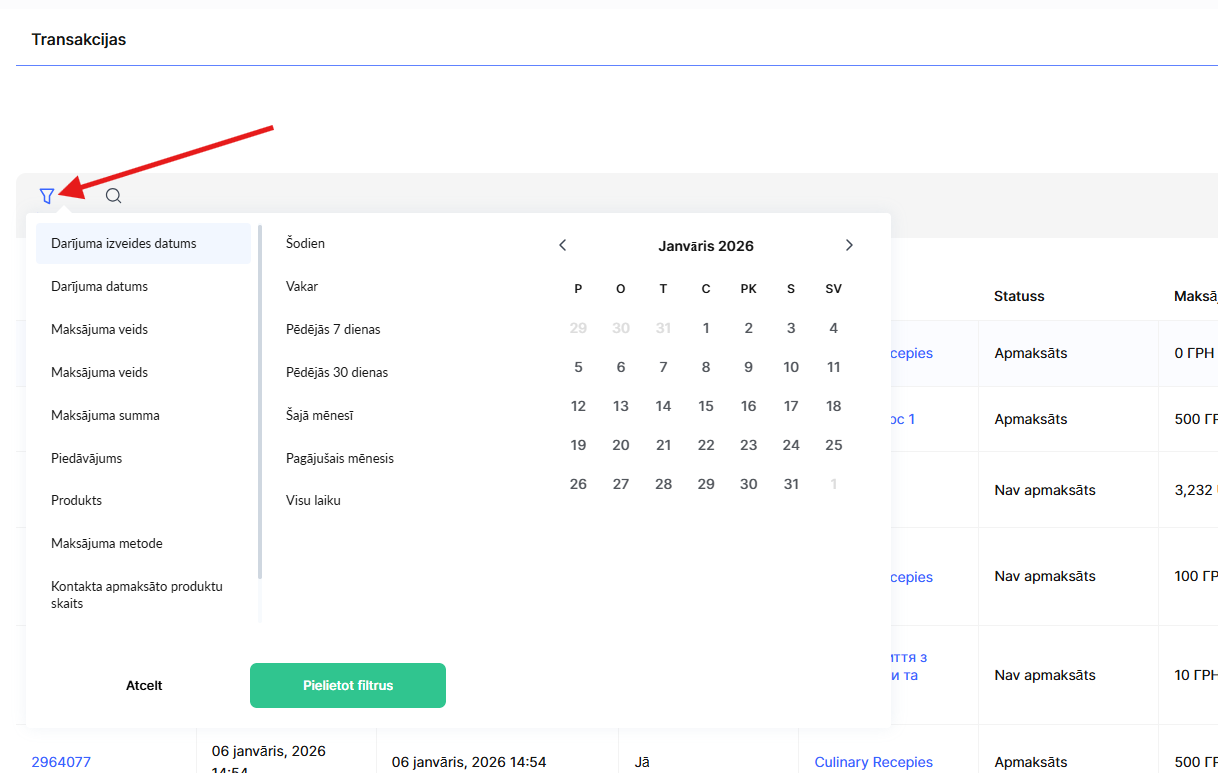
Lūdzu, ņemiet vērā, ka šajā pārskatā varat pielāgot kolonnu attēlojumu atbilstoši savām vēlmēm. Plašāku informāciju atradīsiet rakstā, kas veltīts Transakcijām.