
Kā mainīt piekļuvi vienam studentam
Šis raksts apraksta, kā mainīt studenta piekļuvi kursam.
Dažkārt ir nepieciešams mainīt piekļuvi produktam konkrētam dalībniekam, kuram jau ir aktīva piekļuve. Piemēram, viņš var vēlēties pāriet uz paplašinātu plānu ar papildu funkcijām vai, gluži pretēji, uz vienkāršāku pakotni. Kā to izdarīt ātri un bez liekām grūtībām?
Ja dalībniekam jau ir piekļuve produktam, bet šo piekļuvi nepieciešams mainīt, ir divi iespējamie gadījumi:
-
Plāna maiņa: ja dalībnieks vēlas pāriet uz citu pakalpojumu pakotni, piemēram, uz paplašinātu plānu ar papildu funkcijām vai, gluži pretēji, uz mazāk visaptverošu versiju.
-
Pasūtījuma rediģēšana: ja nepieciešams mainīt piekļuves iestatījumus esošā plāna ietvaros. Piemēram, pielāgot pieejamo nodarbību skaitu, mainīt materiālu atvēršanas grafiku, izslēgt prakses pārbaudes utt.
Kā mainīt plānu uz citu
Ja jums tikai jāatjaunina piekļuve citam plānam, dodieties uz sadaļu “Dalībnieka plāna maiņa”.
Ja nepieciešams mainīt piekļuves detaļas konkrētam dalībniekam esošā plāna ietvaros, izmantojiet sadaļu “Dalībnieka pasūtījuma rediģēšana”.
Dalībnieka plāna maiņa
Ja jums vienkārši jāatjaunina piekļuve, ātrākais risinājums ir pievienot jaunu plānu un pēc tam dzēst veco.
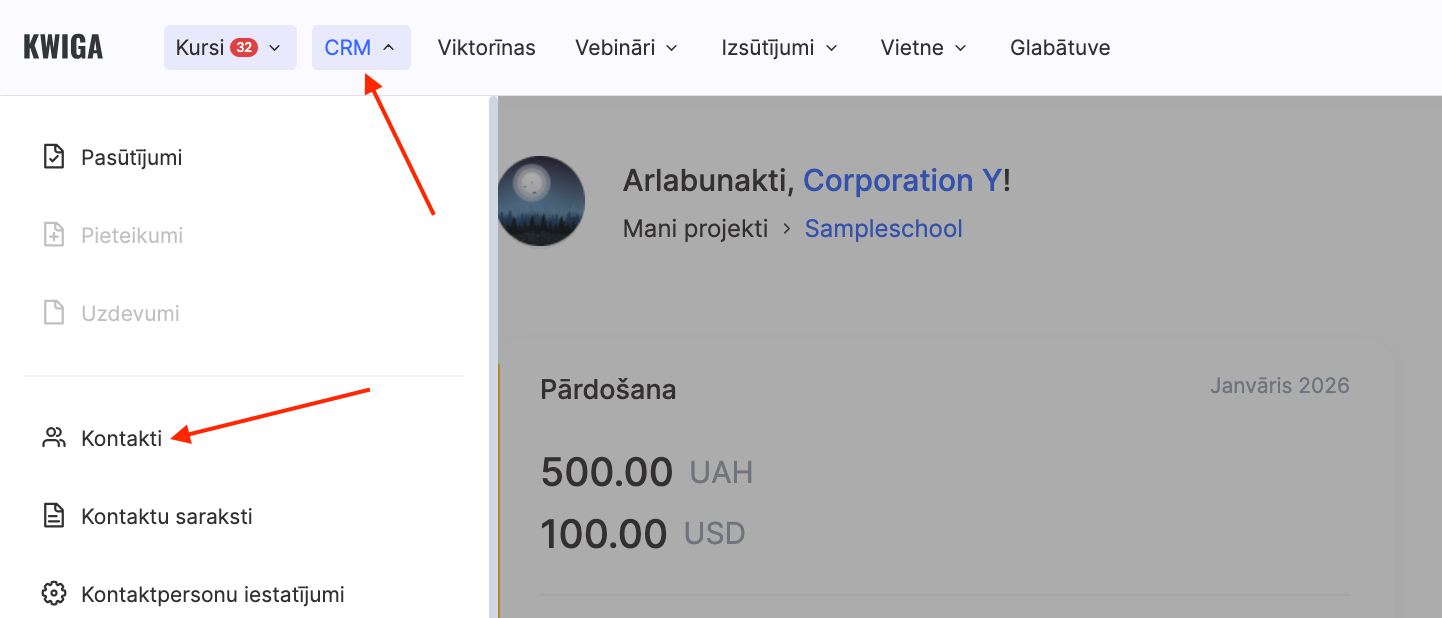
1. Atveriet CRM.
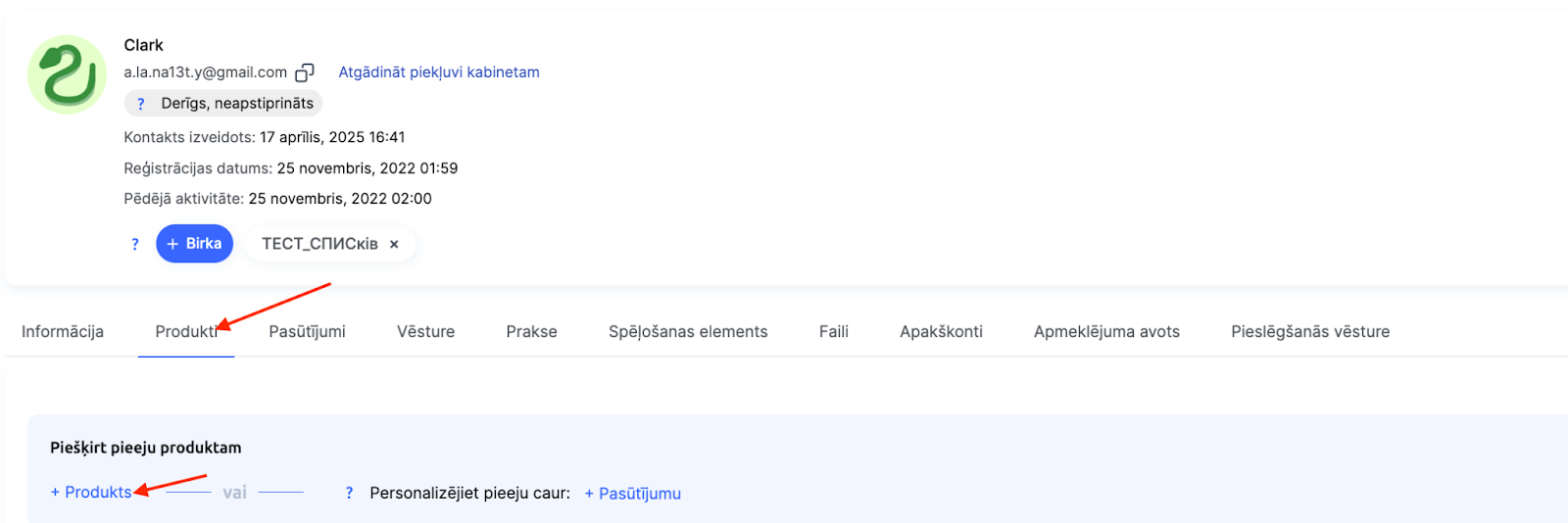
2. Atrodiet nepieciešamo dalībnieku un atveriet viņa kontaktkartīti, pēc tam atveriet cilni Produkti.
3. Noklikšķiniet uz + Produkts.
4. Atlasiet to pašu produktu, bet ar jaunu piedāvājumu, un noklikšķiniet uz Saglabāt.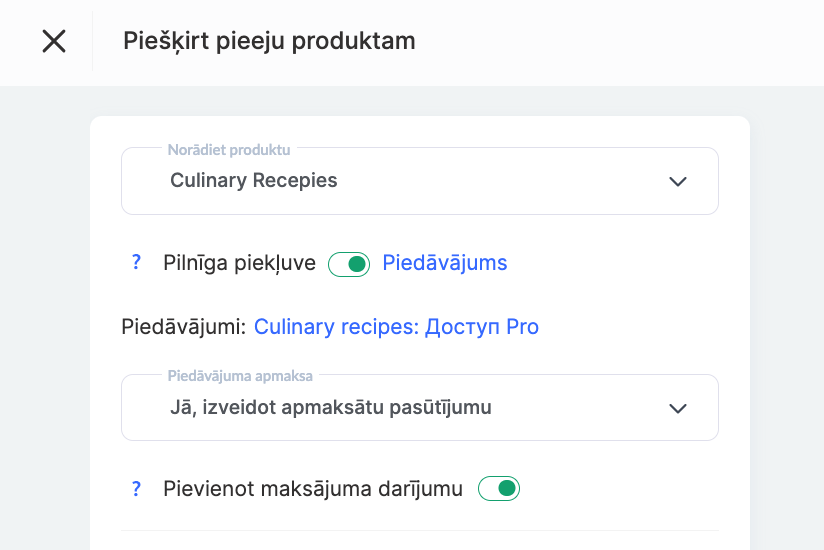
5. Pēc jaunā plāna pievienošanas varat dzēst iepriekšējo piekļuvi.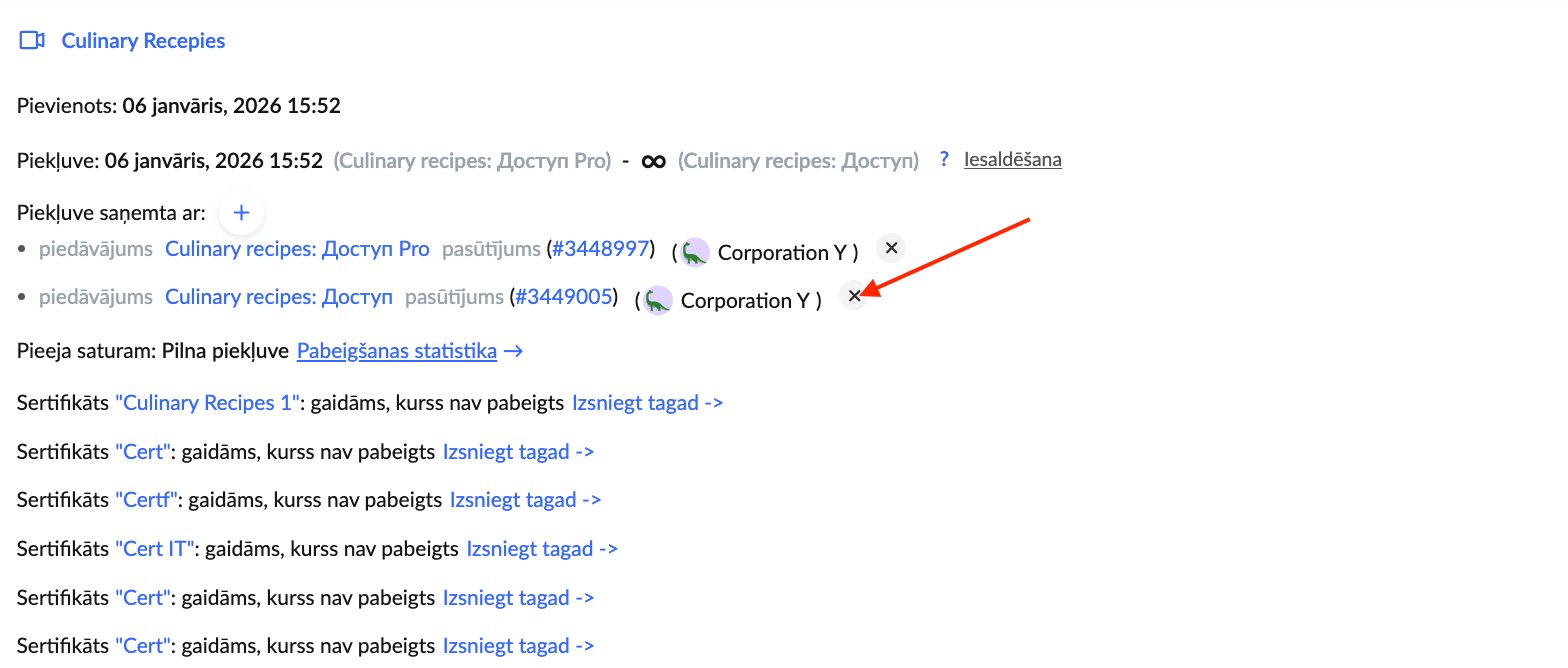
Dalībnieka pasūtījuma rediģēšana
Ja nepieciešams veikt izmaiņas pašreizējā piekļuvē, varat izmantot pasūtījuma rediģēšanas iespēju.
1. Atveriet CRM.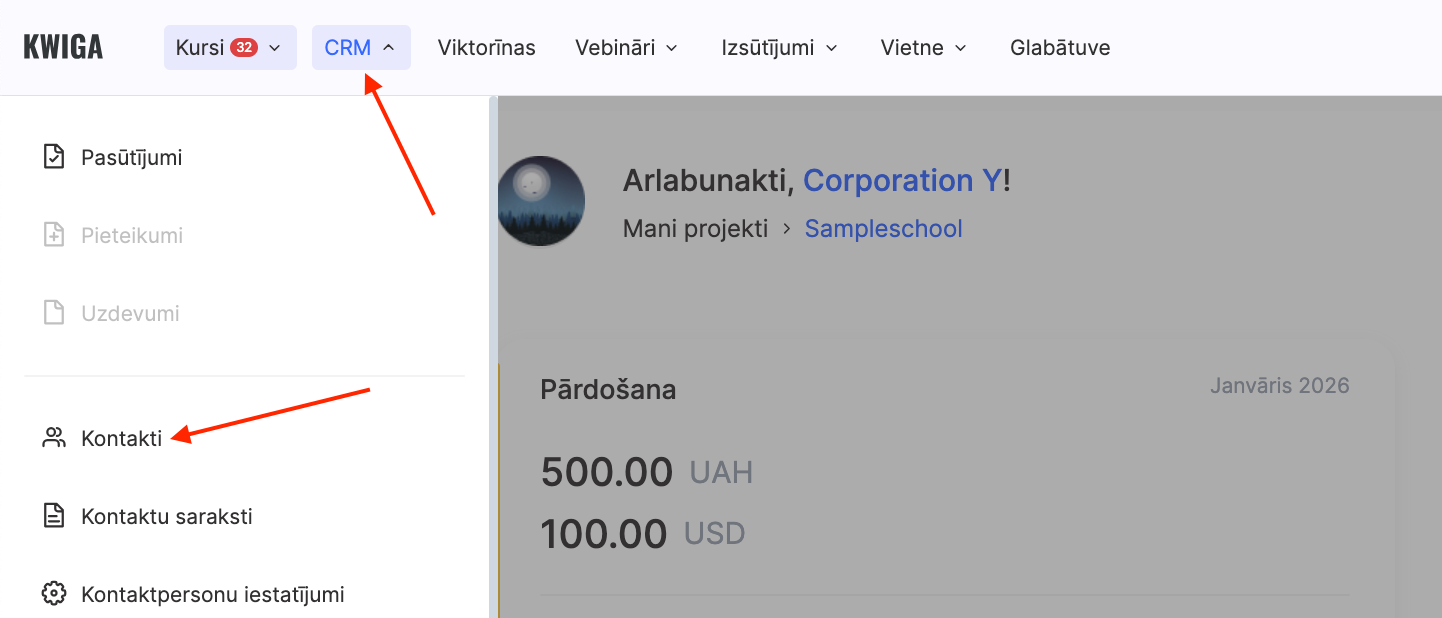
2. Dodieties uz dalībnieka kontaktkartīti un atveriet cilni Produkti.
3. Noklikšķiniet uz attiecīgā pasūtījuma numura.
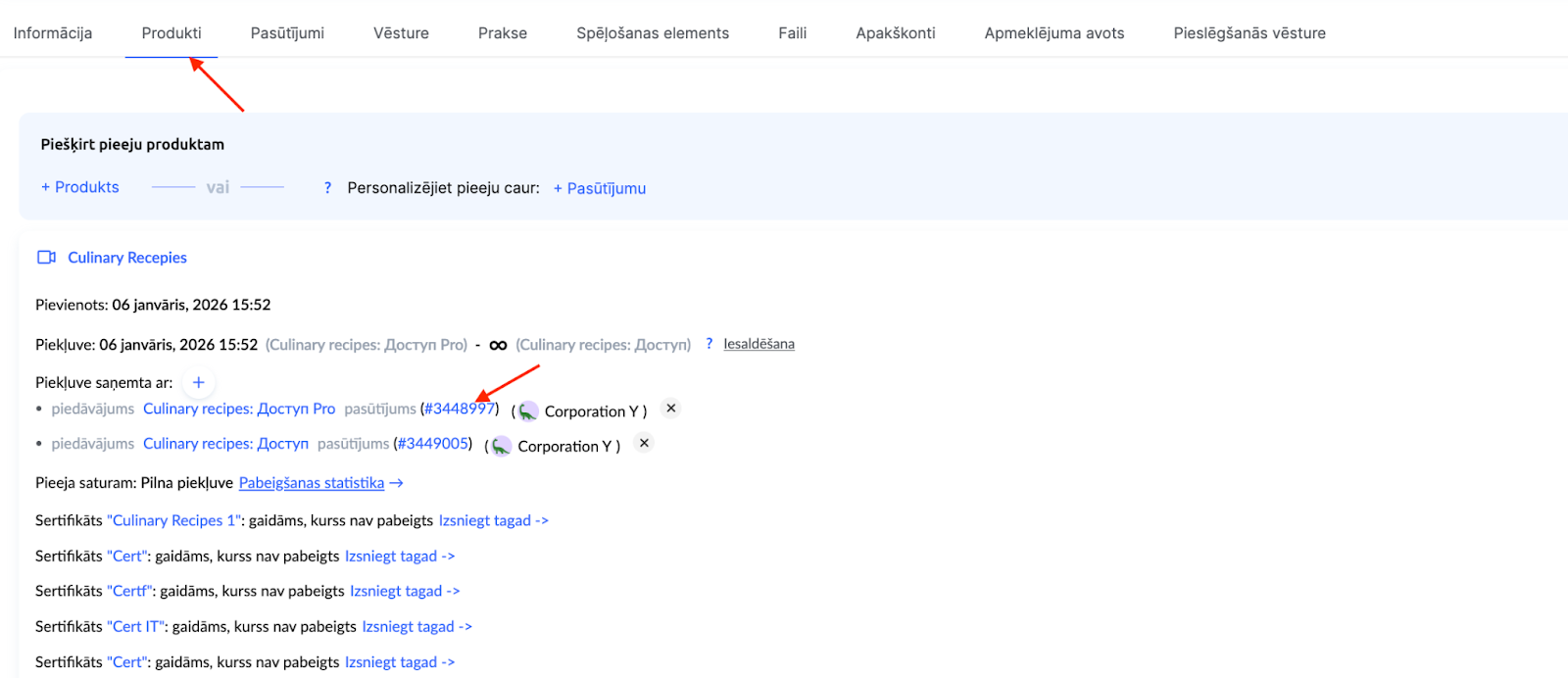
4. Veiciet nepieciešamās izmaiņas pasūtījumā.
Piemēram, varat pielāgot nodarbību skaitu, kam dalībniekam būs piekļuve, iestatīt citu nodarbību atvēršanas grafiku vai pilnībā noņemt aizkaves, lai visas nodarbības būtu pieejamas uzreiz. Varat arī mainīt prakses darbu pārbaudes metodi vai atspējot kontrolpunktus (iestatot slēdzi sarkanā krāsā), atkarībā no vajadzībām. Pēc tam noklikšķiniet uz Saglabāt.
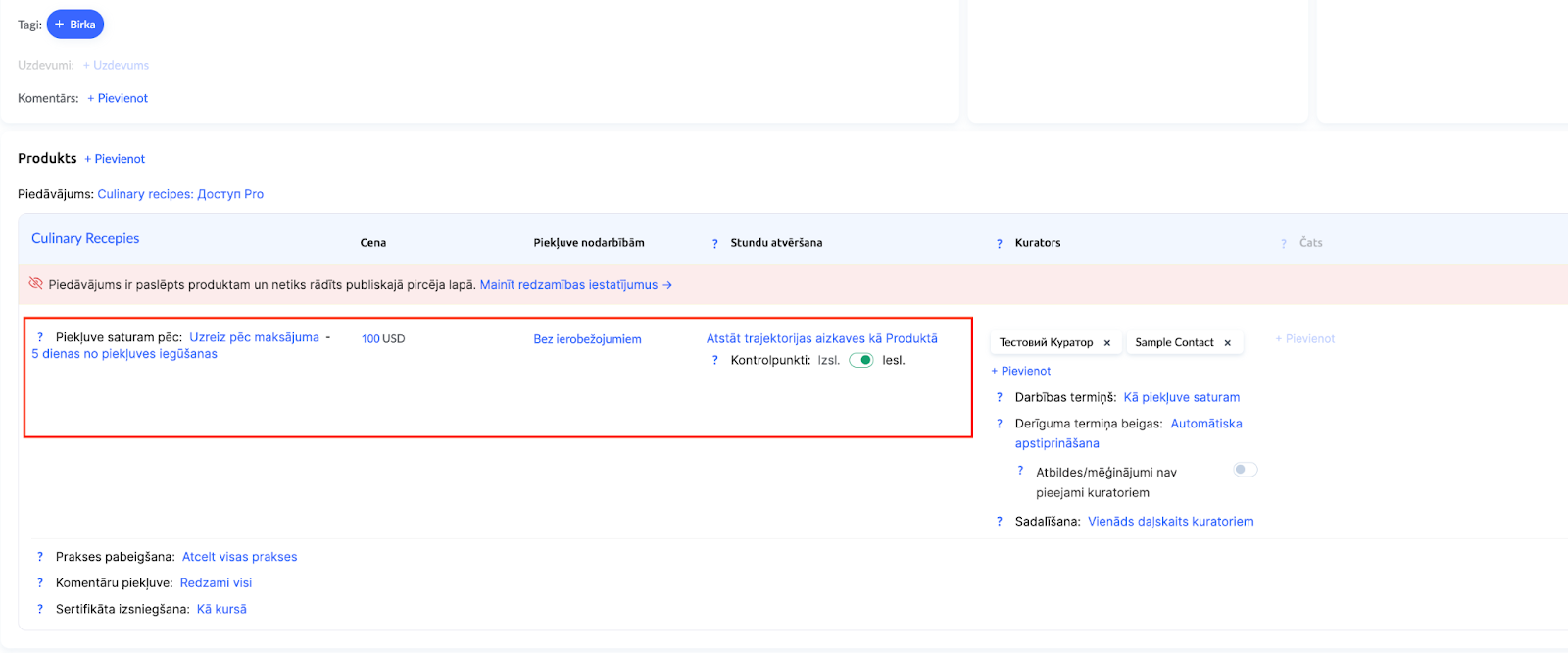
Plašāku informāciju par darbu ar pasūtījumiem var atrast atsevišķā rakstā.
Izvēlieties metodi, kas vislabāk atbilst jūsu situācijai: plāna maiņa ļauj ātri pievienot jaunu piedāvājumu, savukārt pasūtījuma rediģēšana palīdz veikt individuālas izmaiņas dalībnieka piekļuvē.
Biežāk uzdotie jautājumi
Ko izvēlēties: mainīt plānu vai rediģēt pasūtījumu?
Ja students pāriet uz citu pakotni – padziļinātāku vai vienkāršāku –, piešķiriet viņam jaunu plānu. Lai mainītu pašreizējā plāna informāciju (nodarbību skaitu, pieejamības grafiku vai uzdevumu vērtēšanu), rediģējiet viņa pasūtījumu.
Kas jānotiek ar veco plānu, kad studentam tiek piešķirts jauns?
Vispirms pievienojiet jauno plānu: kontakta kartītē atveriet cilni "Produkti", noklikšķiniet uz "+ Produkts", atlasiet to pašu produktu ar jauno piedāvājumu un saglabājiet. Pēc tam varat noņemt veco piekļuvi.
Vai varu atvērt visas nodarbības vienlaikus vienam studentam vai atspējot viņam kontrolpunktus?
Jā. Atveriet pasūtījumu, izmantojot pasūtījuma numuru kontakta kartītes cilnē "Produkti". Pasūtījumā varat noņemt nodarbību pieejamības aizkavi, lai visas nodarbības būtu pieejamas uzreiz, mainīt publicēšanas grafiku, pieejamo nodarbību skaitu vai uzdevumu vērtēšanas veidu, kā arī izslēgt kontrolpunktus.
Paldies par atsauksmi!
Paldies! Izlabosim rakstu. Vai jums vajadzīga atbilde tūlīt? Rakstīt atbalsta dienestam