
Raksti:
- Pasūtījumi: pasūtījumu izveide un rediģēšana
- Pasūtījumi: pasūtījumu izveide un rediģēšana
- Transakcijas
- Kā iestatīt sava e-pasta nosūtīšanu pēc pirkuma
- Integrācija ar Sendpulse čatbotu
- Kā integrēt maksājumu sistēmu Kwiga
- Kā iestatīt konkrētu valodu piedāvājuma lapai
- Svarīgi projekta iestatījumi
- Kā piešķirt piekļuvi studentiem, ja pārdošana nav veikta Kwiga
- Maksājums bez autorizācijas
- Kā izveidot jaunu straumi ar savu grafiku
- Kā piešķirt piekļuvi vienam studentam
- Kā mainīt piekļuvi vienam studentam
- Kā iestatīt demo piekļuvi kursam, skolas atvērto durvju diena
- Abonementu iestatīšana (atkārtoti maksājumi)
- Automatizācija: Sekot līdzi e-pasta secībām (neapmaksāti pasūtījumi un pieteikumi)
- Kredīti un maksājumi pa daļām, maksājums pa daļām
- Akcijas piedāvājums
- Atlaides kuponi un iespējamie iestatījumi
- Kā uzsākt kursa reģistrāciju ar priekšapmaksu
- Kā izveidot cross-sell piedāvājumus Kwiga
- Kā sākt pārdot Kwiga: cenu plāna izveide
- Vairāku cenu plānu izveide
- Konsultāciju un individuālo sesiju pārdošana
- Kā mainīt studenta plānu (Papildu maksājums platformā Kwiga)
- Kā pārdot (dot piekļuvi) kursa daļām
- Kā īstenot piekļuves pagarināšanas pārdošanu
- Pārdošana, izmantojot reģistrācijas formu trešās puses tīmekļa vietnē
- Pārdošana, izmantojot mini mērķa lapu, kas izveidota Kwiga
- Kā pievienot video lapai (mini-landing, kursa lapa)
- Kā izveidot saiti ar piemērotu kuponu
- Piedāvājumi un maksājumi Kwiga platformā: kā tas darbojas
- Atkārtoti pārdošanas darījumi: nosacījumu iestatīšana un kupona nosūtīšana atkarībā no pirkumu skaita
- Paziņojumu iestatīšana Telegram kanālā
- E-pasta sūtīšana ar atlaižu kodiem (neapmaksāti pasūtījumi)
- Kursu veikals: iestatījumi un iespējas
- Publiskā piedāvājuma lapas iestatīšana
- CPD organizēšana Kwiga platformā: soli pa solim ceļvedis
- Kā iestatīt pateicības lapu pēc maksājuma
- Iestatiet piekļuvi nodarbībām, sadaļām un moduļiem
- Kā mainīt kontaktpersonu pasūtījumā
Šajā rakstā mēs izskaidrosim, kā konfigurēt visus publiskā piedāvājuma lapas elementus un padarīt to pēc iespējas efektīvāku pārdošanai.
Šajā rakstā:
Publiskā piedāvājuma lapa ir lapa, kurā potenciālie studenti var apskatīt konkrēta plāna nosacījumus un veikt pirkumu.
Ja vēl neesi izveidojis nevienu plānu vai piedāvājumu, iepazīsties ar atsevišķu rakstu par piedāvājumu izveidi un konfigurēšanu.
Dodieties uz Kursi → Plāni un piedāvājumi un izvēlieties vēlamo piedāvājumu. Katram piedāvājumam ir sava unikāla publiskā saite.
Ja piedāvājums ir publicēts, jebkura persona ar saiti var apskatīt šo lapu.
Piemēra saite: https://sampleschool.kwiga.com/o/TRJc4Tq2ZIWU
Apskatīsim detalizēti katru elementu, ko vari konfigurēt publiskajā lapā.
Nosaukums un īss apraksts
Piedāvājuma nosaukums ir plāna nosaukums, ko studenti redz pirkuma lapā.
Parasti tas ir tarifa plāna nosaukums — piemēram, Standarta, Premium, VIP vai Pamata piekļuve.
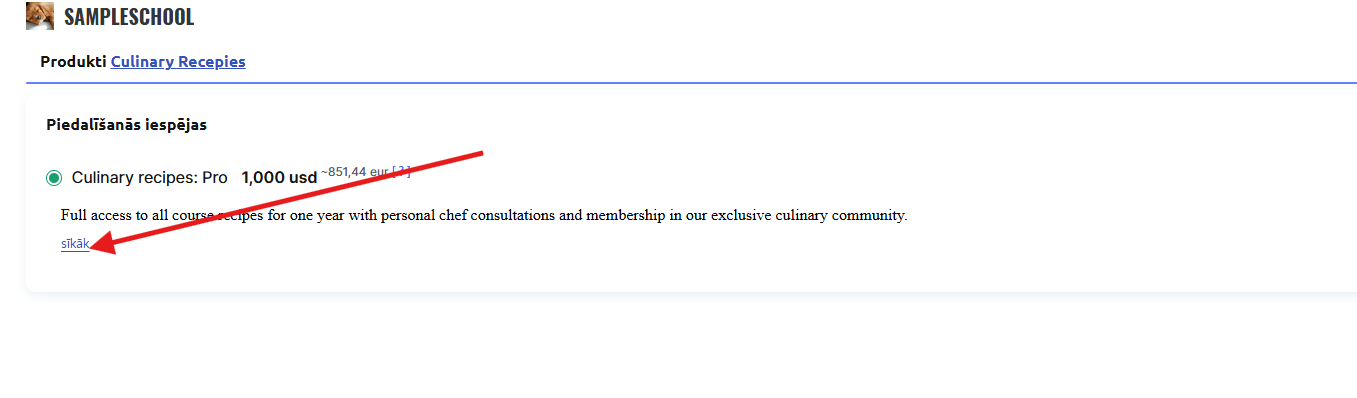
Īsais apraksts tiek parādīts zem nosaukuma un sniedz īsu informāciju par šī konkrētā plāna galvenajiem nosacījumiem.
Tas ir pirmais, ko redz potenciālais students, tāpēc ieteicams kodolīgi aprakstīt piedāvājuma galvenās priekšrocības.
Īsā apraksta aizpildīšana nav obligāta, taču ir ieteicama.
Ja šo lauku neaizpildīsi atsevišķi, tas tiks automātiski ģenerēts, balstoties uz pilno aprakstu.
Pilns piedāvājuma apraksts
Noklikšķinot uz pogas “Vairāk informācijas”, kas atrodas zem īsā apraksta, tiek parādīts pilnais apraksts.
Pilnais apraksts tiek veidots, izmantojot teksta redaktoru, kas ļauj formatēt tekstu, pievienot attēlus, kā arī ievietot saites un pogas. Ja nepieciešams, varat pievienot arī kodu — piemēram, iframe, lai iegultu video vai citus elementus.
Pilnā apraksta aizpildīšana nav obligāta, taču ir ieteicama, lai sniegtu detalizētu piedāvājuma prezentāciju. 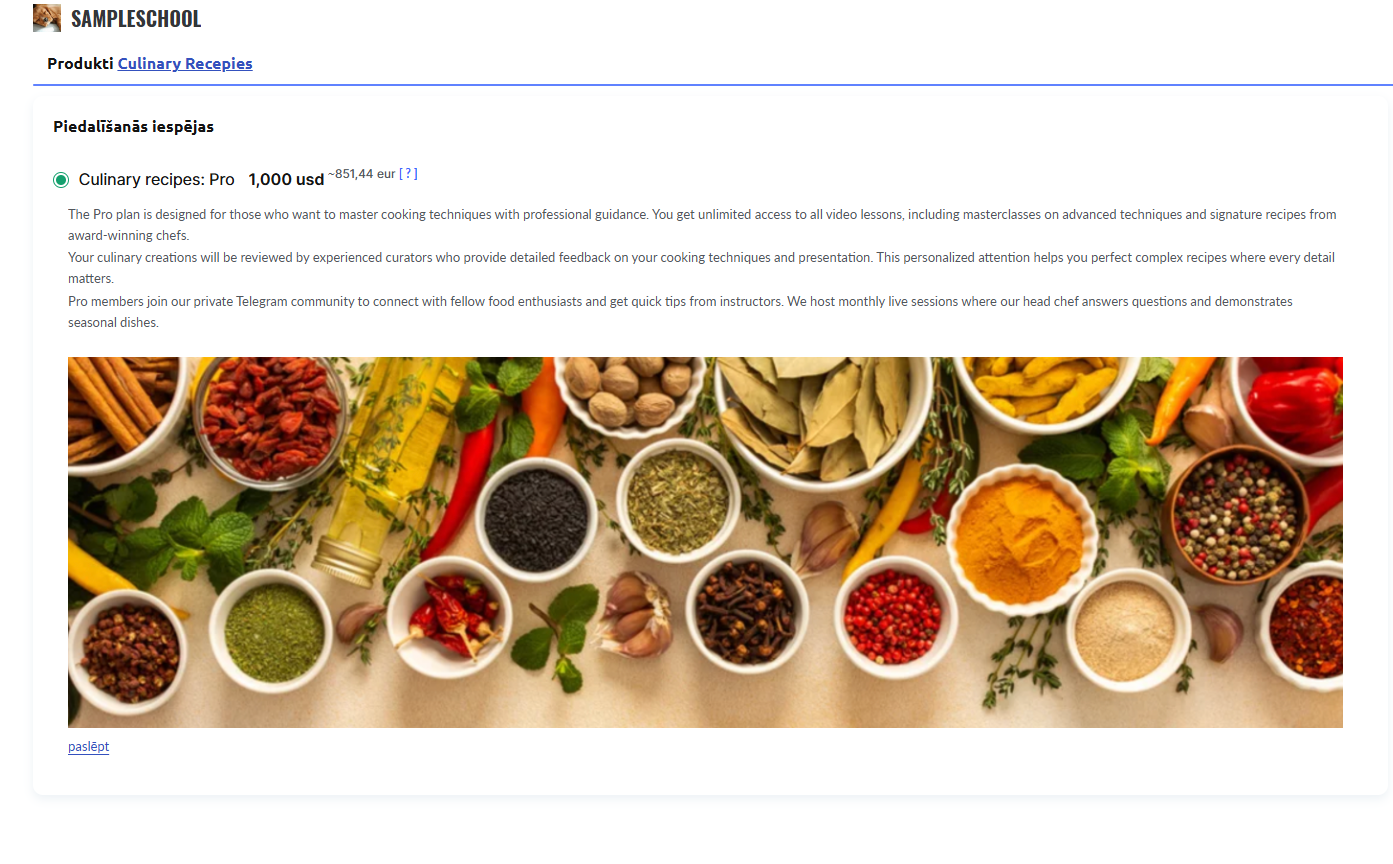
Cenas un akciju attēlošana
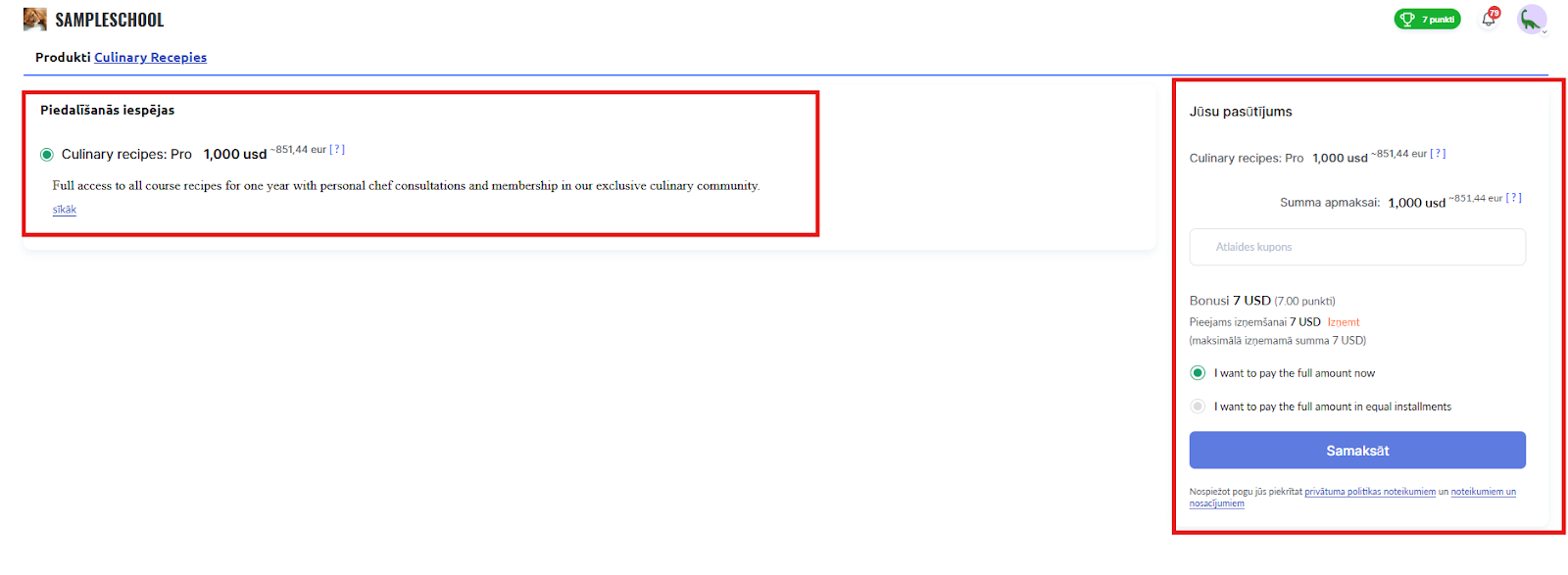
Piedāvājuma cena tiek automātiski parādīta publiskajā lapā saskaņā ar iestatījumiem, kurus esat norādījis sadaļā Cena.
Ja esat izveidojis piedāvājumu ar atlaidi, dalībnieki redzēs izcelto atlaides cenu treknrakstā, bet iepriekšējā cena tiks parādīta blakus — pārsvītrota. Tas vizuāli uzsver ieguvumu, iegādājoties piedāvājumu tieši šajā brīdī.
Ja piedāvājuma iestatījumos esat noteicis pieejamo vietu skaita ierobežojumu, dalībnieki redzēs paziņojumu par to, cik vietu vēl ir pieejamas no kopējā skaita. Šāda informācija rada ekskluzivitātes sajūtu un sniedz papildu motivāciju neatlikt pirkumu.
Apmaksas iespējas
Publiskajā lapā automātiski tiek parādīta informācija par pieejamajām apmaksas metodēm.
Ja esat konfigurējis maksājumus pa daļām, dalībnieki redzēs iespēju sadalīt maksājumu vairākos maksājumos.
Konfigurējot maksājumus pa daļām, varat noteikt summu, kas klientam tiks parādīta pirkuma lapā kā pirmais maksājums.
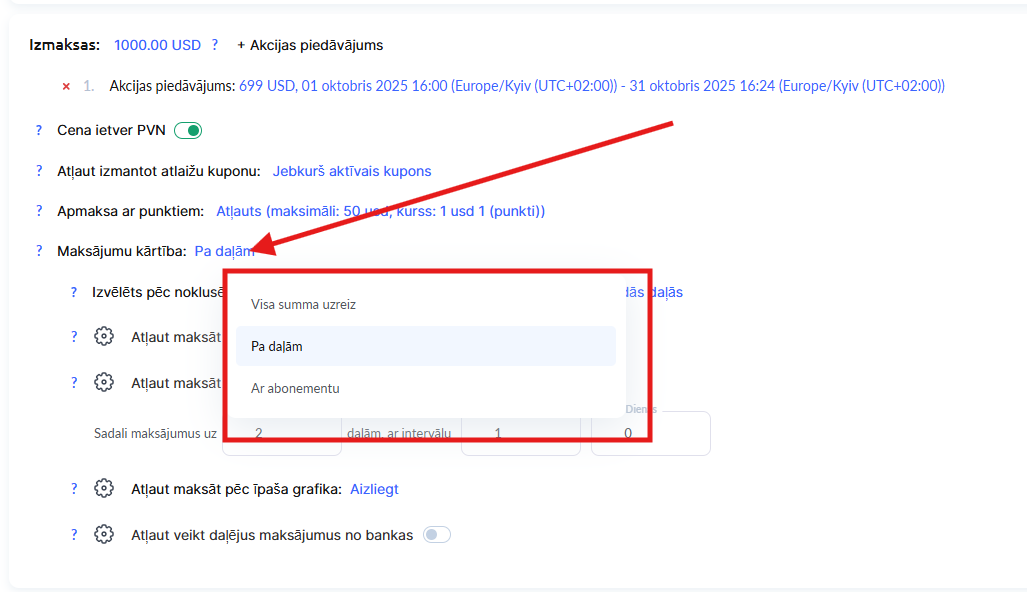
Tas var uzlabot konversijas rādītājus, jo zemāka sākotnējā cena potenciālajiem pircējiem var šķist pievilcīgāka.
Ja esat konfigurējis abonēšanas maksājumus, lapa parādīs informāciju par maksājumu regularitāti, kā arī par abonementa atcelšanas iespēju.
Atlaides kuponi un promo kodi
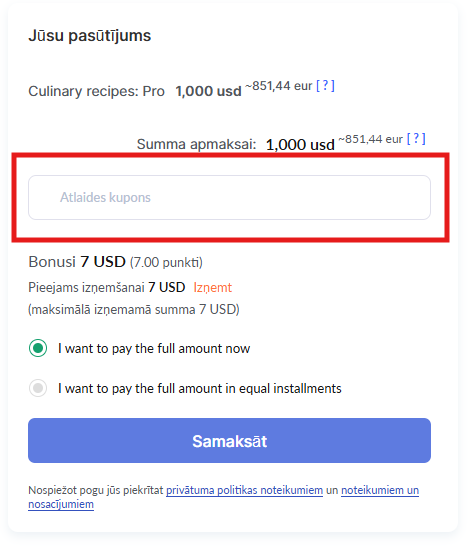
Ja esat izveidojis atlaides kuponus un atļāvis to izmantošanu šim piedāvājumam, lapā parādīsies īpašs lauks promo koda ievadīšanai.
Dalībnieki var ievadīt savu kuponu pirms apmaksas un uzreiz redzēt atjaunināto cenu.
Apmaksa ar punktiem
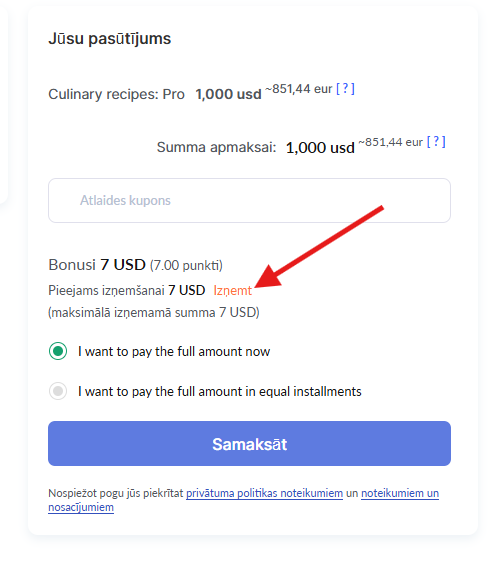
Ja ir aktivizēta apmaksas iespēja ar punktiem, dalībnieki redzēs iespēju izmantot savus uzkrātos bonusa punktus, lai samazinātu pirkuma izmaksas.
Sistēma automātiski parāda pieejamo punktu skaitu, kā arī piemērojamo atlaides summu.
Kājene un informācija lapas apakšdaļā
Kājene ir lapas apakšējā daļa, kas visās jūsu skolas publiskajās lapās platformā Kwiga paliek nemainīga.
Tajā varat pievienot kontaktinformāciju, noderīgas saites vai citus svarīgus elementus.
Lai uzzinātu vairāk par kājenes konfigurēšanu, skatiet atsevišķu rakstu, kas veltīts kājenes iestatīšanai.
Ieteikums:
Pirms padarīt piedāvājumu pieejamu pārdošanai, pārbaudiet publisko lapu, izmantojot tās saiti, un rūpīgi pārskatiet visus elementus.
Pārliecinieties, ka:
-
teksts ir skaidrs un viegli saprotams;
-
cena tiek attēlota korekti;
-
attēli ielādējas ātri;
-
apmaksas poga ir aktīva un pareizi novirza uz maksājumu sistēmas lapu.