
Raksti:
- Pasūtījumi: pasūtījumu izveide un rediģēšana
- Pasūtījumi: pasūtījumu izveide un rediģēšana
- Transakcijas
- Kā iestatīt sava e-pasta nosūtīšanu pēc pirkuma
- Integrācija ar Sendpulse čatbotu
- Kā integrēt maksājumu sistēmu Kwiga
- Kā iestatīt konkrētu valodu piedāvājuma lapai
- Svarīgi projekta iestatījumi
- Kā piešķirt piekļuvi studentiem, ja pārdošana nav veikta Kwiga
- Maksājums bez autorizācijas
- Kā izveidot jaunu straumi ar savu grafiku
- Kā piešķirt piekļuvi vienam studentam
- Kā mainīt piekļuvi vienam studentam
- Kā iestatīt demo piekļuvi kursam, skolas atvērto durvju diena
- Abonementu iestatīšana (atkārtoti maksājumi)
- Automatizācija: Sekot līdzi e-pasta secībām (neapmaksāti pasūtījumi un pieteikumi)
- Kredīti un maksājumi pa daļām, maksājums pa daļām
- Akcijas piedāvājums
- Atlaides kuponi un iespējamie iestatījumi
- Kā uzsākt kursa reģistrāciju ar priekšapmaksu
- Kā izveidot cross-sell piedāvājumus Kwiga
- Kā sākt pārdot Kwiga: cenu plāna izveide
- Vairāku cenu plānu izveide
- Konsultāciju un individuālo sesiju pārdošana
- Kā mainīt studenta plānu (Papildu maksājums platformā Kwiga)
- Kā pārdot (dot piekļuvi) kursa daļām
- Kā īstenot piekļuves pagarināšanas pārdošanu
- Pārdošana, izmantojot reģistrācijas formu trešās puses tīmekļa vietnē
- Pārdošana, izmantojot mini mērķa lapu, kas izveidota Kwiga
- Kā pievienot video lapai (mini-landing, kursa lapa)
- Kā izveidot saiti ar piemērotu kuponu
- Piedāvājumi un maksājumi Kwiga platformā: kā tas darbojas
- Atkārtoti pārdošanas darījumi: nosacījumu iestatīšana un kupona nosūtīšana atkarībā no pirkumu skaita
- Paziņojumu iestatīšana Telegram kanālā
- E-pasta sūtīšana ar atlaižu kodiem (neapmaksāti pasūtījumi)
- Kursu veikals: iestatījumi un iespējas
- Publiskā piedāvājuma lapas iestatīšana
- CPD organizēšana Kwiga platformā: soli pa solim ceļvedis
- Kā iestatīt pateicības lapu pēc maksājuma
- Iestatiet piekļuvi nodarbībām, sadaļām un moduļiem
- Kā mainīt kontaktpersonu pasūtījumā
Paskaidrojums, kā piešķirt piekļuvi studentiem, ja pārdošana tika veikta ārpus Kwiga.
Ja esat pārdevis kursu ārpus Kwiga platformas, jūs joprojām varat viegli piešķirt piekļuvi dalībniekiem. Pirms sākat, pārliecinieties, ka kurss ir iestatīts un publicēts. Ja kurss nav publicēts, studenti to neredzēs. To varat pārbaudīt sadaļā “Kursi”, apskatot kursa statusu.
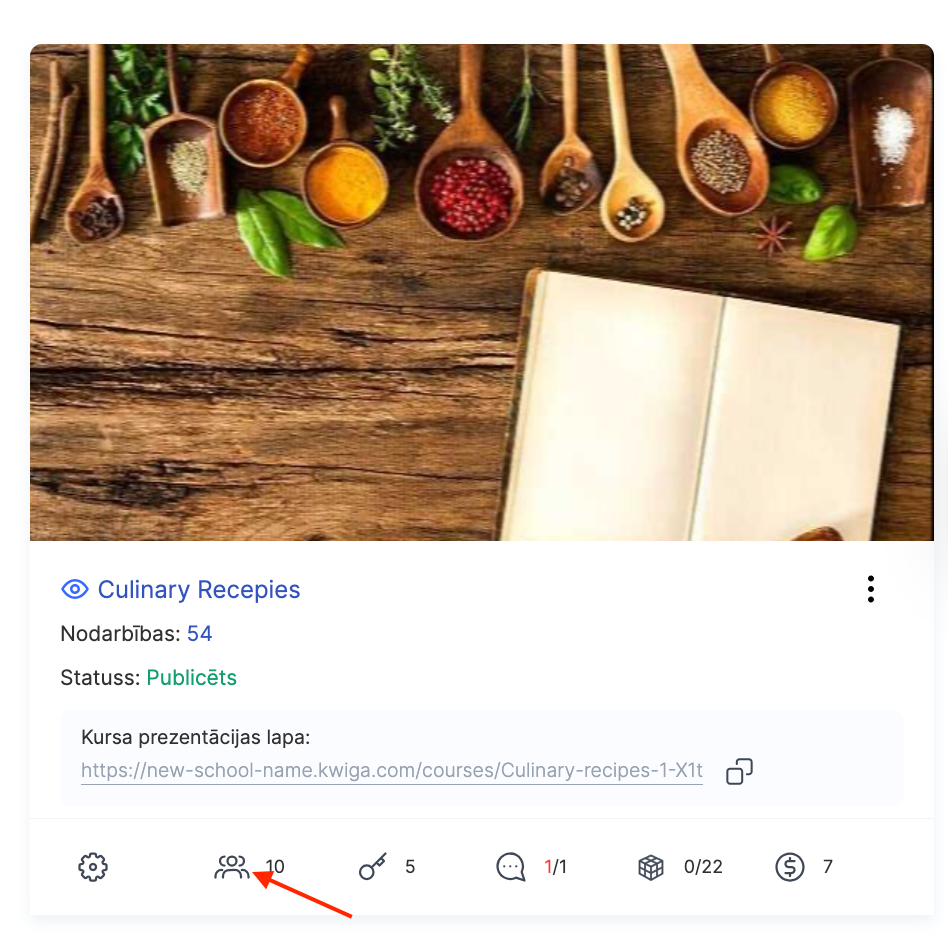
Svarīgi ņemt vērā arī to, ka kursam var būt dažādas cenas, nodarbību atvēršanas grafiki u. c. Visi šie parametri ir viegli konfigurējami, izmantojot piedāvājumus.
Piedāvājuma izveide
Piedāvājums ir cenu plāns, kas nosaka piekļuves nosacījumus kursam. Pat ja kurss netika pārdots caur Kwiga, piedāvājums palīdz strukturēt piekļuvi un pārvaldīt mācību procesu. Ja jums ir vairāki cenu plāni, jāizveido vairāki piedāvājumi. Sāciet ar plānu, kurā iekļauts vislielākais materiālu apjoms.
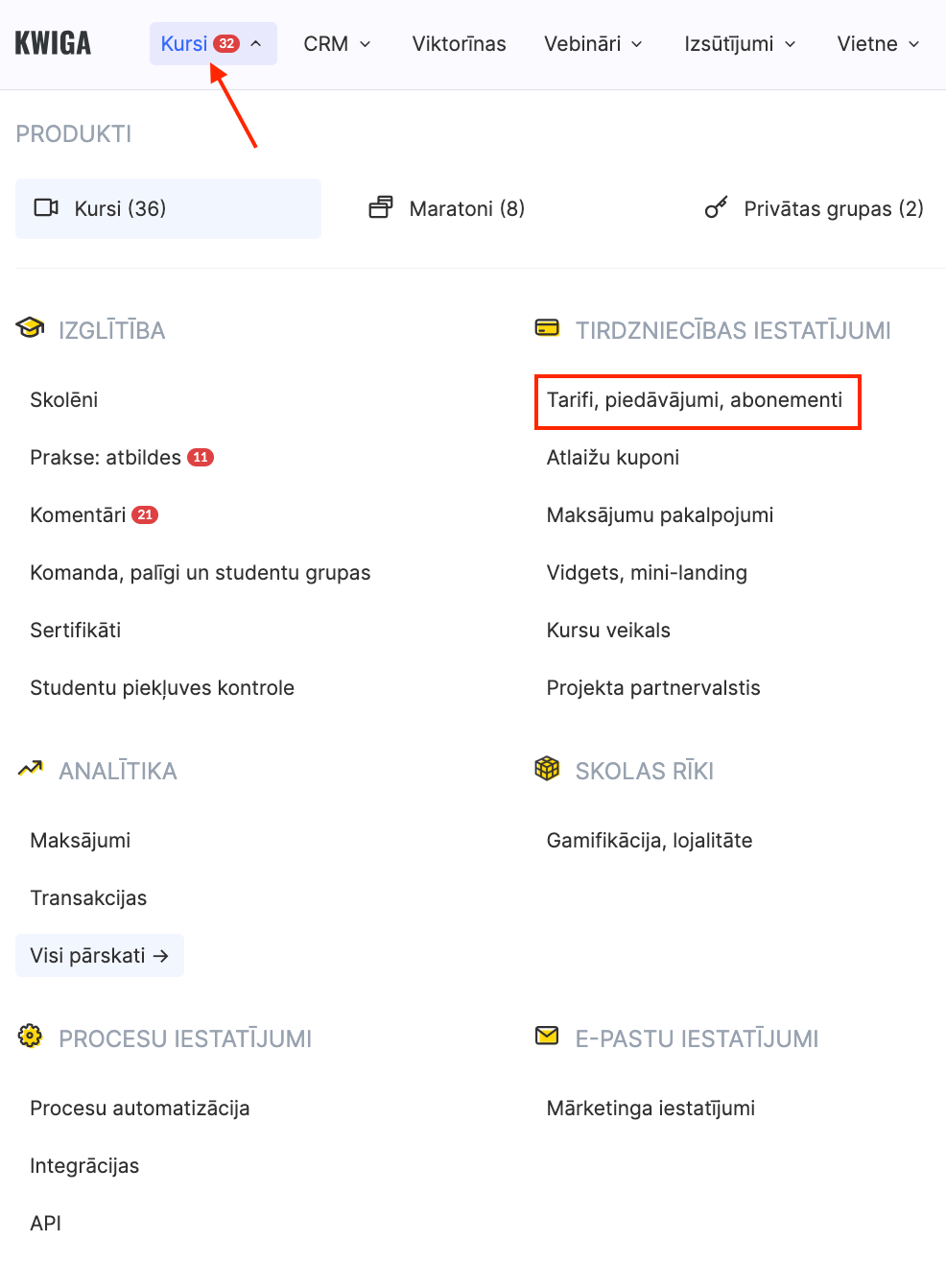
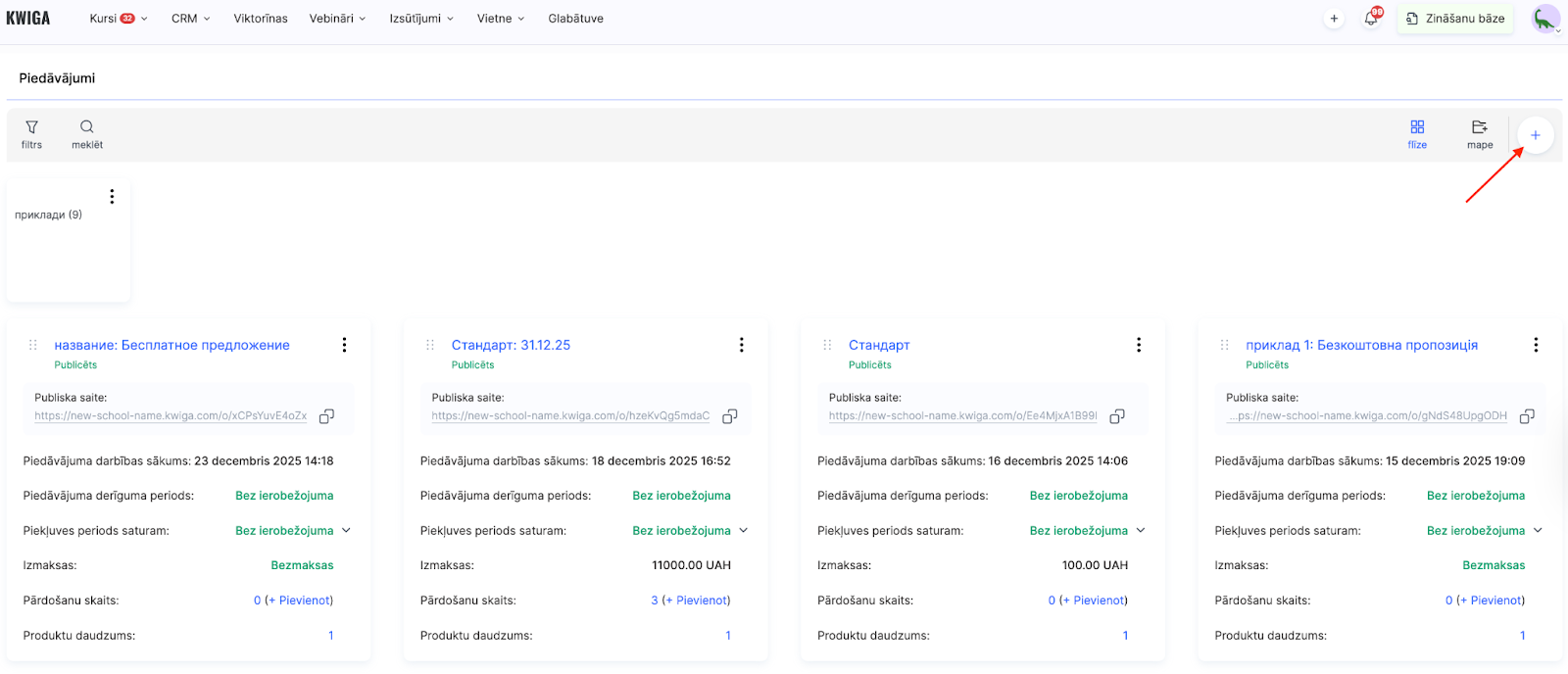
Dodieties uz Kursi → Cenu plāni, Piedāvājumi, noklikšķiniet uz +Piedāvājums un aizpildiet galvenos laukus:
Piedāvājuma nosaukumam jābūt saprotamam gan jums, gan studentiem. Tas parādīsies piekļuves e-pastos, kontaktu kartītēs un pārskatos. Parasti tas ir tarifa vai kursa nosaukums ar precizējumiem, piemēram: kurss + tarifs + grupa.
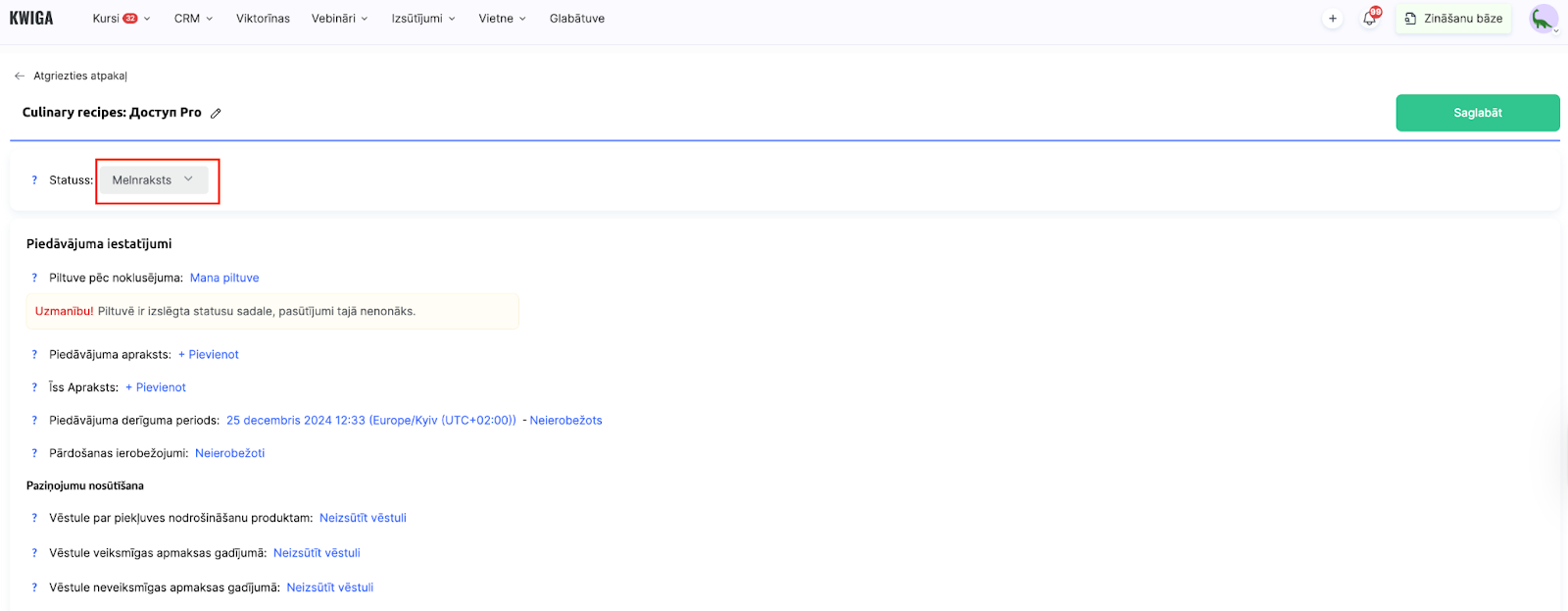
Atstājiet statusu kā Melnraksts, jo šajā rakstā ir aprakstīta piekļuves piešķiršana bez pārdošanas caur Kwiga. Pārējos vispārīgos iestatījumus, tostarp lapu pēc apmaksas, var atstāt nemainītus.
Ja nevēlaties, lai studenti automātiski saņemtu e-pastu par piekļuves piešķiršanu, izslēdziet ziņojumu sūtīšanu vai pielāgojiet piekļuves e-pastu savām vajadzībām. Atsevišķā rakstā ir sniegta detalizētāka informācija par piedāvājumu iestatīšanu.
Galvenais piedāvājuma iestatījums ir produkta pievienošana. Noklikšķiniet uz +Produkts un izvēlieties vēlamo kursu. Pēc tam būs pieejamas konfigurējamas opcijas:
Piekļuve saturam nosaka, kad studenti iegūs piekļuvi kursam un kad tā beigsies. Tas ļauj pievienot studentus iepriekš, saglabājot kursa sākuma datumu. Ja izvēlaties opciju “Tūlīt pēc apmaksas”, studenti iegūs piekļuvi, tiklīdz tiks pievienoti kursam.
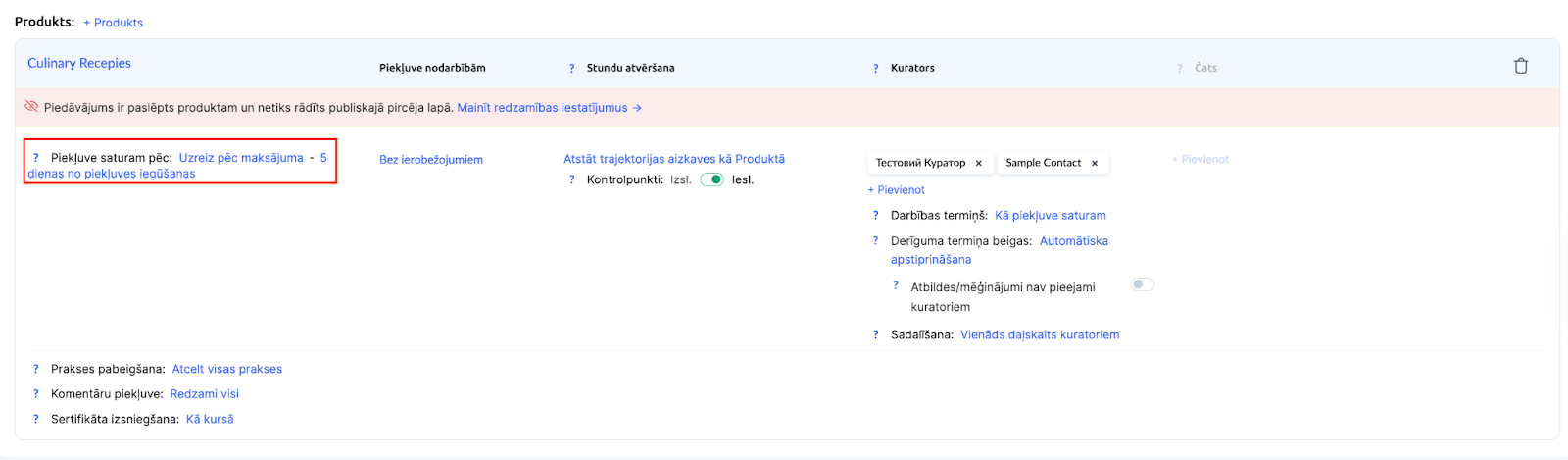
Piekļuve nodarbībām var būt neierobežota vai iestatīta pēc jūsu izvēles. Pielāgojiet iestatījumus un atzīmējiet nepieciešamās nodarbības, ja vēlaties piešķirt piekļuvi tikai noteiktām nodarbībām.
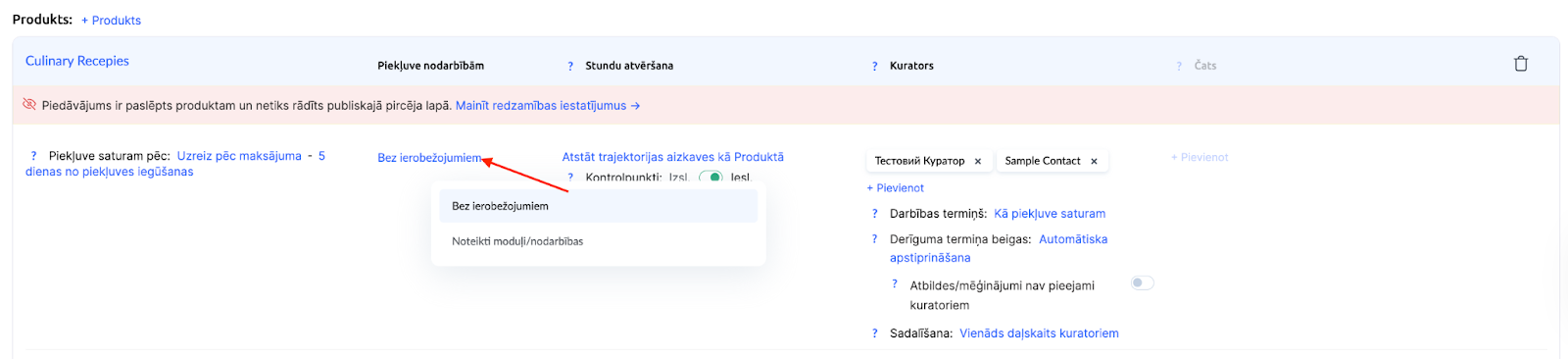
Nodarbību publicēšanas grafiku var iestatīt divās vietās: tieši kursā vai piedāvājuma iestatījumos. Ja kurss tiek palaists pirmo reizi, ieteicams to iestatīt sadaļā Nodarbību atvēršanas datumi un aiztures un piedāvājumā šos parametrus nemainīt.
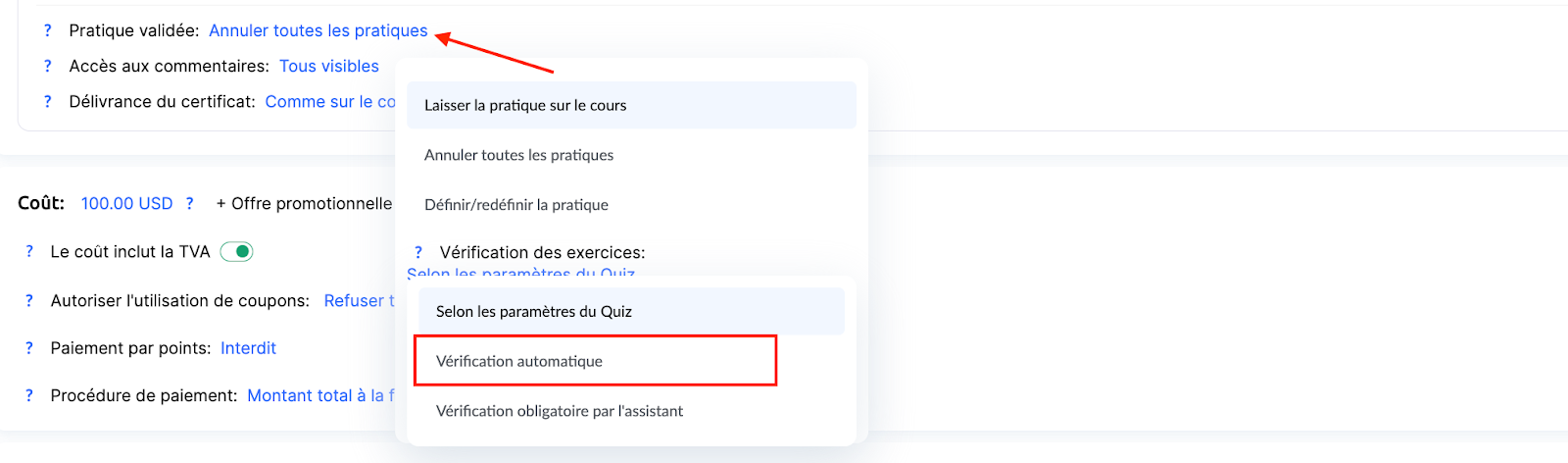
Praktisko uzdevumu izpilde ļauj noteikt, kā tiek pārbaudīti uzdevumi. Ja veidojat plānu bez kuratora vai kursa autora pārbaudes, bet kursā ir atvērti jautājumi un uzdevumi, varat aktivizēt “Automātisko pārbaudi”. Tiklīdz studenti iesniedz atbildes, tās tiek automātiski apstiprinātas.
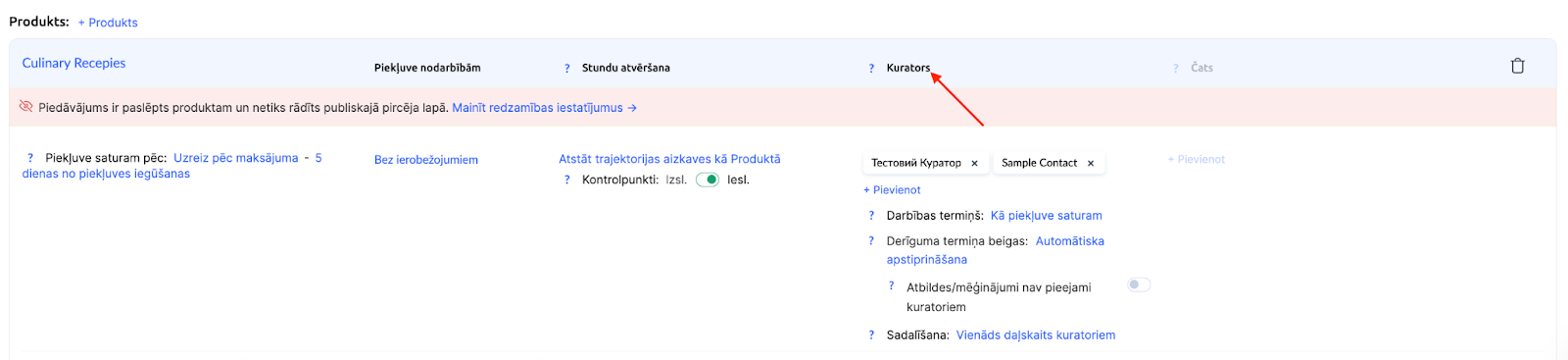
Asistenta piešķiršana ir noderīga, ja studentiem nepieciešams individuāls atbalsts. Ja kurators strādā tikai ar noteikta plāna dalībniekiem, viņu var piešķirt šim plānam piedāvājumā.
Pēc piedāvājuma iestatīšanas varat veikt papildu izmaiņas, piemēram, noteikt cenu. Tas neietekmēs piekļuves tiesības, taču palīdzēs saglabāt informāciju studenta pirkumu vēsturē.
Ja jums ir vairāki plāni, izveidojiet vairākus piedāvājumus. Varat kopēt esošos un veikt tikai nepieciešamās izmaiņas, piemēram, piekļuves periodu vai nodarbību kopumu.
Kontaktu pievienošana un piekļuves piešķiršana
Lai piešķirtu piekļuvi, jums jāsavāc studentu dati failā xls, xlsx vai csv formātā. Pirmajā kolonnā jābūt dalībnieku e-pasta adresēm, bet nākamajās kolonnās — papildu informācijai, piemēram, vārdam, uzvārdam vai citiem CRM datiem. Ja ir vairāki cenu plāni, izveidojiet atsevišķus failus katram no tiem.
Dodieties uz kursa lapu un atveriet cilni Kursa dalībnieki.
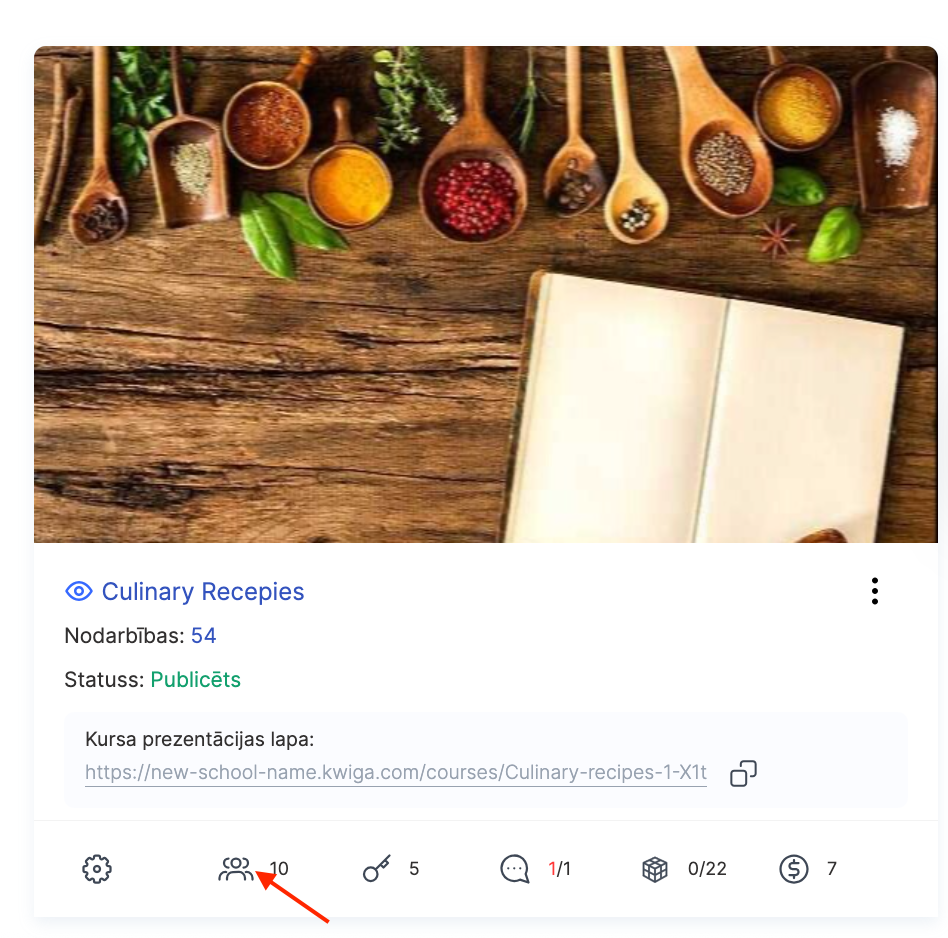
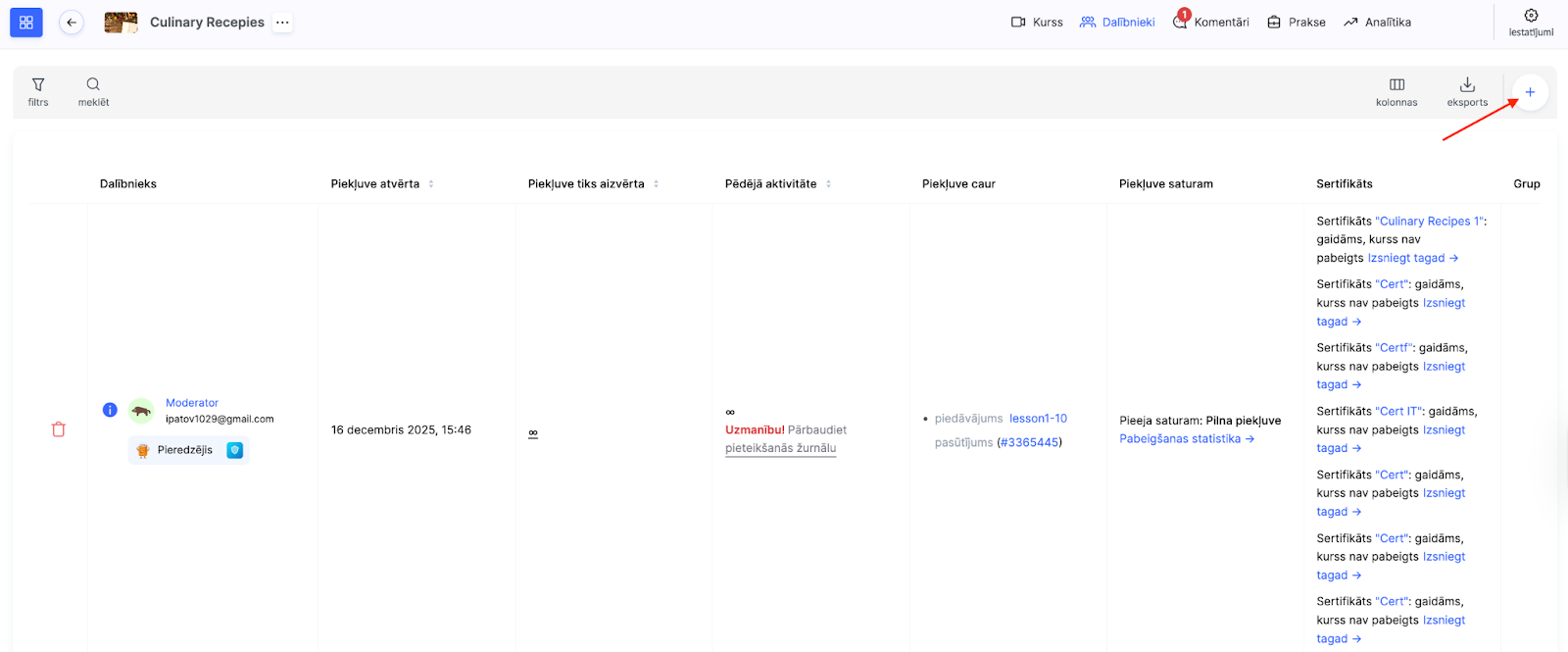
Noklikšķiniet uz pogas + un atveriet cilni Imports.
Sagatavojiet un izvēlieties failu, pēc tam augšupielādējiet to.
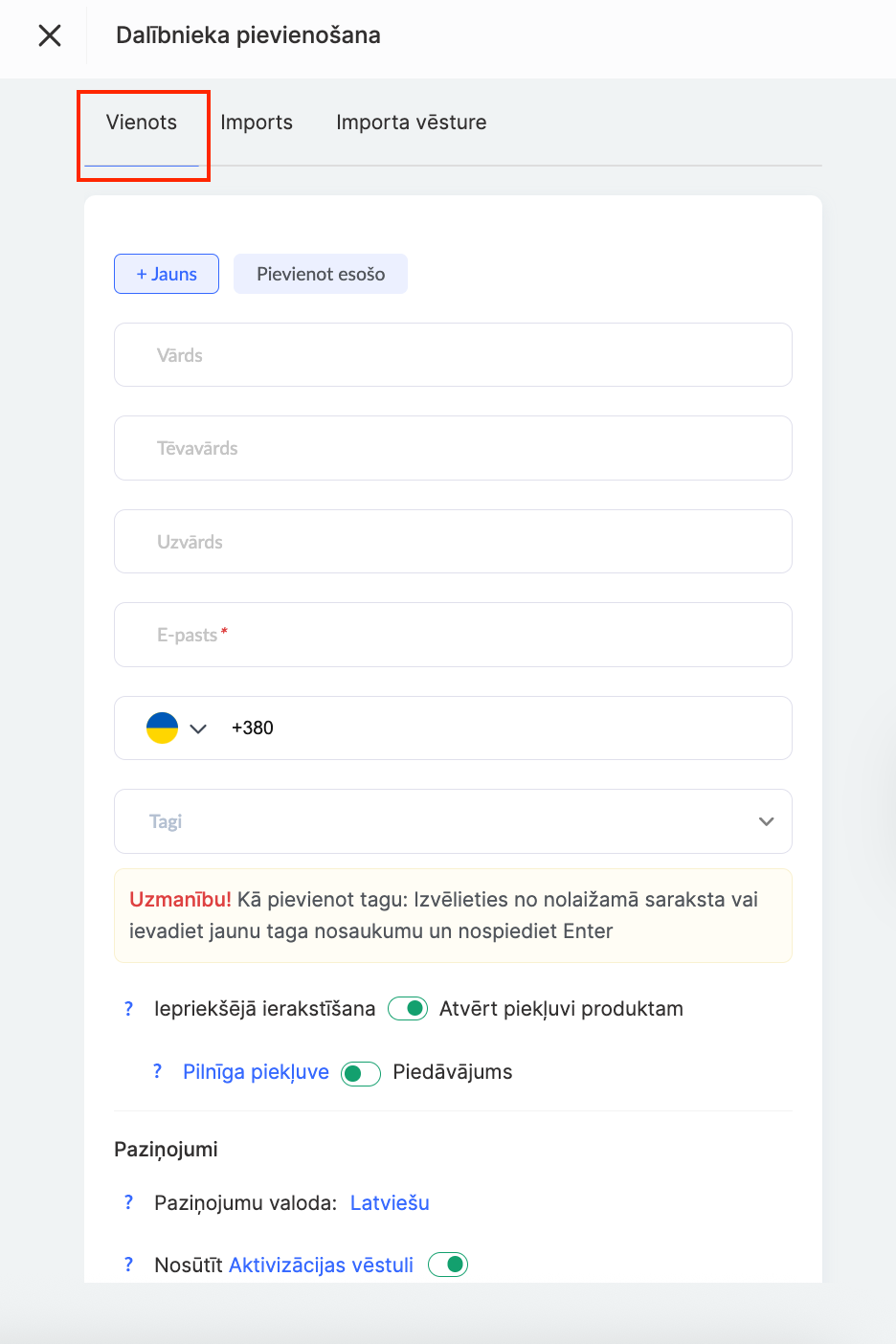
Izvēlieties Atvērt piekļuvi produktam un pirms faila augšupielādes pievienojiet vēlamo Piedāvājumu.
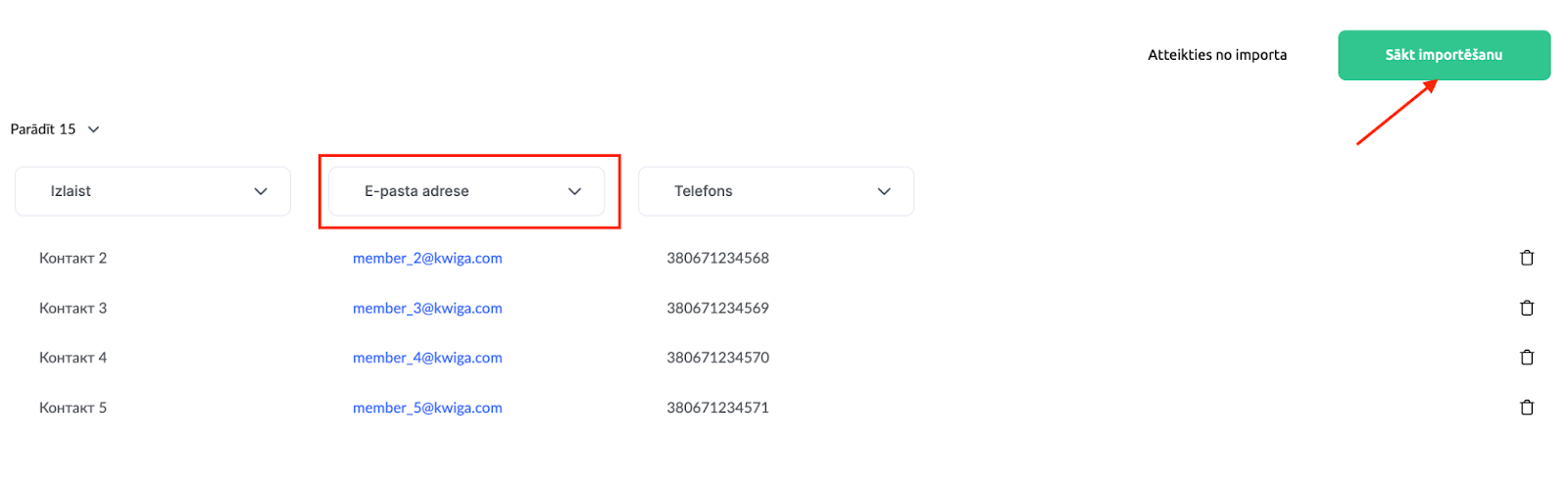
Pirms importa sākšanas pārbaudiet, vai visi dati ir pareizi un lauki ir korekti sasaistīti, īpaši e-pasta lauks. Pēc pārbaudes noklikšķiniet uz Sākt importu, lai piešķirtu piekļuvi.
Importa ilgums ir atkarīgs no dalībnieku skaita. Piemēram, 1 000 kontaktu imports var aizņemt vairākas minūtes. Atsevišķā rakstā ir sniegta detalizētāka informācija par importa procesu.
Papildus saraksta importēšanai jūs varat pievienot dalībniekus arī individuāli. Lai to izdarītu, atveriet cilni Dalībnieki, noklikšķiniet uz + un izvēlieties Pievienot dalībnieku. Pēc tam ievadiet e-pasta adresi un vārdu un izvēlieties piedāvājumu, lai piešķirtu piekļuvi.
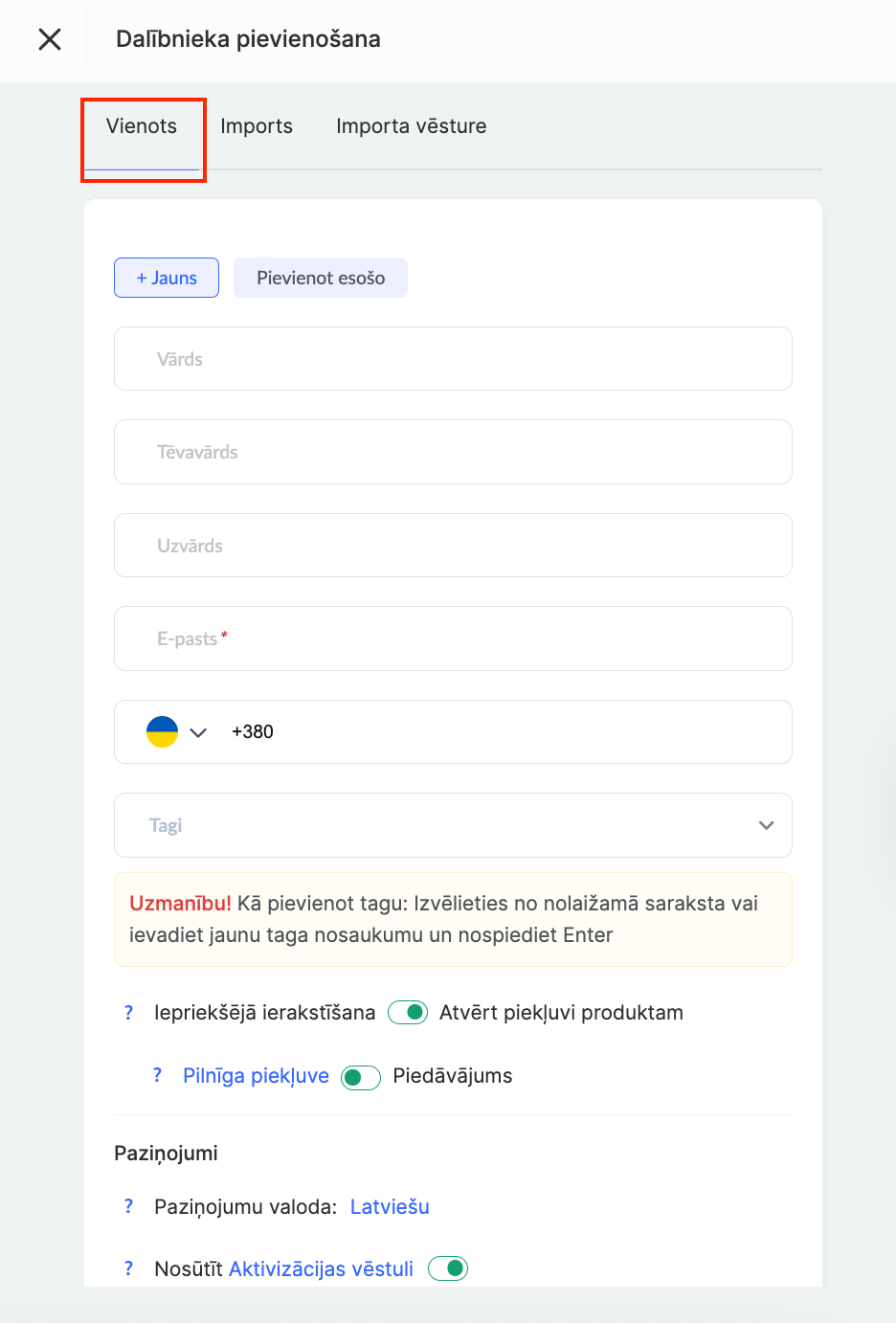
Tas ir noderīgi, ja nepieciešams manuāli pievienot vienu studentu vai piešķirt piekļuvi bez faila augšupielādes. Attiecīgajā rakstā ir sniegta detalizētāka informācija par to, kā manuāli piešķirt piekļuvi konkrētam dalībniekam.