
Raksti:
- Pasūtījumi: pasūtījumu izveide un rediģēšana
- Pasūtījumi: pasūtījumu izveide un rediģēšana
- Transakcijas
- Kā iestatīt sava e-pasta nosūtīšanu pēc pirkuma
- Integrācija ar Sendpulse čatbotu
- Kā integrēt maksājumu sistēmu Kwiga
- Kā iestatīt konkrētu valodu piedāvājuma lapai
- Svarīgi projekta iestatījumi
- Kā piešķirt piekļuvi studentiem, ja pārdošana nav veikta Kwiga
- Maksājums bez autorizācijas
- Kā izveidot jaunu straumi ar savu grafiku
- Kā piešķirt piekļuvi vienam studentam
- Kā mainīt piekļuvi vienam studentam
- Kā iestatīt demo piekļuvi kursam, skolas atvērto durvju diena
- Automatizācija: Sekot līdzi e-pasta secībām (neapmaksāti pasūtījumi un pieteikumi)
- Abonementu iestatīšana (atkārtoti maksājumi)
- Akcijas piedāvājums
- Kredīti un maksājumi pa daļām, maksājums pa daļām
- Kā uzsākt kursa reģistrāciju ar priekšapmaksu
- Atlaides kuponi un iespējamie iestatījumi
- Kā izveidot cross-sell piedāvājumus Kwiga
- Kā sākt pārdot Kwiga: cenu plāna izveide
- Vairāku cenu plānu izveide
- Konsultāciju un individuālo sesiju pārdošana
- Kā mainīt studenta plānu (Papildu maksājums platformā Kwiga)
- Kā pārdot (dot piekļuvi) kursa daļām
- Kā īstenot piekļuves pagarināšanas pārdošanu
- Pārdošana, izmantojot reģistrācijas formu trešās puses tīmekļa vietnē
- Pārdošana, izmantojot mini mērķa lapu, kas izveidota Kwiga
- Kā pievienot video lapai (mini-landing, kursa lapa)
- Kā izveidot saiti ar piemērotu kuponu
- Piedāvājumi un maksājumi Kwiga platformā: kā tas darbojas
- Atkārtoti pārdošanas darījumi: nosacījumu iestatīšana un kupona nosūtīšana atkarībā no pirkumu skaita
- Paziņojumu iestatīšana Telegram kanālā
- E-pasta sūtīšana ar atlaižu kodiem (neapmaksāti pasūtījumi)
- Kursu veikals: iestatījumi un iespējas
- Publiskā piedāvājuma lapas iestatīšana
- CPD organizēšana Kwiga platformā: soli pa solim ceļvedis
- Kā iestatīt pateicības lapu pēc maksājuma
- Iestatiet piekļuvi nodarbībām, sadaļām un moduļiem
- Kā mainīt kontaktpersonu pasūtījumā
- Pieņemiet maksājumus, izmantojot ārējās WayForPay pogas
Ātri mainiet kontaktpersonu pasūtījumā, veicot dažas vienkāršas darbības.
Dalībnieki, veicot pirkumu, bieži izmanto vienu e-pasta adresi, bet kursu vēlas apgūt, izmantojot citu. Šādos gadījumos ir ērti pārsūtīt esošu pasūtījumu uz nepieciešamo kontaktu, neveidojot jaunu.
Lai mainītu kontaktu, atveriet nepieciešamo pasūtījumu un Klients sadaļā labajā pusē noklikšķiniet uz Mainīt kontaktu.
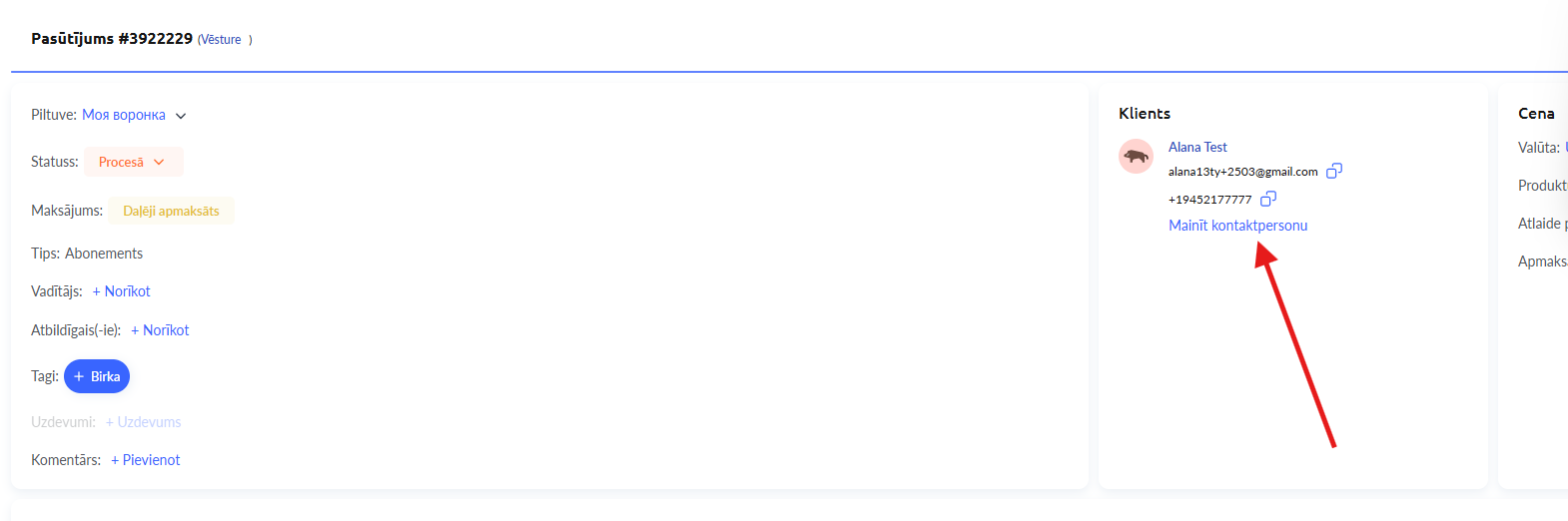
saites. Parādīsies logs ar nolaižamo sarakstu, kurā varēsiet izvēlēties vienu no divām iespējām.
Ja nepieciešamais kontakts jau ir datubāzē, izvēlieties Atrast opciju. Parādīsies meklēšanas lauks un esošo kontaktu saraksts. Varat ritināt sarakstu vai meklēšanā ievadīt vārdu vai e-pasta adresi, lai ātri atrastu nepieciešamo klientu. Pēc kontakta izvēles noklikšķiniet uz Pievienot pogas, lai apstiprinātu saistīšanu.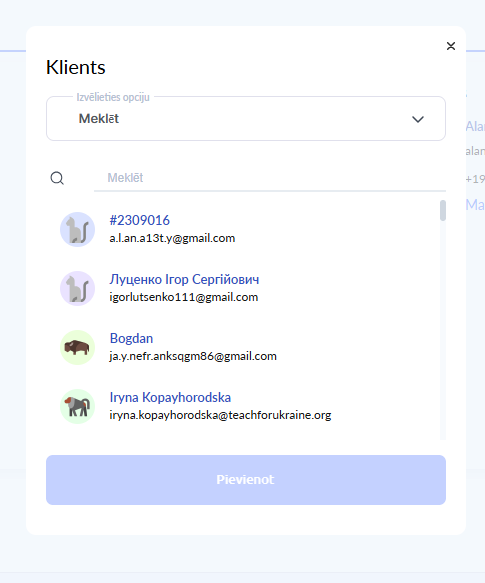
Ja nepieciešamā kontakta vēl nav datubāzē, izvēlieties Pievienot opciju. Tiks atvērta neliela veidlapa, kurā varēsiet ievadīt klienta vārdu, e-pasta adresi (šis lauks ir obligāts) un tālruņa numuru. Jums arī jāapstiprina, ka dati tiek pievienoti ar lietotāja piekrišanu; pretējā gadījumā apstiprināšanas poga būs neaktīva.
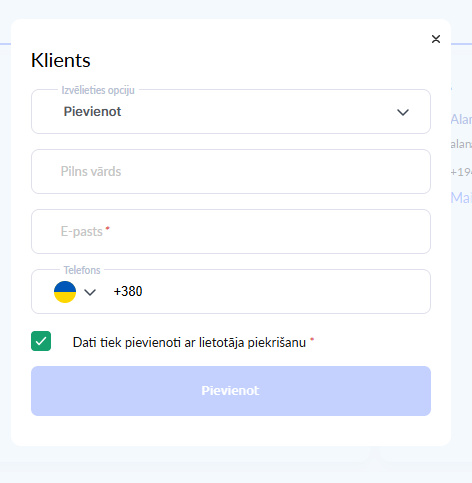
Pēc veidlapas aizpildīšanas noklikšķiniet uz Pievienot, un jaunais kontakts tiks izveidots un saistīts ar pasūtījumu.
Pēc kontakta maiņas iesakām neaizmirst noklikšķināt uz Saglabāt pogas pašā pasūtījumā.
Šī pieeja ļauj saglabāt visu pasūtījuma vēsturi, statusu, maksājumus un produktus, vienlaikus saistot to ar kontaktu, ar kuru klients faktiski apgūs kursu.