
Artikel:
- Bestellungen: Erstellen und Bearbeiten von Bestellungen
- Bestellungen: Erstellen und Bearbeiten von Bestellungen
- Transaktionen
- Wie man das Senden einer eigenen E-Mail nach dem Kauf einrichtet
- Integration mit dem Sendpulse-Chatbot
- Wie man ein Zahlungssystem in Kwiga integriert
- Wie man eine spezifische Sprache für eine Angebotsseite festlegt
- Wichtige Projekteinstellungen
- Wie man den Zugriff auf Studenten gewährt, wenn die Verkäufe nicht auf Kwiga gemacht wurden
- Zahlung ohne Autorisierung
- Wie man einen neuen Stream mit eigenem Zeitplan erstellt
- Wie man einem Studenten Zugang gewährt
- Wie man den Zugang für einen Studenten ändert
- Wie man Demo-Zugang zu einem Kurs einrichtet, Tag der offenen Tür in der Schule
- Einrichtung von Abonnements (wiederkehrende Zahlungen)
- Automatisierung: Follow-up E-Mail-Sequenzen (unbezahlte Bestellungen und Anfragen)
- Kredite und Ratenzahlungen, Zahlung in Teilen
- Promotionsangebot
- Rabatt-Coupons und mögliche Einstellungen
- Wie man die Kursanmeldung mit Vorauszahlung startet
- Wie erstellt man Cross-Sell-Angebote in Kwiga
- Wie man mit dem Verkauf auf Kwiga beginnt: Preispläne erstellen
- Erstellen mehrerer Preispläne
- Verkauf von Beratungen und Einzelgesprächen
- Wie man den Plan eines Schülers ändert (Zusätzliche Zahlung auf Kwiga)
- Wie man Teile des Kurses verkauft (Zugang gewährt)
- Wie man den Verkauf von Zugangserneuerungen umsetzt
- Verkauf über ein Registrierungsformular auf einer Drittanbieter-Website
- Verkauf über eine Mini-Landingpage, die auf Kwiga erstellt wurde
- Wie man ein Video auf eine Seite hinzufügt (Mini-Landing, Kursseite)
- Wie man einen Link mit einem angewendeten Coupon erstellt
- Angebote und Zahlungen auf Kwiga: So funktioniert es
- Wiederholungskäufe: Festlegen von Bedingungen und Versenden eines Gutscheins basierend auf der Kaufanzahl
- Einrichten von Benachrichtigungen in einem Telegram-Kanal
- Versand von E-Mails mit Aktionscodes (nicht bezahlte Bestellungen)
- Kurs-Shop: Einstellungen und Funktionen
- Einrichtung der öffentlichen Angebotsseite
- Organisation von CPD auf Kwiga: Schritt-für-Schritt-Anleitung
- So richtest du eine Dankeseite nach der Zahlung ein
- Richten Sie den Zugriff auf Lektionen, Abschnitte und Module ein
- So ändern Sie den Kontakt in einer Bestellung
Der Artikel beschreibt, wie man ein Promotionsangebot auf der Plattform erstellt und konfiguriert. Es werden Optionen zur Festlegung von Rabatten, Zeitlimits oder der Anzahl verfügbarer Angebote sowie die Automatisierung von Benachrichtigungen für Teilnehmer behandelt.
In diesem Artikel:
Aktionsangebote auf der Kwiga-Plattform ermöglichen es Ihnen, Rabatte auf Ihre Produkte oder Preismodelle mit klar definierten Bedingungen anzuwenden. Sie können zeitlich begrenzte Rabatte oder Rabatte mit begrenzter Anzahl an Käufen festlegen und so einen zusätzlichen Anreiz für Nutzer schaffen. Nach Ablauf der Aktion kehrt der Preis automatisch zum Standardtarif zurück.
Aktionsangebote sind in verschiedenen Szenarien sinnvoll, zum Beispiel:
-
Preisänderungen im Zeitverlauf: Wenn Sie planen, den Preis Ihres Produkts oder Preismodells schrittweise zu erhöhen, können Rabatte frühe Anmeldungen fördern.
-
Webinar-Promotions: Nach einem Webinar können Sie einen zeitlich begrenzten Rabatt festlegen, zum Beispiel für 48 Stunden nach dem Event.
-
Feiertagsaktionen: Rabatte zu Anlässen wie Neujahr, Black Friday, dem Internationalen Frauentag (8. März) oder anderen Feiertagen.
-
Aktionen mit begrenzten Plätzen: Sie können einen Rabatt auf die ersten 10 oder 20 Plätze anwenden, um eine Gruppe schneller zu füllen, und mehr.
So erstellen Sie ein rabattiertes Angebot
Um ein Aktionsangebot zu erstellen, gehen Sie zu Kurse – Tarife, Angebote, Abonnements.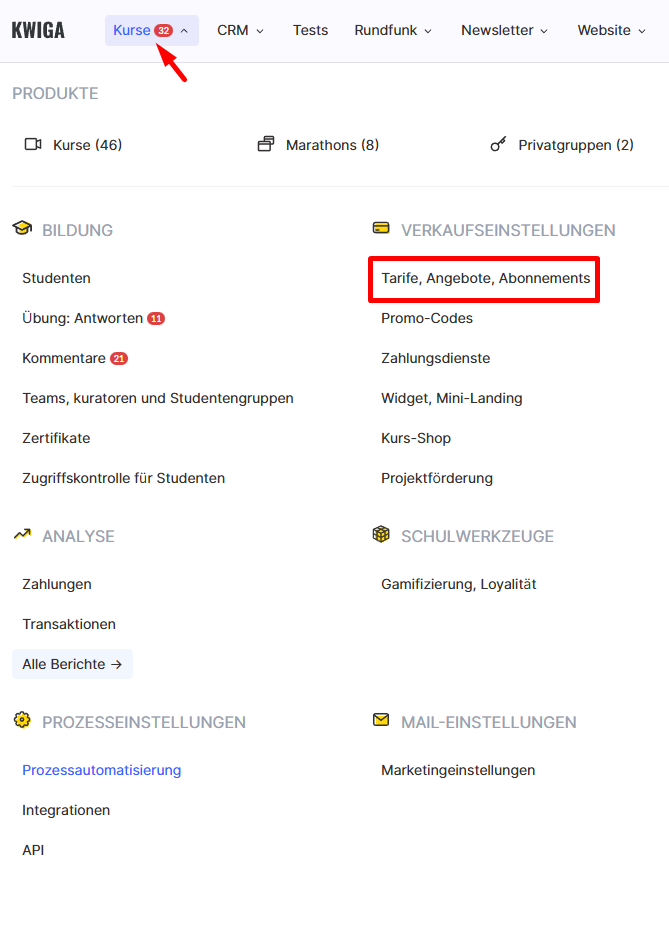
Klicken Sie auf + Angebot, um es zu erstellen und zu konfigurieren.
Legen Sie zunächst den regulären Preis des Produkts fest und fügen Sie anschließend den Aktionspreis hinzu.

Geben Sie im entsprechenden Feld den neuen Preis sowie das Start- und Enddatum der Aktion ein.
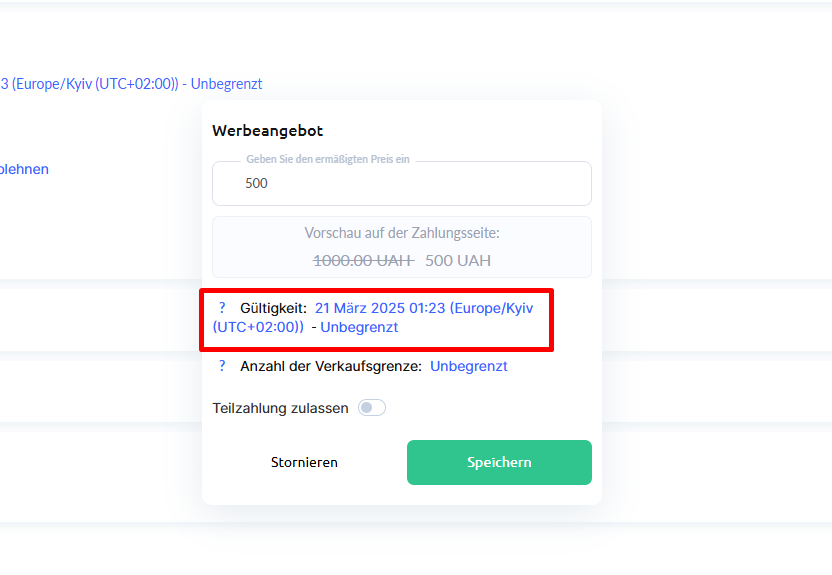
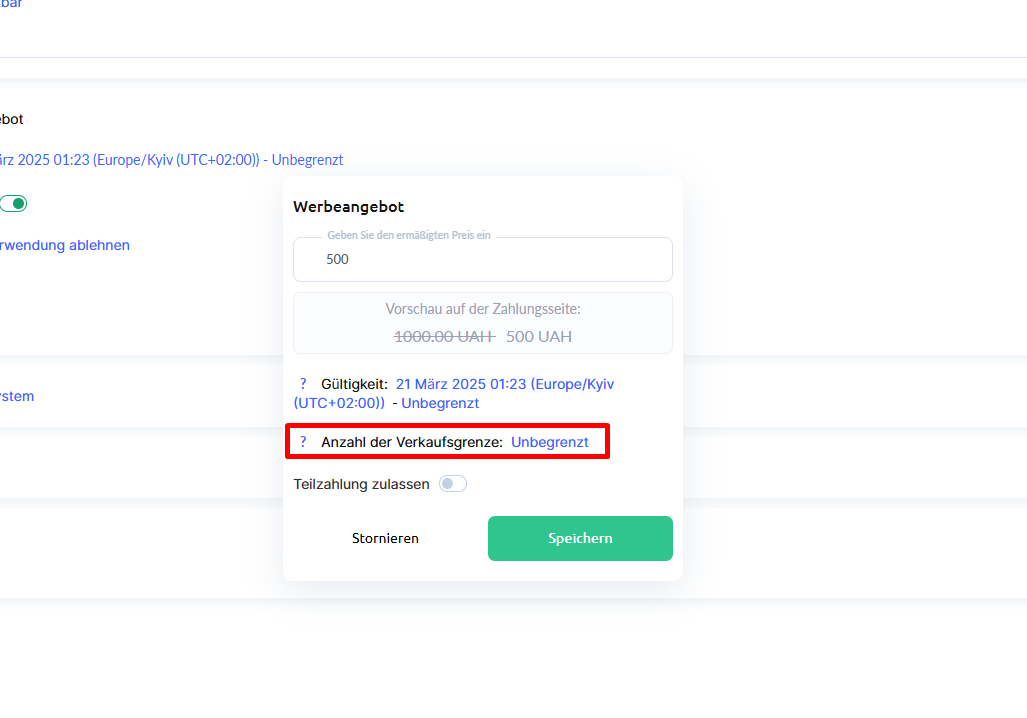
Sie können außerdem die Anzahl der Käufe zum Aktionspreis begrenzen (z. B. 10 Verkäufe). Wenn kein Limit erforderlich ist, lassen Sie das Feld leer oder geben Sie 0 ein.
Sie können mehrere Aktionen für ein einzelnes Produkt erstellen.
Zum Beispiel kann ein Rabatt bis zu einem bestimmten Datum aktiv sein und danach automatisch ein weiterer Rabatt mit einem etwas höheren Preis starten. Dafür muss das Enddatum der einen Aktion mit dem Startdatum der nächsten übereinstimmen.
So erscheint es für Teilnehmer im Checkout
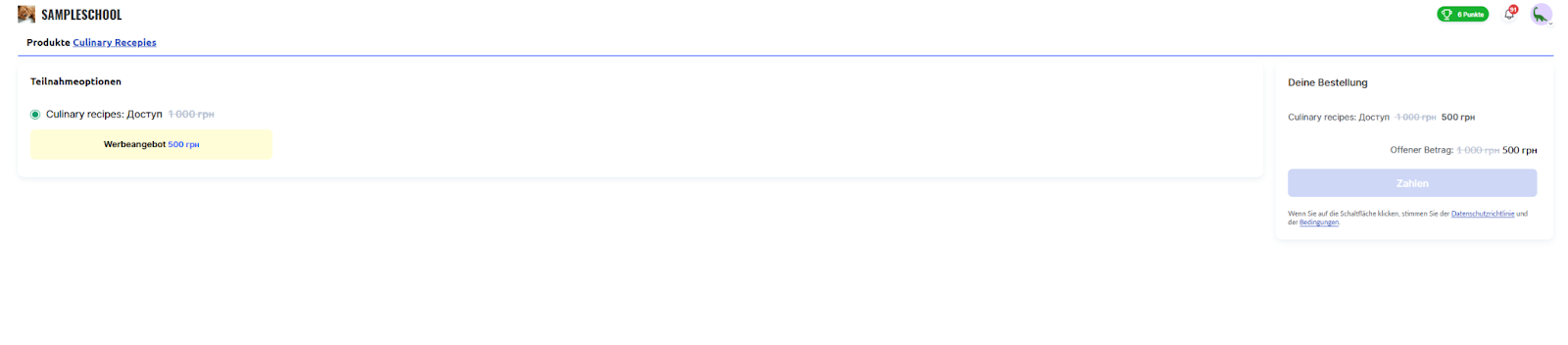
Auf der Produktseite sehen Nutzer:
-
Den reduzierten Preis und den regulären Preis,
-
Das Ablaufdatum des Rabatts,
-
Die Anzahl der verfügbaren rabattierten Käufe (falls ein Limit festgelegt wurde).
Dies schafft einen zusätzlichen Anreiz für Nutzer, schnell einen Kauf zu tätigen.
Aktionsangebote auf Kwiga helfen dabei, Rabatte automatisiert zu verwalten, und erleichtern die Verkaufsverwaltung erheblich. Nach dem Ende einer Aktion stellt das System automatisch den ursprünglichen Preis wieder her, sodass keine manuellen Anpassungen erforderlich sind.
Sie können mehrere Aktionen mit unterschiedlichen Bedingungen einrichten, zum Beispiel mit schrittweisen Preiserhöhungen nach jeder Rabattphase. Dies bietet Flexibilität in der Verkaufsstrategie und hilft, die Nachfrage effizient zu steuern.
Für Kunden sorgen Aktionsangebote für Transparenz und bieten einen zusätzlichen Anreiz für schnelle Kaufentscheidungen. Sie sehen nicht nur den aktuellen Rabatt, sondern auch dessen Laufzeit und – falls begrenzt – die Anzahl der verfügbaren Käufe. Dadurch entsteht ein Gefühl der Dringlichkeit, das dazu motiviert, den Kauf nicht aufzuschieben.