
Artikel:
- Bestellungen: Erstellen und Bearbeiten von Bestellungen
- Bestellungen: Erstellen und Bearbeiten von Bestellungen
- Transaktionen
- Wie man das Senden einer eigenen E-Mail nach dem Kauf einrichtet
- Integration mit dem Sendpulse-Chatbot
- Wie man ein Zahlungssystem in Kwiga integriert
- Wie man eine spezifische Sprache für eine Angebotsseite festlegt
- Wichtige Projekteinstellungen
- Wie man den Zugriff auf Studenten gewährt, wenn die Verkäufe nicht auf Kwiga gemacht wurden
- Zahlung ohne Autorisierung
- Wie man einen neuen Stream mit eigenem Zeitplan erstellt
- Wie man einem Studenten Zugang gewährt
- Wie man den Zugang für einen Studenten ändert
- Wie man Demo-Zugang zu einem Kurs einrichtet, Tag der offenen Tür in der Schule
- Einrichtung von Abonnements (wiederkehrende Zahlungen)
- Automatisierung: Follow-up E-Mail-Sequenzen (unbezahlte Bestellungen und Anfragen)
- Kredite und Ratenzahlungen, Zahlung in Teilen
- Promotionsangebot
- Rabatt-Coupons und mögliche Einstellungen
- Wie man die Kursanmeldung mit Vorauszahlung startet
- Wie erstellt man Cross-Sell-Angebote in Kwiga
- Wie man mit dem Verkauf auf Kwiga beginnt: Preispläne erstellen
- Erstellen mehrerer Preispläne
- Verkauf von Beratungen und Einzelgesprächen
- Wie man den Plan eines Schülers ändert (Zusätzliche Zahlung auf Kwiga)
- Wie man Teile des Kurses verkauft (Zugang gewährt)
- Wie man den Verkauf von Zugangserneuerungen umsetzt
- Verkauf über ein Registrierungsformular auf einer Drittanbieter-Website
- Verkauf über eine Mini-Landingpage, die auf Kwiga erstellt wurde
- Wie man ein Video auf eine Seite hinzufügt (Mini-Landing, Kursseite)
- Wie man einen Link mit einem angewendeten Coupon erstellt
- Angebote und Zahlungen auf Kwiga: So funktioniert es
- Wiederholungskäufe: Festlegen von Bedingungen und Versenden eines Gutscheins basierend auf der Kaufanzahl
- Einrichten von Benachrichtigungen in einem Telegram-Kanal
- Versand von E-Mails mit Aktionscodes (nicht bezahlte Bestellungen)
- Kurs-Shop: Einstellungen und Funktionen
- Einrichtung der öffentlichen Angebotsseite
- Organisation von CPD auf Kwiga: Schritt-für-Schritt-Anleitung
- So richtest du eine Dankeseite nach der Zahlung ein
- Richten Sie den Zugriff auf Lektionen, Abschnitte und Module ein
- So ändern Sie den Kontakt in einer Bestellung
Option, Zahlungen von Schülern über Integrationen mit Zahlungssystemen zu akzeptieren.
In diesem Artikel:
Auf der Kwiga Plattform können Sie die Annahme von Zahlungen Ihrer Teilnehmer über Integrationen mit Zahlungssystemen einrichten. Dadurch können Sie automatisch Kartenzahlungen von Teilnehmern empfangen, Ratenzahlungen anbieten und abonnementbasierten Zugang bereitstellen.
Um die Integration mit einem Zahlungssystem einzurichten, öffnen Sie die Profileinstellungen.
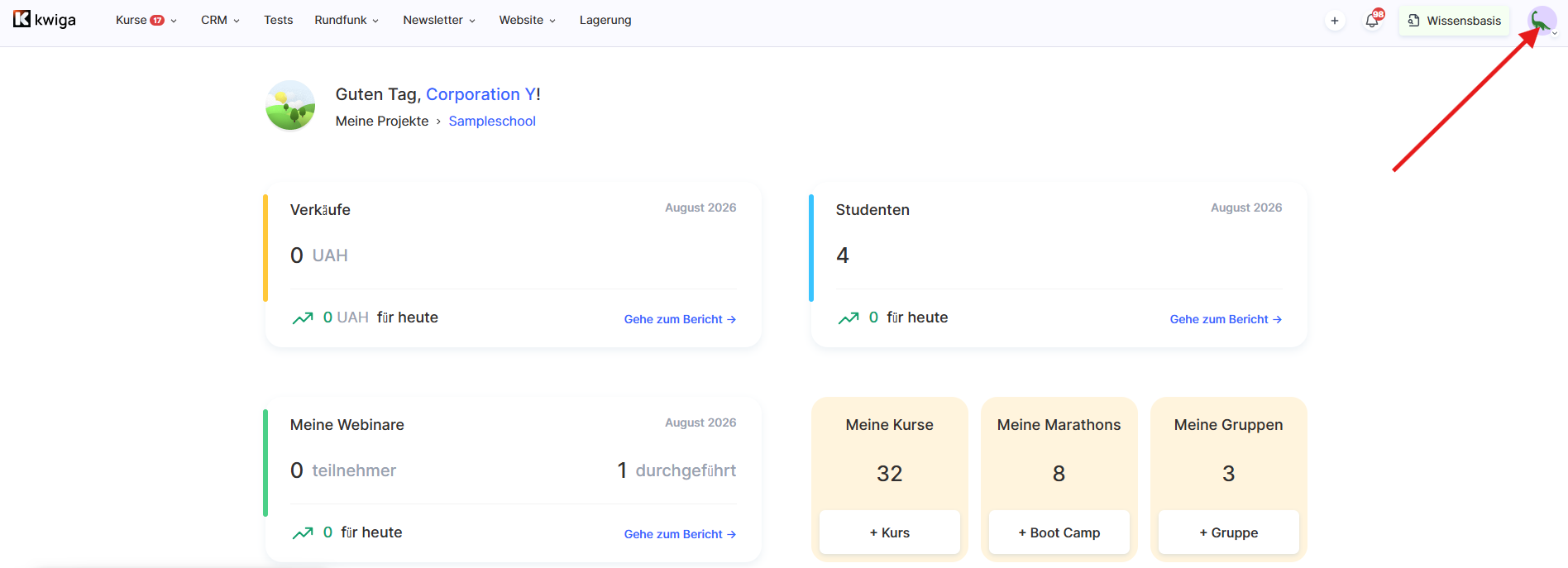
Klicken Sie auf Ihren Avatar in der oberen rechten Ecke der Plattform und wählen Sie Alle Einstellungen.
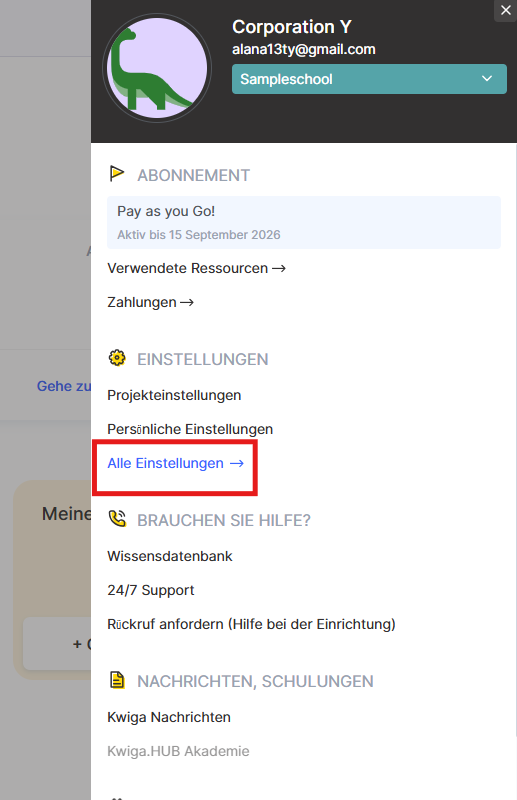
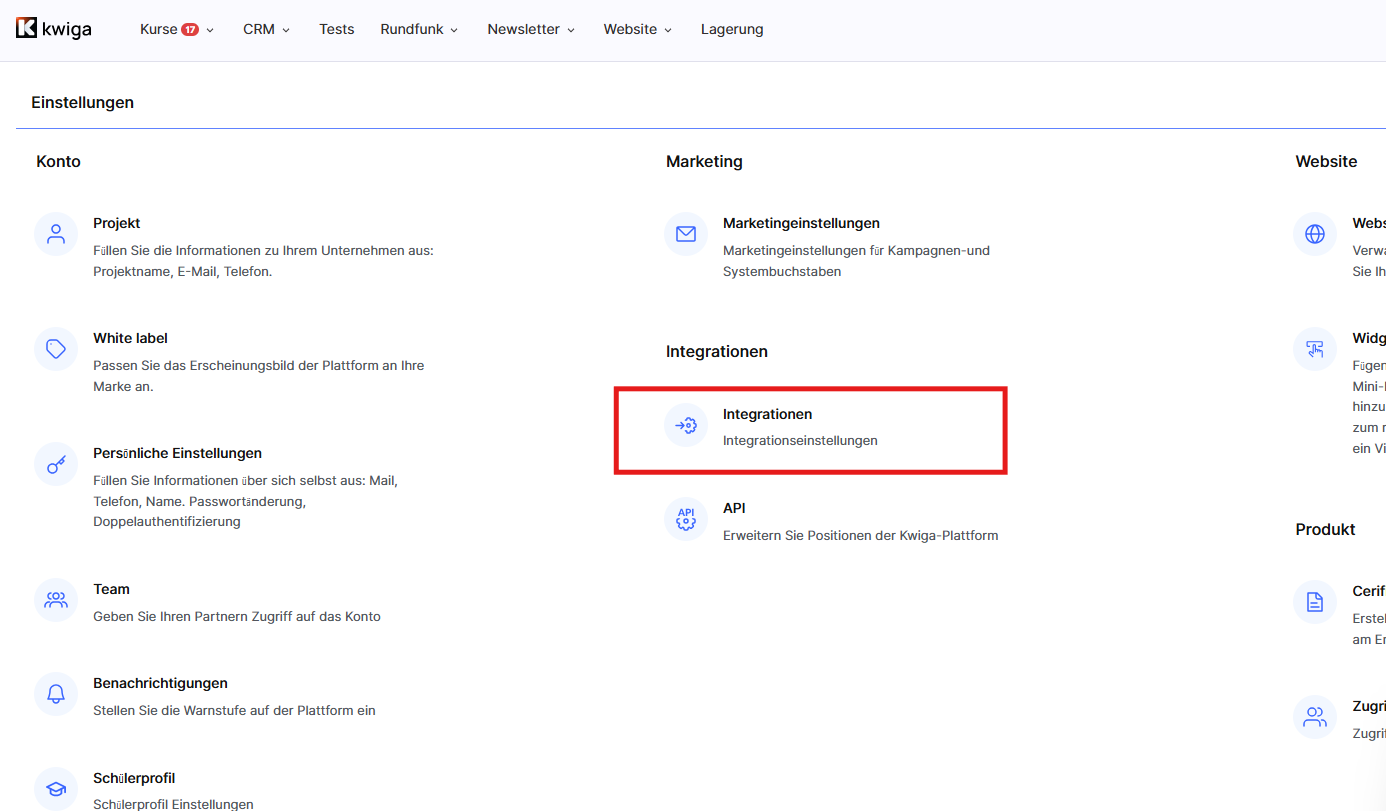
Wechseln Sie anschließend zur Registerkarte Integrationen
Öffnen Sie anschließend den Bereich Zahlungssysteme.

Suchen Sie in der Liste der verfügbaren Dienste das gewünschte Zahlungssystem und klicken Sie auf dessen Namen. Es öffnet sich ein Formular, in das Sie alle für die Verbindung erforderlichen Parameter eingeben müssen, beispielsweise einen API-Schlüssel oder eine Händler-ID, abhängig von den Anforderungen des ausgewählten Dienstes.
Nachdem Sie alle Daten eingegeben haben, klicken Sie auf Speichern. Die Integration wird anschließend aktiviert. Danach können Sie Zahlungen Ihrer Teilnehmer automatisch direkt über Kwiga annehmen.
Empfehlung: Bevor Sie die Zahlungsfunktion für Teilnehmer freigeben, empfehlen wir, den Zahlungsvorgang selbst zu testen. Dazu können Sie ein Testangebot mit einem Mindestpreis erstellen, beispielsweise 1 UAH oder 1 $. Alternativ können Sie den Preis eines bestehenden Angebots vorübergehend reduzieren, die Zahlung testen und nach Abschluss des Tests den ursprünglichen Preis wiederherstellen. Damit der Zahlungstest korrekt durchgeführt wird, empfehlen wir, ihn in einem anderen Browser oder im Inkognito-Modus durchzuführen, da in der aktuellen Sitzung Daten Ihres Expertenkontos gespeichert sein können.
Derzeit stehen Integrationen mit mehreren beliebten Zahlungssystemen zur Verfügung, und die Liste wird kontinuierlich erweitert. Wenn der gewünschte Dienst nicht aufgeführt ist, kontaktieren Sie uns über Telegram – möglicherweise ist die Integration bereits geplant oder kann bei einem zukünftigen Update berücksichtigt werden.
Derzeit stehen die aufgeführten Zahlungssysteme für die Integration zur Verfügung, und die Liste wird schrittweise erweitert. Wenn Sie das gewünschte System nicht in der Liste finden, schreiben Sie uns über Telegram.
plata by mono (Acquiring von monobank)
Eröffnen Sie ein Einzelunternehmerkonto in der monobank App oder ein Firmenkonto bei Universal Bank unter der Telefonnummer 0 800 300 200.
(Die Eröffnung und Führung von Einzelunternehmerkonten bei Monobank ist kostenlos. Die Eröffnung dauert 2 Minuten).
So eröffnen Sie ein Einzelunternehmerkonto:
1. Öffnen Sie die monobank App
2. Wischen Sie nach unten
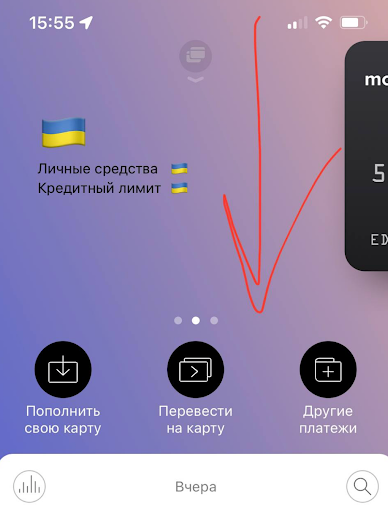
3. Tippen Sie auf „eröffnen ein Karten- oder Einzelunternehmerkonto“
4. Wählen Sie „Einzelunternehmerkonto”
5. Füllen Sie das Formular aus und senden Sie den Antrag ab. Füllen Sie das Antragsformular für die Verbindung aus. Es dauert 2 Minuten. Nach dem Ausfüllen des Formulars erhalten Sie innerhalb von 24 Stunden eine Bestätigungsnachricht zur Verbindung und Anweisungen.
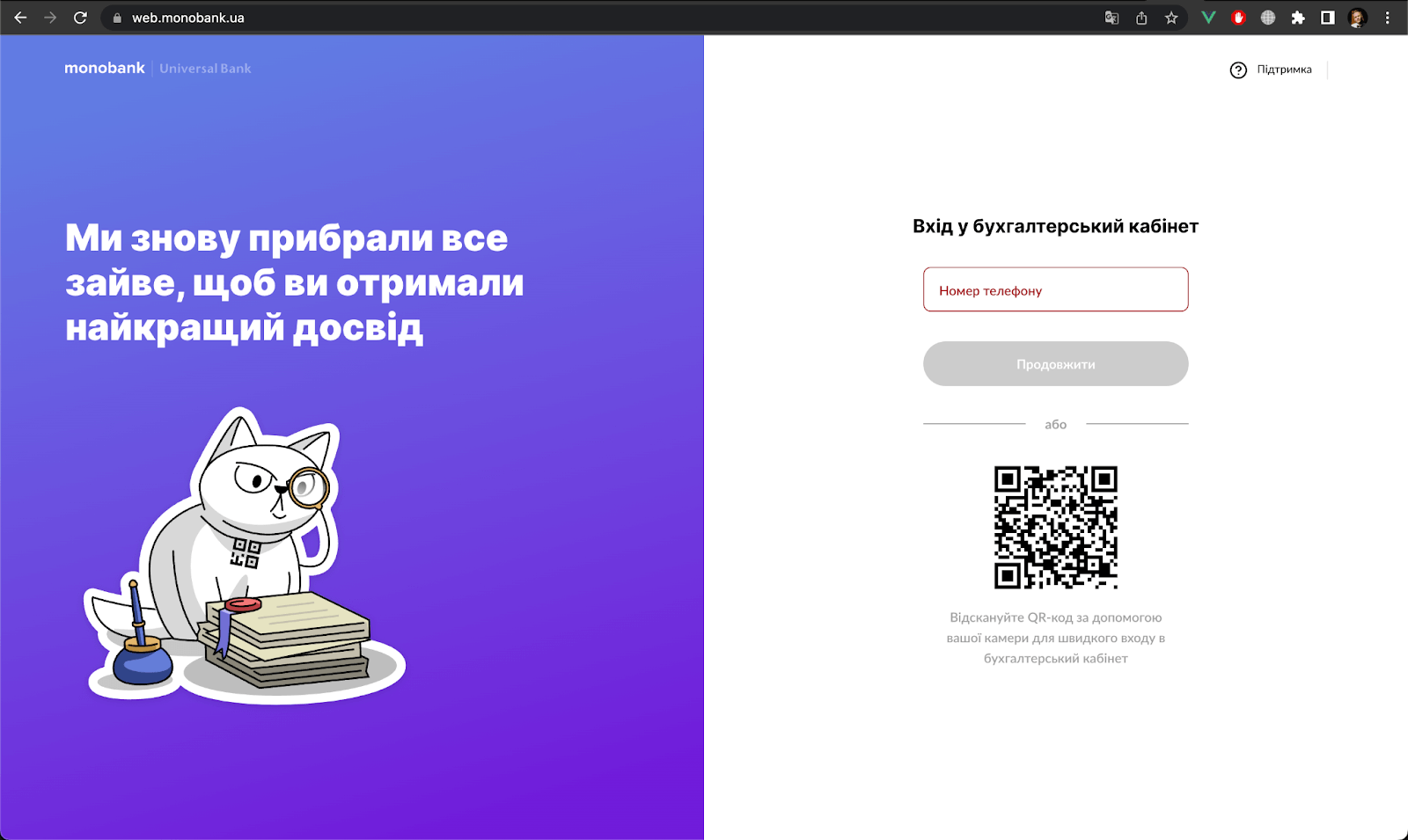
Warten Sie, bis Acquiring verbunden ist. Sie erhalten eine Push-Benachrichtigung in der monobank-App.
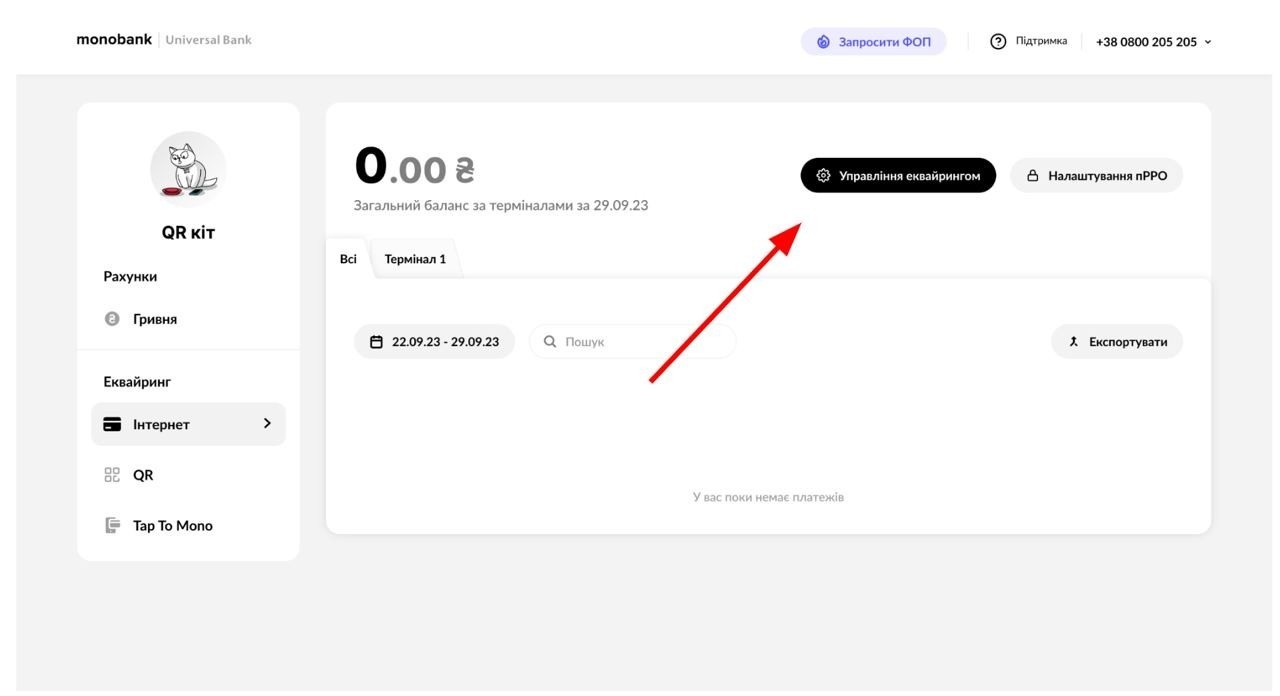
Gehen Sie zum Einzelunternehmerkonto
Wählen Sie den Acquiring->Internet Bereich
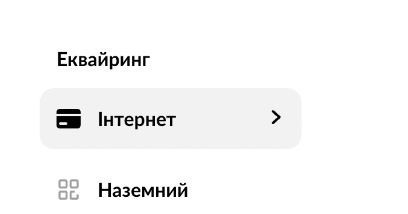
*Wenn Sie die Seite „Internet“ nicht haben, bedeutet das:
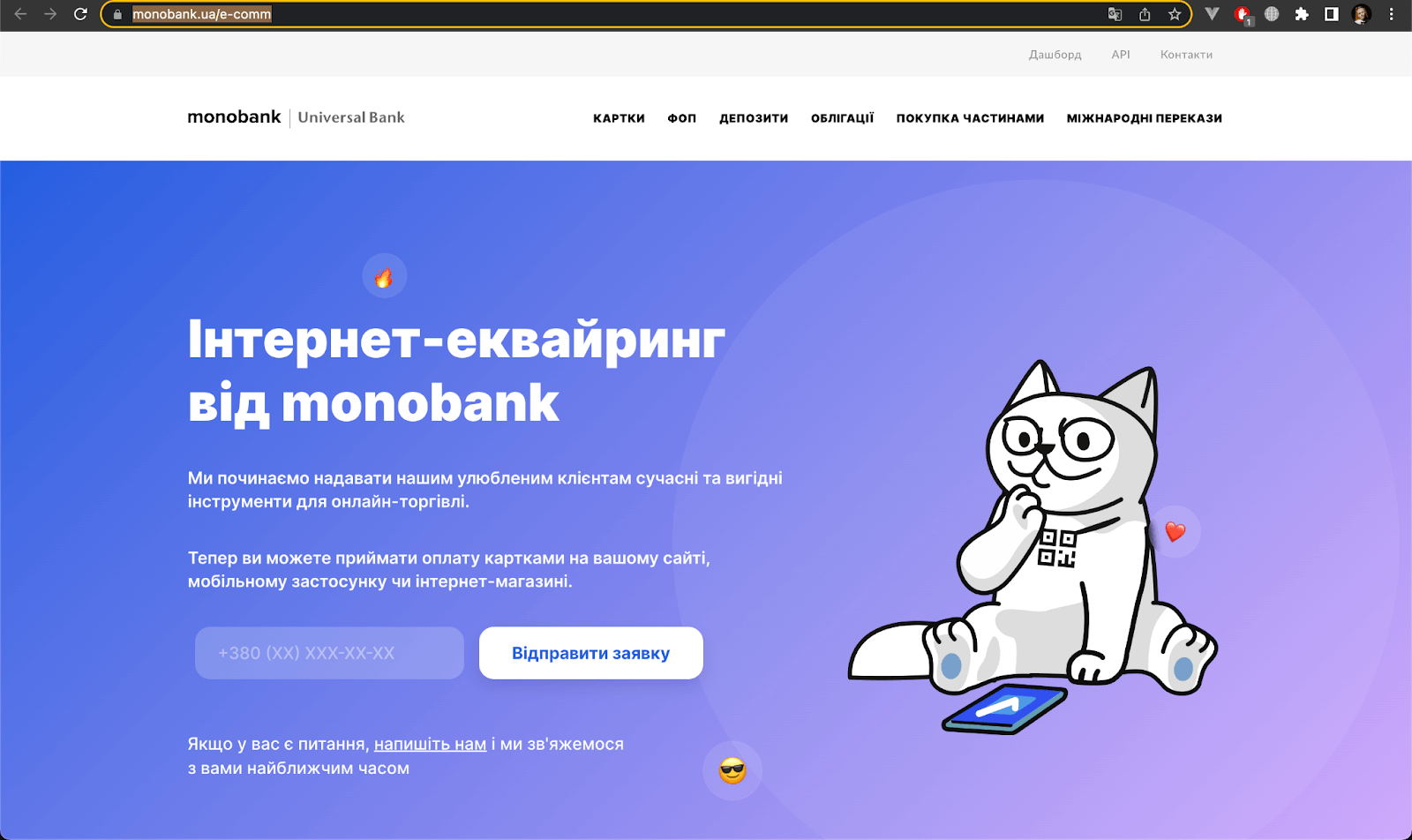
Dass Sie keinen Antrag auf die Verbindung von Internet-Acquiring bei monobank gestellt haben? Sie können ihn über den Link einreichen https://www.monobank.ua/e-comm
oder Ihnen wurde noch kein Zugriff zum Empfang von Zahlungen gewährt. Bitte warten Sie :)
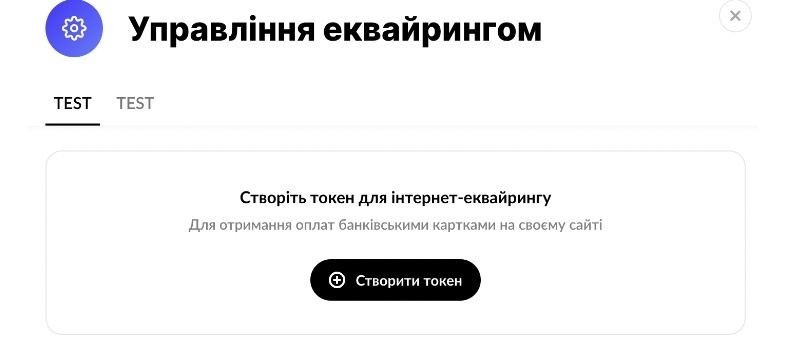
Klicken Sie im sich öffnenden Fenster auf „Token erstellen“ und kopieren Sie ihn anschließend
Geben Sie den Konto-Aliasan, unter dem diese Integration auf der Kwiga Plattform angezeigt wird, fügen Sie den kopierten Token in das Feld API-Token ein und klicken Sie auf Speichern.
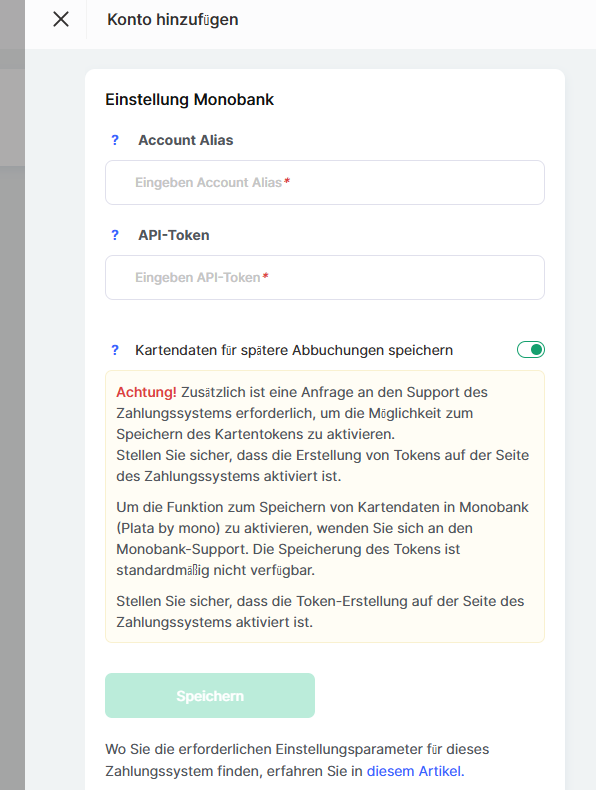
Das plata by mono Zahlungssystem ermöglicht die Annahme von Zahlungen nur in drei Währungen: EUR, USD, UAH
PayPal
Klicken Sie auf das PayPal Logo-Symbol und dann auf die Schaltfläche +Konto und füllen Sie die Grundeinstellungen aus:
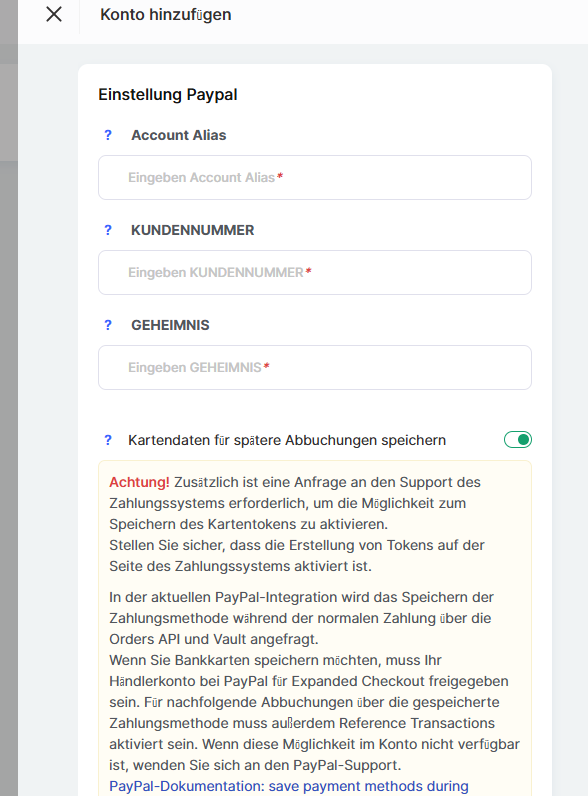
Um PayPal mit der Plattform zu verbinden, benötigen Sie ein registriertes Geschäftskonto auf paypal.com.
Melden Sie sich bei Ihrem PayPal Konto an und folgen Sie diesem Link:
https://developer.paypal.com/home/
Wechseln Sie in den Live-Modus: Der Schalter befindet sich oben im Menü. Der Schalter sollte auf „Live”. 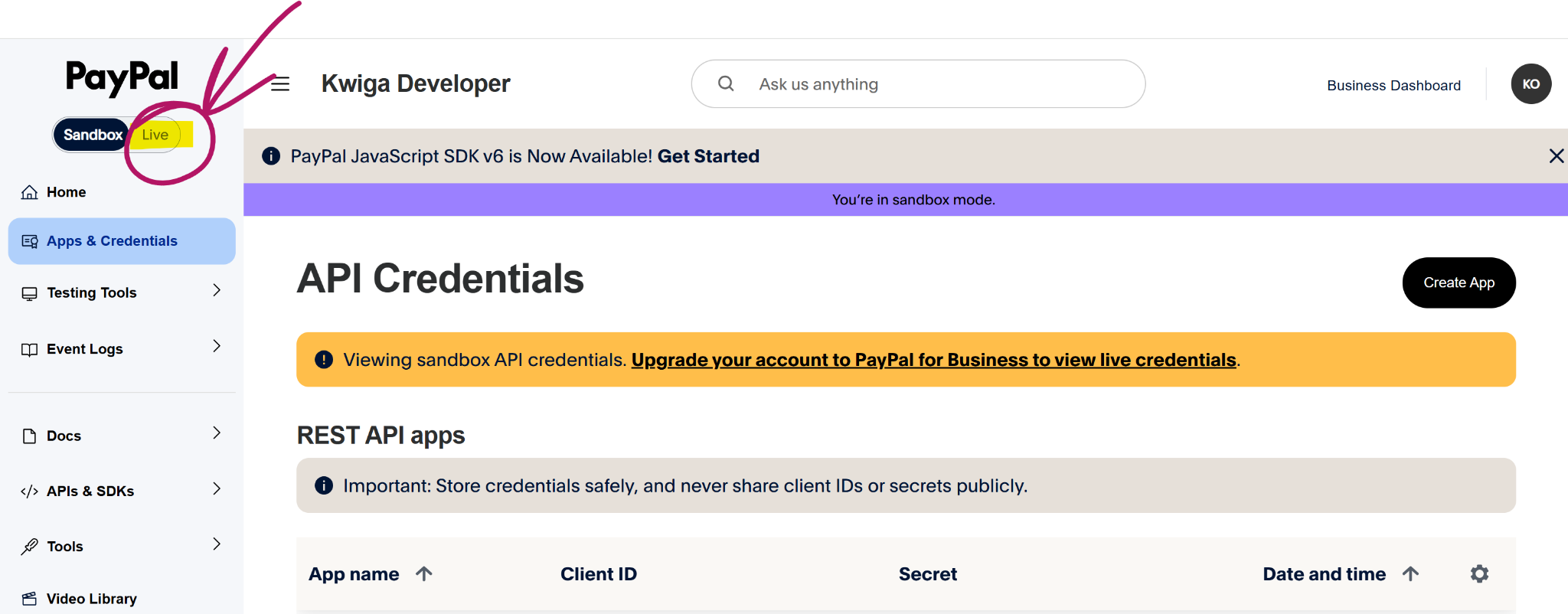
Nachdem Sie Ihr Konto in den Live-Modus versetzt haben, wählen Sie im Menü „Apps & Credentials“ aus:
https://developer.paypal.com/dashboard/applications/live
Wählen Sie den Anwendungsnamen aus (klicken Sie darauf) oder erstellen Sie einen neuen.
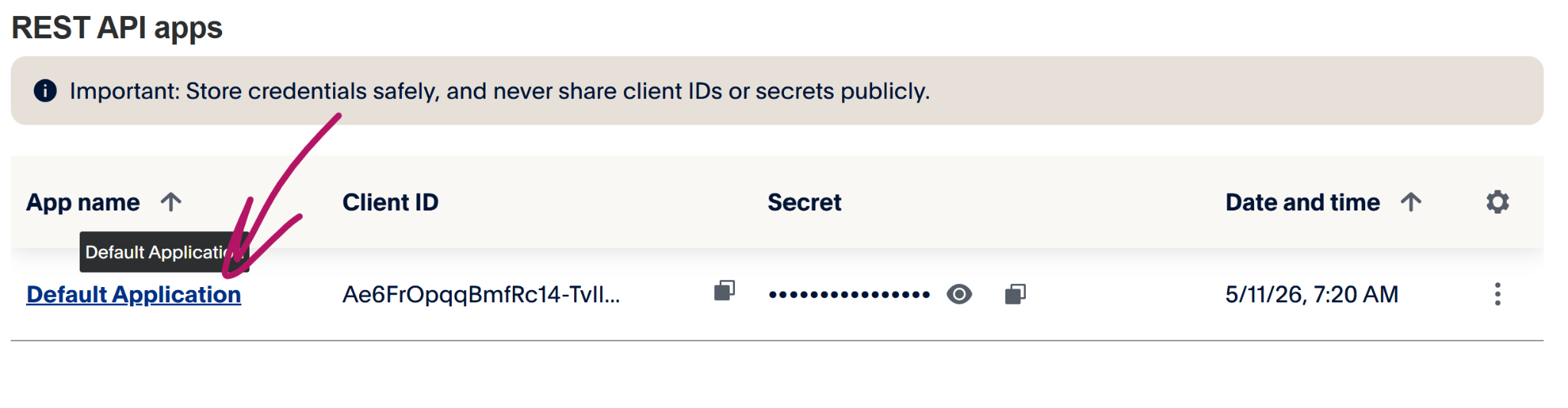
Stellen Sie sicher, dass Sie die Zugangsdaten (Client ID and Secret Key) für die Live-Umgebung kopieren (die Schalterposition ist im Screenshot durch den roten Pfeil gekennzeichnet), nicht für Sandbox.
Wenn Sie die Meldung „You're in sandbox mode“ sehen, müssen Sie den Schalter auf Live umstellen.
Das PayPal Die Benutzeroberfläche kann je nach Land der Kontoregistrierung variieren. Eine alternative Positionierung des Schalters wird unten gezeigt.
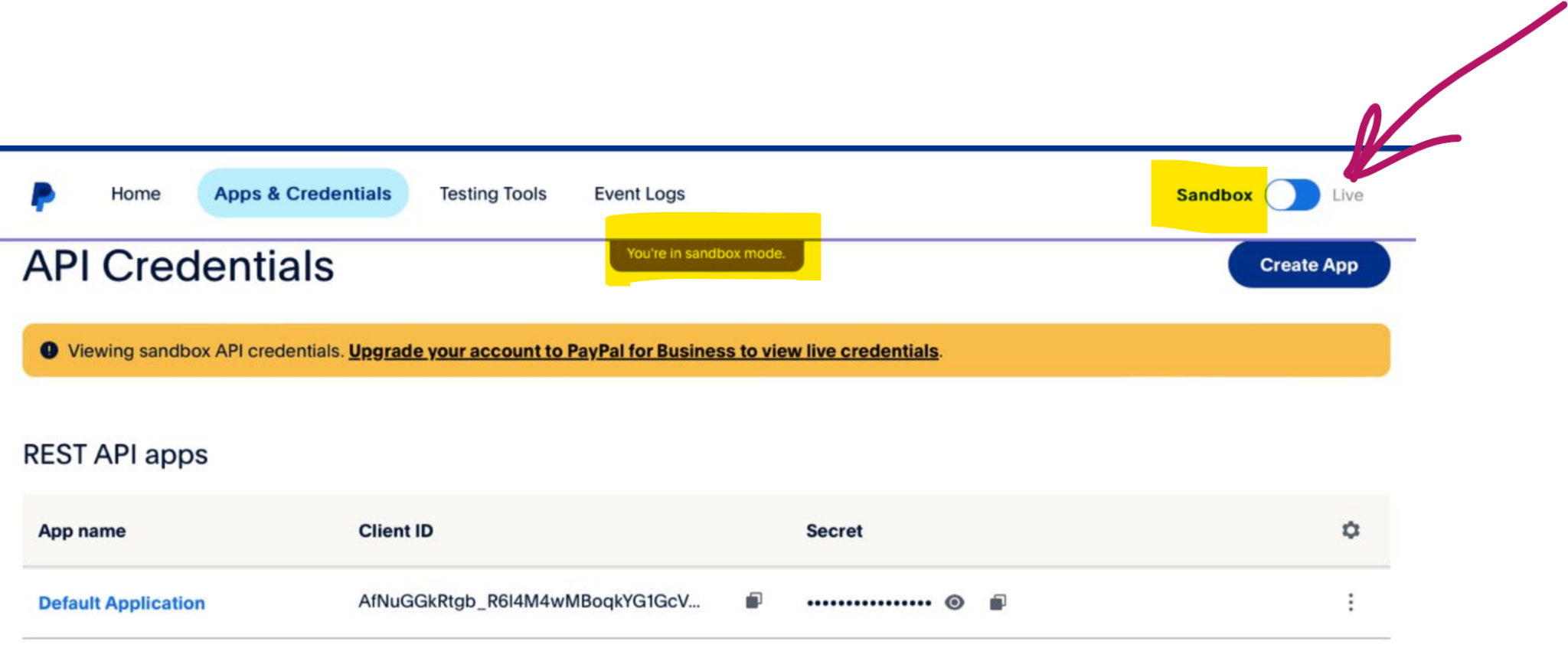
Geben Sie außerdem den Kontoalias — den Namen dieser Integration in Kwiga, der auf der Plattform angezeigt wird — an und klicken Sie auf „Speichern”.
WayForPay
Klicken Sie auf den WayForPay-Block und anschließend auf die Schaltfläche +Konto .
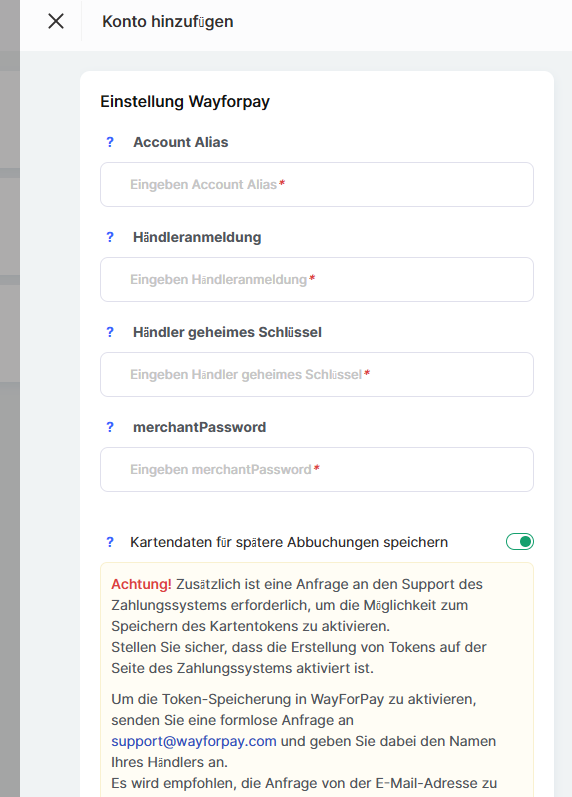
Um die Integration einzurichten, müssen Sie ein Konto auf der WayForPay -Website haben. Gehen Sie zur Seite Shop-Einstellungen und wählen Sie den gewünschten Shop aus. Kopieren Sie dann im Block Händlerdetails die Daten.
Geben Sie die Werte für MERCHANT LOGIN und MERCHANT SECRET KEY in die entsprechenden Felder des Formulars für die Integrationseinstellungen in Kwiga.
MERCHANTPASSWORD – dieses Feld ist optional. Es wird nur verwendet, wenn Sie wiederkehrende Zahlungen (Abonnements) akzeptieren möchten und Kunden erlauben, wiederkehrende Zahlungen selbst in ihrem Teilnehmerkonto zu kündigen. Um dieses Passwort zu erhalten, wenden Sie sich an den Wayforpay-Support.
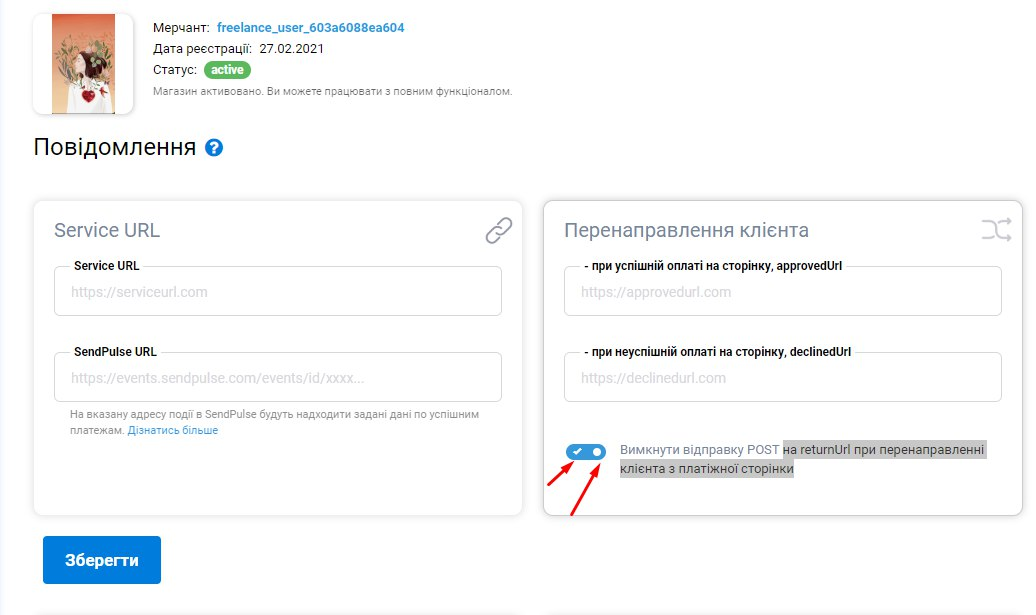
Stellen Sie sicher, dass das Senden von Post an die Rückgabe-URL bei der Weiterleitung des Kunden von der Zahlungsseite in den Shop-Einstellungen im Block „Benachrichtigungen“ deaktiviert ist (der markierte Schalter muss ausgeschaltet und grau sein).
LIQPAY
Klicken Sie auf den Block mit dem Namen LiqPay und anschließend auf die Schaltfläche +Konto .
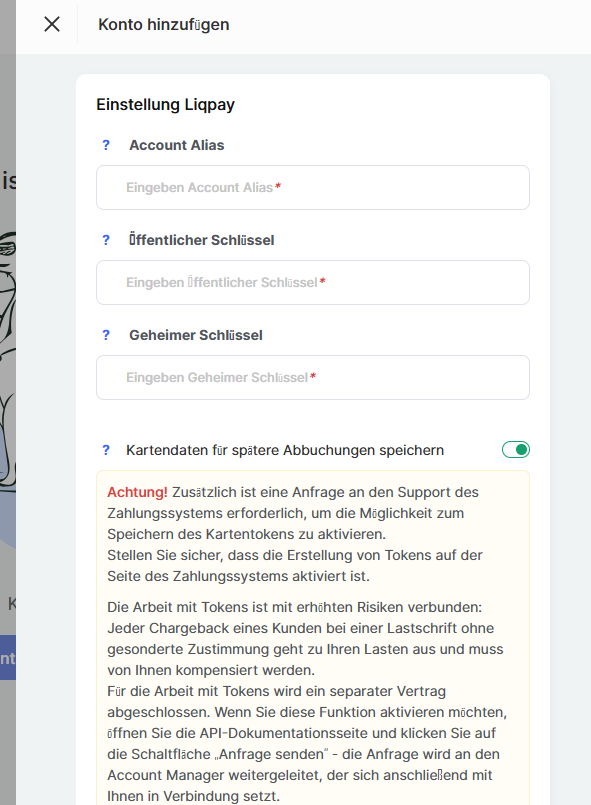
Um LiqPay mit Kwigazu integrieren, müssen Sie ein Konto bei LiqPay erstellen und aktivieren. Wechseln Sie nach der Aktivierung des Unternehmens zur Hauptseite. Kopieren Sie die Werte des öffentlichen und privaten Schlüssels und fügen Sie sie in die entsprechenden Felder des LiqPay -Einstellungsformulars ein, geben Sie den Kontoalias an (wie diese Integration auf der Plattform heißen wird) und klicken Sie auf Speichern.
Bitte beachten Sie: falls Ihr Liqpay Das Konto wird überprüft und ist noch nicht für die Annahme von Zahlungen freigegeben. Wir empfehlen, im Zahlungssystem den Link zur Angebotsseite statt des Zahlungslinks anzugeben.
Stripe
Klicken Sie auf den Block mit dem Namen Stripe und dann +Konto.
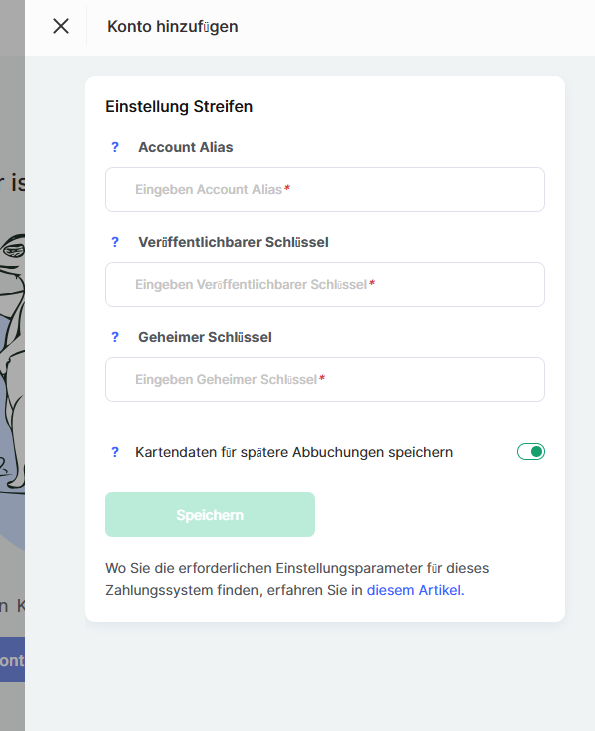
Um Stripe mit Kwigazu integrieren, müssen Sie ein Stripe -Konto erstellen und aktivieren. Gehen Sie nach der Erstellung zum Bereich „Entwickler“ und öffnen Sie den Tab “API-Schlüssel” .
Kopieren Sie die Werte für Veröffentlichbarer Schlüssel und geheimer Schlüssel und fügen Sie sie dann in die entsprechenden Felder für die Integrationseinrichtung ein. Geben Sie außerdem den Kontoalias an (wie diese Integration auf der Plattform genannt wird) und klicken Sie auf Speichern.
Hinzufügen von Mehrwertsteuer bei Zahlung über Stripe
Das Stripe -Zahlungssystem ermöglicht es Ihnen, die Mehrwertsteuer automatisch zum Kurspreis hinzuzufügen. In den Stripe-Einstellungen können Sie eine Liste von Ländern festlegen, für die die Steuer angewendet werden soll. Beim Fortfahren zur Zahlung kann der Kunde sein Land auswählen und abhängig von dieser Auswahl Stripe die Mehrwertsteuer zum Betrag hinzufügen oder nicht.
Damit diese Funktion auf der Kwiga -Plattform korrekt funktioniert, müssen Sie beim Einrichten des Angebots die Option “Preis enthält Mehrwertsteuer” deaktivieren. Dadurch kann Stripe den Standort des Kunden ermitteln und bei Bedarf die entsprechende Steuer berechnen.
Während der Zahlung Stripe berechnet die Steuer anhand der vom Kunden angegebenen Rechnungsadresse und Ihrer Steuereinstellungen in Stripe. Wenn der anwendbare Steuersatz für das Land des Kunden konfiguriert ist, wird die Steuer automatisch zum Gesamtbetrag der Bestellung hinzugefügt. Für andere Länder kann die Steuer 0 % betragen.
Bitte beachten Sie, dass Länder und Steuersätze vorab in Ihrem Stripe Konto konfiguriert werden müssen. Die Verbindung von Stripe mit Kwiga hat keine Auswirkungen auf bestehende Stripe Payment Links — sie funktionieren weiterhin mit ihren aktuellen Einstellungen.
Erfahren Sie mehr über die Einrichtung von Stripe Tax: https://docs.stripe.com/tax/set-up
FONDY
Klicken Sie auf den entsprechenden Block mit dem Fondy Logo und klicken Sie auf +Account.
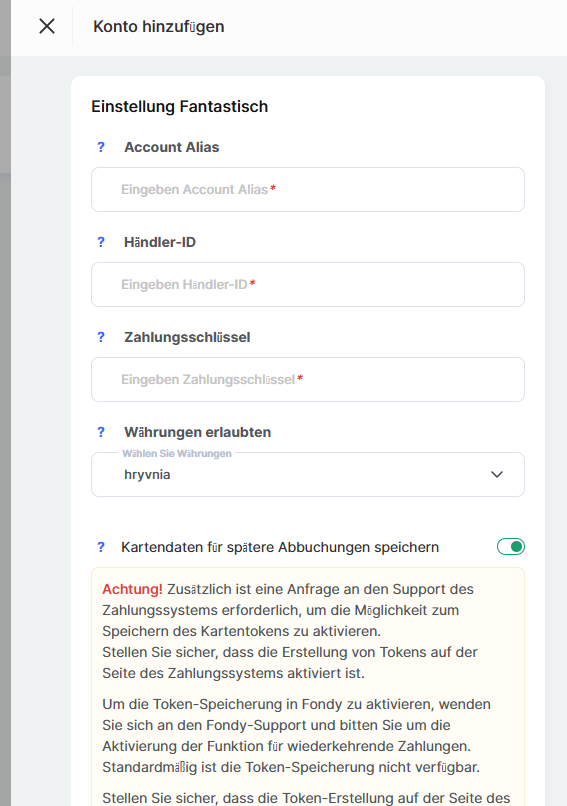
Für die Integration müssen Sie im Fondy System registriert sein. Füllen Sie anschließend die Einstellungen in Kwiga:
Kontoalias - der Kontoname in Kwiga, wie er in der Liste der Konten auf der Plattform angezeigt wird.
Händler-ID - dieser Parameter wird Ihnen vom Fondy-Service zugewiesen; Sie finden ihn in Ihrem Fondy-Konto auf der Händlereinstellungen → Technisch Seite. Kopieren Sie den Wert aus dem Feld Händler-ID und geben Sie ihn in das entsprechende Feld in den Einstellungen in Kwiga.
Zahlungsschlüssel - gehen Sie zu Ihrem Fondy-Konto und öffnen Sie die Händlereinstellungen → Technisch Seite. Kopieren Sie dann den Wert aus dem Feld Zahlungsschlüssel.
Zulässige Währungen - wählen Sie die Währung aus, in der Ihr Händlerkonto bei Fondy geführt wird; Sie können diese Details beim Support erfragen.
Und klicken Sie auf Speichern.
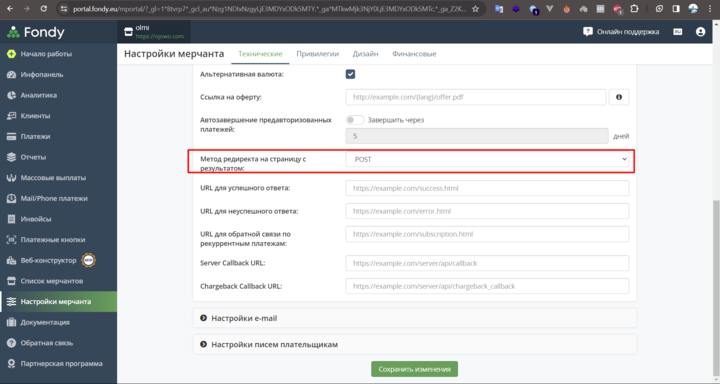
Stellen Sie außerdem sicher, dass die richtige Weiterleitungsmethode für Sie festgelegt ist. Dies kann erfolgen, indem Sie zu zu Fondy -> Händlereinstellungen -> Technisch > Einstellungen der Zahlungsseite, im Feld "Weiterleitungsmethode zur Ergebnisseite" sollte es POST lauten (wenn ein anderer Wert festgelegt ist, muss er in POST geändert werden).
Coin Payments
Um die Integration einzurichten, klicken Sie auf den Block mit dem Namen Coin Payments und anschließend auf die Schaltfläche +Account .
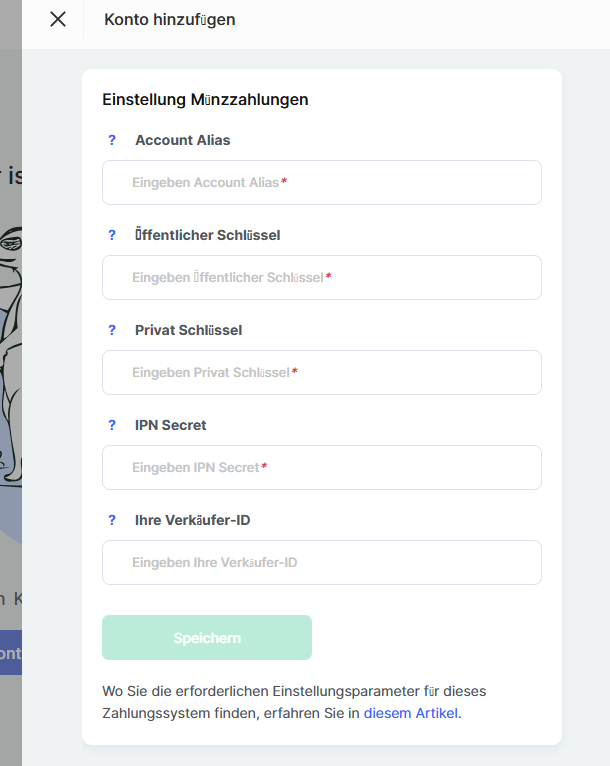
Für die Integration müssen Sie bei CoinPaymentsregistriert sein. Füllen Sie anschließend die Einstellungen in Kwiga:
Kontoalias - der Kontoname auf der Kwiga Plattform, der in der Liste der hinzugefügten Zahlungssysteme angezeigt wird.
Öffentlicher Schlüssel - kopieren Sie den Wert aus dem Feld Public Key in Ihrem Konto auf der Seite https://www.coinpayments.net/acct-api-keys
Privater Schlüssel - kopieren Sie den Wert aus dem Feld Private Key in Ihrem Konto auf der Seite https://www.coinpayments.net/acct-api-keys
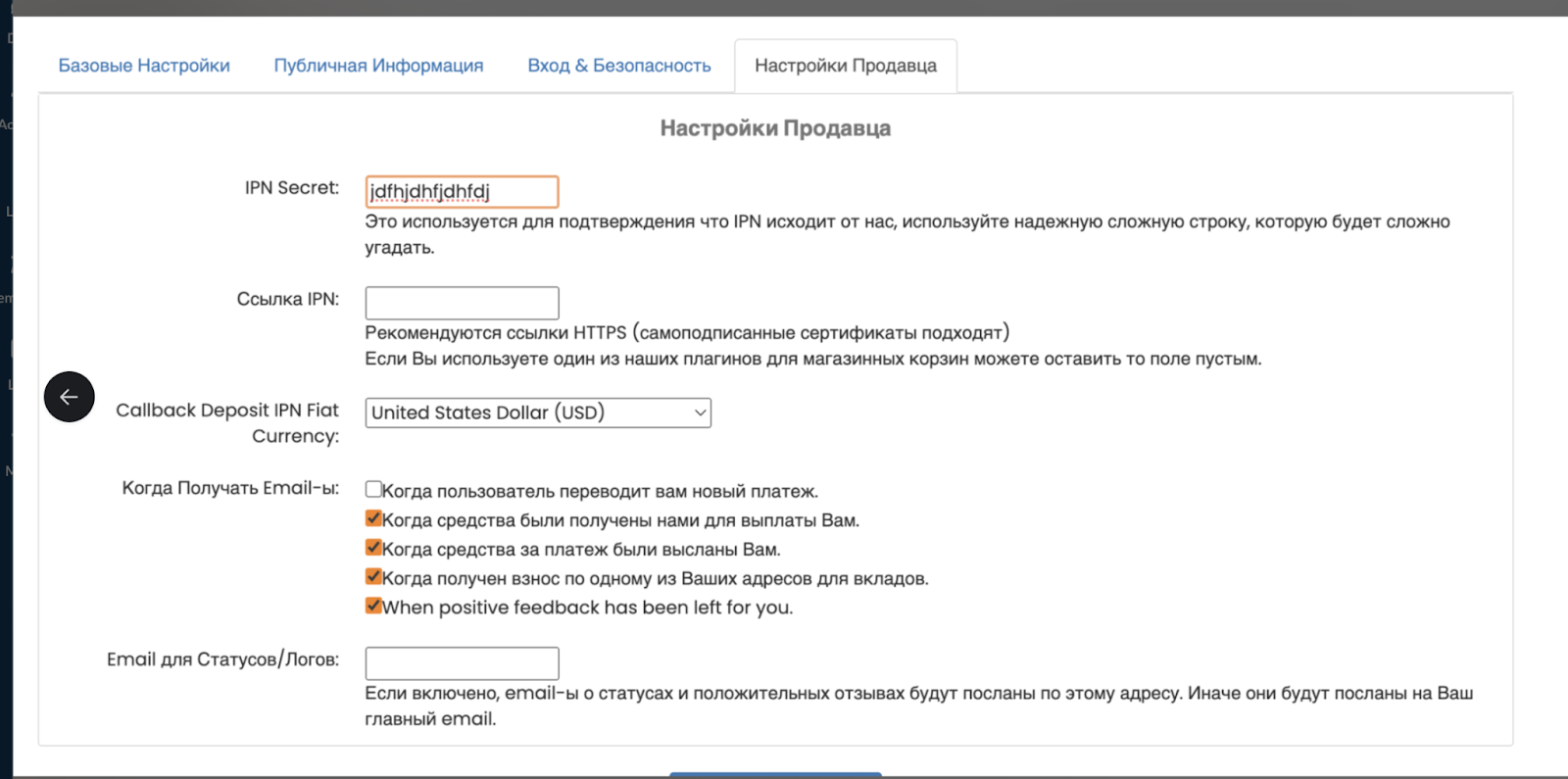
IPN Secret - geben Sie den Wert aus dem Feld IPN Secret auf der Seite mit den Händlereinstellungen an und kopieren Sie ihn https://www.coinpayments.net/acct-settings.
Ihre Händler-ID - kopieren Sie den Wert aus dem Feld Your Händler-ID Feld auf der Seite mit den Grundeinstellungen https://www.coinpayments.net/acct-settings
Nachdem alle Felder ausgefüllt sind, klicken Sie auf Speichern.
Öffnen Sie in Ihrem Coinpayments Konto Händlereinstellungen und geben Sie https://cryptobalance.kwiga.com/coinpayment/ipn im Feld „IPN Secret“ ein
InterKassa
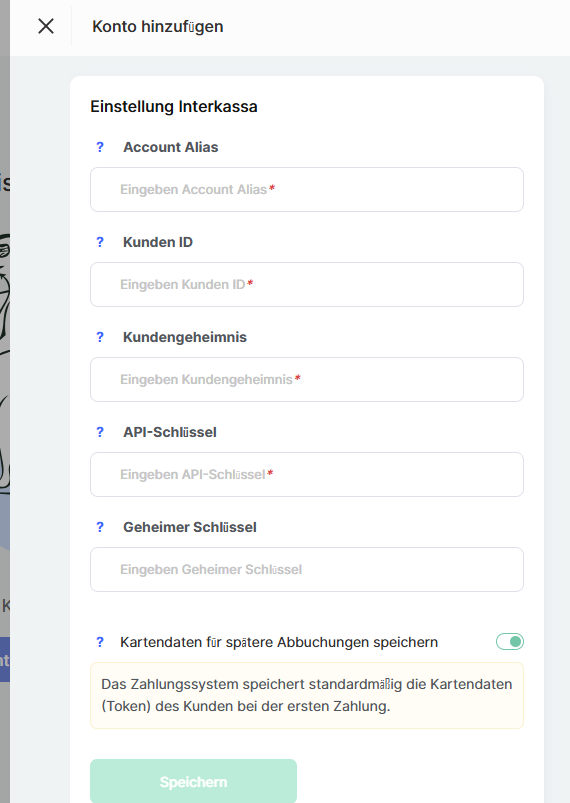
Konto-Alias - dies ist der nur für Sie sichtbare Name zur Identifizierung dieses Zahlungssystems. Er wird in Zahlungsberichten und Angeboten angezeigt.
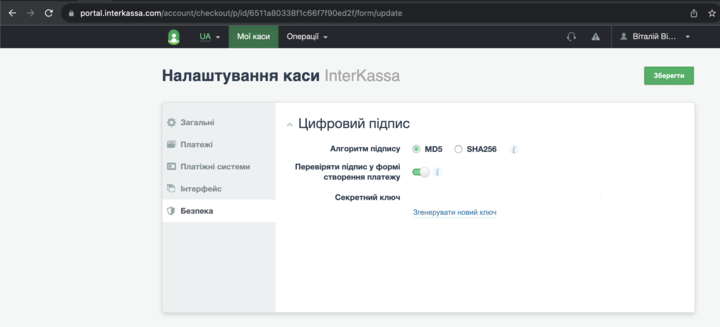
Client-ID finden Sie unter dem Link
https://portal.interkassa.com/account/checkout
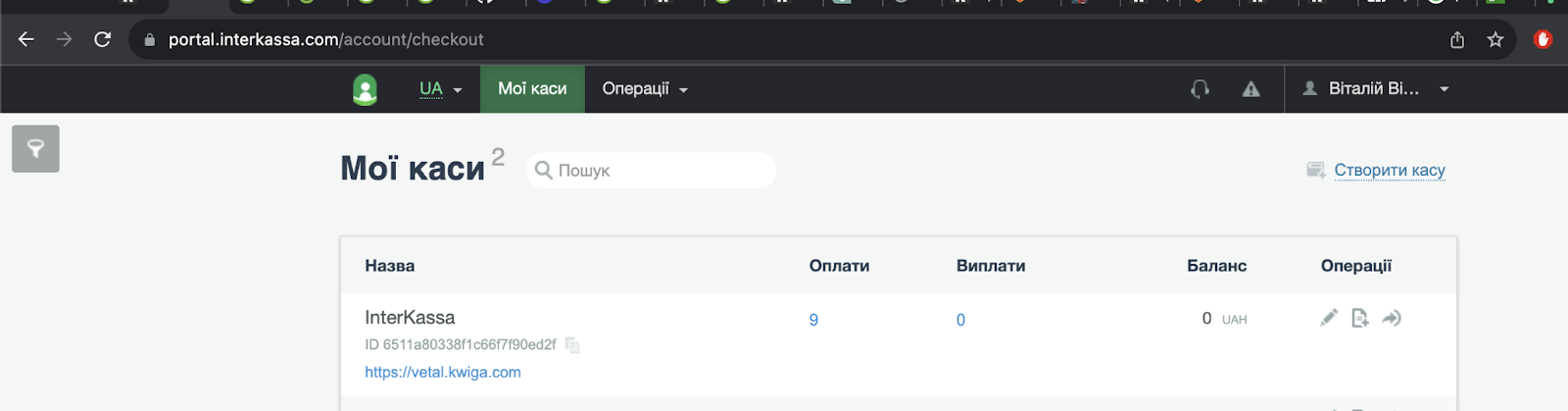
Client Secret - befindet sich im Feld Secret key
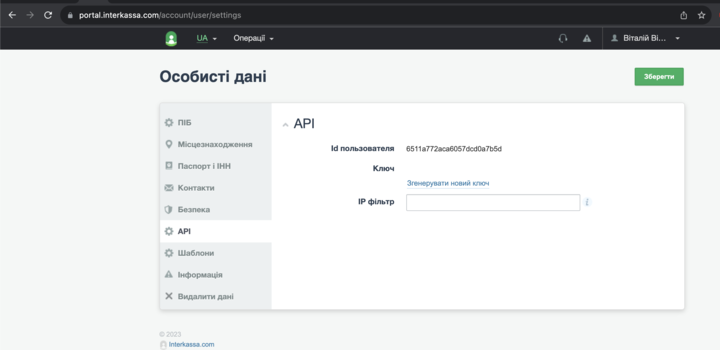
API-Schlüssel - befindet sich im API-Bereich
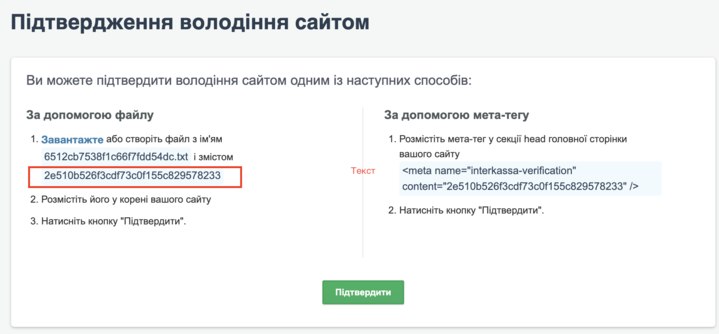
Geheimer Schlüssel - muss aus dem Abschnitt zur Bestätigung der Website-Inhaberschaft übernommen werden. Sie müssen keine Datei mit dem angegebenen Inhalt hinzufügen; es reicht aus, den angegebenen Wert in die Kwiga-Plattform zu kopieren, das Hinzufügen des Kontos zu speichern und anschließend in InterKassa.
Allpay
Melden Sie sich bei Ihrem Konto an und gehen Sie zu Einstellungen->API-Integration->Anmelde-/Schlüsselpaar erstellen.
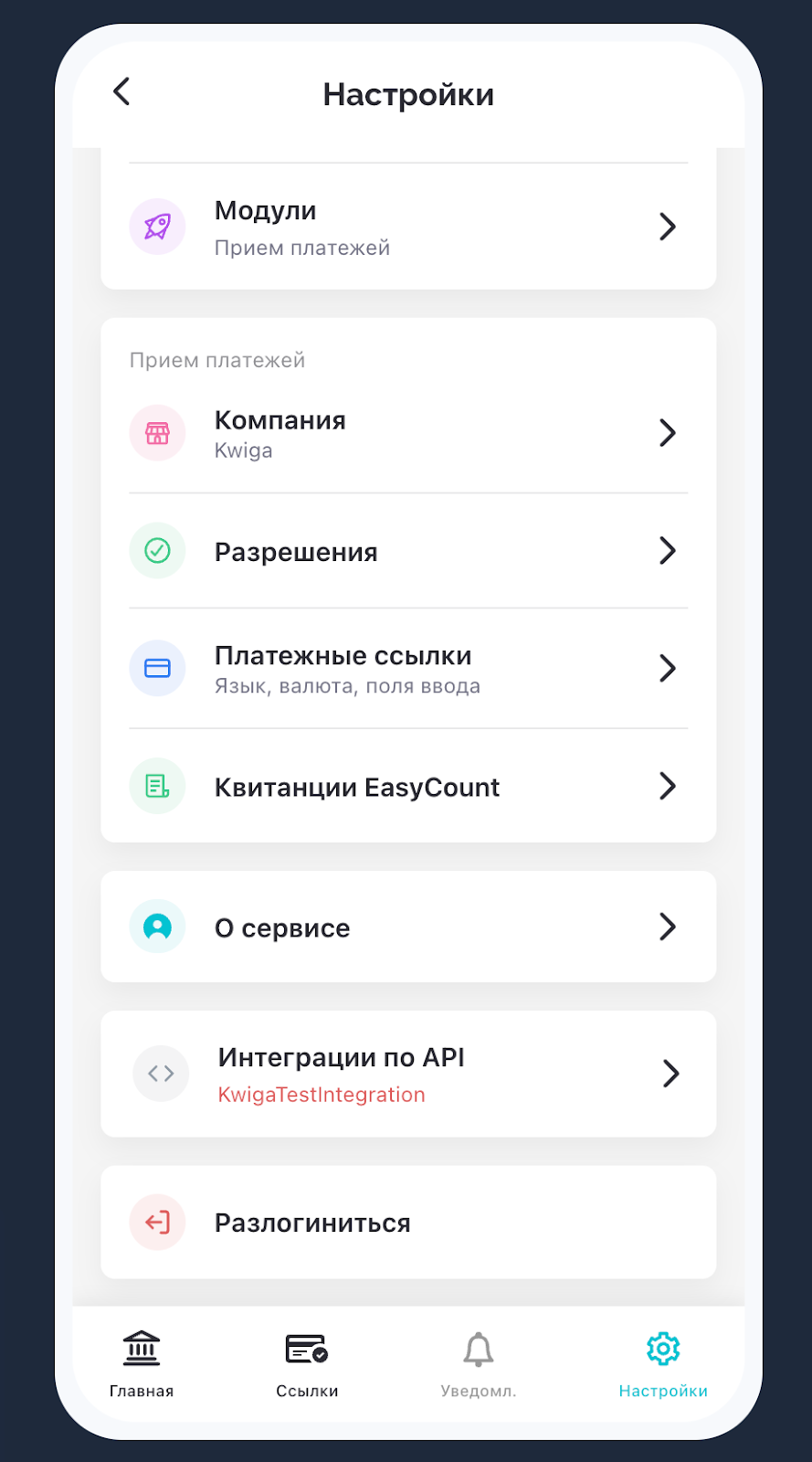
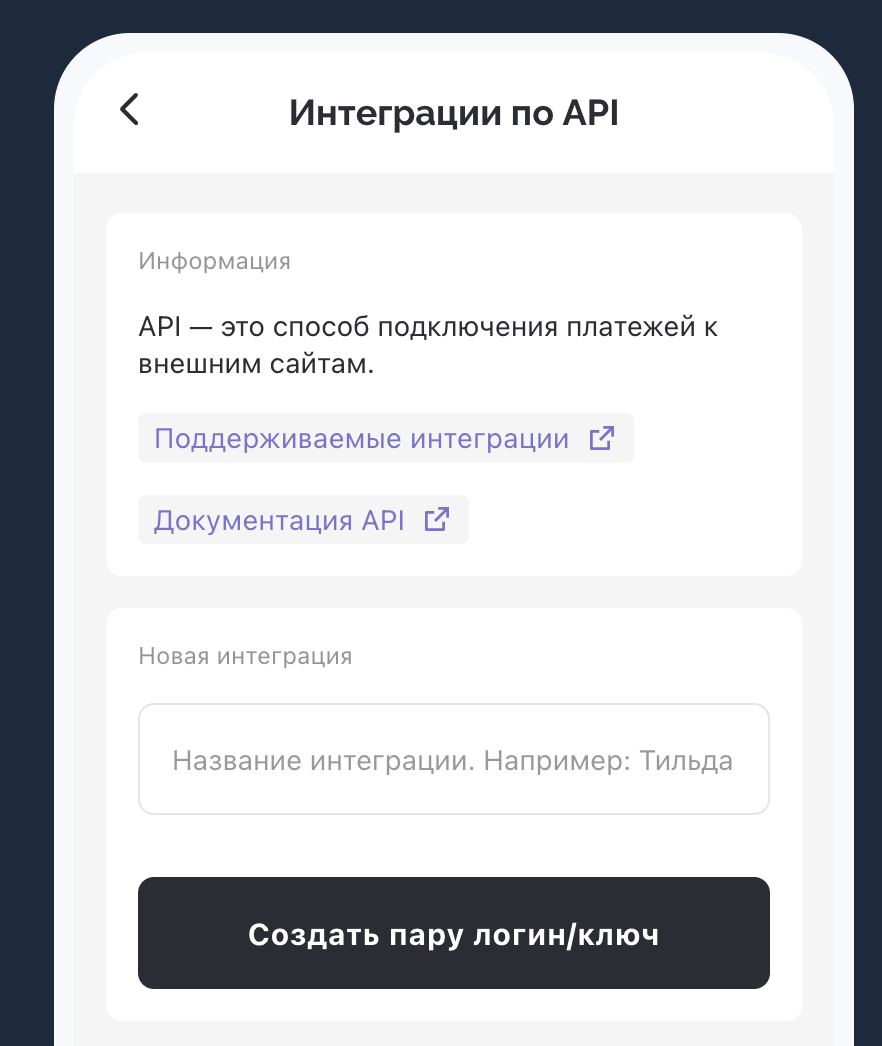
Gehen Sie anschließend zur Kwiga-Plattform und öffnen Sie Einstellungen - Integrationen - Zahlungssysteme - Allpay und klicken Sie auf Hinzufügen. Füllen Sie die erforderlichen Felder aus, um Folgendes hinzuzufügen:
Konto-Alias - der Kontoname auf der Kwiga Plattform, der in der Liste der hinzugefügten Zahlungssysteme angezeigt wird. Dies kann ein beliebiger Name sein, der für Sie verständlich ist.
API-Anmeldung - Kopieren Sie, was in der entsprechenden Zeile in angezeigt wird Allpay
API-Schlüssel - Kopieren Sie, was in der entsprechenden Zeile in angezeigt wird Allpay
PayU
Melden Sie sich bei Ihrem Konto an und öffnen Sie Online Payments - My shops.
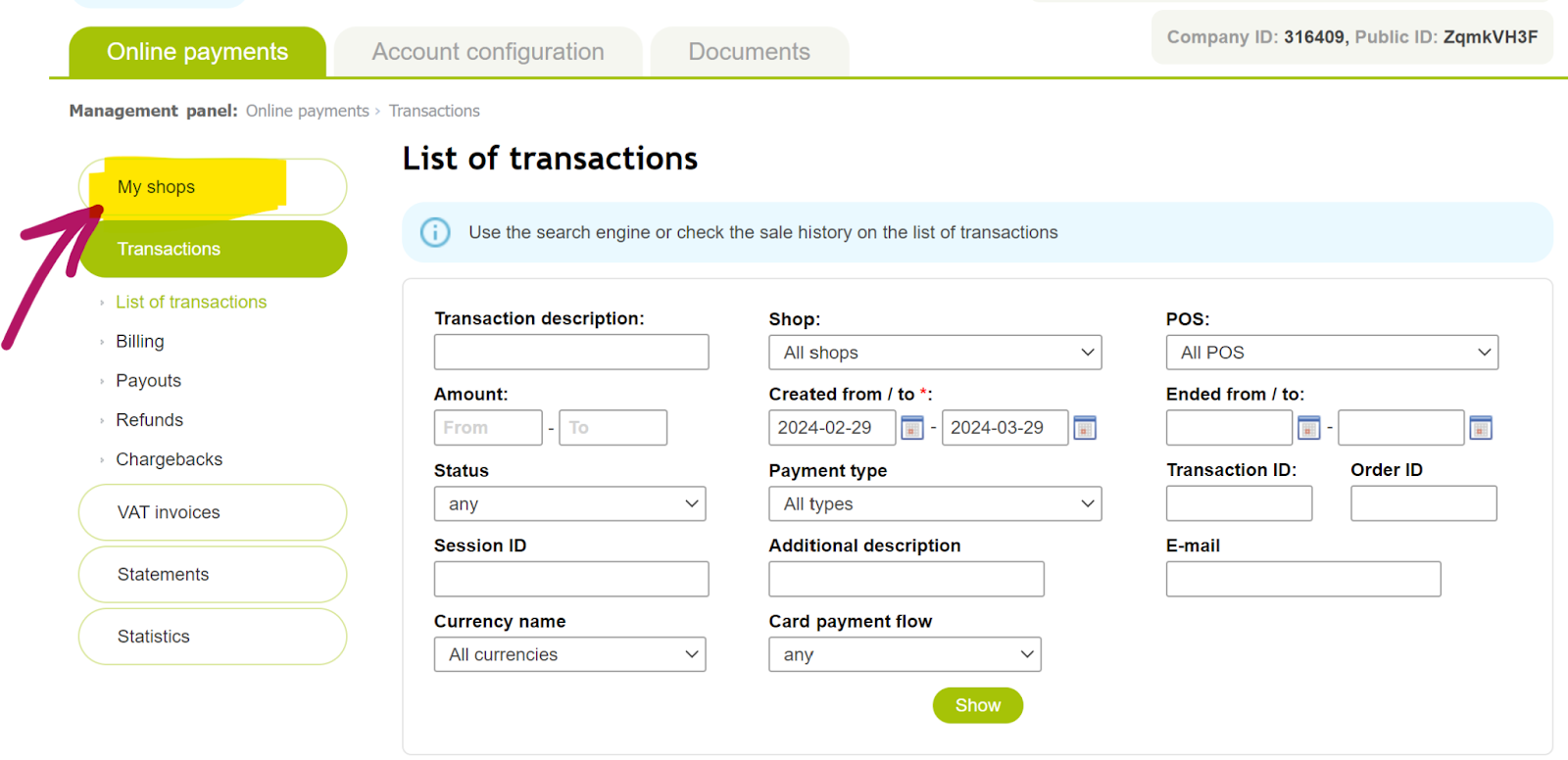
Klicken Sie auf den Namen des Shops, den Sie verbinden möchten.
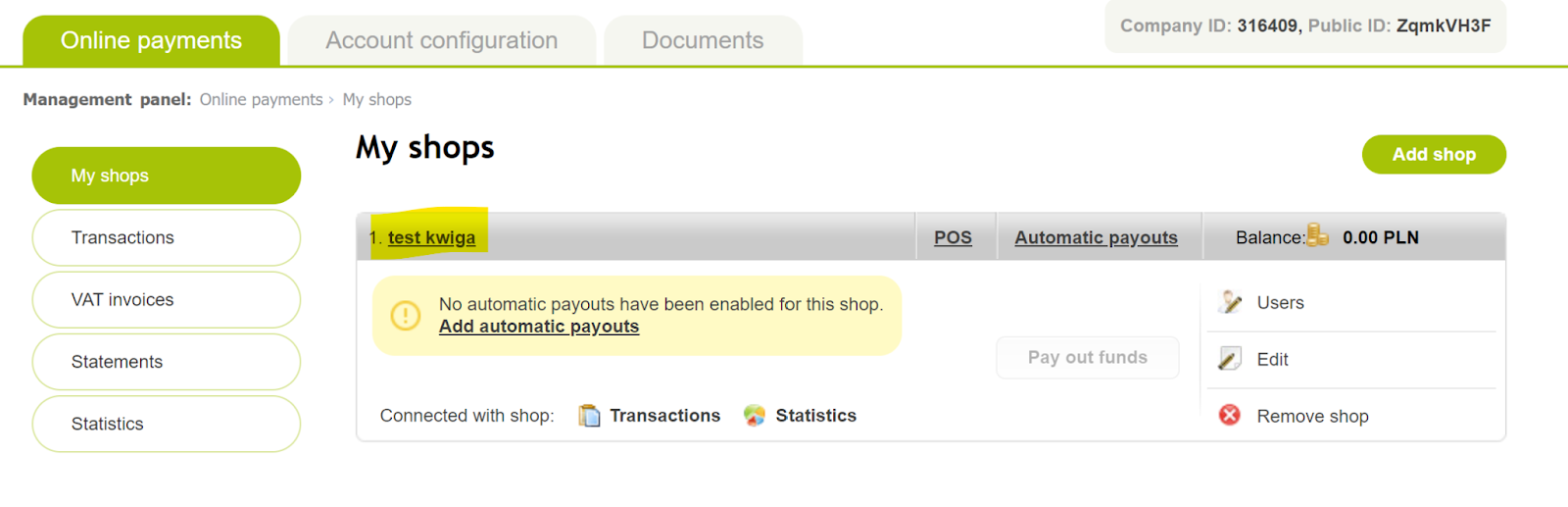
Gehen Sie danach zum Tab POS und klicken Sie erneut auf den Shop-Namen:
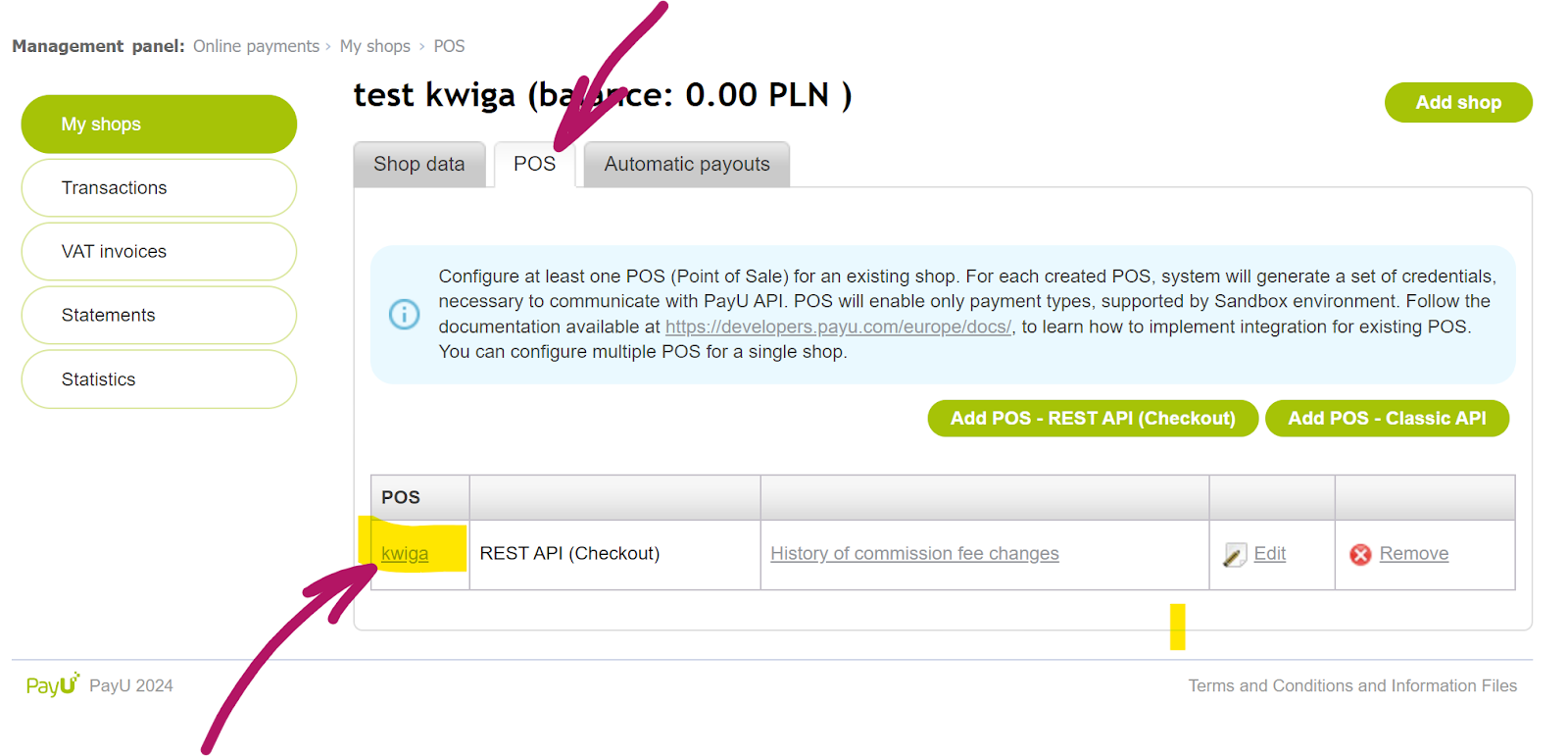
Die Einstellungen und erforderlichen Parameter werden geladen (blau hervorgehoben).
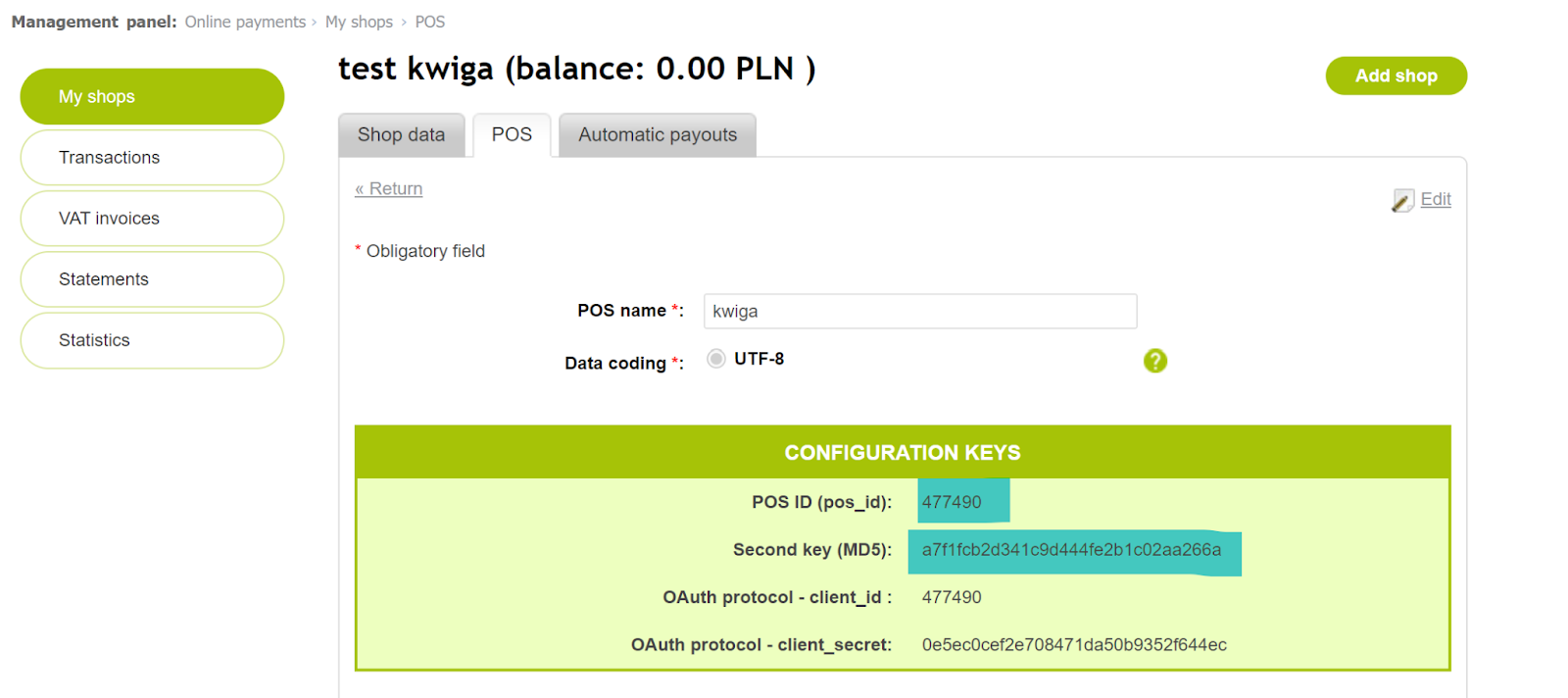
Konto-Alias - der Kontoname auf der Kwiga-Plattform, der in der Liste der hinzugefügten Zahlungssysteme angezeigt wird. Dies kann ein beliebiger, für Sie verständlicher Name sein.
POS-ID - Kopieren Sie, was in der entsprechenden Zeile neben POS ID (pos_id) angezeigt wird.
Zweiter Schlüssel (MD5) - Kopieren Sie, was in der entsprechenden Zeile in PayU angezeigt wird.
Przelewy 24
Nach der Registrierung im Przelewy24 System müssen Sie zu den Einstellungen gehen und eine API-Integrationerstellen. Bitte beachten Sie, dass Sie zum Betrieb und zur Annahme von Zahlungen Przelewy24 Service - Produktionsversion verwenden müssen. Verwenden Sie die Anweisungen des Zahlungssystems https://developers.przelewy24.pl/index.php?en#tag/Set-up-and-test-your-accounts/Build-API-integration.
Gehen Sie danach zu Kwiga Plattform und öffnen Sie Settings - Integrations - Payment systems - Przelewy24 und klicken Sie auf „Hinzufügen“. Füllen Sie die erforderlichen Felder aus, um es hinzuzufügen:
Konto-Alias - der Kontoname auf der Kwiga-Plattform, der in der Liste der hinzugefügten Zahlungssysteme angezeigt wird. Es kann ein beliebiger, für Sie verständlicher Name sein.
Händler-ID - dies ist Ihr Login für den Zugriff auf Ihr Przelewy24-Konto; er sollte Ihnen in der Registrierungs-E-Mail zur Bestätigung Ihrer Registrierung zugesandt worden sein (Bestätigungs-E-Mail nach dem Registrierungsprozess).
API-Schlüssel - Kopieren Sie den Wert aus dem Feld API key (klicken Sie auf die Schaltfläche „Anzeigen“, um ihn einzublenden).
CRC - Kopieren Sie den Wert aus dem CRC-Schlüsselfeld (klicken Sie auf die Schaltfläche „Anzeigen“, um ihn anzuzeigen).
Es wird empfohlen, die IP-Adresse 159.69.103.40 im Zahlungssystem zur Whitelist hinzuzufügen.
Klarna
Melden Sie sich bei Ihrem Klarna Konto an und öffnen Sie den Abschnitt Zahlungseinstellungen (unten).
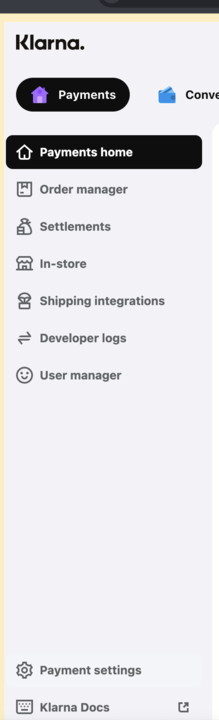
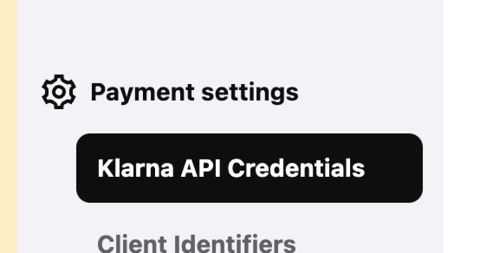
Wählen Sie Klarna API-Zugangsdaten
Klicken Sie auf +Generieren neue Klarna API Zugangsdaten
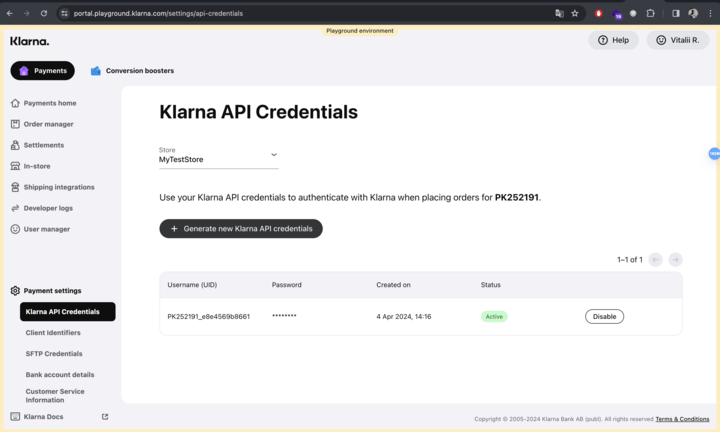
Gehen Sie danach zur Kwiga Plattform und öffnen Sie Einstellungen - Integrationen - Zahlungssysteme - Klarna und klicken Sie auf „Hinzufügen“. Füllen Sie die erforderlichen Felder aus, um es hinzuzufügen:
Kontoalias - der Kontoname auf der Kwiga Plattform, der in der Liste der hinzugefügten Zahlungssysteme angezeigt wird. Sie können einen beliebigen Namen wählen, der für Sie verständlich ist.
UID - kopieren Sie den im Feld Benutzername (UID) in Klarna.
Passwort - kopieren Sie den im Feld Passwort in Klarna.
RedSys
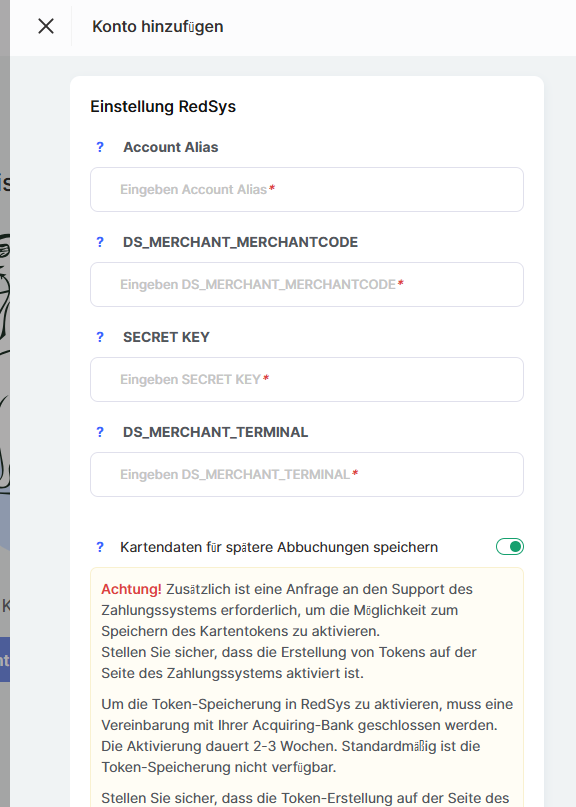
Sie erhalten die Verbindungsdaten per E-Mail bei der Kontoeröffnung.
Kontoalias - der Kontoname auf der Kwiga-Plattform, der in der Liste der hinzugefügten Zahlungssysteme angezeigt wird. Sie können einen beliebigen Namen wählen, der für Sie verständlich ist.
DS_MERCHANT_MERCHANTCODE - Händlernummer
DS_MERCHANT_TERMINAL und DS_MERCHANT_CURRENCY werden wie in der E-Mail angegeben ausgefüllt. Wenn Sie die E-Mail nicht mehr haben, wenden Sie sich an den RedSys-Support.
Wir weisen Sie außerdem darauf hin, dass ein RedSys Konto zunächst im Testmodus eröffnet wird, was bedeutet, dass Sie keine echten Zahlungen akzeptieren können. Um Zahlungen zu akzeptieren, muss das Konto im Verwaltungsmodul in den Live-Modus umgeschaltet werden. Danach erhalten Sie eine weitere E-Mail von BBVA vom technischen Support mit weiteren Anweisungen zur Einrichtung der echten Umgebung (Produktion) und zur Aktivierung Ihres virtuellen TPV.
Paddle
Paddle fungiert als Merchant of Record und unterstützt Verkäufer (Unternehmen und Einzelunternehmer) aus den meisten Ländern weltweit, einschließlich der Mitgliedstaaten der Europäischen Union, der Ukraine, der Vereinigten Staaten, Kanadas, des Vereinigten Königreichs, Australiens und vieler weiterer Länder. Vor der Registrierung empfehlen wir, die aktuelle Liste der unterstützten Länder in der Paddle-Dokumentation zu prüfen.
Um die Integration zu konfigurieren, klicken Sie auf den Block Paddle und dann auf die Schaltfläche + Konto .
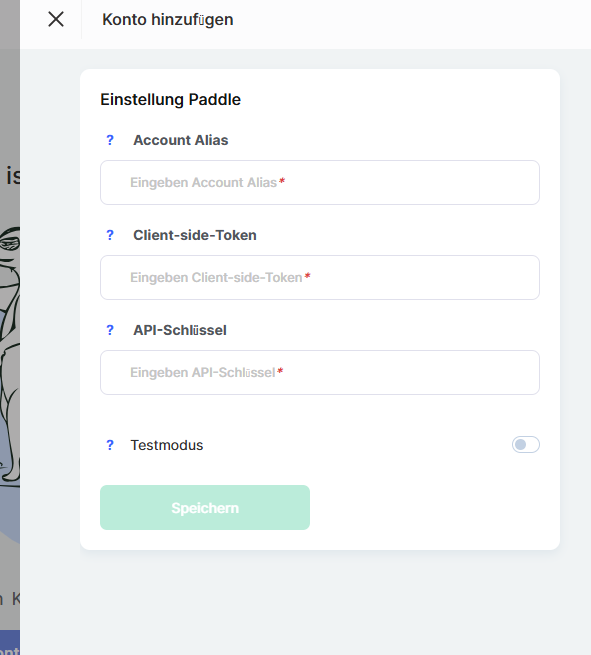
Um Paddlezu integrieren, müssen Sie über ein registriertes Paddle Konto verfügen. Sobald Ihr Konto eingerichtet ist, nehmen Sie in Kwiga folgende Einstellungen vor:
Kontoalias — geben Sie einen beliebigen Namen für die Integration ein. Dieser Name wird nur in Ihrem Kwiga Konto unter Ihren verbundenen Zahlungssystemen angezeigt.
Clientseitiges Token — kopieren Sie das Clientseitige Token aus Ihrem Paddle Dashboard:
Developer Tools → Authentication → Client-side tokens.
API-Schlüssel — kopieren Sie den API-Schlüssel aus Ihrem Paddle Dashboard:
Entwicklertools → Authentifizierung → API-Schlüssel.
Testmodus — aktivieren Sie diese Option, wenn Sie die Paddle-Sandbox -Umgebung verwenden.
Lassen Sie sie deaktiviert, um Live-Zahlungen zu akzeptieren.
Klicken Sie nach dem Ausfüllen aller Felder auf Speichern.
Mollie
Mollie unterstützt nur Unternehmen und Einzelunternehmer, die in Ländern des Europäischen Wirtschaftsraums (EWR) sowie im Vereinigten Königreich und in der Schweiz registriert sind. Für die Registrierung müssen Sie in einem der unterstützten Länder über eine juristische Person oder ein Einzelunternehmen (oder eine gleichwertige Gewerbeanmeldung) verfügen.
Um die Integration zu konfigurieren, klicken Sie auf den Block Mollie und dann auf die Schaltfläche + Konto .
Um die Integration abzuschließen, benötigen Sie ein Mollie -Konto. Füllen Sie die folgenden Felder aus:
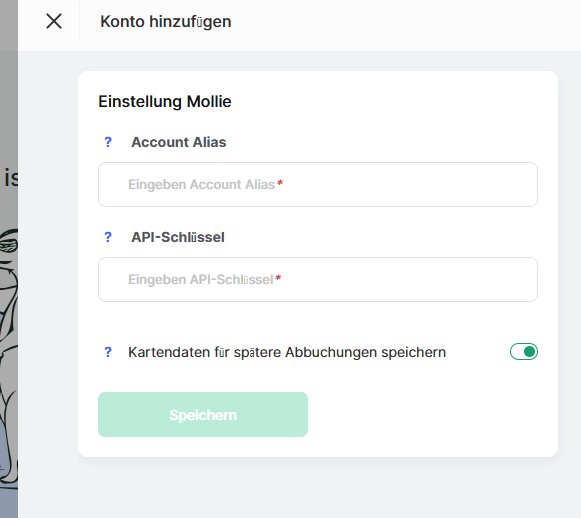
Kontoalias — geben Sie einen beliebigen Namen für die Integration ein. Dieser Name wird nur in Ihrem Kwiga -Konto unter Ihren verbundenen Zahlungssystemen angezeigt.
Geheimer Schlüssel — kopieren Sie den Live-API-Schlüssel aus Ihrem Mollie -Dashboard:
Entwickler → API-Schlüssel.
Kartendaten für zukünftige Abbuchungen speichern — wenn diese Option aktiviert ist, speichert Kwiga das Zahlungstoken, sodass wiederkehrende Abbuchungen möglich sind, ohne dass der Kunde seine Kartendaten erneut eingeben muss (vorausgesetzt, die ausgewählte Zahlungsmethode unterstützt wiederkehrende Zahlungen).
Klicken Sie nach dem Ausfüllen aller Felder auf Speichern.
GoPay
GoPay richtet sich hauptsächlich an Unternehmen und Unternehmer aus Mitteleuropa. Die Anbindung ist für juristische Personen und Unternehmer aus Tschechien, der Slowakei, Polen und einigen weiteren Ländern der Region verfügbar. Die vollständige Liste der unterstützten Länder finden Sie auf der GoPay-Website.
Um die Integration einzurichten, klicken Sie auf den Block GoPay und anschließend auf die Schaltfläche +Konto.
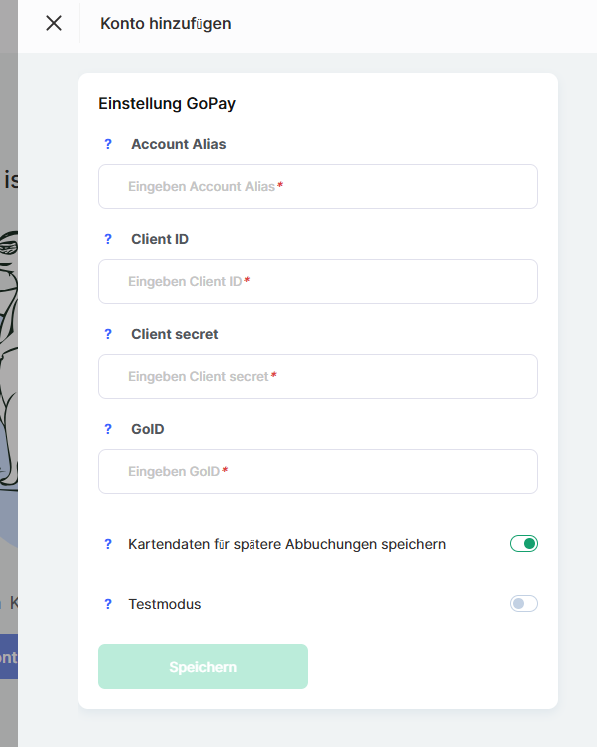
Für die Integration benötigen Sie ein Konto bei GoPay. Füllen Sie die folgenden Felder aus:
Konto-Alias — eine frei wählbare Bezeichnung für die Integration. Sie wird nur in Ihrem Kwiga-Konto unter den verbundenen Zahlungssystemen angezeigt.
Client ID — ist in den API-Einstellungen Ihres Projekts im GoPay-Konto verfügbar (API → Projekt → Client ID).
Client Secret — kopieren Sie den geheimen Schlüssel aus den API-Einstellungen Ihres Projekts (API → Projekt → Client Secret).
GoID (Merchant ID) — kopieren Sie die Händler-ID aus Ihrem GoPay-Konto (Business Accounts → Kontodetails → GoID).
Testmodus — aktivieren Sie diese Option, wenn Sie die GoPay-Testumgebung verwenden.
Nachdem Sie alle Felder ausgefüllt haben, klicken Sie auf Speichern.
Wenn Sie die Client ID oder das Client Secret nicht finden können, wenden Sie sich an den GoPay-Support oder an den Administrator Ihres Kontos. Diese Parameter sind möglicherweise im standardmäßigen Händlerkonto nicht verfügbar.
NowPayments
NOWPayments unterstützt Verkäufer aus den meisten Ländern weltweit. Da der Dienst Kryptowährungszahlungen verarbeitet, kann die Verfügbarkeit von lokalen Vorschriften und geltenden Sanktionen abhängen. Vor dem Verbinden der Integration empfehlen wir, die aktuelle Liste der unterstützten Rechtsräume zu prüfen.
Um die Integration zu konfigurieren, klicken Sie auf NowPayments Block und klicken Sie dann auf die + Konto Schaltfläche.
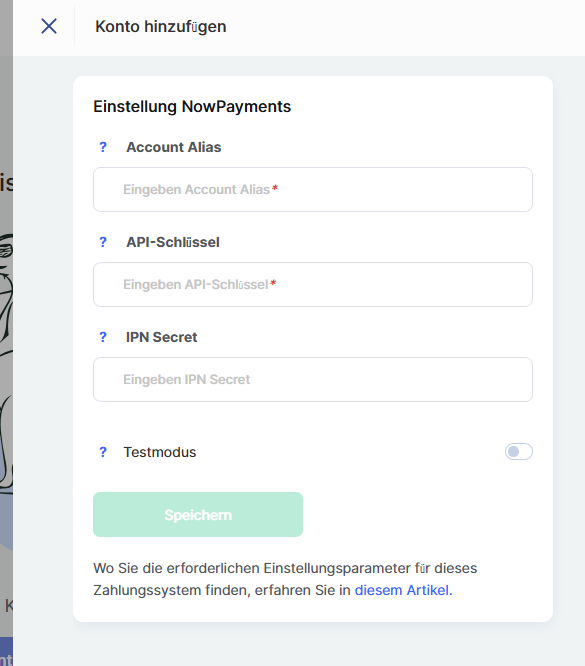
Zur Integration von NOWPaymentsmüssen Sie über ein registriertes NOWPayments Konto verfügen. Nehmen Sie die folgenden Einstellungen in Kwiga:
Kontoalias — geben Sie einen beliebigen Namen für die Integration ein. Dieser Name wird nur in Ihrem Kwiga Konto unter Ihren verbundenen Zahlungssystemen angezeigt.
API-Schlüssel — kopieren Sie den API-Schlüssel aus Ihrem NOWPayments Dashboard:
Einstellungen → API-Schlüssel.
IPN-Secret — kopieren oder generieren Sie das IPN-Secret unter:
Einstellungen → IPN-Einstellungen.
Testmodus — aktivieren Sie diese Option, wenn Sie die Sandbox Umgebung verwenden. Lassen Sie sie deaktiviert, um Live-Kryptowährungszahlungen zu akzeptieren.
Nachdem Sie alle Felder ausgefüllt haben, klicken Sie auf Speichern.
hutko
hutko ermöglicht die Anbindung von Unternehmern und Unternehmen, die in der Ukraine registriert sind. Für die Anbindung benötigen Sie ein Konto bei hutko und müssen die Integrationsdaten in Ihrem Händlerkonto abrufen.
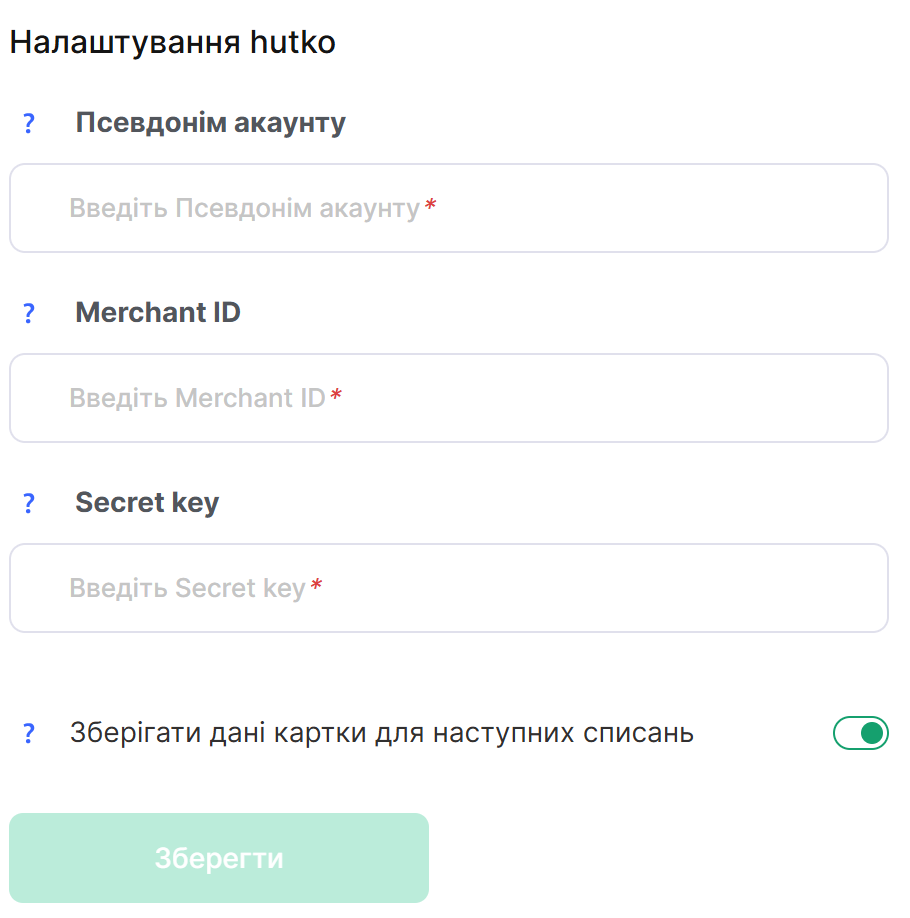
Um die Integration einzurichten, klicken Sie auf den Block hutko und anschließend auf die Schaltfläche +Konto. Für die Integration benötigen Sie ein Konto bei hutko und ein erstelltes Händlerkonto. Füllen Sie die folgenden Felder aus:
Konto-Alias - ein frei wählbarer Name für die Integration. Er wird nur in Ihrem Kwiga-Konto unter den verbundenen Zahlungssystemen angezeigt.
Merchant ID - die eindeutige Kennung Ihres Händlerkontos. Sie finden sie im hutko-Händlerportal: Händlereinstellungen → Hauptprofil.
Secret key - der geheime Schlüssel für die Integration. Sie finden ihn im hutko-Händlerportal: Händlereinstellungen → Hauptprofil. Im hutko-Konto kann dieser Parameter auch als Payment key / Secret key / Password key / Merchant key bezeichnet werden.
Kartendaten für zukünftige Abbuchungen speichern - wenn diese Option aktiviert ist, speichert Kwiga das Zahlungstoken, sodass wiederkehrende Abbuchungen durchgeführt werden können, ohne dass der Kunde seine Kartendaten erneut eingeben muss (sofern diese Zahlungsmethode unterstützt wird).
Nachdem Sie alle Felder ausgefüllt haben, klicken Sie auf Speichern.
Pay Pro Global
Pay Pro Global arbeitet mit Verkäufern weltweit zusammen und ermöglicht die Annahme von Zahlungen von Kunden aus verschiedenen Ländern und in unterschiedlichen Währungen. Für die Anbindung benötigen Sie ein Verkäuferkonto (Vendor Account) bei PayPro Global sowie einen eingerichteten Shop.
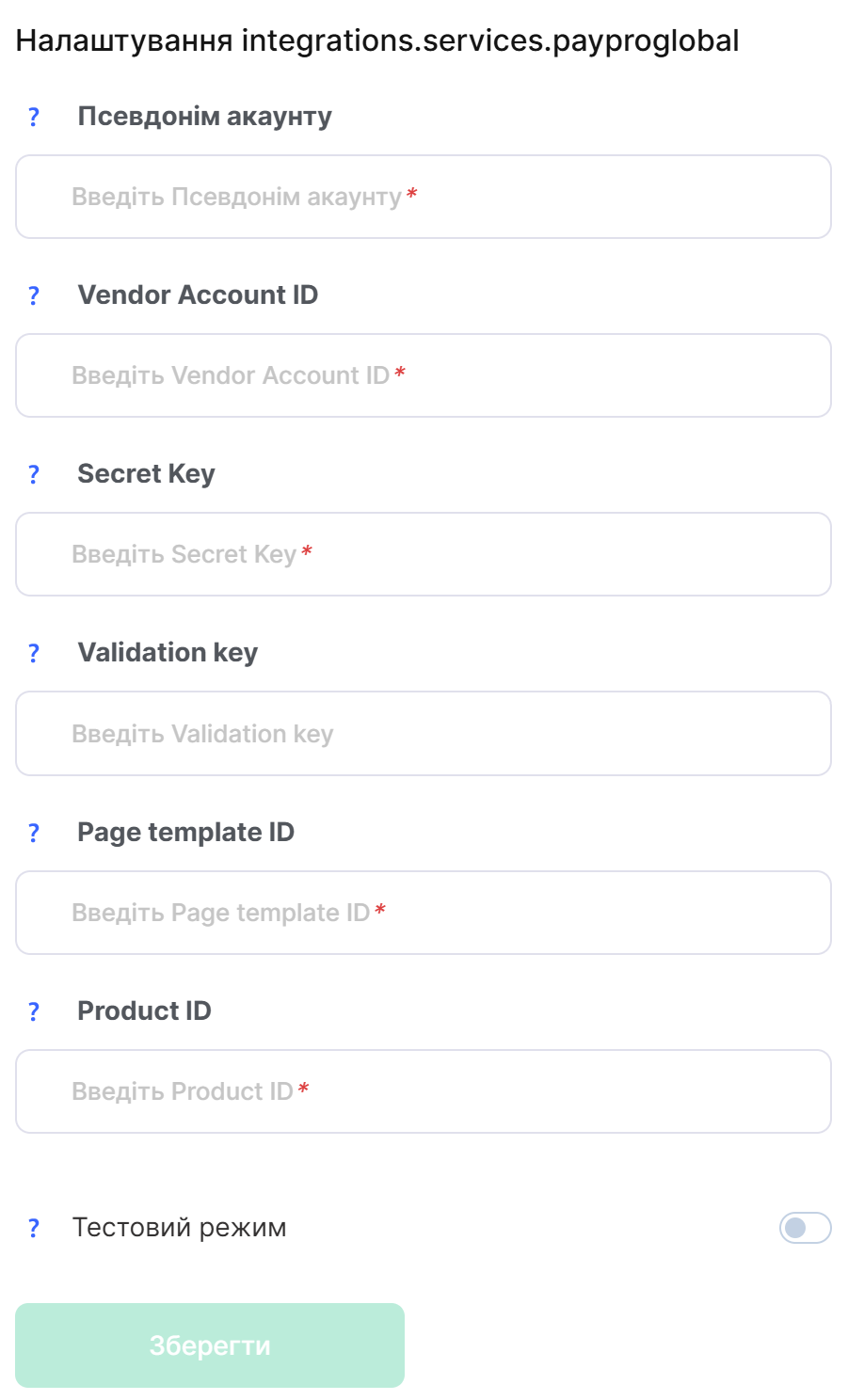
Um die Integration einzurichten, klicken Sie auf den Block Pay Pro Global und anschließend auf die Schaltfläche +Konto. Für die Integration benötigen Sie ein Konto bei PayPro Global. Füllen Sie die folgenden Felder aus:
Konto-Alias - ein frei wählbarer Name für die Integration. Er wird nur in Ihrem Kwiga-Konto unter den verbundenen Zahlungssystemen angezeigt.
Vendor Account ID - die eindeutige Kennung Ihres PayPro Global-Verkäuferkontos. Sie finden sie in Ihrem PayPro Global-Konto: Account settings → Business info.
Secret Key - der geheime Schlüssel für die Integration. Sie finden ihn in Ihrem PayPro Global-Konto: Store settings → General settings → Integration. In diesem Bereich speichert PayPro Global die Sicherheitsschlüssel des Kontos.
Validation key - der Schlüssel zur Überprüfung der Echtheit von Nachrichten von PayPro Global. Sie finden ihn in Ihrem PayPro Global-Konto: Store settings → General settings → Integration.
Page template ID - die Kennung der Zahlungsseitenvorlage, die beim Bestellvorgang verwendet wird. Sie finden sie in Ihrem PayPro Global-Konto unter Store settings → Page templates. Wählen Sie die gewünschte Vorlage aus - ihre ID wird als page-template verwendet.
Product ID - die Kennung des Produkts, das über diese Integration verkauft wird. Sie finden sie in Ihrem PayPro Global-Konto unter Store settings → Product setup. Die ID wird dem Produkt bei der Erstellung zugewiesen und zur Erstellung des Zahlungslinks verwendet.
Testmodus - wenn diese Option aktiviert ist, werden Bestellungen im Testmodus erstellt, ohne dass tatsächlich Geld abgebucht wird. PayPro Global ermöglicht das Testen von Zahlungen mithilfe des Testmodus und spezieller Testkarten.
Nachdem Sie alle Felder ausgefüllt haben, klicken Sie auf Speichern.
Portmone
Portmone ermöglicht die Anbindung von Unternehmern und Unternehmen, die über ein Geschäftskonto beim Zahlungssystem verfügen. Für die Anbindung müssen Sie sich registrieren und als Händler bei Portmone anmelden. Die Integrationsdaten werden von Portmone nach der Anbindung bereitgestellt.
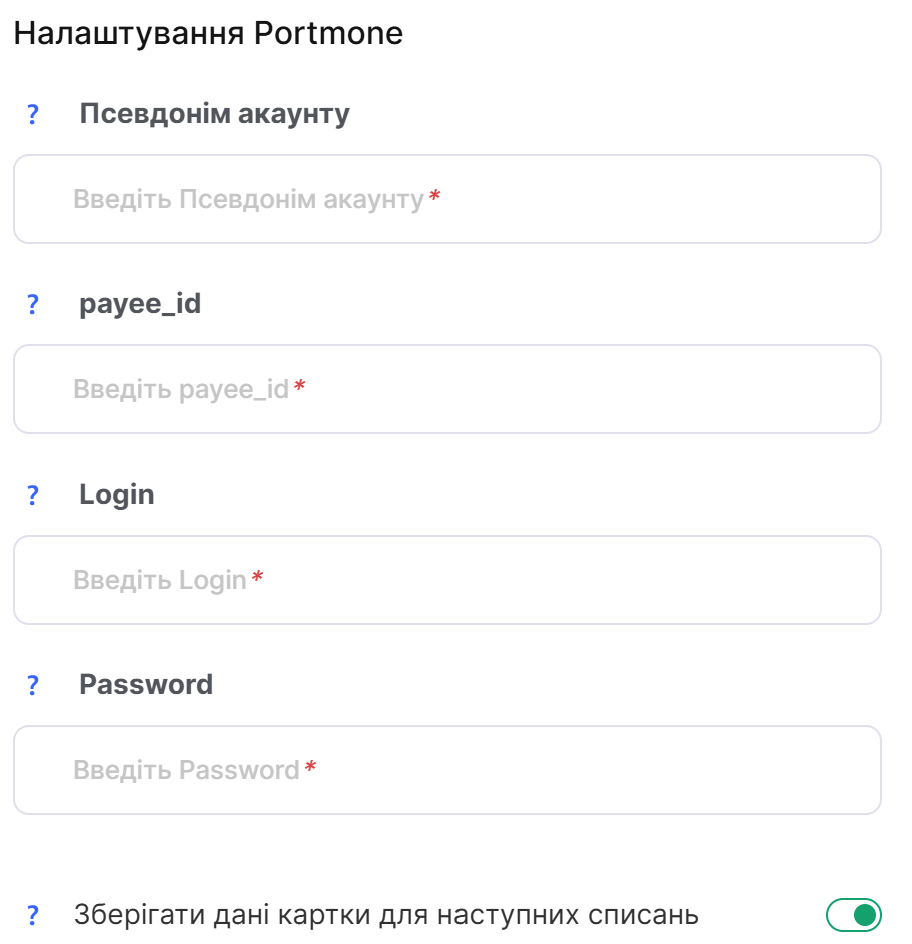
Um die Integration einzurichten, klicken Sie auf den Block Portmone und anschließend auf die Schaltfläche +Konto. Für die Integration benötigen Sie ein Geschäftskonto bei Portmone. Füllen Sie die folgenden Felder aus:
Konto-Alias - ein frei wählbarer Name für die Integration. Er wird nur in Ihrem Kwiga-Konto unter den verbundenen Zahlungssystemen angezeigt.
payee_id - die eindeutige Kennung Ihres Onlineshops (Händlers) bei Portmone. Diese Kennung wird von Portmone bei der Anbindung an das Zahlungssystem individuell bereitgestellt.
Login - der Login des Onlineshops zur Autorisierung von Anfragen an das Portmone-Zahlungsgateway. Der Login wird von Portmone bei der Händleranbindung bereitgestellt. Wenn Sie die Integrationsdaten noch nicht erhalten haben, wenden Sie sich an Ihren Portmone-Ansprechpartner oder den Support.
Password - das Passwort des Onlineshops zur Autorisierung von Anfragen an das Portmone-Zahlungsgateway. Das Passwort wird von Portmone zusammen mit dem Login und der Payee ID bei der Anbindung bereitgestellt.
Kartendaten für zukünftige Abbuchungen speichern - wenn diese Option aktiviert ist, Kwiga speichert das Zahlungstoken, sodass wiederkehrende Abbuchungen durchgeführt werden können, ohne dass der Kunde seine Kartendaten erneut eingeben muss. Um diese Funktion nutzen zu können, müssen Sie sich zusätzlich an den Portmone-Support oder Ihren Ansprechpartner wenden und die Token-Erstellung auf Seiten des Zahlungssystems aktivieren. Standardmäßig ist die Speicherung von Tokens nicht verfügbar.
Nachdem Sie alle Felder ausgefüllt haben, klicken Sie auf Speichern.
Paynow
PayNow ist ein Zahlungssystem für Unternehmen in Polen. Für die Anbindung müssen Sie den Paynow-Service aktiviert haben und Zugriff auf das Händlerpanel besitzen. Nach der Aktivierung des Services ist der Zugriff auf Paynow im Online-Banking unter Finanse → Paynow verfügbar.
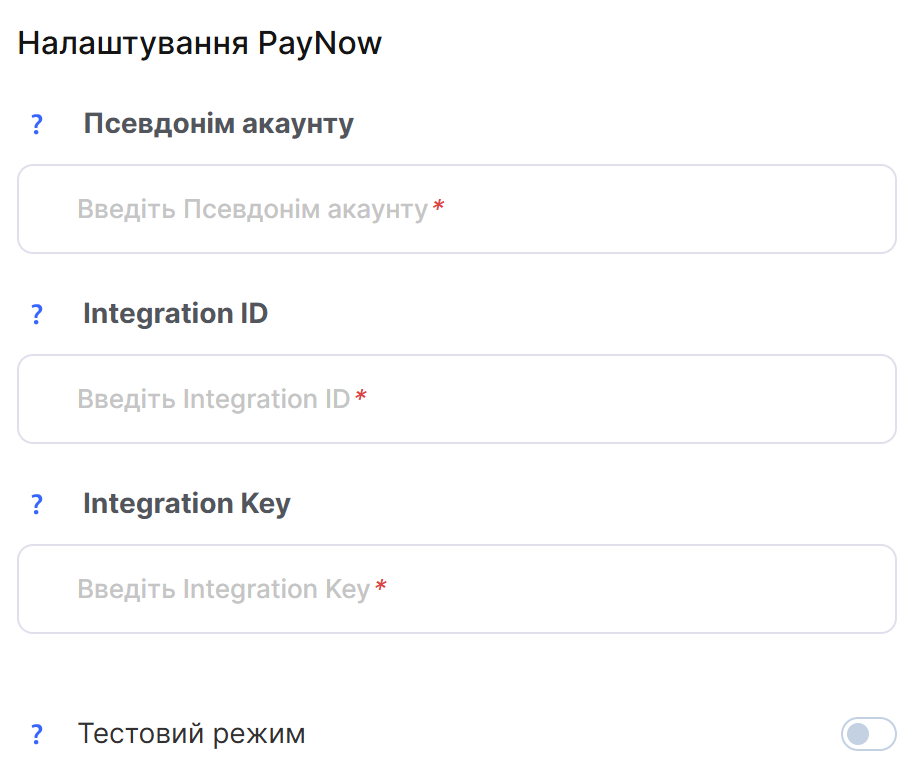
Um die Integration einzurichten, klicken Sie auf den Block PayNow und anschließend auf die Schaltfläche +Konto. Für die Integration benötigen Sie ein Konto bei PayNow. Füllen Sie die folgenden Felder aus:
Konto-Alias - ein frei wählbarer Name für die Integration. Er wird nur in Ihrem Kwiga-Konto unter den verbundenen Zahlungssystemen angezeigt.
Integration ID - der API-Zugriffsschlüssel (Api-Key) Ihres PayNow-Shops. Sie finden ihn im PayNow-Händlerpanel: Einstellungen → Shops und Zahlungsstellen → Authentifizierungsdaten. Für Kunden des mBank Business-Bankings kann der Pfad abweichen: Finanse → Paynow → Einstellungen → Shops und Zahlungsstellen → Authentifizierungsdaten.
Integration Key - der Signaturschlüssel (Signature-Key), der zur Überprüfung der Signatur von Zahlungsanfragen verwendet wird. Sie finden ihn im selben Bereich: Einstellungen → Shops und Zahlungsstellen → Authentifizierungsdaten.
Testmodus - wenn diese Option aktiviert ist, funktioniert die Integration über die Testumgebung Paynow (Sandbox), ohne dass echte Zahlungen verarbeitet werden. Die Testschlüssel finden Sie unter Einstellungen → Shops und Zahlungsstellen → Authentifizierungsdaten im Panel der Testumgebung. Verwenden Sie für die produktive Integration die Production-Schlüssel und deaktivieren Sie den Testmodus.
Nachdem Sie alle Felder ausgefüllt haben, klicken Sie auf Speichern.
Tranzzo
Tranzzo ist eine internationale Zahlungsplattform, mit der Zahlungen in mehr als 190 Ländern angenommen werden können. Für die Anbindung benötigen Sie ein Konto bei Tranzzo und ein im Händlerportal erstelltes Projekt.
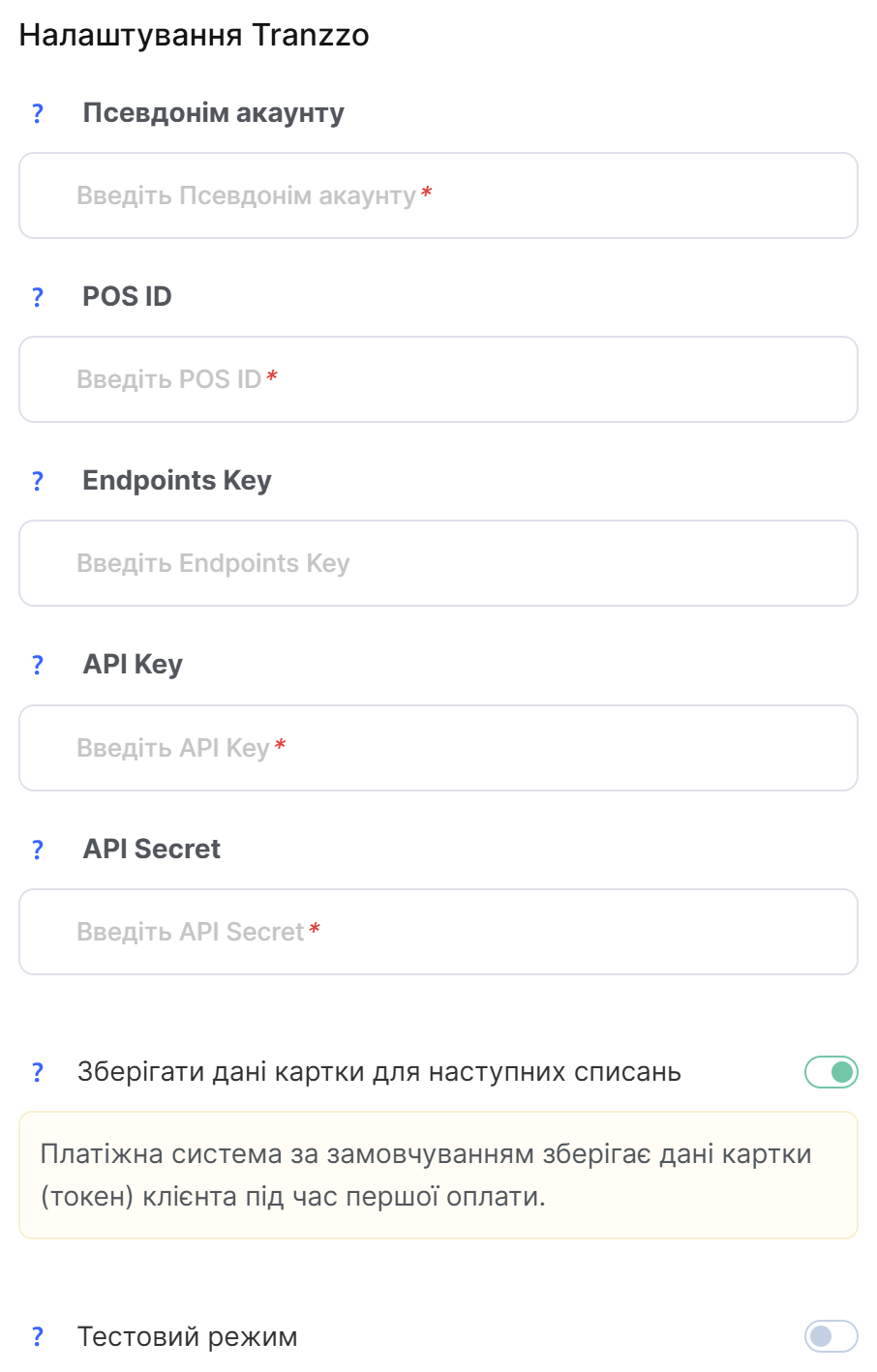
Um die Integration einzurichten, klicken Sie auf den Block Tranzzo und anschließend auf die Schaltfläche +Konto. Für die Integration benötigen Sie ein Konto bei Tranzzo und ein erstelltes Projekt. Füllen Sie die folgenden Felder aus:
Konto-Alias - ein frei wählbarer Name für die Integration. Er wird nur in Ihrem Kwiga-Konto unter den verbundenen Zahlungssystemen angezeigt.
POS ID - die Kennung Ihres Projekts (merchant's point-of-sale identifier) bei Tranzzo. Sie finden sie im Tranzzo-Händlerportal: Projects → wählen Sie das gewünschte Projekt aus. Die Authentifizierungsdaten, einschließlich POS ID und API-Schlüssel, sind auf der Projektseite verfügbar.
Endpoints Key - der Schlüssel zur Authentifizierung von Anfragen an die Tranzzo-API. Sie finden ihn im Händlerportal: Projects → wählen Sie das gewünschte Projekt aus → API keys / Authentication data. Verwenden Sie den Schlüssel aus demselben Projekt wie die POS ID und die anderen Schlüssel.
API Key - der öffentliche API-Schlüssel zur Authentifizierung von Anfragen an Tranzzo. Sie finden ihn im Händlerportal: Projects → wählen Sie das gewünschte Projekt aus → API keys / Authentication data.
API Secret - der geheime Schlüssel, der zur Erstellung der Signatur von API-Anfragen verwendet wird. Sie finden ihn im Händlerportal: Projects → wählen Sie das gewünschte Projekt aus → API keys / Authentication data. Bewahren Sie diesen Schlüssel sicher auf und geben Sie ihn nicht an Dritte weiter.
Kartendaten für zukünftige Abbuchungen speichern - wenn diese Option aktiviert ist, verwendet Kwiga das Kartentoken für wiederkehrende Abbuchungen, ohne dass der Kunde seine Kartendaten erneut eingeben muss. Tranzzo unterstützt Tokenisierung und wiederkehrende Zahlungen.
Testmodus - wenn diese Option aktiviert ist, werden für die Integration die Daten des Tranzzo-Testprojekts verwendet. Das Testprojekt ist im Bereich Projects verfügbar und wird nach der Registrierung automatisch erstellt. Die Test-API-Schlüssel befinden sich auf der Seite des Testprojekts. Das Testprojekt kann nicht zur Annahme echter Zahlungen verwendet werden.
Nachdem Sie alle Felder ausgefüllt haben, klicken Sie auf Speichern.
SimplePay
SimplePay ist ein Zahlungssystem für Unternehmen in Ungarn. Für die Anbindung müssen Sie einen Vertrag mit SimplePay abschließen und Zugriff auf ein Händlerkonto erhalten. Nach Vertragsabschluss stellt SimplePay den Zugriff auf die Testumgebung und die erforderlichen Integrationsdaten bereit.
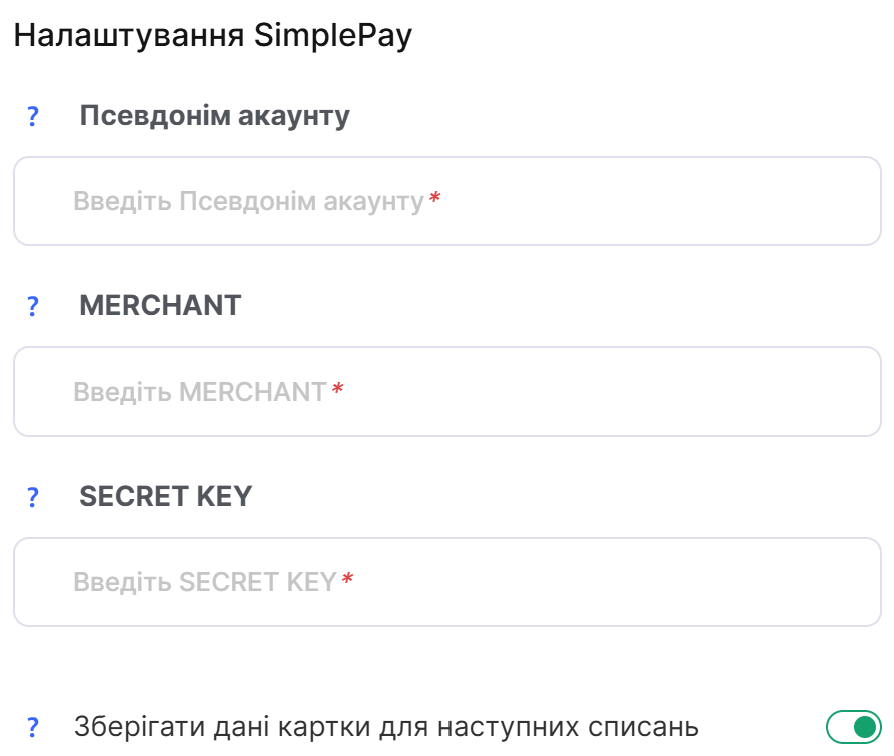
Um die Integration einzurichten, klicken Sie auf den Block SimplePay und anschließend auf die Schaltfläche +Konto. Für die Integration benötigen Sie ein Händlerkonto bei SimplePay. Füllen Sie die folgenden Felder aus:
Konto-Alias - ein frei wählbarer Name für die Integration. Er wird nur in Ihrem Kwiga-Konto unter den verbundenen Zahlungssystemen angezeigt.
MERCHANT - die eindeutige Händlerkennung (Merchant ID / Merchant Code). Sie finden sie im SimplePay-Administrationskonto: Fiókkezelő → Üzleti adatok → Alapadatok (Kontoverwaltung → Geschäftsdaten → Grunddaten).
SECRET KEY - der geheime Schlüssel zur Authentifizierung und Signierung von Anfragen. Sie finden ihn im SimplePay-Administrationskonto: Fiókkezelő → Technikai adatok → Tranzakció hitelesítés (Kontoverwaltung → Technische Daten → Transaktionsauthentifizierung).
Kartendaten für zukünftige Abbuchungen speichern - wenn diese Option aktiviert ist, Kwiga verwendet das Kartentoken für wiederkehrende Abbuchungen, ohne dass der Kunde seine Kartendaten erneut eingeben muss. Um diese Funktion nutzen zu können, muss der Kartenspeicherdienst (token bankcard storing / card storage) in Ihrem Vertrag mit SimplePay enthalten sein. SimplePay unterstützt die Speicherung von Kartendaten in Form eines Tokens.
Achtung! Zusätzlich müssen Sie sich an den SimplePay-Support wenden, um die Speicherung von Kartentokens zu aktivieren. Stellen Sie sicher, dass die Token-Erstellung auf Seiten des Zahlungssystems aktiviert ist.
Testmodus - wenn diese Option aktiviert ist, verwendet Kwiga die SimplePay Sandbox-Testumgebung. Für Tests müssen die Daten des Sandbox-Händlerkontos verwendet werden. In der Sandbox werden keine echten Zahlungen verarbeitet. Der Zugriff auf die SimplePay-Testumgebung wird nach Vertragsabschluss bereitgestellt.
Nachdem Sie alle Felder ausgefüllt haben, klicken Sie auf Speichern.
Revolut
Revolut ermöglicht die Annahme von Online-Zahlungen über ein Merchant Account. Für die Anbindung benötigen Sie ein aktives, verifiziertes Revolut Business-Konto und ein eröffnetes Merchant Account. Merchant Account ist für Geschäftskonten verfügbar, die in Australien, Österreich, Belgien, Bulgarien, Kroatien, Zypern, Tschechien, Dänemark, Estland, Finnland, Frankreich, Deutschland, Griechenland, Ungarn, Island, Irland, Italien, Lettland, Litauen, Luxemburg, Malta, den Niederlanden, Norwegen, Polen, Portugal, Rumänien, der Slowakei, Slowenien, Singapur, Spanien, Schweden und dem Vereinigten Königreich eröffnet wurden. Für die Online-Integration ist außerdem eine Online-Präsenz des Unternehmens erforderlich.
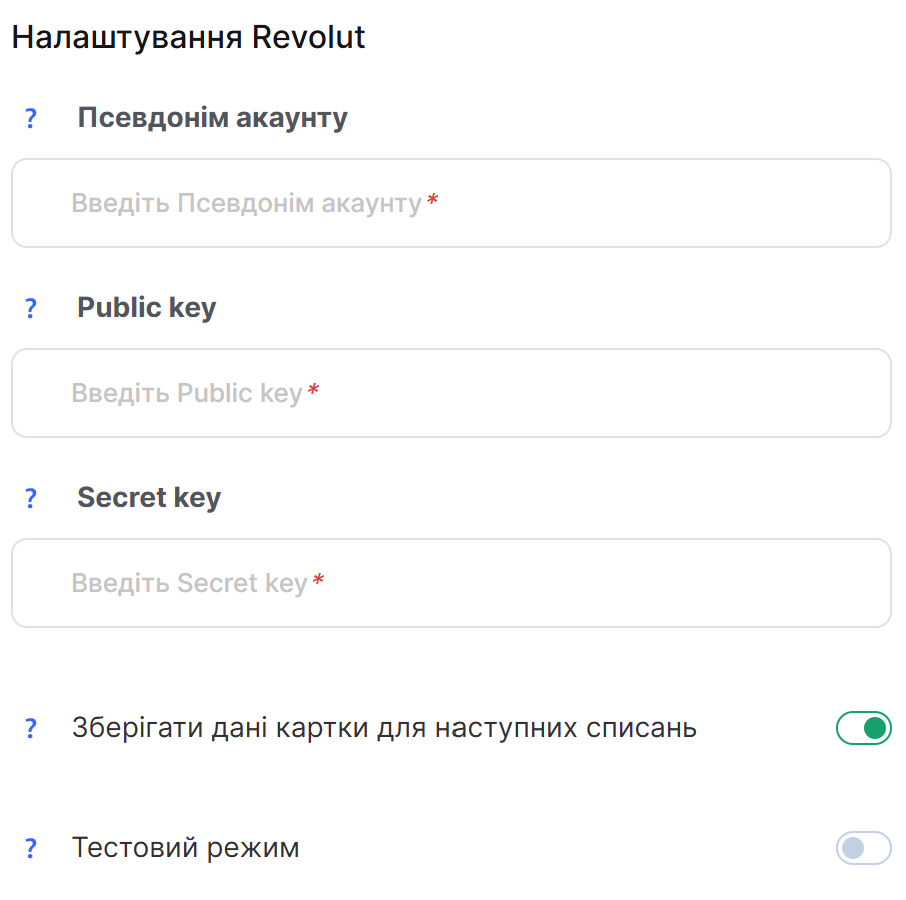
Um die Integration einzurichten, klicken Sie auf den Block Revolut und anschließend auf die Schaltfläche +Konto. Für die Integration benötigen Sie ein Merchant Account bei Revolut. Füllen Sie die folgenden Felder aus:
Konto-Alias - ein frei wählbarer Name für die Integration. Er wird nur in Ihrem Kwiga-Konto unter den verbundenen Zahlungssystemen angezeigt.
Public key - der öffentliche API-Schlüssel Ihres Merchant Account. Sie können ihn unter Revolut Business → Merchant → Merchant API → API keys finden oder erstellen. Der Public key wird für das Zahlungsformular auf Kundenseite verwendet.
Secret key - der geheime API-Schlüssel zur Autorisierung serverseitiger Anfragen. Sie können ihn unter Revolut Business → Merchant → Merchant API → Generate. Der Secret key wird für die serverseitige Interaktion mit der Merchant API verwendet und muss daher sicher aufbewahrt werden.
Kartendaten für zukünftige Abbuchungen speichern - wenn diese Option aktiviert ist, speichert Kwiga das Zahlungstoken, sodass wiederkehrende Abbuchungen durchgeführt werden können, ohne dass der Kunde seine Kartendaten erneut eingeben muss (sofern diese Zahlungsmethode unterstützt wird).
Testmodus - wenn diese Option aktiviert ist, verwendet Kwiga die Testumgebung Revolut Sandbox. Für Tests müssen Sie ein Sandbox-Konto erstellen und die für die Testumgebung generierten API-Schlüssel verwenden. Mit der Sandbox kann die Integration getestet werden, ohne echte Zahlungen zu verarbeiten.
Nachdem Sie alle Felder ausgefüllt haben, klicken Sie auf Speichern.