
Artikel:
- Bestellungen: Erstellen und Bearbeiten von Bestellungen
- Bestellungen: Erstellen und Bearbeiten von Bestellungen
- Transaktionen
- Wie man das Senden einer eigenen E-Mail nach dem Kauf einrichtet
- Integration mit dem Sendpulse-Chatbot
- Wie man ein Zahlungssystem in Kwiga integriert
- Wie man eine spezifische Sprache für eine Angebotsseite festlegt
- Wichtige Projekteinstellungen
- Wie man den Zugriff auf Studenten gewährt, wenn die Verkäufe nicht auf Kwiga gemacht wurden
- Zahlung ohne Autorisierung
- Wie man einen neuen Stream mit eigenem Zeitplan erstellt
- Wie man einem Studenten Zugang gewährt
- Wie man den Zugang für einen Studenten ändert
- Wie man Demo-Zugang zu einem Kurs einrichtet, Tag der offenen Tür in der Schule
- Einrichtung von Abonnements (wiederkehrende Zahlungen)
- Automatisierung: Follow-up E-Mail-Sequenzen (unbezahlte Bestellungen und Anfragen)
- Kredite und Ratenzahlungen, Zahlung in Teilen
- Promotionsangebot
- Rabatt-Coupons und mögliche Einstellungen
- Wie man die Kursanmeldung mit Vorauszahlung startet
- Wie erstellt man Cross-Sell-Angebote in Kwiga
- Wie man mit dem Verkauf auf Kwiga beginnt: Preispläne erstellen
- Erstellen mehrerer Preispläne
- Verkauf von Beratungen und Einzelgesprächen
- Wie man den Plan eines Schülers ändert (Zusätzliche Zahlung auf Kwiga)
- Wie man Teile des Kurses verkauft (Zugang gewährt)
- Wie man den Verkauf von Zugangserneuerungen umsetzt
- Verkauf über ein Registrierungsformular auf einer Drittanbieter-Website
- Verkauf über eine Mini-Landingpage, die auf Kwiga erstellt wurde
- Wie man ein Video auf eine Seite hinzufügt (Mini-Landing, Kursseite)
- Wie man einen Link mit einem angewendeten Coupon erstellt
- Angebote und Zahlungen auf Kwiga: So funktioniert es
- Wiederholungskäufe: Festlegen von Bedingungen und Versenden eines Gutscheins basierend auf der Kaufanzahl
- Einrichten von Benachrichtigungen in einem Telegram-Kanal
- Versand von E-Mails mit Aktionscodes (nicht bezahlte Bestellungen)
- Kurs-Shop: Einstellungen und Funktionen
- Einrichtung der öffentlichen Angebotsseite
- Organisation von CPD auf Kwiga: Schritt-für-Schritt-Anleitung
- So richtest du eine Dankeseite nach der Zahlung ein
- Richten Sie den Zugriff auf Lektionen, Abschnitte und Module ein
- So ändern Sie den Kontakt in einer Bestellung
Wenn Sie persönliche Beratungen, Einzelgespräche, Bewertungen, Audits und andere Dienstleistungen anbieten und diese auf Kwiga verkaufen möchten, erklärt dieser Artikel, wie es geht.
In diesem Artikel:
Auf Kwiga können Sie Produkte wie den Zugang zu Kursen, Marathons, geschlossenen Gruppen, Webinaren sowie Beratungen oder Einzelsitzungen verkaufen. Die Einrichtung für den Verkauf von Beratungen ist identisch mit der Einrichtung für den Verkauf von Kursen — Sie konfigurieren das Angebot, legen den Preis fest und wählen das Zahlungssystem aus.
Eine weitere Möglichkeit besteht darin, Anfragen für Beratungen oder Sitzungen ohne Zahlung zu akzeptieren — weitere Details finden Sie in diesem Artikel.
Erstellung eines Angebots zum Verkauf von Beratungen
Gehen Sie zu Verkauf – Angebote und wählen Sie +Angebot aus. Sie sehen die folgenden Felder:
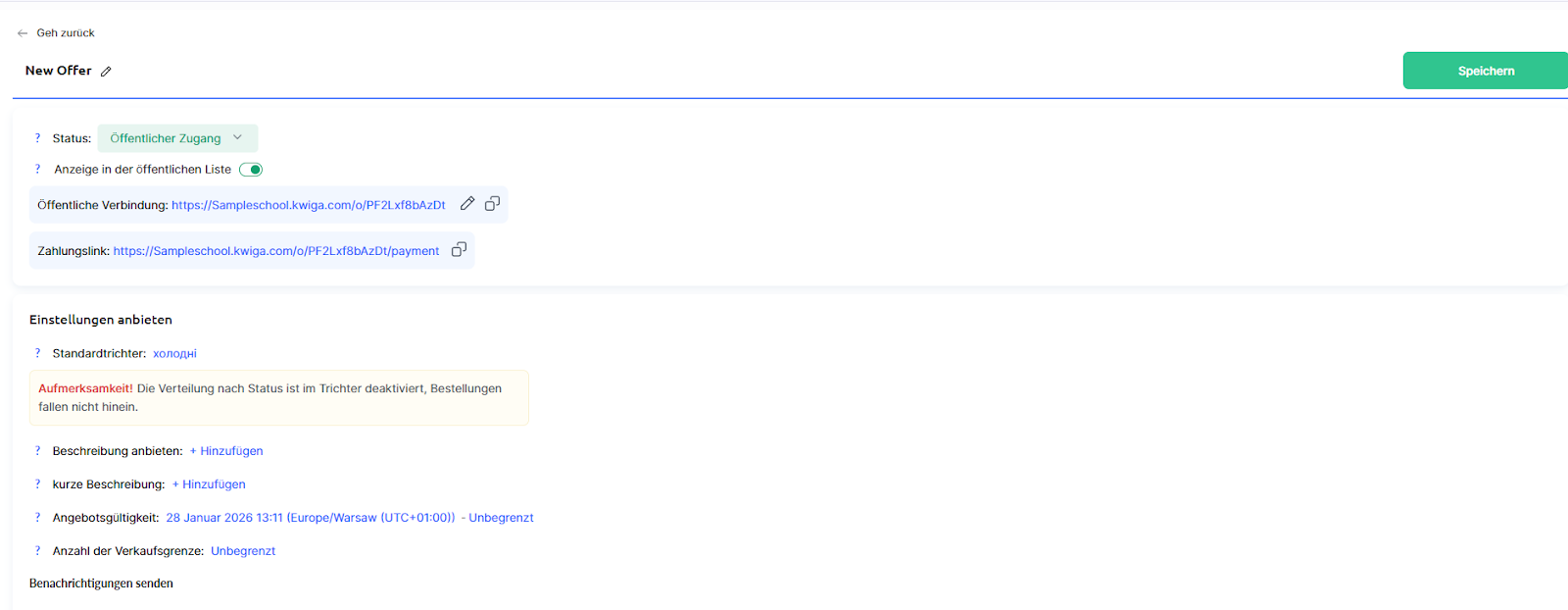
Geben Sie im Titel des Angebots an, wofür die Zahlung erfolgt, zum Beispiel:
-
Einzelberatung mit …
-
Persönliche Beratung, 1 Stunde
-
Analyse des Geburtshoroskops
-
Kurs-Audit
…
Dies ist notwendig, damit Sie selbst verstehen, wofür die Zahlung erfolgt, und damit es auch für die Kund:innen klar ist, da dieser Titel sowohl vor als auch nach der Zahlung angezeigt wird.
Wählen Sie im Status des Angebots Öffentlicher Zugriff, und Sie sehen sofort den Link. Wenn Kund:innen auf diesen Link klicken, können sie die Beratung bezahlen.
Angebotskonfiguration
Füllen Sie die Beschreibung des Angebots aus und geben Sie an, was Ihre Kund:innen als Ergebnis der Beratung erhalten. Dieses Feld ist optional und kann auch leer gelassen werden. Wir empfehlen jedoch, wichtige Details anzugeben: Dauer der Beratung, Ort, Ergebnisse und andere spezifische Aspekte. Die Kurzbeschreibung können Sie weglassen.
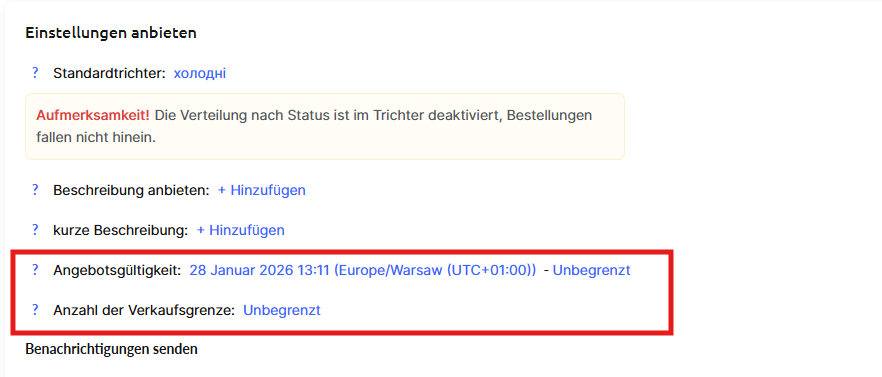
Gültigkeitszeitraum des Angebots:
Dies ist der Zeitraum, in dem Kund:innen die Beratung bezahlen können. Er entspricht nicht dem Zeitpunkt, an dem die Beratung tatsächlich stattfindet. In der Regel können Sie den Zeitraum vom aktuellen Datum bis „unbegrenzt“ festlegen.
Verkaufslimit:
Sie können eine maximale Anzahl an Beratungen festlegen oder den Verkauf unbegrenzt lassen.
In diesem Beispiel zeigen wir die Konfiguration von Beratungen für den Monat September, mit einer Begrenzung auf 20 Beratungen. Der Verkaufsstart ist im August.
Versand von Benachrichtigungen
Hier können Sie festlegen, welche E-Mails Kund:innen erhalten, wenn die Zahlung erfolgreich war oder fehlgeschlagen ist.
Um den Versand der E-Mails zu deaktivieren, klicken Sie auf den Titel der E-Mail und schalten Sie den Schalter oben auf „Keine E-Mail senden“ um.
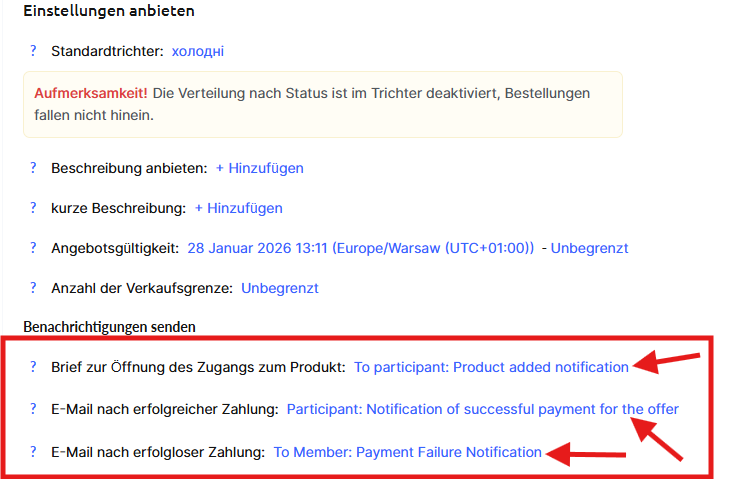
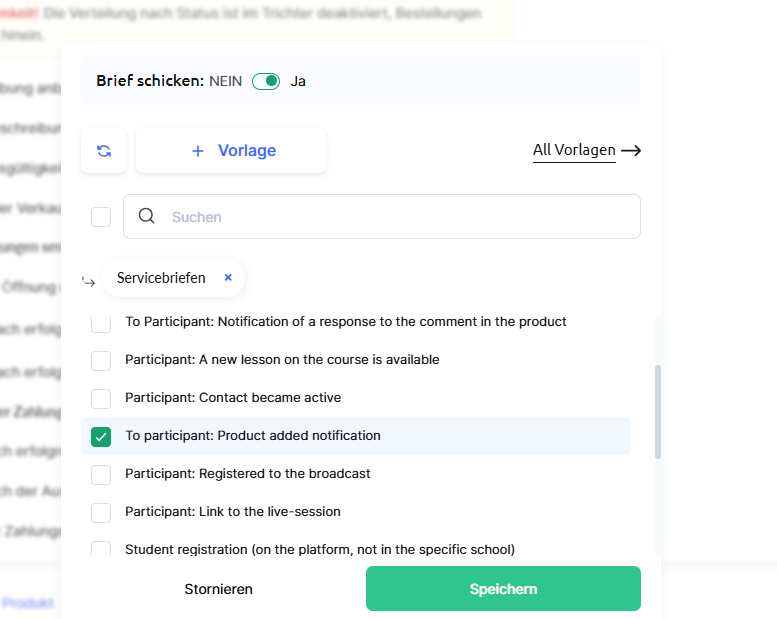
Für Beratungen empfehlen wir, separate E-Mails zu erstellen, die alle notwendigen Informationen enthalten, wie zum Beispiel den Ort der Beratung, Hinweise zur Vorbereitung und weitere relevante Details. Die Standard-E-Mails der Plattform enthalten diese Informationen nicht, daher sollten Sie eigene, personalisierte E-Mails für erfolgreiche und fehlgeschlagene Zahlungen erstellen und diese in der Angebotskonfiguration festlegen.
Um nach einer erfolgreichen (oder fehlgeschlagenen) Zahlung eine andere E-Mail-Vorlage auszuwählen, stellen Sie sicher, dass der Schalter oben den E-Mail-Versand aktiviert, und wählen Sie die gewünschte Vorlage aus.
Weitere Informationen zur Nutzung des E-Mail-Editors in Kwiga finden Sie im Artikel „Wie man eine E-Mail-Marketingkampagne erstellt“.
Seiten nach der Zahlung
Standardmäßig werden Teilnehmende auf die standardmäßige „Danke“-Seite (oder die entsprechende Seite für fehlgeschlagene Zahlungen) weitergeleitet und anschließend zu ihrem persönlichen Konto umgeleitet.
Für Beratungen empfehlen wir, eine separate Seite zu erstellen, die entweder als Mini-Landingpage oder als vollständige Seite gestaltet werden kann. Außerdem können Sie in diesem Bereich einen Link zu einem Kalenderdienst (z. B. Calendly oder Google Appointment Scheduler) oder einen Link zu einem Telegram-Bot angeben.
Weitere Details zu Lösungen zur Kalenderintegration finden Sie im folgenden Artikel.
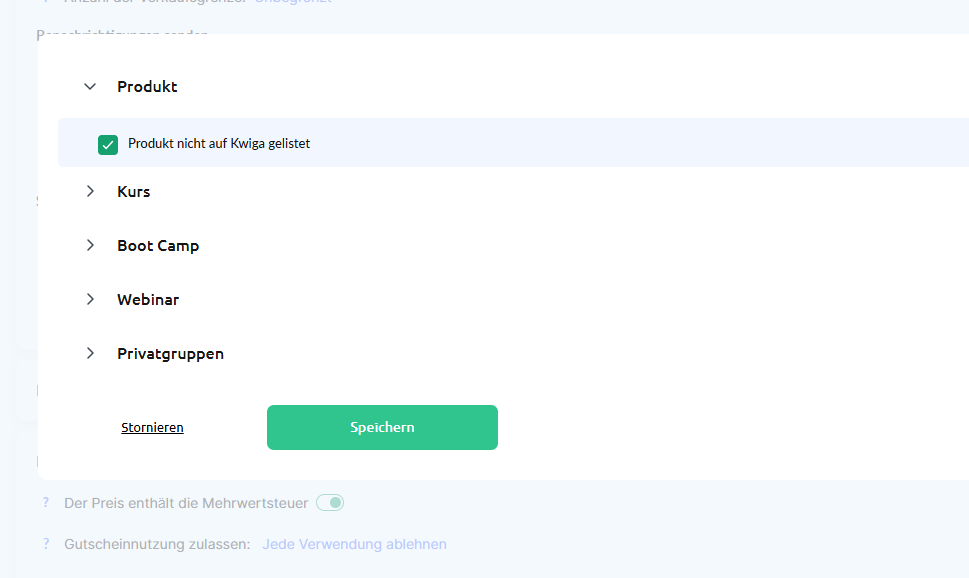
Produkt
Da Sie in diesem Fall keinen Zugriff auf ein Produkt innerhalb von Kwiga verkaufen, müssen Sie „Produkt – Externes Produkt“ auswählen.
Preis
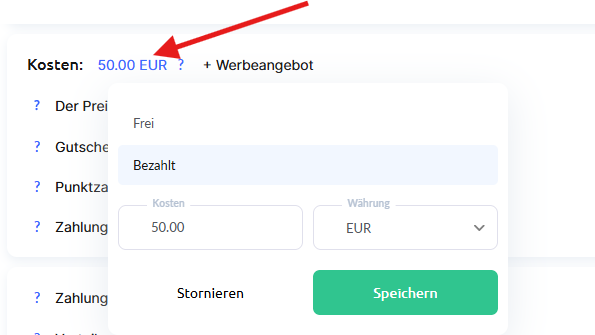
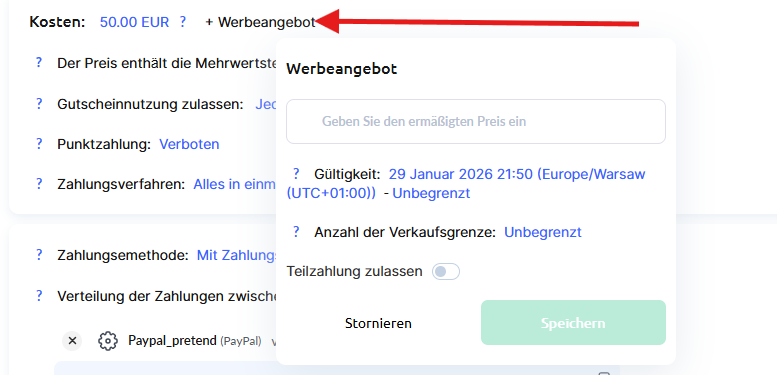
Wählen Sie „Kostenpflichtig“, und es öffnen sich sofort zusätzliche Einstellungen, in denen Sie den Preis und die Währung festlegen können. Geben Sie hier den Grundpreis des Kurses an — später können Sie anschließend Aktionsangebote hinzufügen.
Zahlungsmethode
Wählen Sie das Zahlungssystem aus, das Sie für den Empfang von Zahlungen für dieses Angebot verwenden möchten. Bitte beachten Sie, dass Kwiga selbst kein Zahlungssystem ist. Wenn Sie Zahlungen auf der Plattform akzeptieren möchten, damit Teilnehmende automatisch Zugriff auf den Kurs erhalten, müssen Sie ein Zahlungssystem verbinden (siehe die Anleitung im Artikel „Wie man ein Zahlungssystem in Kwiga integriert“).
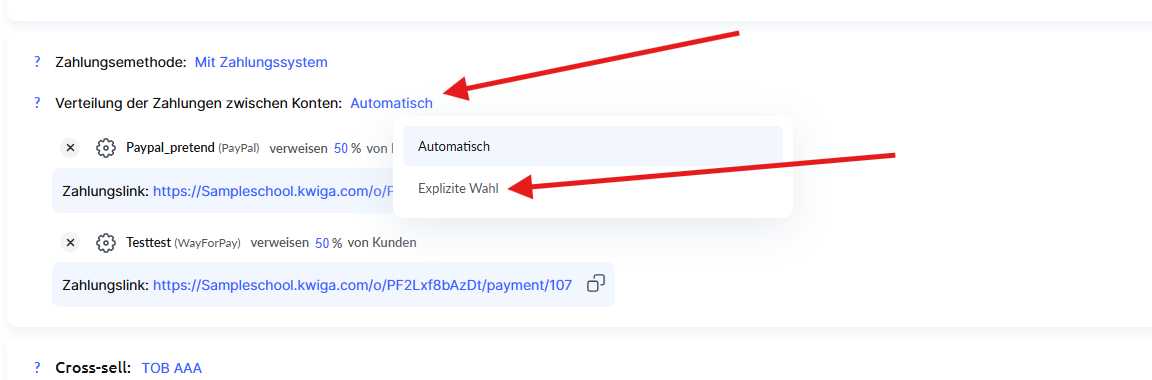
Wenn Sie mehr als ein Zahlungssystem (oder mehrere Konten innerhalb desselben Systems) verbunden haben, können Sie die automatische Zahlungsannahme konfigurieren und den prozentualen Verteilungsschlüssel festlegen.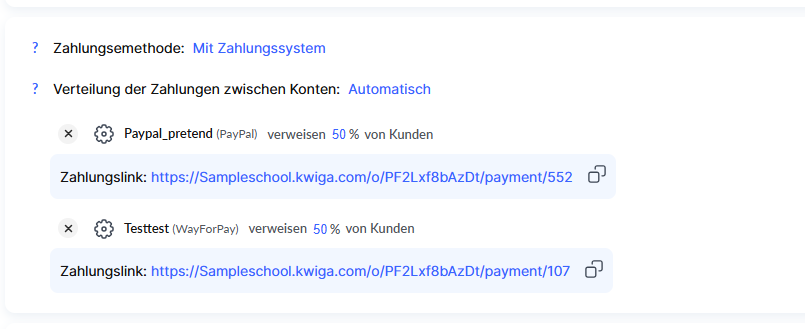
Sie können Ihren Kund:innen die Wahl des Zahlungssystems überlassen:
Kalenderintegration
Oft ist es beim Verkauf von Beratungen notwendig, Kund:innen sofort einen passenden Termin anzubieten. Dafür können Sie Kalender verwenden, die verfügbare Zeitfenster anzeigen, oder Planungstools wie Calendly.
Sie können jeden Kalender integrieren, indem Sie die Links auf der Seite nach der Zahlung hinzufügen. Die einfachste Lösung besteht darin, in Kwiga eine Mini-Landingpage zu erstellen, auf der Sie Informationen zur Terminwahl und weitere hilfreiche Details bereitstellen können.
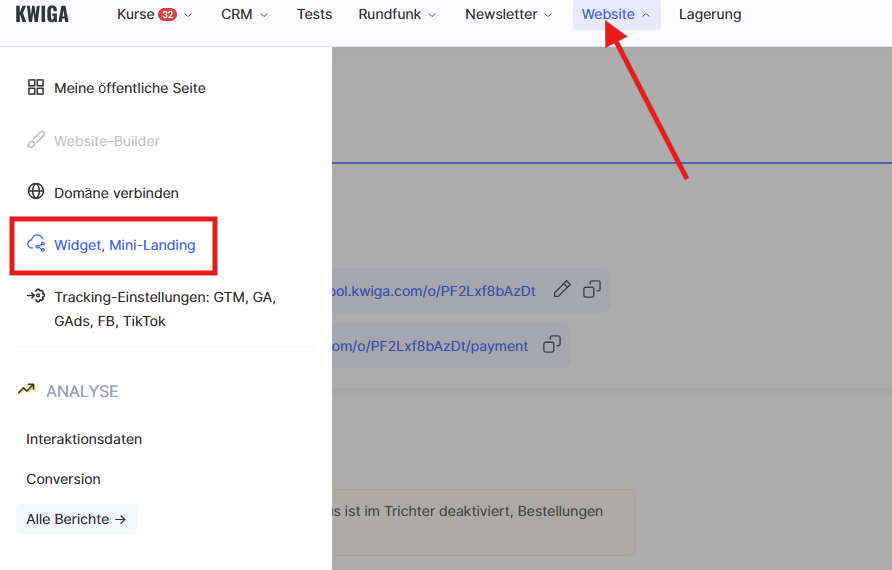
Gehen Sie zu Alle Lösungen – Website – Widgets, Mini-Landingpages. Auf der sich öffnenden Seite wählen Sie +STA aus. Sie sehen folgende Seite:
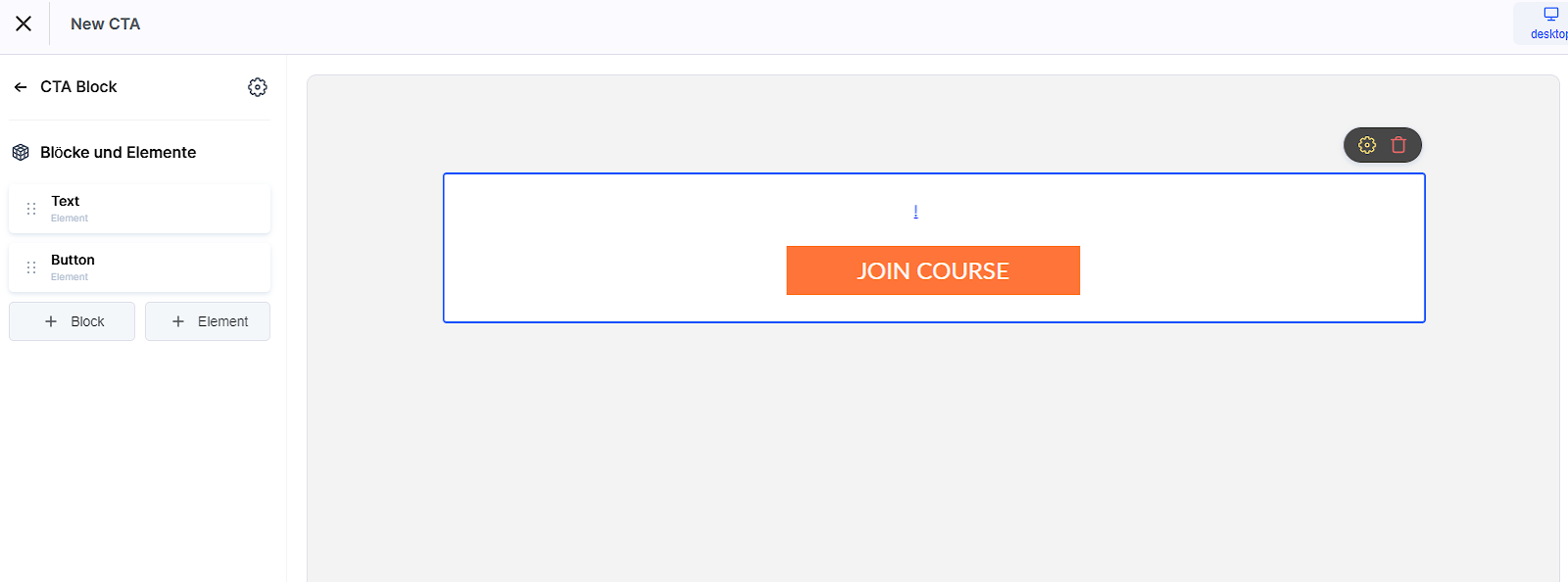
Hier können Sie den Text, die Schriftarten, die Farben anpassen und Bilder hinzufügen. In diesem Beispiel zeigen wir, wie man Text und einen Link zu einem Kalender hinzufügt.
Klicken Sie auf den Textblock, löschen Sie den Standardtext und geben Sie Ihren eigenen Text ein.
Klicken Sie auf die Schaltfläche — im linken Bereich können Sie einen Link zu Ihrem Kalender hinzufügen sowie den Button-Text, die Farbe und weitere Eigenschaften ändern. In diesem Beispiel verwenden wir einen Link zu Google Kalender, Sie können jedoch jeden anderen Dienst nutzen.
Sie können außerdem ein Logo, Bilder und jede andere Information hinzufügen, die Sie für wichtig halten.
Nachdem Sie die Änderungen gespeichert haben, verlassen Sie den Editor. Suchen Sie das gewünschte Widget und klicken Sie auf das Menü mit den „drei Punkten“, anschließend wählen Sie Widget-Code aus.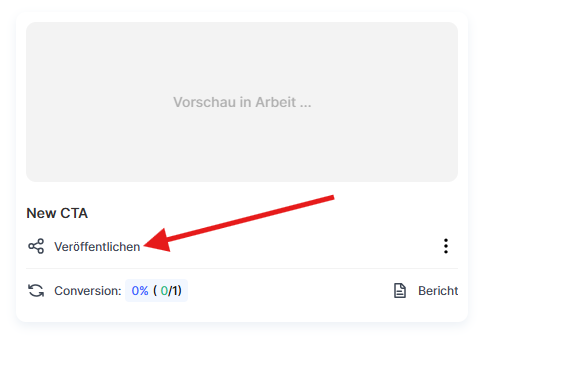
Gehen Sie zum Tab Links und Mini-Landingpages — dort finden Sie den Link zu dieser Seite. Dies ist der Link, den Sie kopieren und in das Feld Erfolgsseite nach der Zahlung in den Einstellungen Ihres Angebots einfügen müssen.
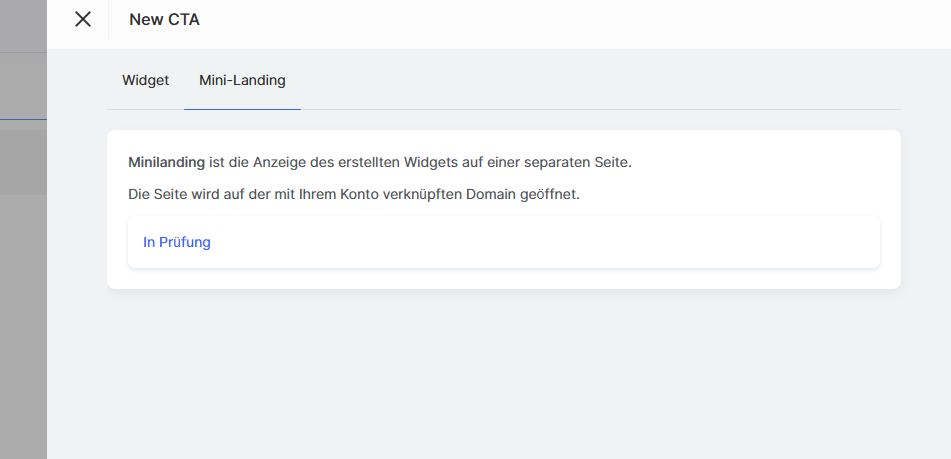
Integration der Verkäufe in Ihren Kurs
Sie können Ihre Kund:innen über Ihre Beratungen informieren und ihnen ermöglichen, diese nicht nur auf Ihrer Hauptseite, sondern auch auf der Kursseite und sogar innerhalb der Lektionen zu kaufen oder zu buchen. Dafür benötigen Sie den Link zum Beratungsangebot.
-
Öffnen Sie die Kurs- oder Lektionsseite, auf der Sie den Link zur Beratung einfügen möchten.
Dies kann ein einfacher Link sein oder — vorzugsweise — eine Schaltfläche, da diese für Kund:innen besser sichtbar ist. -
Zum Beispiel fügen wir eine Schaltfläche auf der Kurs-Startseite hinzu:
-
Öffnen Sie Ihren Kurs
-
Gehen Sie zu Einstellungen → Öffentliche Seiten
Dort können Sie eine Call-to-Action-Schaltfläche hinzufügen, die direkt zum Beratungsangebot führt.
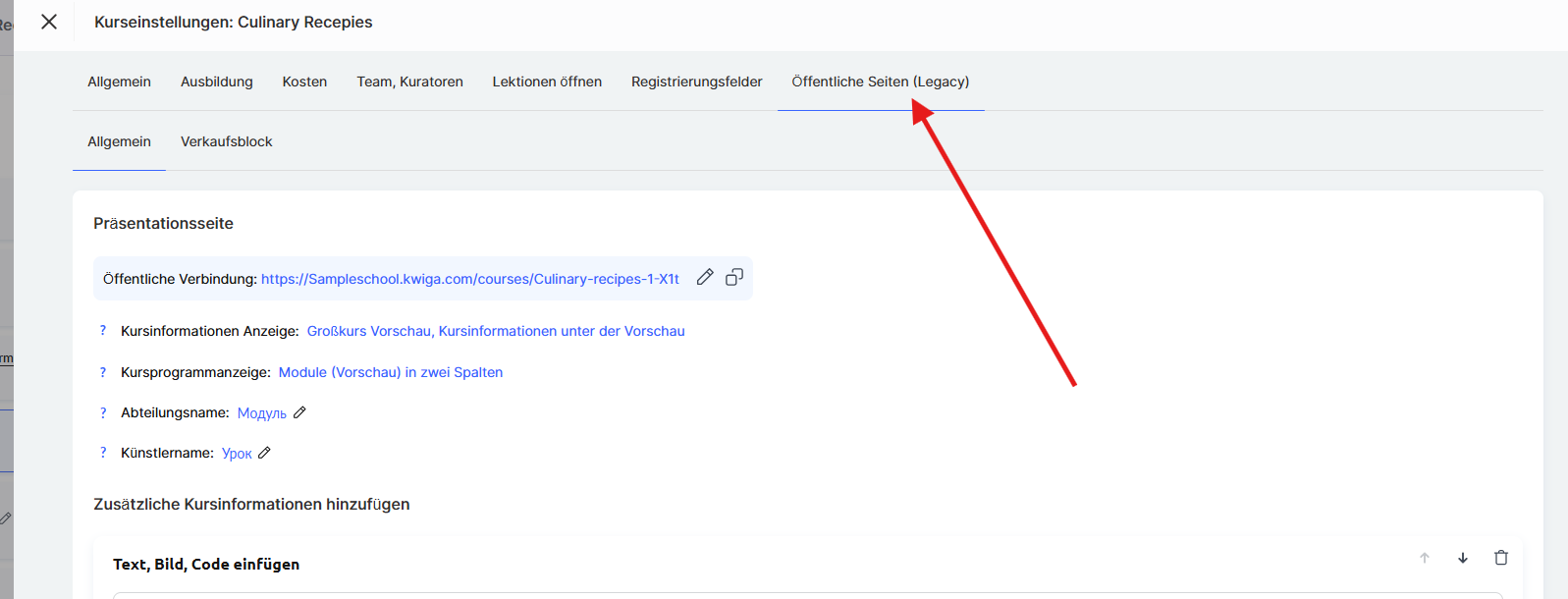
Scrollen Sie nach unten und suchen Sie den Abschnitt, in dem Sie die Schaltfläche einfügen möchten. Fügen Sie einen unterstützenden Text hinzu, markieren Sie den Bereich und wählen Sie im Menü Code (HTML) aus.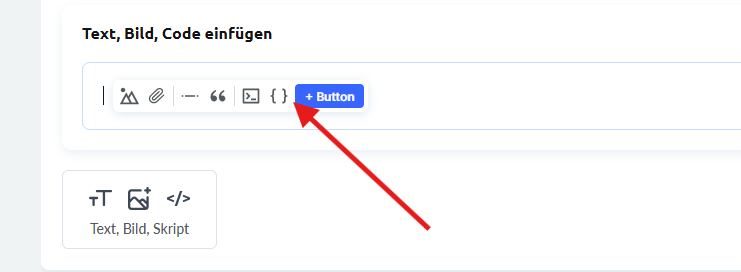
Anschließend sind die Schritte dieselben wie im Artikel „Wie man eine Schaltfläche zu einer Lektion hinzufügt“ beschrieben.
Zur Erinnerung: Den einzufügenden Link finden Sie in der Angebotskarte.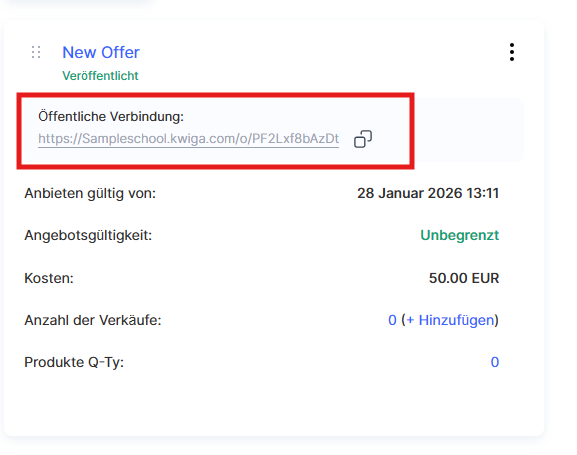
Nutzung von Cross-Selling-Möglichkeiten
Um die Cross-Selling-Funktion zu nutzen, können Sie Ihren Kund:innen die Möglichkeit geben, Ihre Beratungen nicht nur auf der Kursseite, sondern auch auf der Seite mit Ihren Produktangeboten zu kaufen. Auf diese Weise sehen Kund:innen, wenn sie zur Zahlungsseite des Kurses gelangen, dass Sie auch Beratungen anbieten, und haben die Möglichkeit, diese zusammen mit dem Produkt zu erwerben.
So richten Sie es ein:
-
Gehen Sie in Ihrem Kwiga-Konto zum Bereich Angebote.
-
Erstellen oder bearbeiten Sie Ihr Produktangebot, um Cross-Selling-Möglichkeiten hinzuzufügen.
-
Fügen Sie Ihr Beratungsangebot als verbundenes Produkt (Cross-Sell) hinzu, sodass es auf der Zahlungsseite des Kurses angezeigt wird.
Dies kann Kund:innen dazu motivieren, zusätzliche Dienstleistungen (wie Beratungen) während des Bezahlvorgangs für den Kurs zu erwerben.
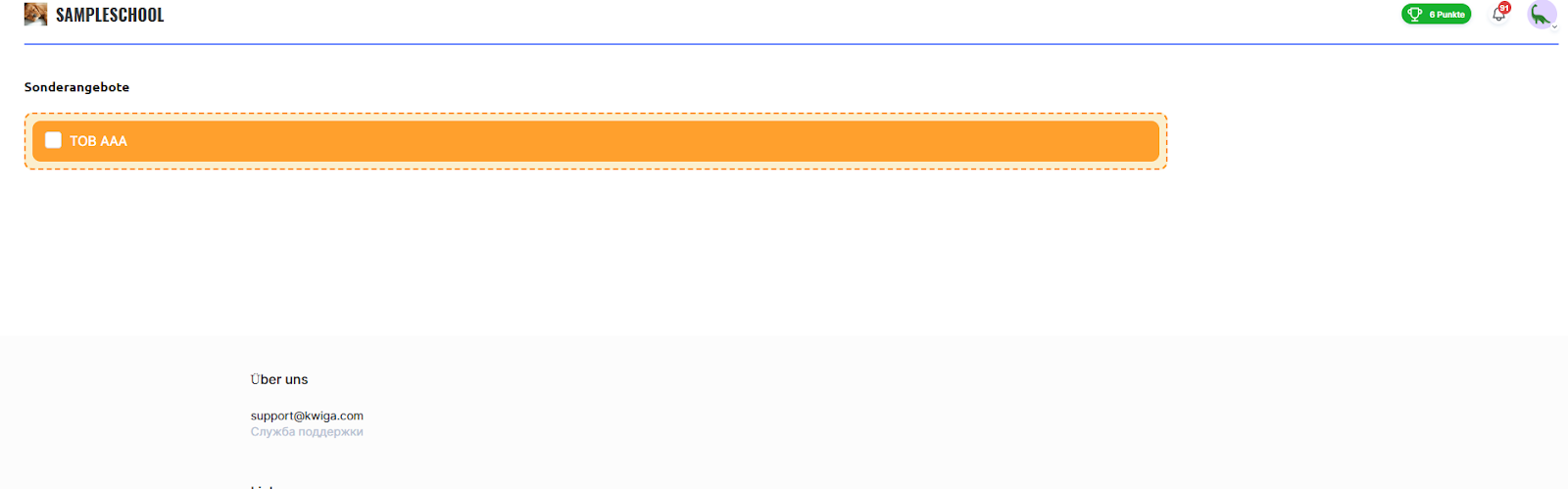
So konfigurieren Sie Cross-Selling in Kwiga:
-
Öffnen Sie das Angebot für den Kursverkauf.
-
Gehen Sie zum Bereich Cross-Sell.
-
Wählen Sie ein oder mehrere Angebote aus, die Sie zusammen mit Ihrem Kurs anzeigen möchten, zum Beispiel Beratungen oder andere Produkte.
-
Speichern Sie die Änderungen.
Danach sehen Kund:innen auf der Zahlungsseite des Kurses zusätzliche Produktangebote (z. B. Beratungen), die sie gemeinsam mit dem Kurs erwerben können.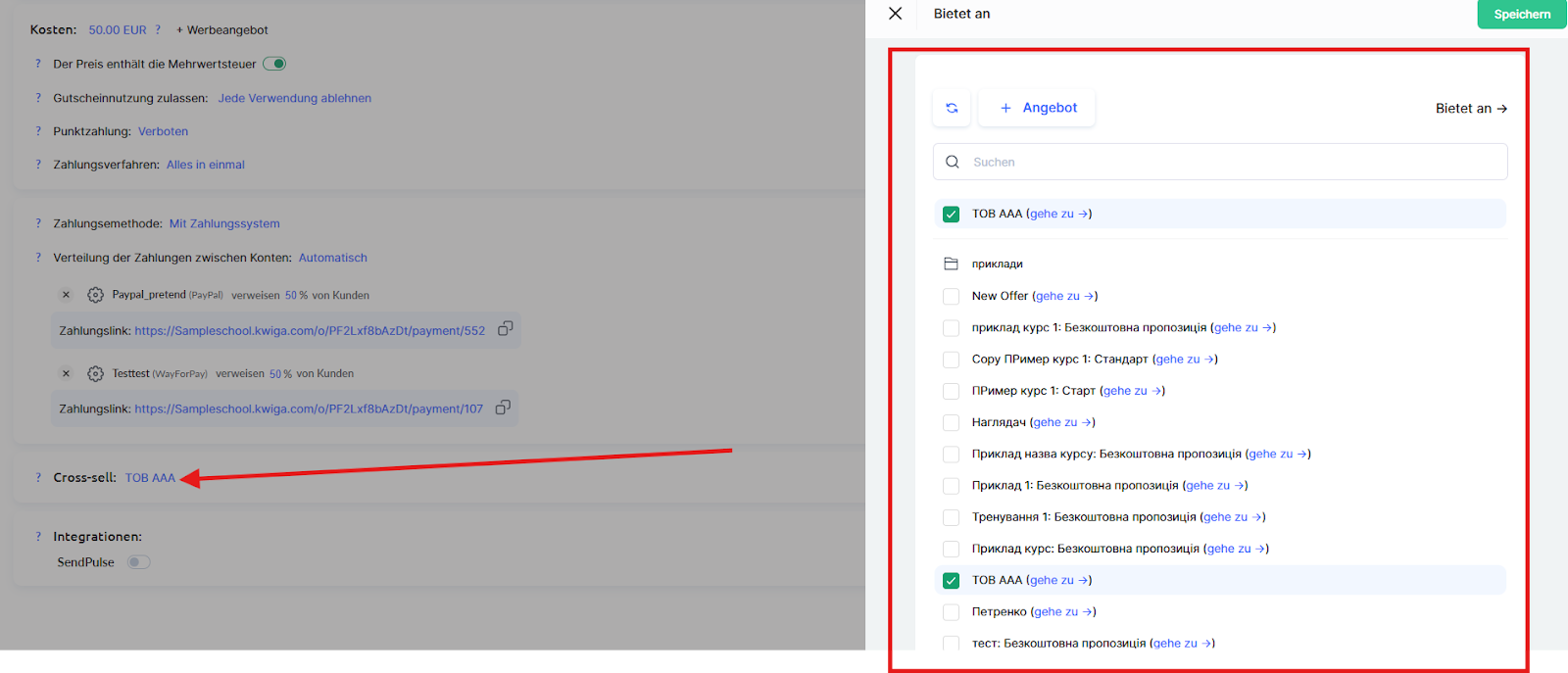
Konfiguration der Verkaufsbenachrichtigungen
Sie können Benachrichtigungen für alle Verkäufe oder für bestimmte Angebote einrichten. Da Beratungen persönliche Aufmerksamkeit und direkte Beteiligung erfordern, ist es wichtig, keine Zahlungen dafür zu verpassen. So richten Sie diese Benachrichtigungen ein:
-
Öffnen Sie im Hauptmenü den Bereich Einstellungen.
-
Gehen Sie zu Benachrichtigungen.
-
Wählen Sie im linken Menü Verkäufe und anschließend Angebote aus.
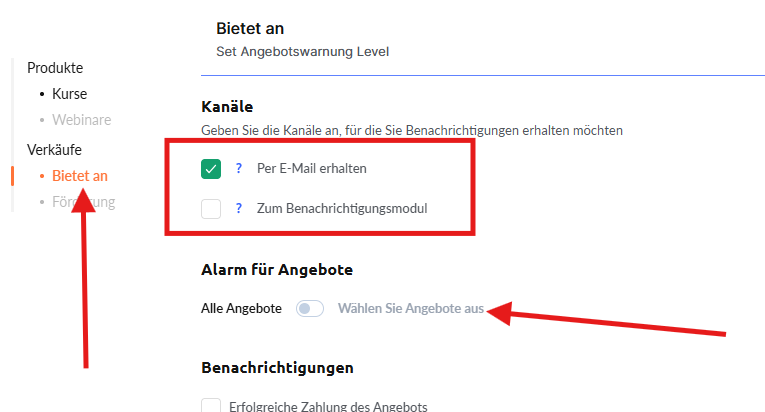
Wählen Sie aus, wie Sie die Benachrichtigungen erhalten möchten: per E-Mail oder über das Benachrichtigungsmodul. Anschließend können Sie festlegen, ob Sie Benachrichtigungen für alle Zahlungen oder nur für bestimmte erhalten möchten.
Die unten gezeigte Konfiguration bezieht sich ausschließlich auf E-Mail-Benachrichtigungen für das Beratungsangebot:
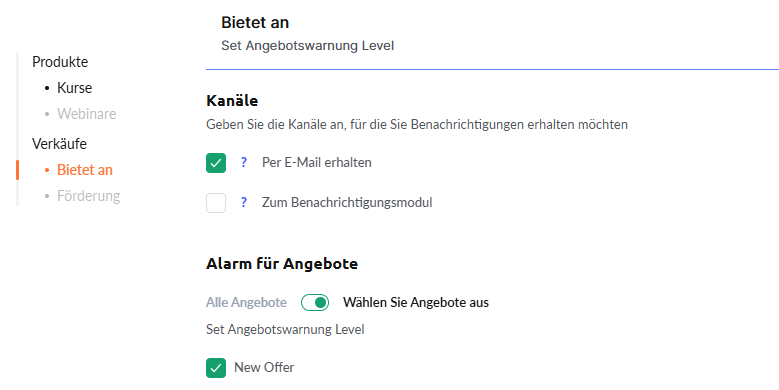
Anzeige der Verkaufsanalysen
Um die Liste der Käufe eines bestimmten Angebots anzuzeigen, gehen Sie zu Analyse – Transaktionen: 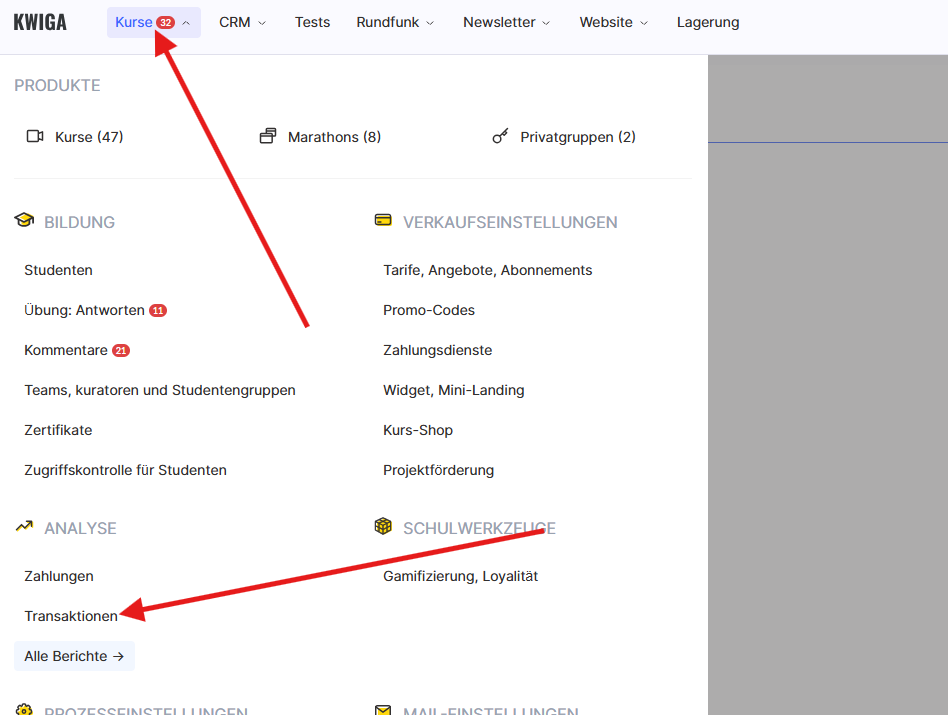
Dieser Bericht zeigt alle erfolgreichen und fehlgeschlagenen Zahlungen Ihres Projekts an. Verwenden Sie den Filter, um nur die Zahlungen für ein bestimmtes Angebot — die Beratungen — anzuzeigen (wählen Sie Angebot und das entsprechende aus) und klicken Sie anschließend auf Filter anwenden.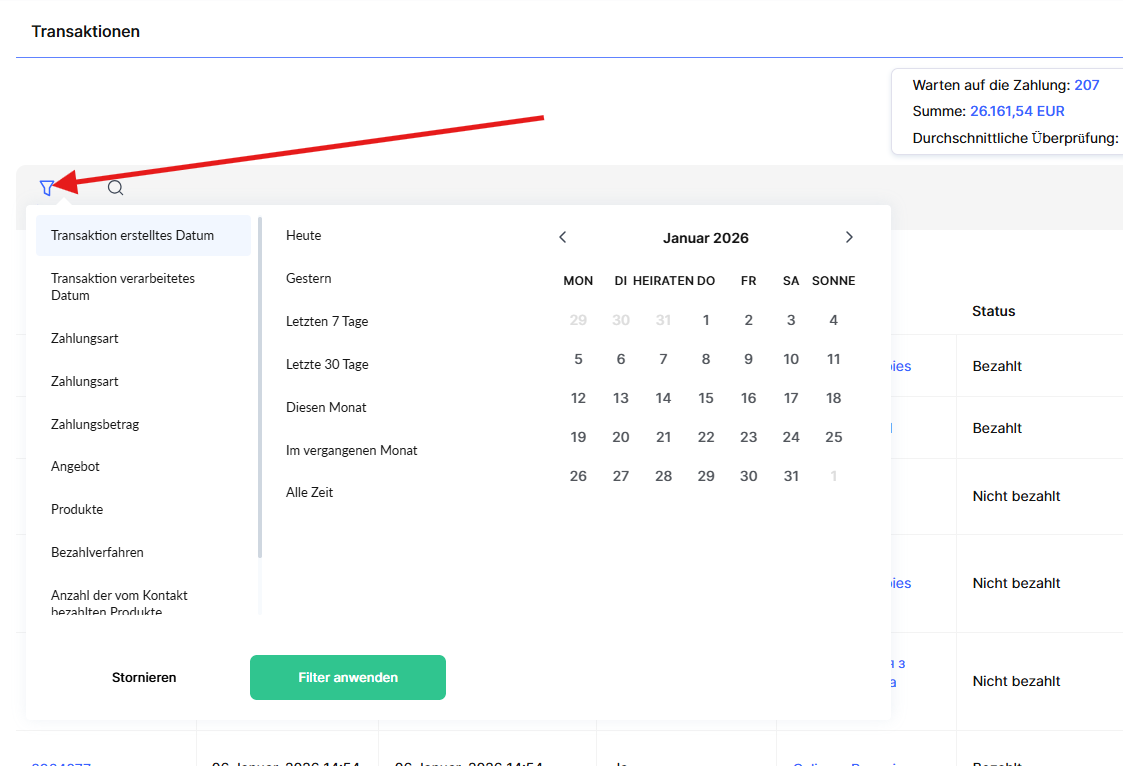
Bitte beachten Sie, dass Sie die Anzeige der Spalten in diesem Bericht nach Ihren Wünschen anpassen können. Weitere Details finden Sie im Artikel zu den Transaktionen.