
Artikel:
- Bestellungen: Erstellen und Bearbeiten von Bestellungen
- Bestellungen: Erstellen und Bearbeiten von Bestellungen
- Transaktionen
- Wie man das Senden einer eigenen E-Mail nach dem Kauf einrichtet
- Integration mit dem Sendpulse-Chatbot
- Wie man ein Zahlungssystem in Kwiga integriert
- Wie man eine spezifische Sprache für eine Angebotsseite festlegt
- Wichtige Projekteinstellungen
- Wie man den Zugriff auf Studenten gewährt, wenn die Verkäufe nicht auf Kwiga gemacht wurden
- Zahlung ohne Autorisierung
- Wie man einen neuen Stream mit eigenem Zeitplan erstellt
- Wie man einem Studenten Zugang gewährt
- Wie man den Zugang für einen Studenten ändert
- Wie man Demo-Zugang zu einem Kurs einrichtet, Tag der offenen Tür in der Schule
- Einrichtung von Abonnements (wiederkehrende Zahlungen)
- Automatisierung: Follow-up E-Mail-Sequenzen (unbezahlte Bestellungen und Anfragen)
- Kredite und Ratenzahlungen, Zahlung in Teilen
- Promotionsangebot
- Rabatt-Coupons und mögliche Einstellungen
- Wie man die Kursanmeldung mit Vorauszahlung startet
- Wie erstellt man Cross-Sell-Angebote in Kwiga
- Wie man mit dem Verkauf auf Kwiga beginnt: Preispläne erstellen
- Erstellen mehrerer Preispläne
- Verkauf von Beratungen und Einzelgesprächen
- Wie man den Plan eines Schülers ändert (Zusätzliche Zahlung auf Kwiga)
- Wie man Teile des Kurses verkauft (Zugang gewährt)
- Wie man den Verkauf von Zugangserneuerungen umsetzt
- Verkauf über ein Registrierungsformular auf einer Drittanbieter-Website
- Verkauf über eine Mini-Landingpage, die auf Kwiga erstellt wurde
- Wie man ein Video auf eine Seite hinzufügt (Mini-Landing, Kursseite)
- Wie man einen Link mit einem angewendeten Coupon erstellt
- Angebote und Zahlungen auf Kwiga: So funktioniert es
- Wiederholungskäufe: Festlegen von Bedingungen und Versenden eines Gutscheins basierend auf der Kaufanzahl
- Einrichten von Benachrichtigungen in einem Telegram-Kanal
- Versand von E-Mails mit Aktionscodes (nicht bezahlte Bestellungen)
- Kurs-Shop: Einstellungen und Funktionen
- Einrichtung der öffentlichen Angebotsseite
- Organisation von CPD auf Kwiga: Schritt-für-Schritt-Anleitung
- So richtest du eine Dankeseite nach der Zahlung ein
- Richten Sie den Zugriff auf Lektionen, Abschnitte und Module ein
- So ändern Sie den Kontakt in einer Bestellung
Wir erklären, wie man E-Mail-Benachrichtigungen mit Rabattcodes für Kunden einrichtet, die ihre Zahlung nicht abgeschlossen haben. Solche Mailings helfen, verlorene Kunden zurückzugewinnen und die Conversion-Rate zu steigern.
In diesem Artikel:
Das Versenden einer E-Mail mit einem Promo-Code (Rabatt) an einen Kunden, der den Zahlungsvorgang gestartet, aber nicht abgeschlossen hat, ist eine effektive Möglichkeit, den „Abschluss zu machen“ und den Umsatz zu steigern. Dieser Ansatz erinnert den Kunden an das Angebot, motiviert ihn, den Kauf abzuschließen, und senkt die Zahlungshürde.
Manchmal gelangen Kunden zur Zahlungsseite und beginnen den Prozess, schließen den Kauf jedoch aus irgendeinem Grund nicht ab. Das ist eine verpasste Chance für das Unternehmen, kann aber in eine zusätzliche Umsatzquelle umgewandelt werden.
Eine effektive Möglichkeit, solche Kunden zurückzugewinnen, ist das Versenden einer Erinnerungs-E-Mail zur Bestellung mit einem Rabattangebot. Dieser Ansatz regt den Kauf an, reduziert mögliche Einwände und erhöht die Konversionsrate.
Es ist wichtig, den richtigen Zeitpunkt für den Versand solcher E-Mails festzulegen. Wird die E-Mail zu spät versendet, hat der Kunde Ihr Angebot möglicherweise bereits vergessen oder ein ähnliches Produkt bei einem Mitbewerber gekauft. Der optimale Ansatz besteht darin, ein Gleichgewicht zu finden: dem Kunden Zeit für eine Entscheidung zu geben, ohne den Moment zu verpassen, in dem er noch interessiert ist.
In diesem Artikel erklären wir, wie Sie unbezahlte Bestellungen korrekt nachverfolgen und Rabatt-E-Mails effektiv einsetzen, um den Umsatz zu steigern.
Erstellung der Liste
Um die Nutzung des Coupons einzuschränken und ihn nur bestimmten Kunden zugänglich zu machen, müssen Sie eine spezielle Liste erstellen. Dies hilft zu verhindern, dass der Coupon an Dritte weitergegeben wird.
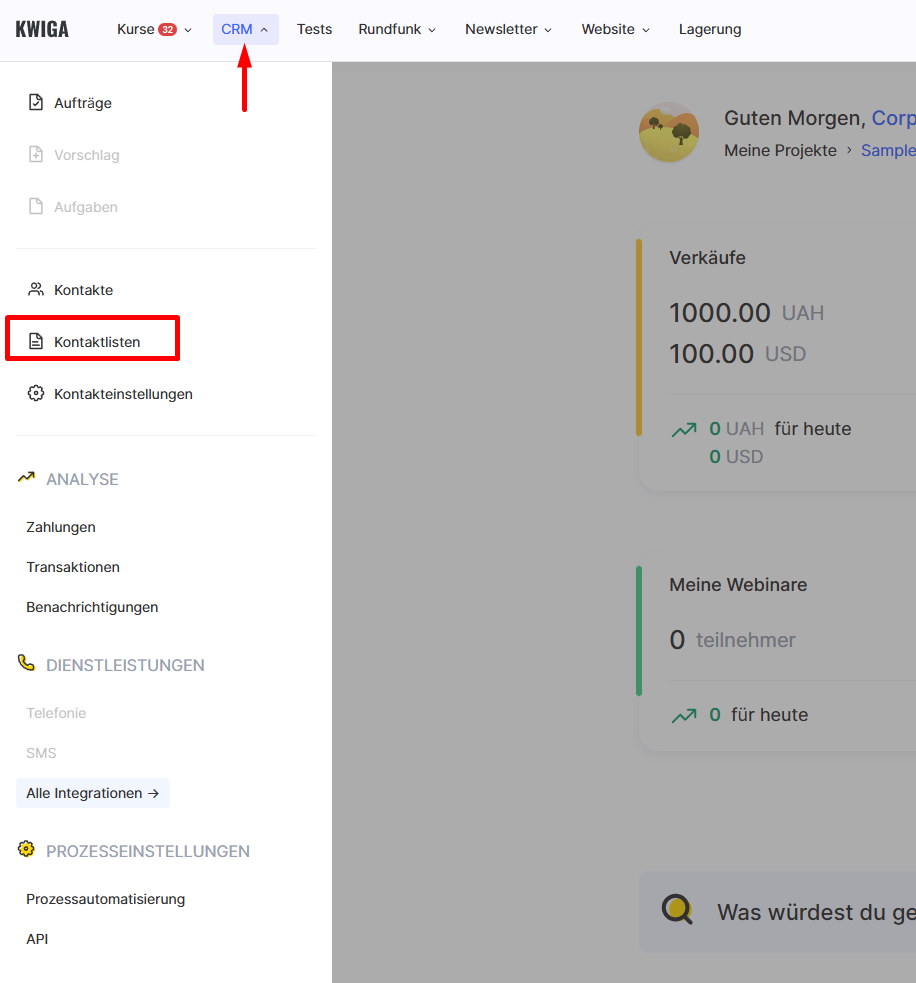
Gehen Sie dazu zunächst im oberen Menü zum Bereich „CRM“ und wählen Sie „Kontaktlisten“. Erstellen Sie anschließend eine neue statische (reguläre) Liste. Diese sollte leer sein und keine Filter verwenden.
Die weiteren Schritte werden in diesem Artikel ausführlicher beschrieben.
Erstellung eines Promo-Codes
Nun müssen Sie einen Coupon erstellen, der den gewünschten Rabatt gewährt.
Gehen Sie dazu in den Bereich „Kurse“ und wählen Sie unter „VERKAUFSEINSTELLUNGEN“ die Option „Rabatt-Coupons“.
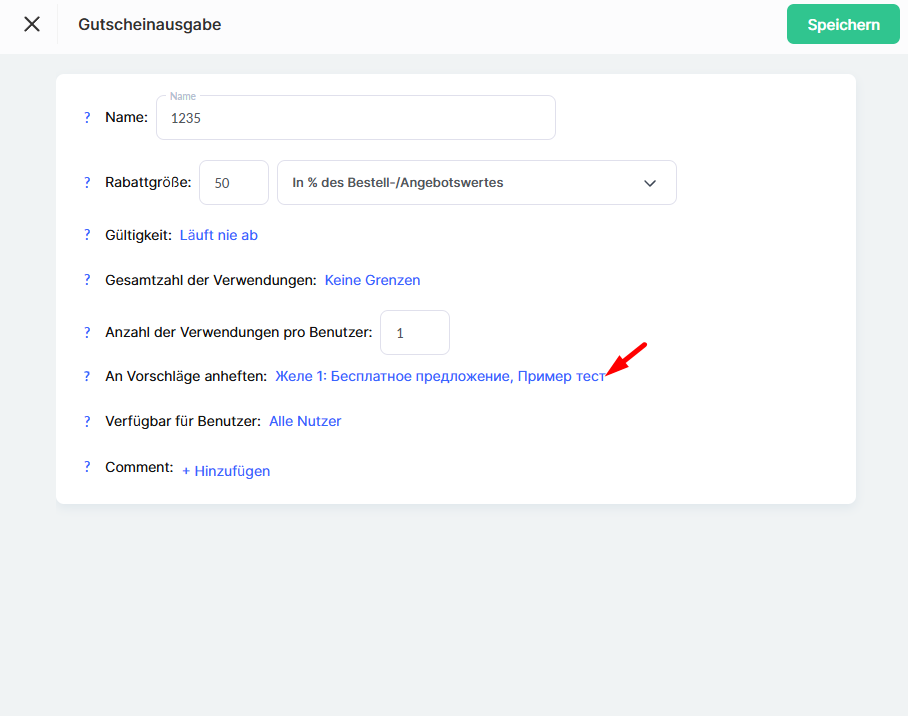
Nach der Erstellung des Coupons ist es wichtig festzulegen, welcher Benutzergruppe er zur Verfügung steht.
Klicken Sie dazu im Bereich „Benutzergruppe zuweisen“ auf „Gruppe hinzufügen“ und wählen Sie anschließend die zuvor erstellte Gruppe für die Teilnehmer aus, die den Rabatt erhalten sollen.
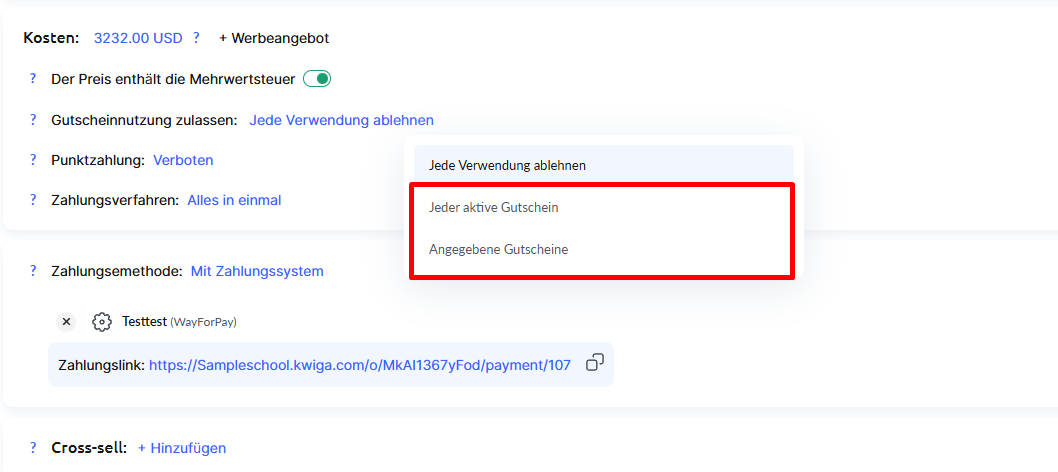
Zusätzlich müssen Sie in den Angebotseinstellungen festlegen, dass Coupons auf dieses Angebot angewendet werden können. Gehen Sie dazu in die Angebotseinstellungen und wählen Sie im Abschnitt „Anwendung von Rabatt-Coupons erlauben“ die dritte Option aus und geben Sie den erstellten Coupon an.
Es ist wichtig, eine Liste solcher Kunden zu erstellen und eine Automatisierung einzurichten, damit der Coupon nur für einen begrenzten Zeitraum verfügbar ist. Der Coupon selbst benötigt kein Ablaufdatum, da er automatisch nicht mehr gültig ist, sobald der Kunde nach der festgelegten Zeit aus der Liste entfernt wird.
Weitere Details zur Erstellung von Coupons werden in diesem Artikel behandelt.
Erstellung der E-Mail
Sie müssen außerdem eine E-Mail erstellen und Ihren Coupon darin einfügen.
Diese E-Mail wird an den Teilnehmer gesendet, wenn er die Zahlung für das Angebot nicht abgeschlossen hat.
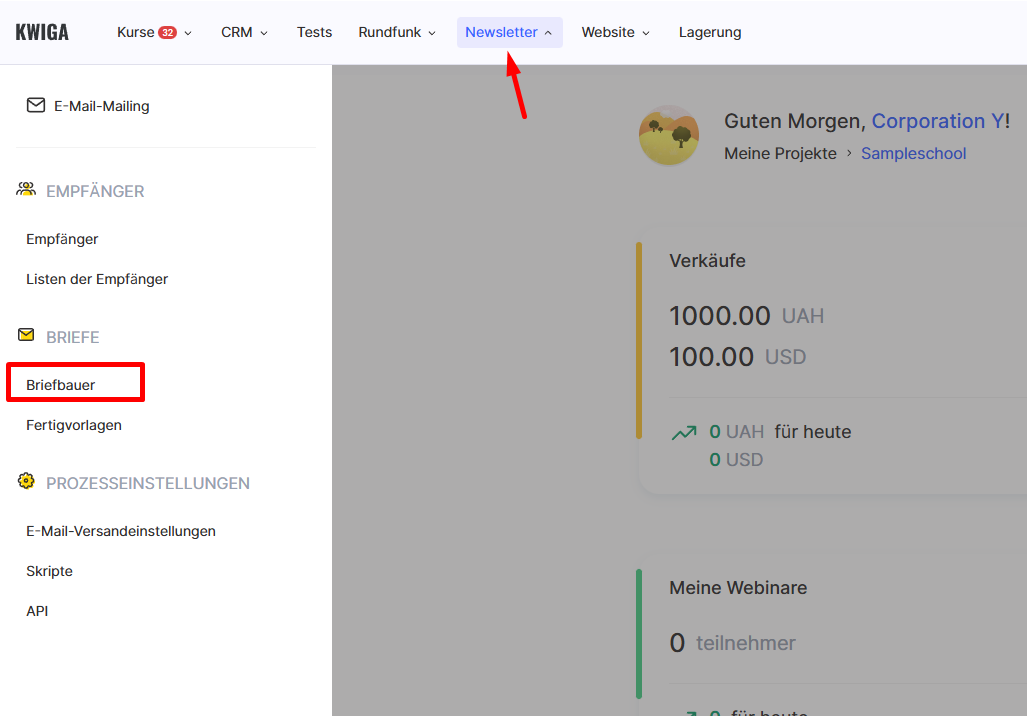
Gehen Sie dazu in den Bereich „Mailings“ und wählen Sie unter „E-MAILS“ die Option „E-Mail-Builder“.
Den Text der E-Mail mit dem Coupon definieren Sie selbst, wir empfehlen jedoch, folgende Elemente aufzunehmen:
-
Name des Coupons – damit der Kunde sofort erkennt, auf welches Angebot sich die E-Mail bezieht.
-
Höhe des Rabatts – ein entscheidender Faktor, der den Kunden motiviert, den Kauf abzuschließen.
-
Ablaufdatum – geben Sie an, dass der Coupon z. B. für X Stunden gültig ist, um ein Gefühl der Dringlichkeit zu erzeugen.
-
Preis ohne und mit Rabatt – so kann der Kunde den tatsächlichen Vorteil klar erkennen.
Eine gut gestaltete E-Mail mit einem attraktiven Angebot und klaren Bedingungen erhöht die Wahrscheinlichkeit, dass der Kunde den Kauf abschließt.
Detailliertere Informationen zur Erstellung der E-Mail finden Sie in diesem Artikel.
Erstellung der Automatisierung
Bevor Sie mit diesem Schritt fortfahren, empfehlen wir, den Artikel mit allgemeinen Informationen zur Automatisierung zu lesen.
Um die Automatisierung zu erstellen, gehen Sie in den Bereich „Kurse“ und wählen Sie unter „PROZESSEINSTELLUNGEN“ die Option „Prozessautomatisierung“. Klicken Sie anschließend auf „+Szenario“.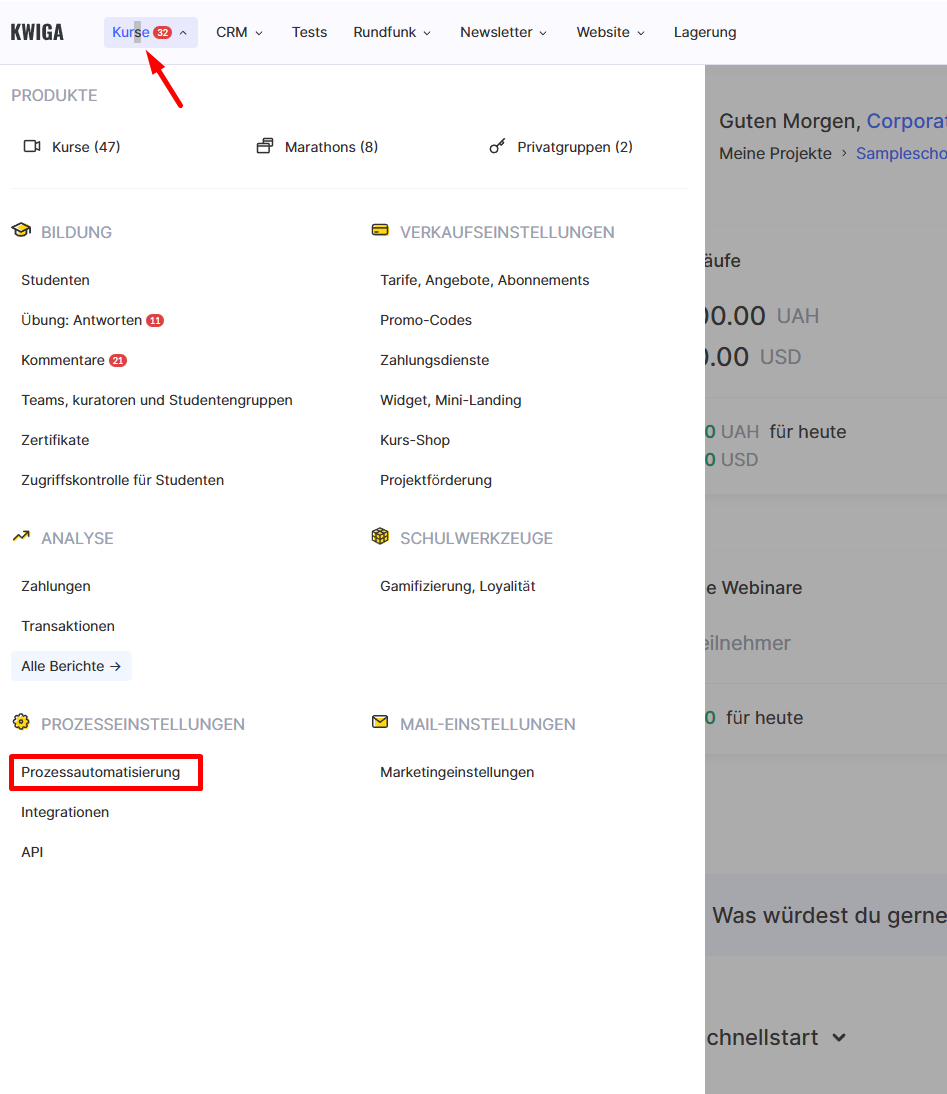
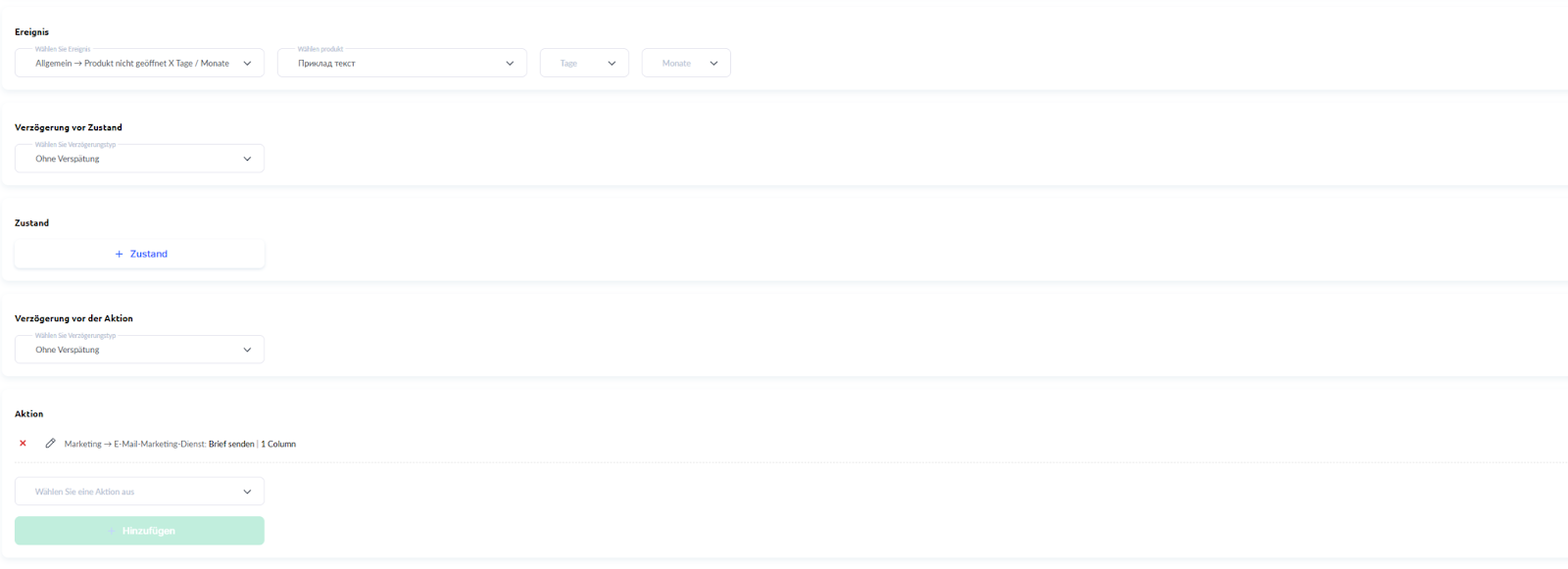
Wählen Sie zunächst im Abschnitt „Ereignis“ die Option „Bestellung → Unbezahlte Bestellung (Antrag)“ und wählen Sie im Feld „Bestellung auswählen“ das entsprechende Angebot aus (das Angebot, das der Teilnehmer bezahlen soll).
Anschließend legen Sie eine Verzögerung von mindestens 10 Minuten fest (wir empfehlen 30 Minuten), da Zahlungen möglicherweise nicht sofort verarbeitet werden (abhängig vom Zahlungssystem) und der Kunde Zeit benötigt, um die Zahlungsdaten einzugeben und die Zahlung zu bestätigen.
Wählen Sie danach unter „Aktionen“ die Option „Kontaktliste → Kontaktliste: Zur Liste hinzufügen“ und wählen Sie die zuvor erstellte Liste aus.
Fügen Sie außerdem eine zweite „Aktion“ hinzu: „E-Mail-Versanddienst → E-Mail-Versanddienst: E-Mail senden“.
Die finale Konfiguration sollte wie folgt aussehen:
Entfernen aus der Liste
Sie können nach dieser Automatisierung eine zusätzliche (optionale) Automatisierung erstellen.
Diese Automatisierung entfernt einen Teilnehmer nach 24 Stunden aus der für den Coupon berechtigten Liste, wenn er die Zahlung für das Angebot nicht abgeschlossen hat.
Verlassen Sie dazu die erstellte Automatisierung und wählen Sie innerhalb derselben Automatisierung „+ Auslösen“ aus.

Für diesen Trigger müssen Sie kein Ereignis auswählen, da er durch die Aktion des vorherigen Triggers innerhalb des aktuellen Szenarios ausgelöst wird.
Wählen Sie für die Verzögerung beispielsweise 24 Stunden oder einen anderen Zeitraum, nach dem der Teilnehmer aus der Liste entfernt werden soll, falls er die Zahlung nicht abgeschlossen hat.
Wählen Sie anschließend unter „Aktion“ die Option „Kontaktliste → Kontaktliste: Aus Liste entfernen“ und wählen Sie die entsprechende Liste aus.