
Artikel:
- Bestellungen: Erstellen und Bearbeiten von Bestellungen
- Bestellungen: Erstellen und Bearbeiten von Bestellungen
- Transaktionen
- Wie man das Senden einer eigenen E-Mail nach dem Kauf einrichtet
- Integration mit dem Sendpulse-Chatbot
- Wie man ein Zahlungssystem in Kwiga integriert
- Wie man eine spezifische Sprache für eine Angebotsseite festlegt
- Wichtige Projekteinstellungen
- Wie man den Zugriff auf Studenten gewährt, wenn die Verkäufe nicht auf Kwiga gemacht wurden
- Zahlung ohne Autorisierung
- Wie man einen neuen Stream mit eigenem Zeitplan erstellt
- Wie man einem Studenten Zugang gewährt
- Wie man den Zugang für einen Studenten ändert
- Wie man Demo-Zugang zu einem Kurs einrichtet, Tag der offenen Tür in der Schule
- Einrichtung von Abonnements (wiederkehrende Zahlungen)
- Automatisierung: Follow-up E-Mail-Sequenzen (unbezahlte Bestellungen und Anfragen)
- Kredite und Ratenzahlungen, Zahlung in Teilen
- Promotionsangebot
- Rabatt-Coupons und mögliche Einstellungen
- Wie man die Kursanmeldung mit Vorauszahlung startet
- Wie erstellt man Cross-Sell-Angebote in Kwiga
- Wie man mit dem Verkauf auf Kwiga beginnt: Preispläne erstellen
- Erstellen mehrerer Preispläne
- Verkauf von Beratungen und Einzelgesprächen
- Wie man den Plan eines Schülers ändert (Zusätzliche Zahlung auf Kwiga)
- Wie man Teile des Kurses verkauft (Zugang gewährt)
- Wie man den Verkauf von Zugangserneuerungen umsetzt
- Verkauf über ein Registrierungsformular auf einer Drittanbieter-Website
- Verkauf über eine Mini-Landingpage, die auf Kwiga erstellt wurde
- Wie man ein Video auf eine Seite hinzufügt (Mini-Landing, Kursseite)
- Wie man einen Link mit einem angewendeten Coupon erstellt
- Angebote und Zahlungen auf Kwiga: So funktioniert es
- Wiederholungskäufe: Festlegen von Bedingungen und Versenden eines Gutscheins basierend auf der Kaufanzahl
- Einrichten von Benachrichtigungen in einem Telegram-Kanal
- Versand von E-Mails mit Aktionscodes (nicht bezahlte Bestellungen)
- Kurs-Shop: Einstellungen und Funktionen
- Einrichtung der öffentlichen Angebotsseite
- Organisation von CPD auf Kwiga: Schritt-für-Schritt-Anleitung
- So richtest du eine Dankeseite nach der Zahlung ein
- Richten Sie den Zugriff auf Lektionen, Abschnitte und Module ein
- So ändern Sie den Kontakt in einer Bestellung
Eine Schritt-für-Schritt-Anleitung, wie man den Zugriff auf Studenten gewährt, wenn die Verkäufe außerhalb von Kwiga getätigt wurden.
In diesem Artikel:
Wenn Sie einen Kurs außerhalb der Kwiga-Plattform verkauft haben, können Sie den Teilnehmenden dennoch problemlos Zugriff gewähren. Stellen Sie vor Beginn sicher, dass der Kurs eingerichtet und veröffentlicht ist. Ist der Kurs nicht veröffentlicht, können Studierende ihn nicht sehen. Sie können dies im Bereich „Kurse“ überprüfen, indem Sie den Kursstatus kontrollieren.

Beachten Sie außerdem, dass ein Kurs unterschiedliche Tarife, Zeitpläne für die Freischaltung von Lektionen usw. haben kann. Alle diese Parameter lassen sich einfach über Angebote konfigurieren.
Erstellen eines Angebots
Ein Angebot ist ein Preismodell, das die Bedingungen für den Kurszugang festlegt. Auch wenn Sie den Kurs nicht über Kwiga verkauft haben, hilft ein Angebot dabei, den Zugang zu strukturieren und den Lernprozess zu verwalten. Wenn Sie mehrere Preismodelle haben, müssen Sie mehrere Angebote erstellen. Beginnen Sie mit dem Plan, der den größten Umfang an Materialien enthält.
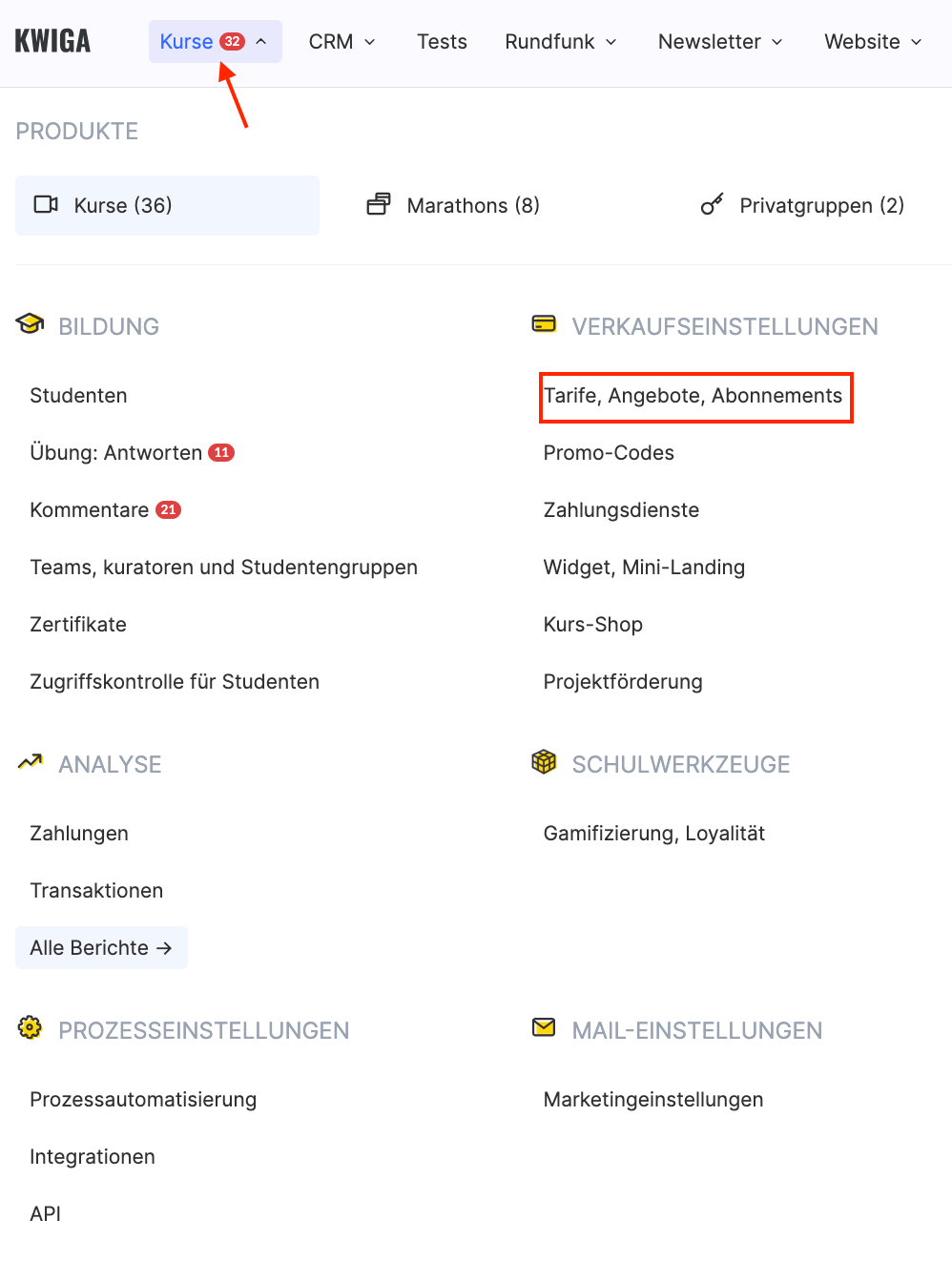
Gehen Sie zu Kurse → Preismodelle, Angebote, klicken Sie auf +Angebot und füllen Sie die Hauptfelder aus:
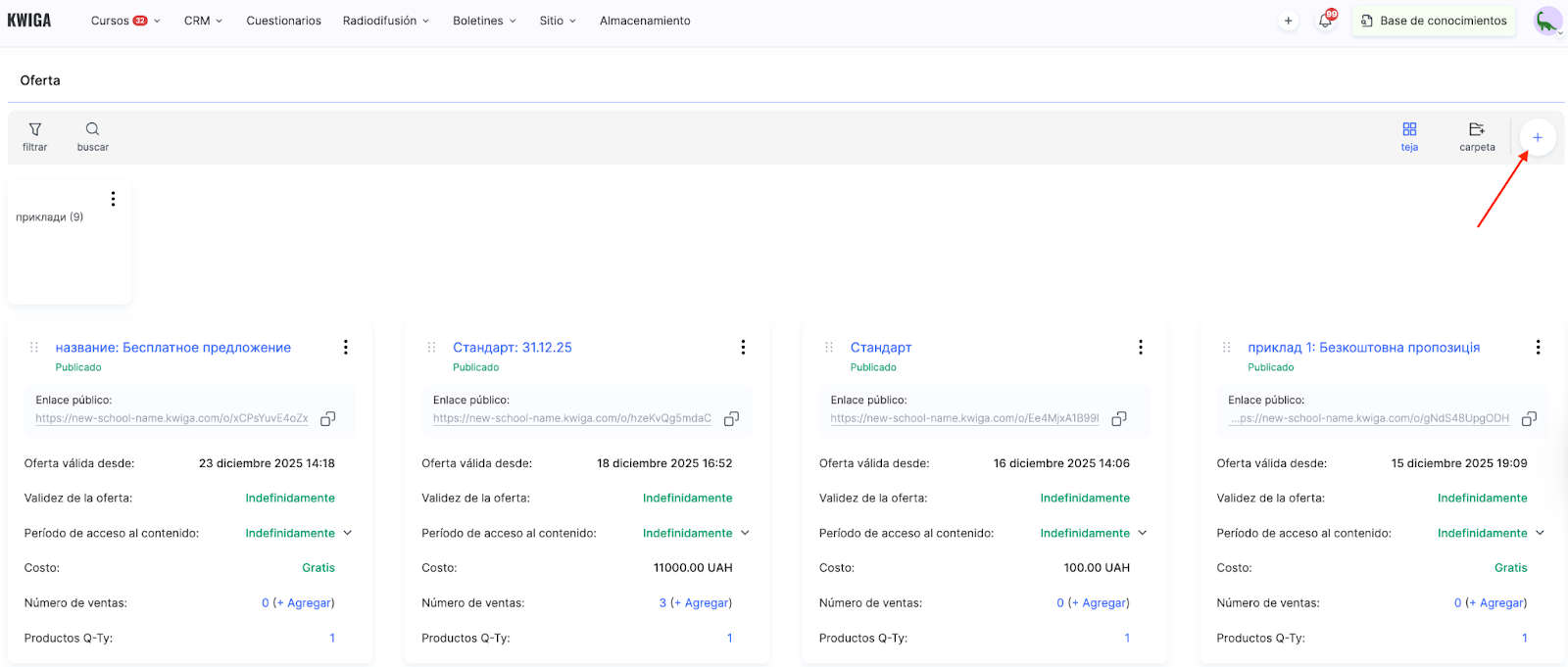
Der Titel des Angebots sollte sowohl für Sie als auch für die Studierenden eindeutig sein. Er erscheint in den Zugriffs-E-Mails, in den Kontaktkarten und in den Berichten. In der Regel ist dies der Name des Tarifs oder des Kurses mit zusätzlichen Angaben, z. B. Kurs + Tarif + Durchgang.
Lassen Sie den Status auf Entwurf, da dieser Artikel beschreibt, wie Zugriff ohne Verkauf über Kwiga gewährt wird. Die übrigen allgemeinen Einstellungen, einschließlich der Seite nach der Zahlung, können unverändert bleiben.
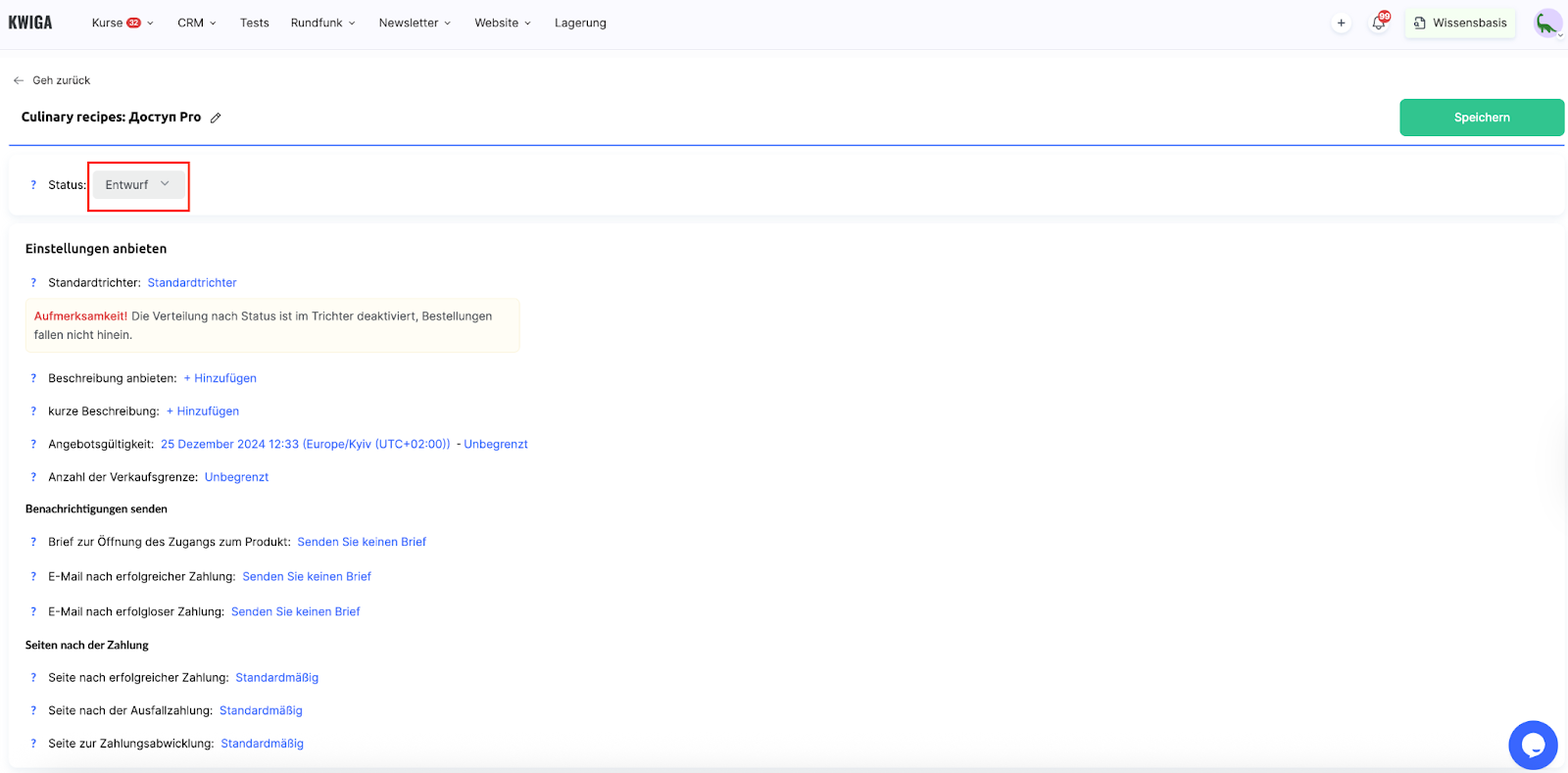
Wenn Sie nicht möchten, dass Studierende automatisch eine E-Mail über den gewährten Zugriff erhalten, deaktivieren Sie den Versand von Nachrichten oder passen Sie die Zugriffs-E-Mail an Ihre Bedürfnisse an. Ein separater Artikel enthält weitere Details zur Einrichtung von Angeboten.
Die wichtigste Einstellung in einem Angebot ist das Hinzufügen eines Produkts. Klicken Sie auf +Produkt und wählen Sie den gewünschten Kurs aus. Anschließend sehen Sie Optionen, die konfiguriert werden können:
Zugriff auf Inhalte: Legt fest, wann Studierende Zugriff auf den Kurs erhalten und wann dieser endet. So können Sie Teilnehmende im Voraus hinzufügen und gleichzeitig das Startdatum des Kurses beibehalten. Wenn Sie die Option „Unmittelbar nach der Zahlung“ wählen, erhalten Studierende Zugriff, sobald sie dem Kurs hinzugefügt werden.
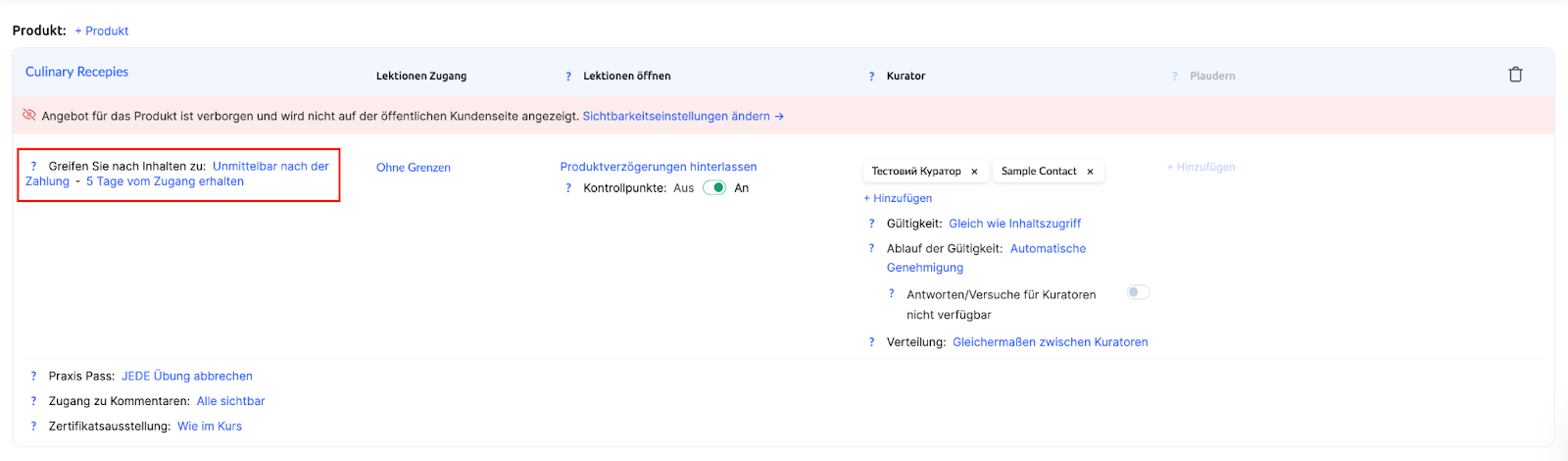
Zugriff auf Lektionen: Kann unbegrenzt sein oder nach Ihren Vorgaben festgelegt werden. Passen Sie die Einstellungen an und markieren Sie die erforderlichen Lektionen, wenn Sie nur Zugriff auf bestimmte Lektionen gewähren möchten.
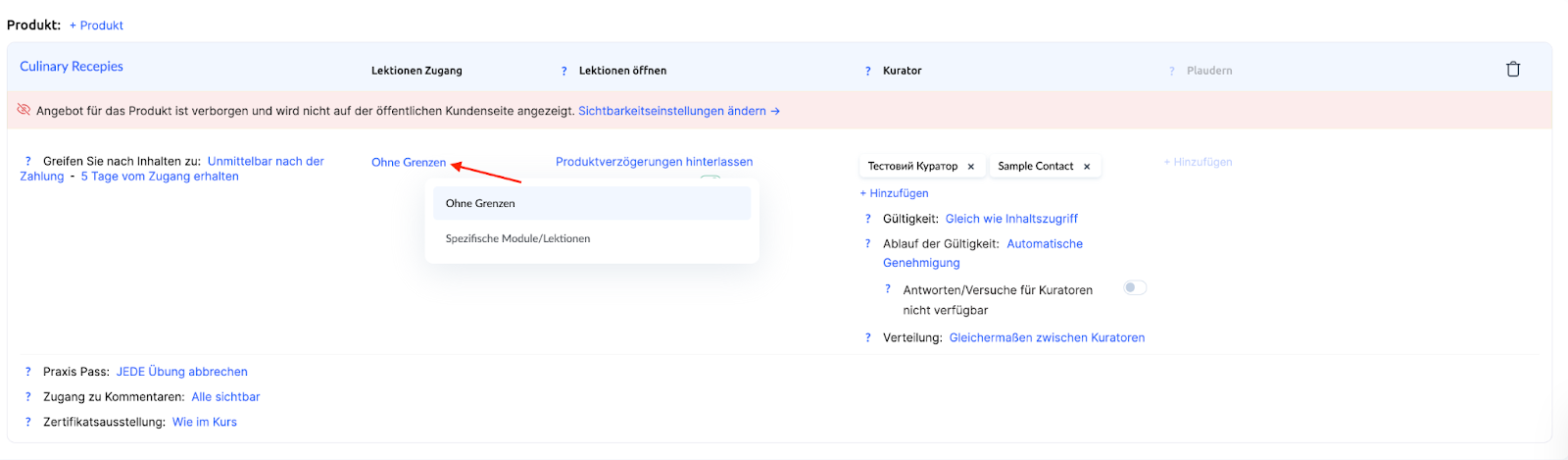
Zeitplan für die Freigabe von Lektionen: Kann an zwei Stellen konfiguriert werden – direkt im Kurs oder in den Angebotseinstellungen. Wenn der Kurs zum ersten Mal gestartet wird, empfiehlt es sich, die Einstellungen im Bereich Öffnungsdaten und Verzögerungen der Lektionen vorzunehmen und diese Parameter im Angebot unverändert zu lassen.
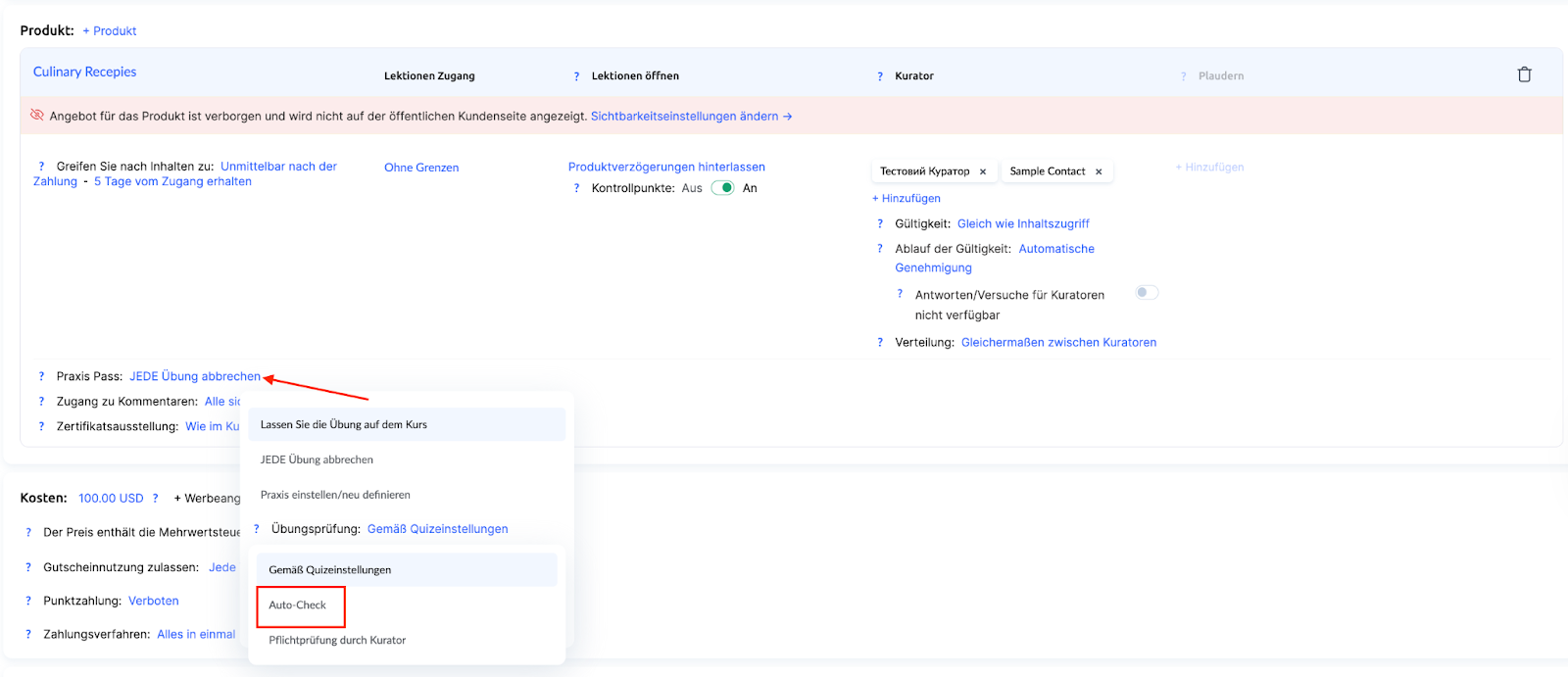
Abschluss praktischer Aufgaben: Hier legen Sie fest, wie Aufgaben überprüft werden. Wenn Sie einen Plan erstellen, der keine Überprüfung durch einen Kurator oder den Kursautor vorsieht, der Kurs jedoch offene Fragen und Aufgaben enthält, können Sie die „Automatische Überprüfung“ aktivieren. Sobald Studierende ihre Antworten einreichen, werden diese automatisch akzeptiert.
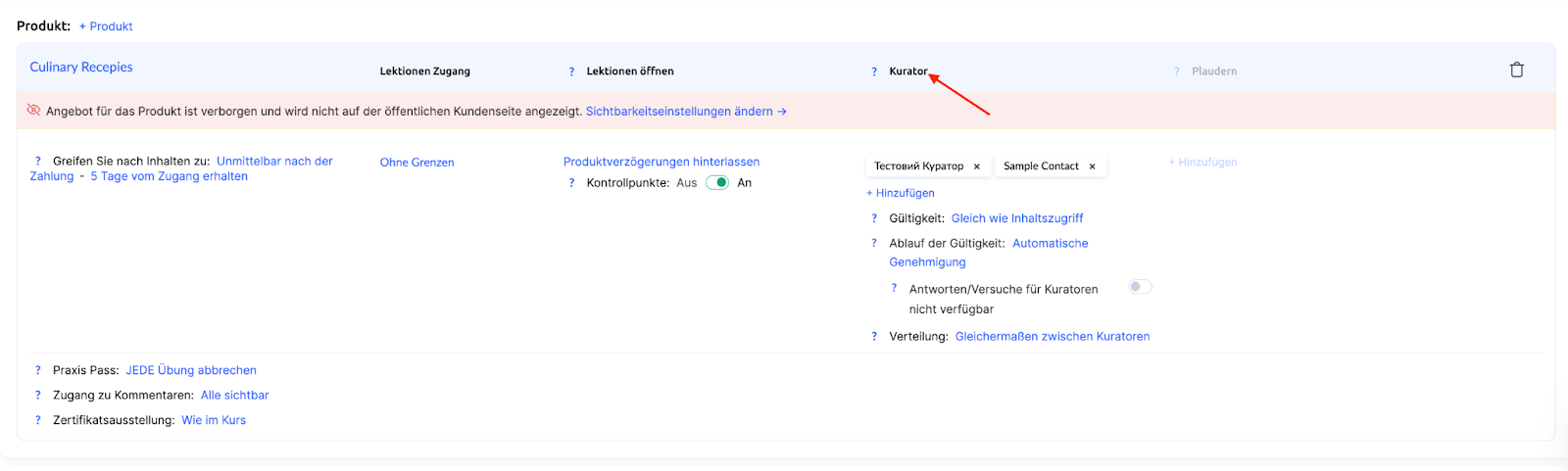
Zuweisung eines Assistenten: Ist hilfreich, wenn Studierende individuelle Unterstützung benötigen. Wenn der Kurator nur mit Teilnehmenden eines bestimmten Plans arbeitet, kann er diesem Plan im Angebot zugewiesen werden.
Nach der Einrichtung des Angebots können Sie weitere Änderungen vornehmen, z. B. den Preis festlegen. Dies hat keinen Einfluss auf die Zugriffsrechte, hilft jedoch dabei, die Informationen im Kaufverlauf der Studierenden zu speichern.
Wenn Sie mehrere Pläne haben, erstellen Sie mehrere Angebote. Sie können bestehende Angebote kopieren und nur die notwendigen Änderungen vornehmen, etwa den Zugriffszeitraum oder den Umfang der Lektionen.
Kontakte hinzufügen und Zugriff gewähren
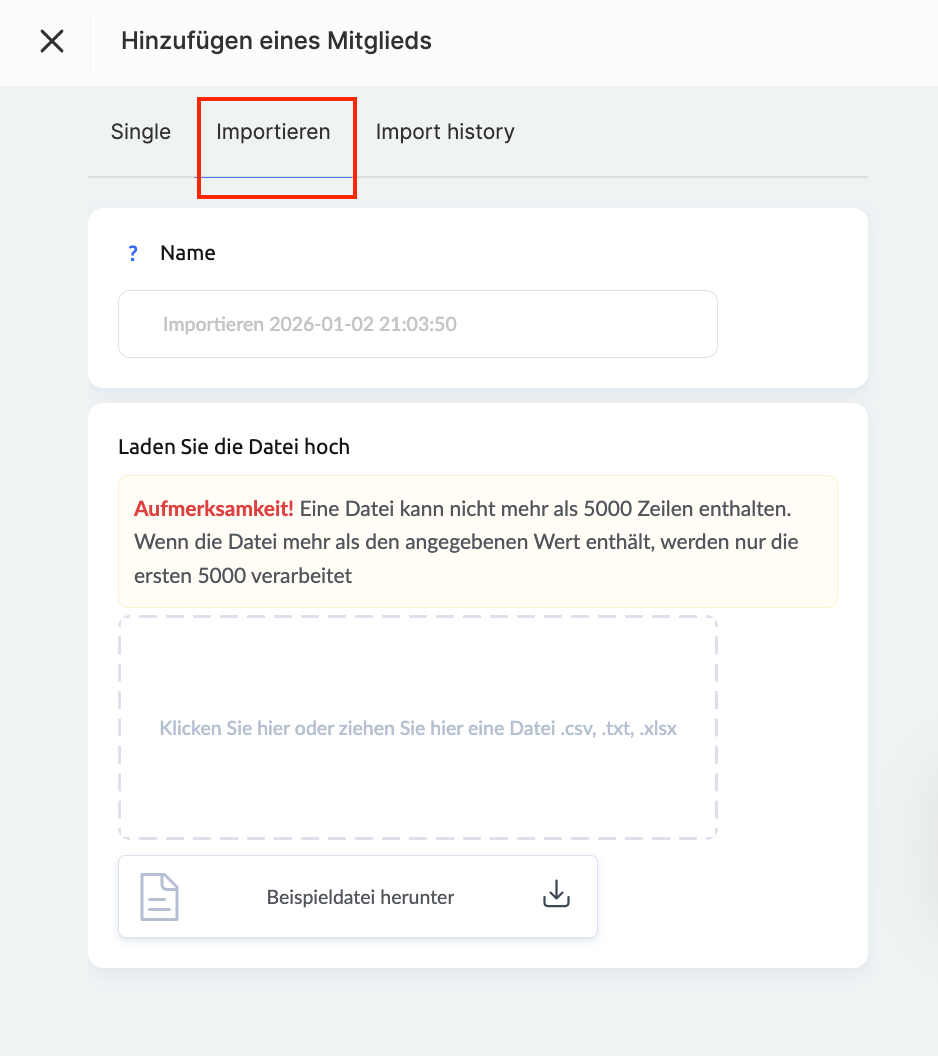
Um Zugriff zu gewähren, müssen Sie die Daten der Studierenden in einer Datei im Format xls, xlsx oder csv sammeln. Die erste Spalte sollte die E-Mail-Adressen der Teilnehmenden enthalten, die folgenden Spalten können zusätzliche Daten wie Vorname, Nachname oder andere Informationen für das CRM enthalten. Wenn Sie mehrere Preismodelle haben, erstellen Sie für jedes Modell eine separate Datei.
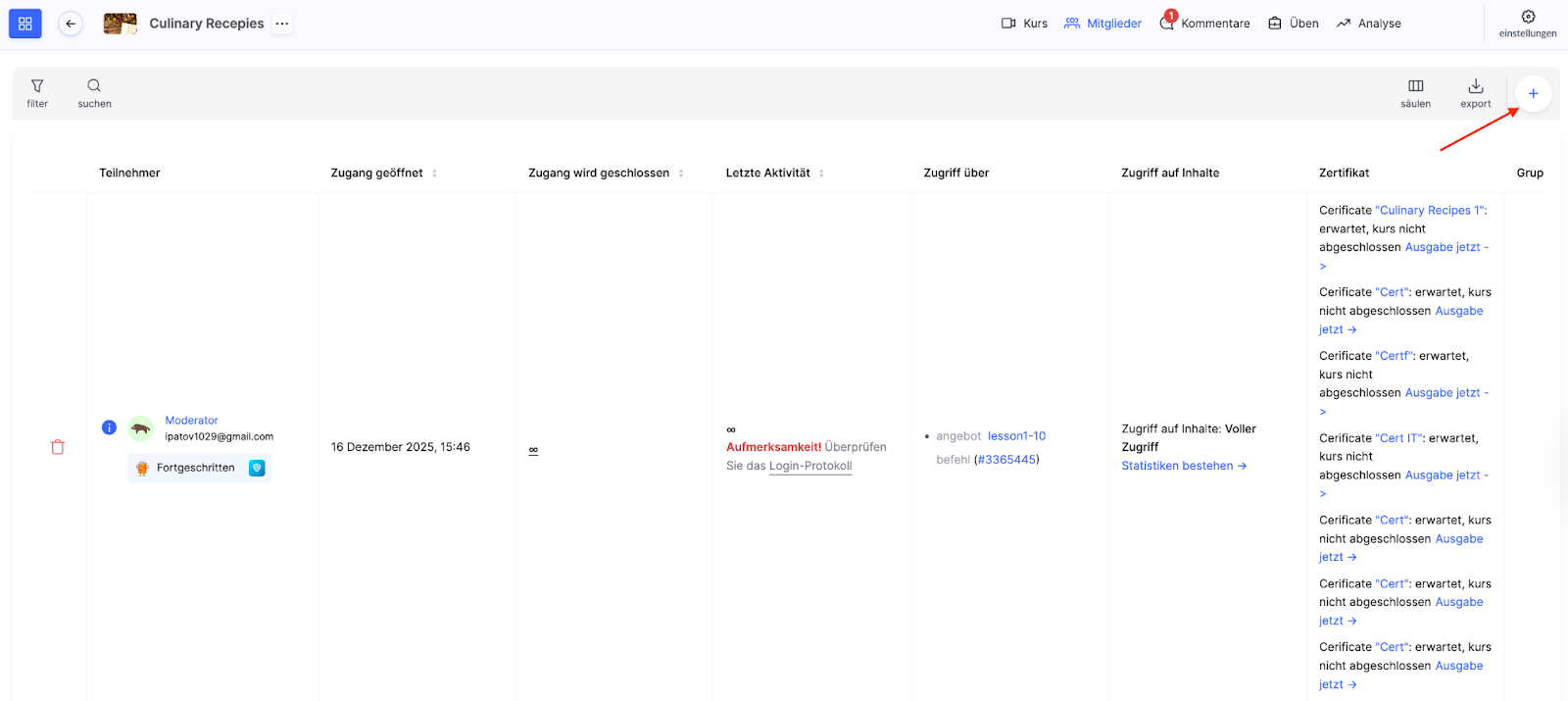
Gehen Sie zur Kursseite und öffnen Sie den Tab Kursmitglieder.
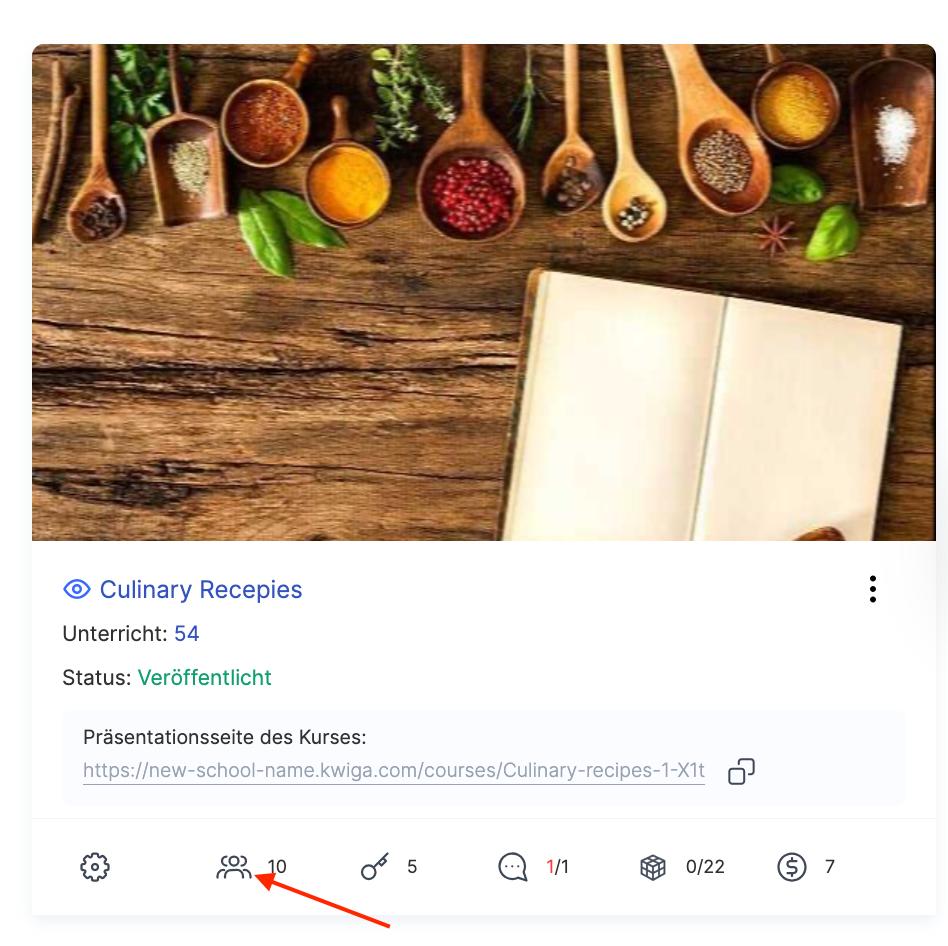
Klicken Sie auf die Schaltfläche + und wechseln Sie zum Tab Importieren.
Bereiten Sie Ihre Datei vor, wählen Sie sie aus und laden Sie sie hoch.
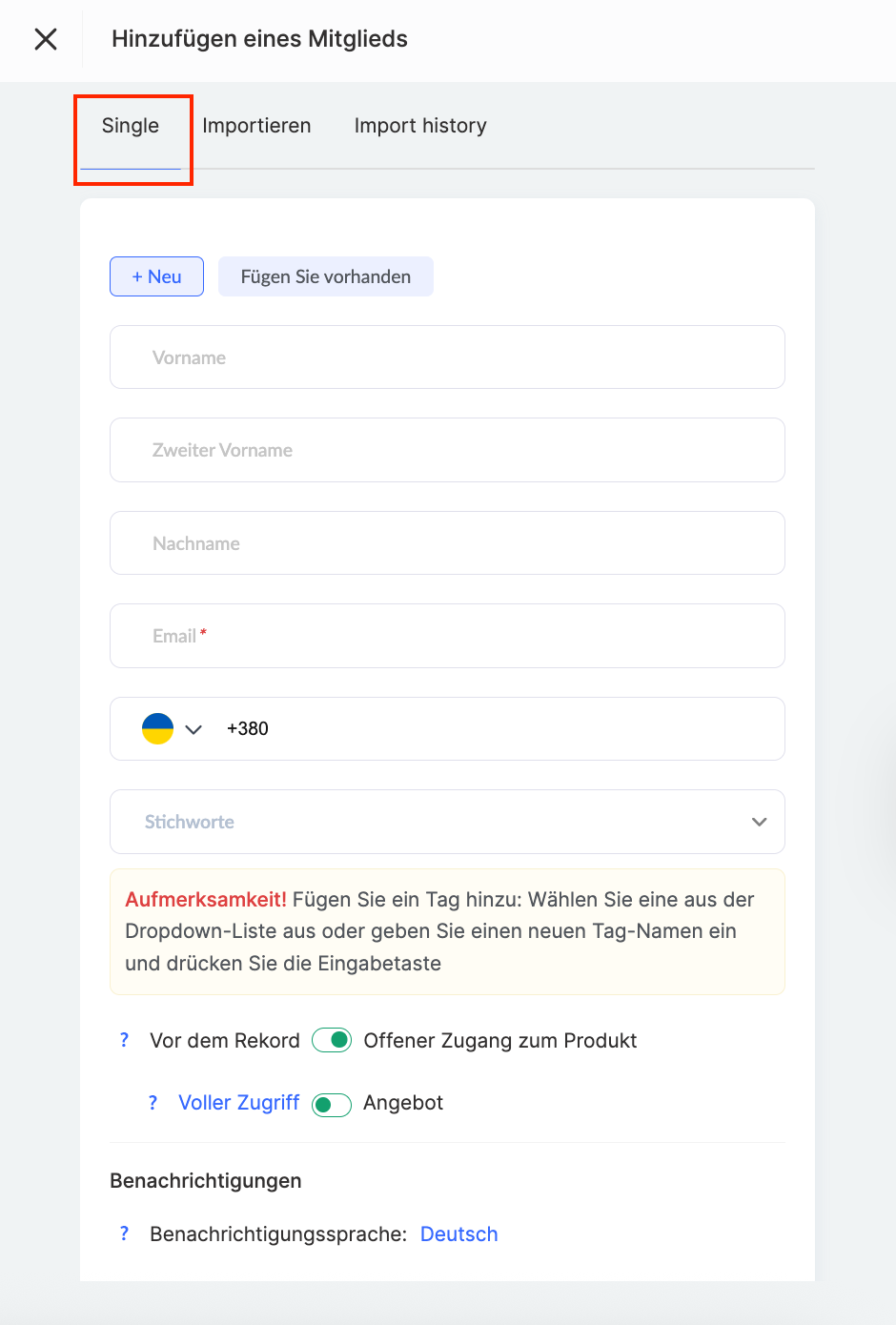
Wählen Sie Zugriff auf das Produkt öffnen und fügen Sie vor dem Hochladen der Datei das gewünschte Angebot hinzu.
Antes de iniciar la importación, comprueba que todos los datos sean correctos y que los campos estén bien asignados, especialmente el campo de correo electrónico. Tras revisarlo, haz clic en Iniciar importación para conceder el acceso.
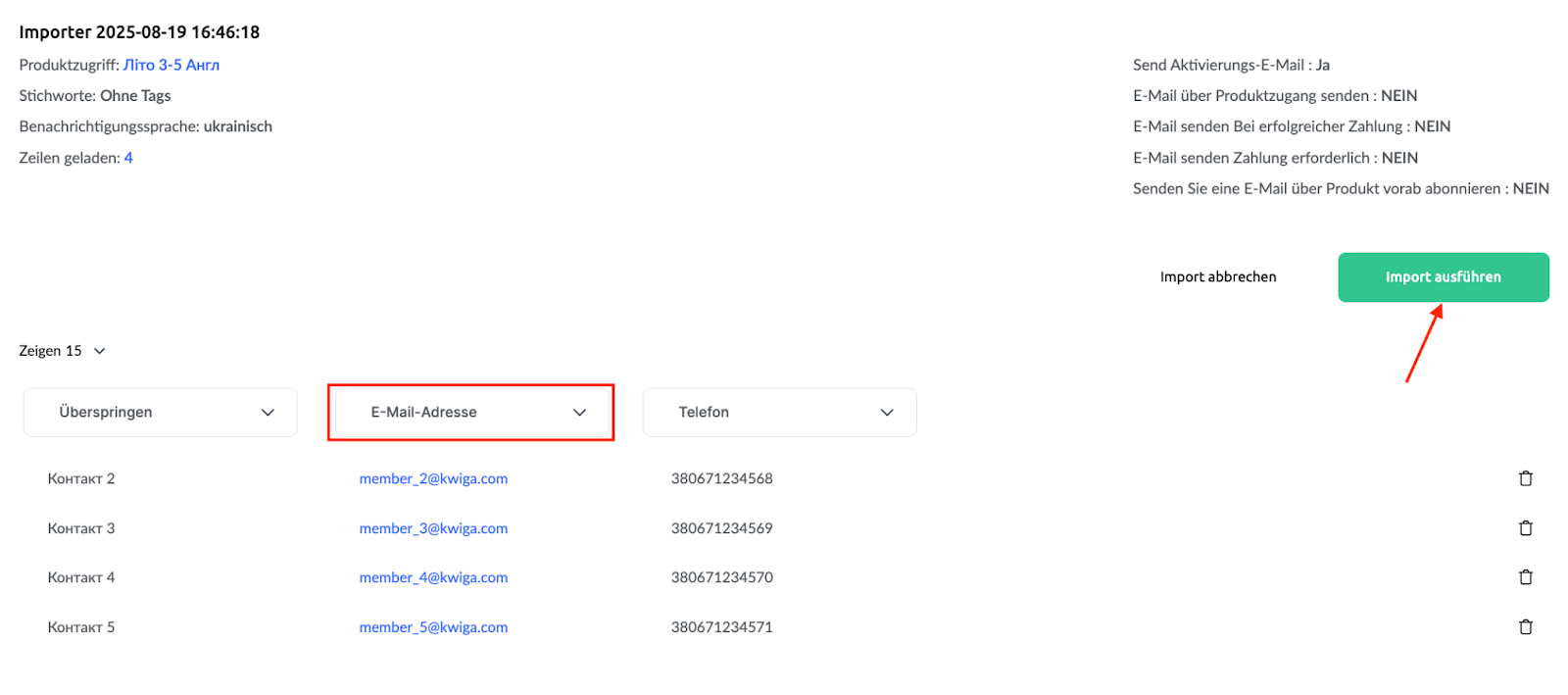
Die Importdauer hängt von der Anzahl der Teilnehmenden ab. Beispielsweise kann der Import von 1.000 Kontakten mehrere Minuten dauern. Ein separater Artikel enthält weitere Details zum Importprozess.
Zusätzlich zum Import einer Liste können Sie Teilnehmende auch einzeln hinzufügen. Öffnen Sie dazu den Tab Teilnehmende, klicken Sie auf + und wählen Sie Mitglied hinzufügen. Geben Sie anschließend die E-Mail-Adresse und den Namen ein und wählen Sie das Angebot aus, um Zugriff zu gewähren.
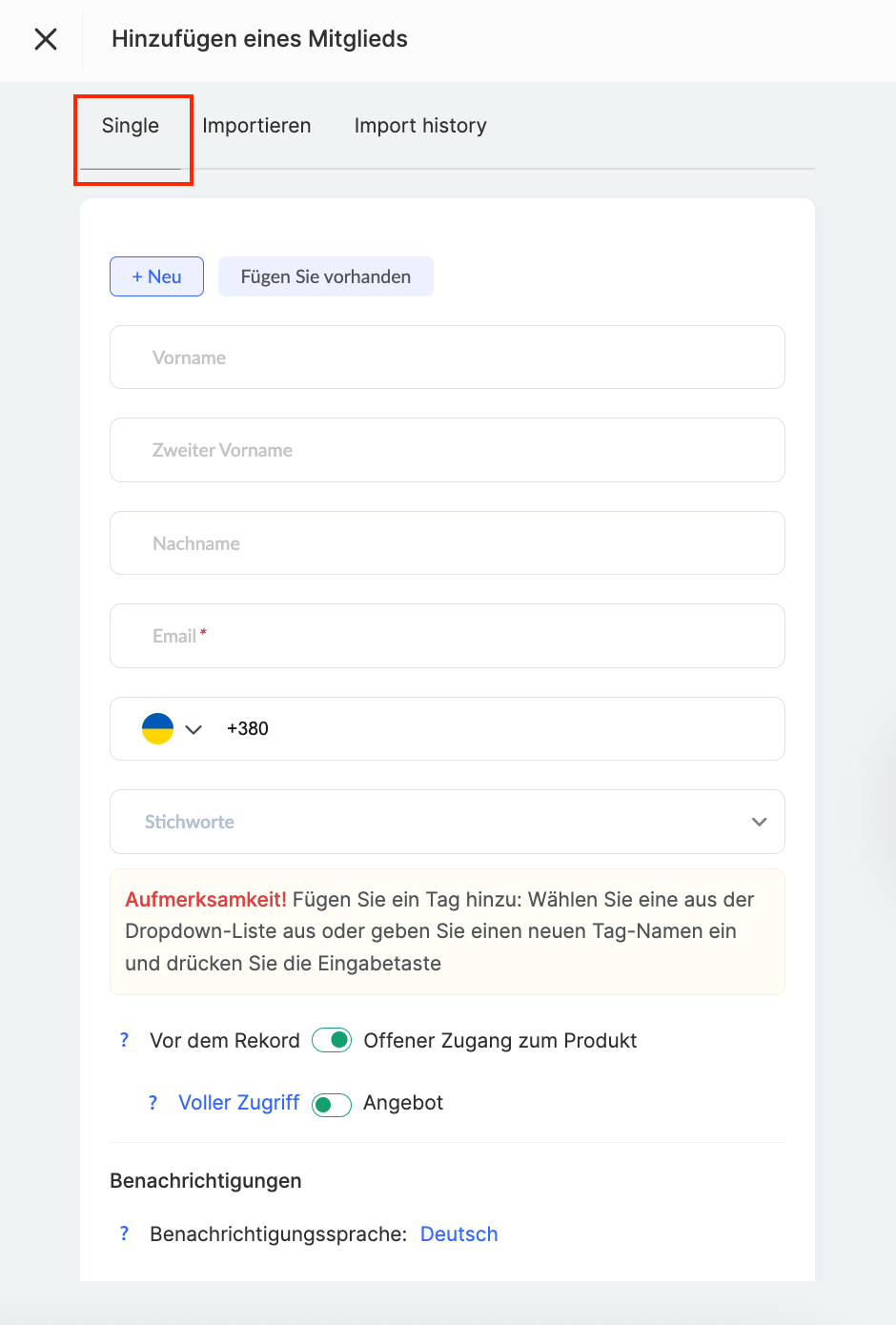
Dies ist hilfreich, wenn Sie eine einzelne Person manuell hinzufügen oder Zugriff ohne Hochladen einer Datei gewähren möchten. Der entsprechende Artikel enthält weitere Informationen dazu, wie Sie einem bestimmten Teilnehmenden manuell Zugriff gewähren.