
Artikel:
- Bestellungen: Erstellen und Bearbeiten von Bestellungen
- Bestellungen: Erstellen und Bearbeiten von Bestellungen
- Transaktionen
- Wie man das Senden einer eigenen E-Mail nach dem Kauf einrichtet
- Integration mit dem Sendpulse-Chatbot
- Wie man ein Zahlungssystem in Kwiga integriert
- Wie man eine spezifische Sprache für eine Angebotsseite festlegt
- Wichtige Projekteinstellungen
- Wie man den Zugriff auf Studenten gewährt, wenn die Verkäufe nicht auf Kwiga gemacht wurden
- Zahlung ohne Autorisierung
- Wie man einen neuen Stream mit eigenem Zeitplan erstellt
- Wie man einem Studenten Zugang gewährt
- Wie man den Zugang für einen Studenten ändert
- Wie man Demo-Zugang zu einem Kurs einrichtet, Tag der offenen Tür in der Schule
- Einrichtung von Abonnements (wiederkehrende Zahlungen)
- Automatisierung: Follow-up E-Mail-Sequenzen (unbezahlte Bestellungen und Anfragen)
- Kredite und Ratenzahlungen, Zahlung in Teilen
- Promotionsangebot
- Rabatt-Coupons und mögliche Einstellungen
- Wie man die Kursanmeldung mit Vorauszahlung startet
- Wie erstellt man Cross-Sell-Angebote in Kwiga
- Wie man mit dem Verkauf auf Kwiga beginnt: Preispläne erstellen
- Erstellen mehrerer Preispläne
- Verkauf von Beratungen und Einzelgesprächen
- Wie man den Plan eines Schülers ändert (Zusätzliche Zahlung auf Kwiga)
- Wie man Teile des Kurses verkauft (Zugang gewährt)
- Wie man den Verkauf von Zugangserneuerungen umsetzt
- Verkauf über ein Registrierungsformular auf einer Drittanbieter-Website
- Verkauf über eine Mini-Landingpage, die auf Kwiga erstellt wurde
- Wie man ein Video auf eine Seite hinzufügt (Mini-Landing, Kursseite)
- Wie man einen Link mit einem angewendeten Coupon erstellt
- Angebote und Zahlungen auf Kwiga: So funktioniert es
- Wiederholungskäufe: Festlegen von Bedingungen und Versenden eines Gutscheins basierend auf der Kaufanzahl
- Einrichten von Benachrichtigungen in einem Telegram-Kanal
- Versand von E-Mails mit Aktionscodes (nicht bezahlte Bestellungen)
- Kurs-Shop: Einstellungen und Funktionen
- Einrichtung der öffentlichen Angebotsseite
- Organisation von CPD auf Kwiga: Schritt-für-Schritt-Anleitung
- So richtest du eine Dankeseite nach der Zahlung ein
- Richten Sie den Zugriff auf Lektionen, Abschnitte und Module ein
- So ändern Sie den Kontakt in einer Bestellung
Eine Schritt-für-Schritt-Anleitung, wie man mehrere Preispläne für Verkäufe oder für die Gewährung von Zugang erstellt, wenn Verkäufe außerhalb von Kwiga getätigt werden.
In diesem Artikel:
Preispläne sind eine gängige Methode, um Kurse zu verkaufen. Unten finden Sie ein Standardbeispiel für die Einrichtung von drei verschiedenen Preisplänen und deren Verwendung, um zu zeigen, wie einfach es ist, Lernen auf Kwiga zu organisieren:
-
Selbstlernmodus: 3 Monate Zugang zum Kurs. Dieser Plan wird kontinuierlich verkauft.
-
Mit Mentor: 6 Monate Zugang und beinhaltet ein zusätzliches Modul. Der Verkauf ist zeitlich begrenzt und startet zu einem festgelegten Kohortendatum.
-
Mit Kursautor: 12 Monate Zugang und beinhaltet zusätzliche Module. Auch hier ist der Verkauf zeitlich begrenzt und startet zu einem festgelegten Datum.
Es ist nicht erforderlich, mehrere Kopien eines Kurses zu erstellen, um verschiedene Preispläne anzubieten. Auch wenn unter unterschiedlichen Plänen verschiedene Lektionen verfügbar sind oder einer der Pläne Mentor-Feedback erfordert, können Sie alles innerhalb eines einzelnen Kurses verwalten. Zwar können Sie separate Kurse erstellen, wir empfehlen dies jedoch nicht. Mit einem Kurs zu arbeiten ist einfacher und bequemer, und wenn ein Student den Plan wechselt, bleibt sein Fortschritt automatisch erhalten.
Um zu beginnen, benötigen Sie Folgendes:
-
Einen erstellten Kurs und eine Kursstruktur auf der Plattform. Sie müssen noch nicht alle Lektionen hochladen – erstellen Sie einfach das „Kurs-Skelett“ mit Modul- und Lektionstiteln.
-
Ein verbundenes Zahlungssystem (falls Sie Zahlungen über Kwiga akzeptieren möchten). Anleitungen zum Verbinden eines Zahlungssystems finden Sie im Artikel.
-
Einen Mentor, der Ihrem Team auf der Plattform hinzugefügt wurde. Anleitungen zum Hinzufügen eines Mentors finden Sie im Artikel.
-
In den Einstellungen der Aufgaben, die eine Mentorüberprüfung erfordern, muss die Option „Benötigt Mentorüberprüfung“ ausgewählt werden. Weisen Sie den Mentor nicht direkt Quizzen zu.
Einrichtung des „VIP / mit Kursautor“ Preisplans
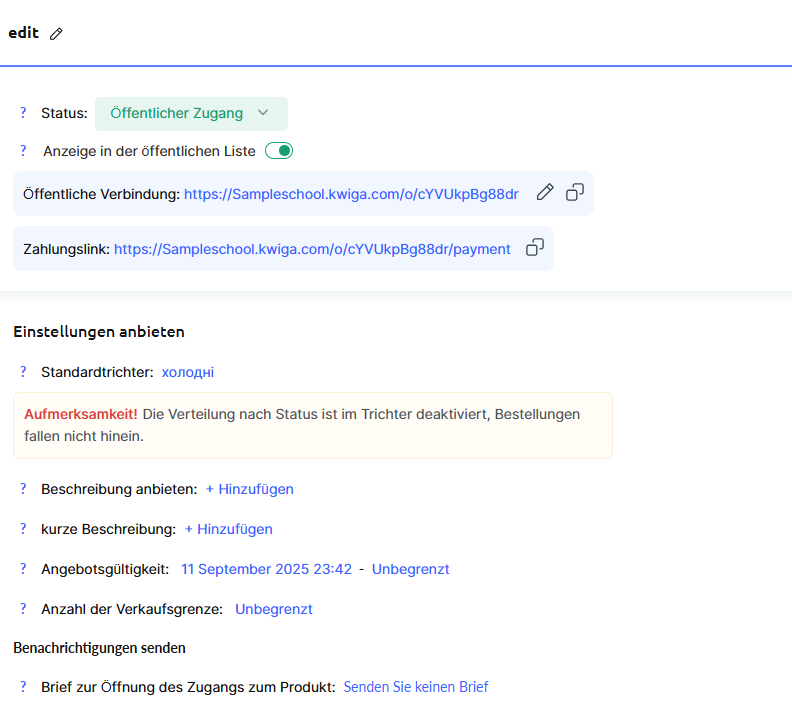
Gehen Sie zu Verkauf → Angebote und klicken Sie auf +Angebot. Sie sehen die folgenden Felder:
(…der Text geht weiter mit Formularfeldern und Konfigurationsdetails)
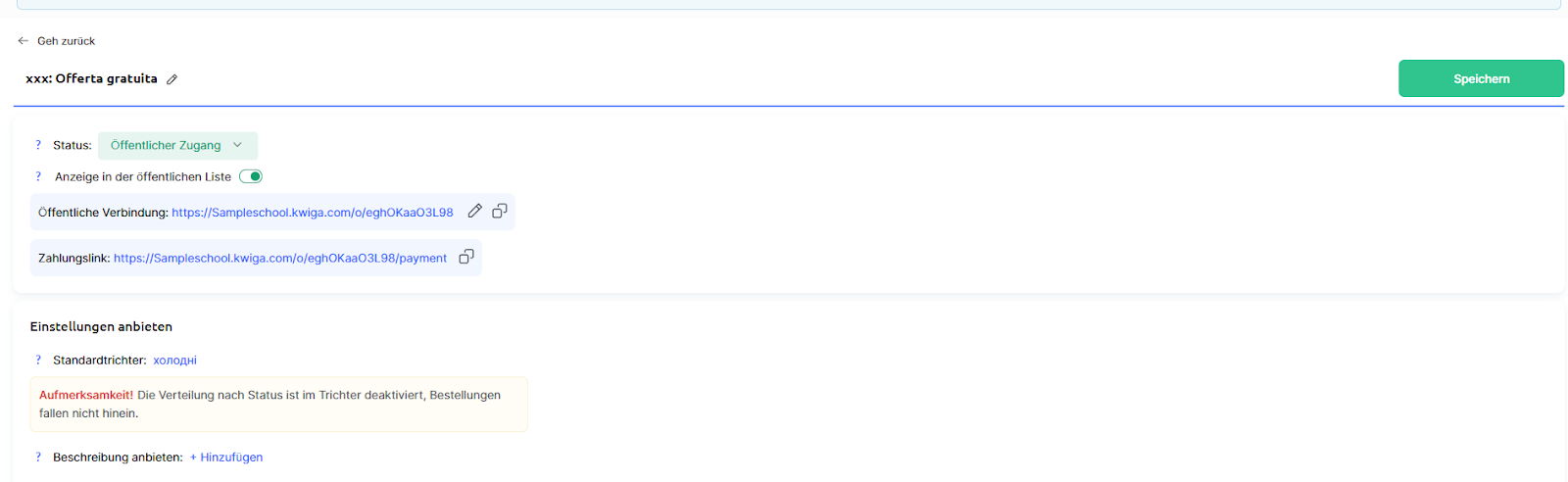
Name des Angebots
Dies ist der Name, der sowohl für dich als auch für deine Studenten sichtbar ist. Er erscheint in den Bestätigungs-E-Mails zum Kurszugang, im Kontaktblatt deines CRM sowie in verschiedenen Kursberichten.
Gib hier den Namen des Preisplans ein: „VIP-Paket“.
Status des Angebots
Der Status bestimmt, ob Studenten den Kurs mit diesem Angebot kaufen können und ob es auf der öffentlichen Kursseite sichtbar ist.
● Entwurf – Das Angebot ist für Studenten nicht sichtbar. Du (oder dein Assistent) kannst jedoch trotzdem den Kurszugang über ein Entwurfsangebot gewähren.
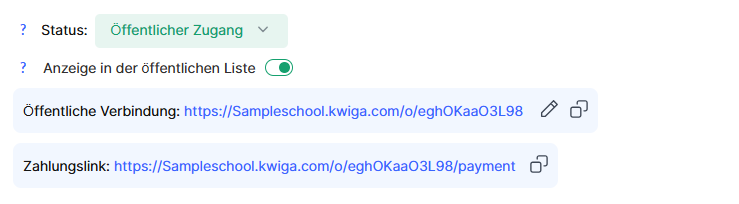
● Öffentlicher Zugang – Studenten können über den Link auf Kwiga zugreifen und den Kurs kaufen. Außerdem kannst du wählen, ob das Angebot:
-
Nur über einen direkten Link verfügbar ist (erscheint nicht in der öffentlichen Liste), oder
-
In der öffentlichen Liste auf der Kursseite angezeigt wird, sodass Studenten auf „Zugang erhalten“ klicken und diesen Preisplan bezahlen können.
In diesem Beispiel, da der VIP-Plan über Kwiga verkauft wird und vollständig zugänglich sein muss, stelle sicher, dass du „In der öffentlichen Liste anzeigen“ auswählst.
Angebotseinstellungen
Beschreibung des Angebots – Dieses Feld ist optional, aber ein hervorragender Ort, um Details darüber hinzuzufügen, was die Studenten beim Kauf dieses Angebots erhalten: auf welche Materialien sie Zugriff haben, für welchen Zeitraum und alle weiteren wichtigen Informationen.
Zum Beispiel kannst du die folgende Beschreibung eingeben:
-
Vollständiger Zugang zu allen Modulen und Lektionen!
-
Zugang zu zusätzlichen Bonusmodulen
-
Direkte Unterstützung durch den Kursautor
-
Vollständiger Zugang zu allen Kursmaterialien für 12 Monate nach Kursbeginn
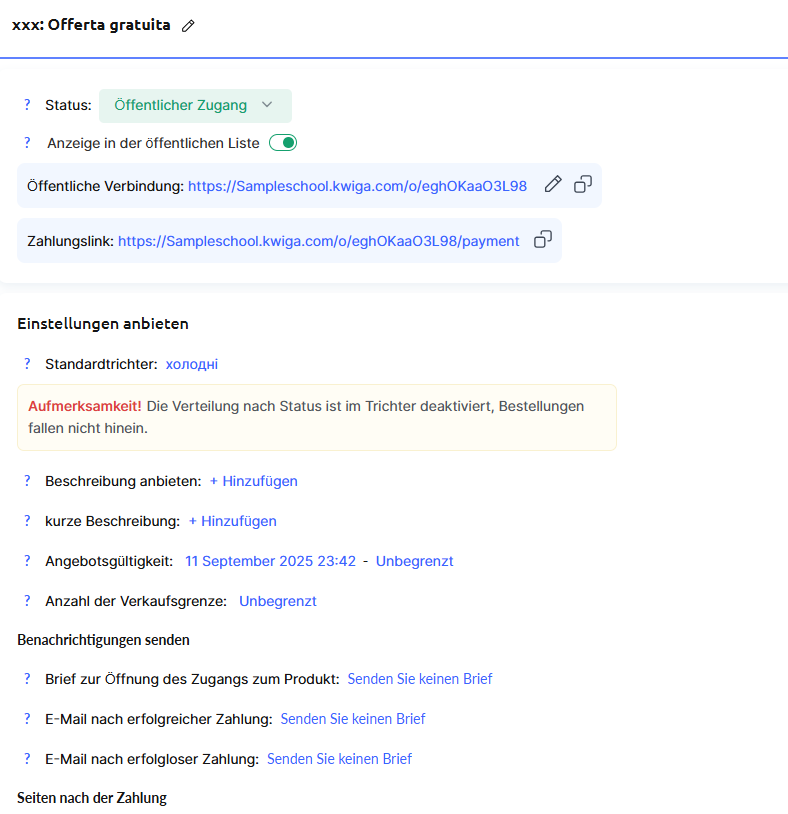
Wir lassen das Feld für die Kurzbeschreibung leer und unverändert.
Eine Kurzbeschreibung auszufüllen macht nur dann Sinn, wenn dich in der endgültigen Version nicht überzeugt, wie das System die vollständige Beschreibung automatisch verkürzt. Am Ende des Artikels weisen wir dich darauf hin, worauf du achten solltest.
Dauer des Angebots – Dies ist der Zeitraum, in dem die Studenten diesen Tarifplan kaufen können. Er definiert das Verkaufsfenster, nicht die Dauer des Zugangs der Studenten zu den Kursinhalten.
Da dieser Tarifplan eine begrenzte Verkaufsperiode hat, die mit dem Kursbeginn verbunden ist, legen wir folgendes Beispiel fest:
-
Kursbeginn (wann das Lernen startet): 1. August
-
Verkaufsstart: 1. Juli
-
Verkaufsende: 3. August

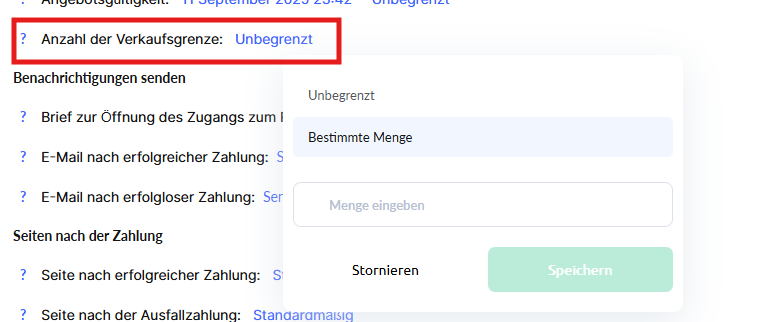
Verkaufslimit – Du kannst eine maximale Anzahl von Verkäufen für diesen Tarifplan festlegen. Die Studenten sehen dann, wie viele Plätze noch verfügbar sind, und sobald das Limit erreicht ist, werden weitere Käufe deaktiviert.
Da die Zeit des Autors begrenzt ist, setzen wir für diesen Tarifplan ein Maximum von 15 Plätzen fest.
Benachrichtigungen
Hier kannst du konfigurieren, welche E-Mails die Studenten nach einer erfolgreichen oder fehlgeschlagenen Zahlung erhalten.
Wichtig! Wenn ein Student zum ersten Mal einen Kauf auf der Plattform tätigt, erhält er die folgenden E-Mails:
-
Aktivierungs-E-Mail
-
Benachrichtigung über erfolgreiche (oder fehlgeschlagene) Zahlung
-
Falls der Kurs sofort verfügbar ist – eine E-Mail über die Zuweisung des Kurszugangs
Du kannst die Deaktivierung der Aktivierungs-E-Mail und der Zugangsbenachrichtigung zum Kurs beantragen, indem du unser Support-Team kontaktierst.
In diesem Beispiel ändern wir die Standardbenachrichtigungen nicht und lassen den Versand aller E-Mails aktiviert.
Seiten nach der Zahlung
Standardmäßig wird der Student auf eine Standardseite „Danke“ (oder auf eine Seite für fehlgeschlagene Zahlungen) weitergeleitet und von dort zu seinem persönlichen Dashboard geführt.
In diesem Fall behalten wir die Standardkonfiguration bei.
Produkt
Der Hauptbereich ist Produkt – hier musst du definieren, auf welchen Kurszugang die Studenten Anspruch haben.
Klicke auf +Produkt und wähle im Dropdown-Menü den entsprechenden Kurs aus.
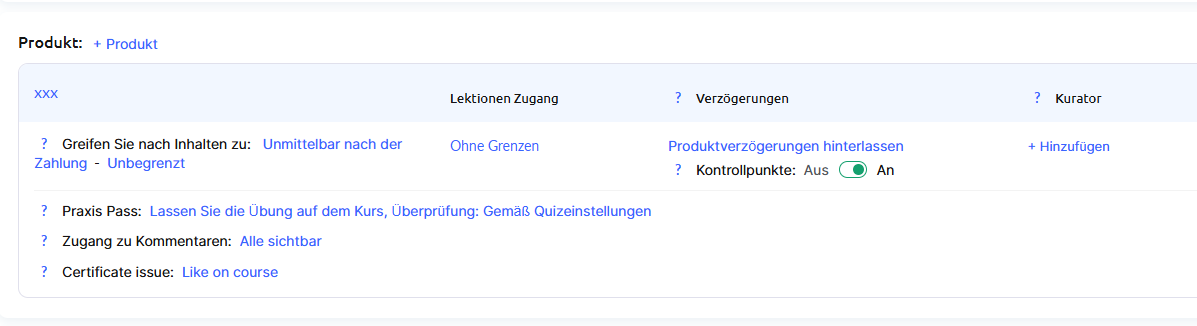
In diesem Beispiel musst du den Zugang zum Kurs für 12 Monate gewähren.
Das Startdatum des Zugangs muss mit dem Kursbeginn – dem 1. August – übereinstimmen, und dieser Tarif muss einem Mentor zugeordnet werden – dem Kursautor.
Um dies korrekt zu konfigurieren, stelle die Parameter wie im Screenshot gezeigt ein:
-
Dauer des Zugangs: auf 12 Monate festlegen
-
Startdatum des Zugangs: auf 1. August festlegen
-
Zugewiesener Mentor: den Kursautor aus deinem Team auswählen
Diese Einstellungen stellen sicher, dass Studenten, die das VIP-Paket kaufen, ab dem 1.
August Zugang zu den Kursinhalten erhalten und für den gesamten Zeitraum von 12 Monaten persönliche Unterstützung vom Kursautor bekommen.
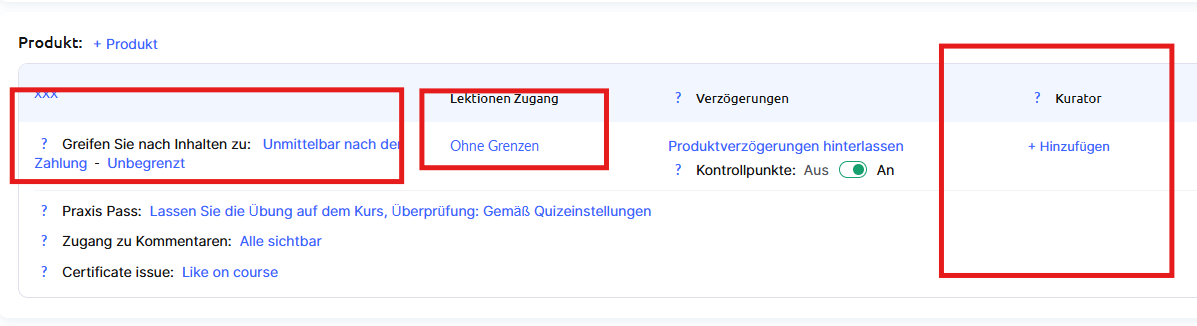
Um die Standardwerte zu ändern, klicke auf den blauen Text und wähle die gewünschte Option aus.
Du kannst jeden beliebigen Wert einstellen und bei Bedarf auch andere Parameter anpassen.
Hinweis: Du kannst einem Angebot mehrere Produkte hinzufügen. Das bedeutet, dass die Studenten nach der Zahlung Zugang zu verschiedenen Produkten erhalten. Diese können Kurse, private Chats für Kursdiskussionen, Zugang zu einem Telegram-Kanal usw. Sein.
Preis
Wähle „Kostenpflichtig“, und es erscheinen zusätzliche Einstellungen für Preis und Währung. Gib den vollständigen Preis für diesen Kurs ein. Später kannst du Werbeaktionen hinzufügen.
Lege den gewünschten Preis für diesen Tarif fest und wähle die Zahlungswährung.
Zusätzliche verwandte Artikel:
-
Wie man einen zeitlich begrenzten Rabatt erstellt
-
Erstellung von Werbeaktionen
-
Wie man die Registrierung eines Kurses mit Vorauszahlung startet
-
Wie man Ratenzahlungen einrichtet
-
Wie man geplante Ratenzahlungen konfiguriert
Zahlungsmethode
Wähle, welches Zahlungssystem du für den Empfang der Zahlungen für dieses Angebot verwenden möchtest.
Erinnerung: Kwiga ist kein Zahlungsanbieter. Wenn du Zahlungen über die Plattform akzeptieren und den Studenten automatisch Zugang zum Kurs gewähren möchtest, musst du ein Zahlungssystem verbinden (siehe Artikel: Wie integriere ich ein Zahlungssystem in Kwiga?).
Die endgültige Konfiguration für dieses Beispiel sieht folgendermaßen aus: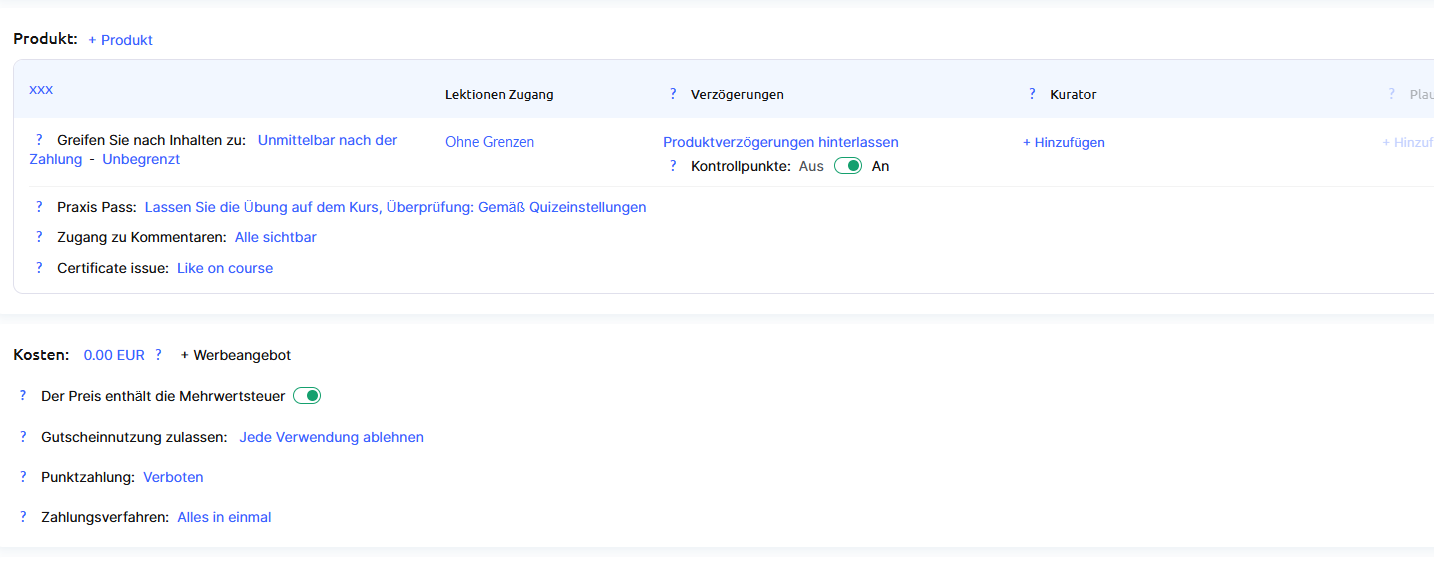
Cross-Selling-Angebote sind zusätzliche Vorschläge, die für Studenten interessant sein können, die dein aktuelles Produkt besucht haben.
Mit eingerichteten Cross-Selling-Angeboten kannst du den Studenten andere Tarifpläne vorstellen, zusätzliche Beratungen anbieten oder Zugang zu einem weiteren Produkt geben.
Wenn dies dein erstes Angebot ist oder du nur ein Produkt hast, kannst du diesen Schritt überspringen.
Für weitere Informationen zur Einrichtung von Cross-Selling-Angeboten siehe den Artikel: Wie erstellt man Cross-Selling-Angebote in Kwiga?
Integratione
Zum Zeitpunkt der Erstellung dieses Artikels gibt es die Möglichkeit, die Übertragung von Kontaktdaten mit dem SendPulse-Chatbot zu verbinden. Nach der Zahlung werden die Informationen des Studenten automatisch an das in SendPulse angegebene Adressbuch gesendet.
Einrichtung des Tarifplans „Mit Mentor“
Nachdem du das erste Angebot für das VIP-Paket konfiguriert hast, kannst du es duplizieren und Änderungen vornehmen, um den nächsten Tarifplan zu erstellen.
Nach der Duplizierung bearbeite die Kopie, um die erforderlichen Anpassungen vorzunehmen:
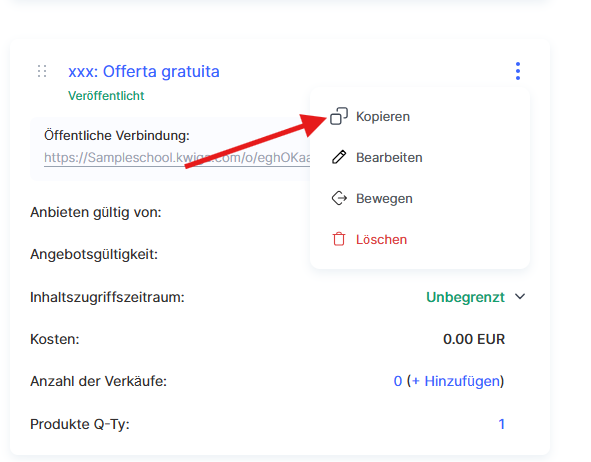
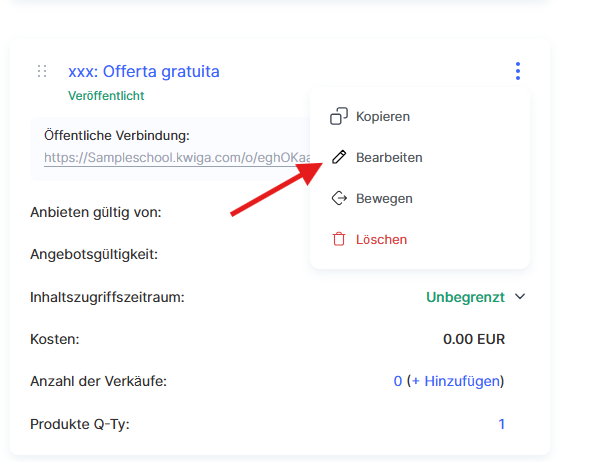
Nimm Änderungen am Angebotsnamen vor, indem du den Namen des Tarifplans einfügst, und vergiss nicht, die Angebotsbeschreibung zu bearbeiten, falls du sie ausgefüllt hast.
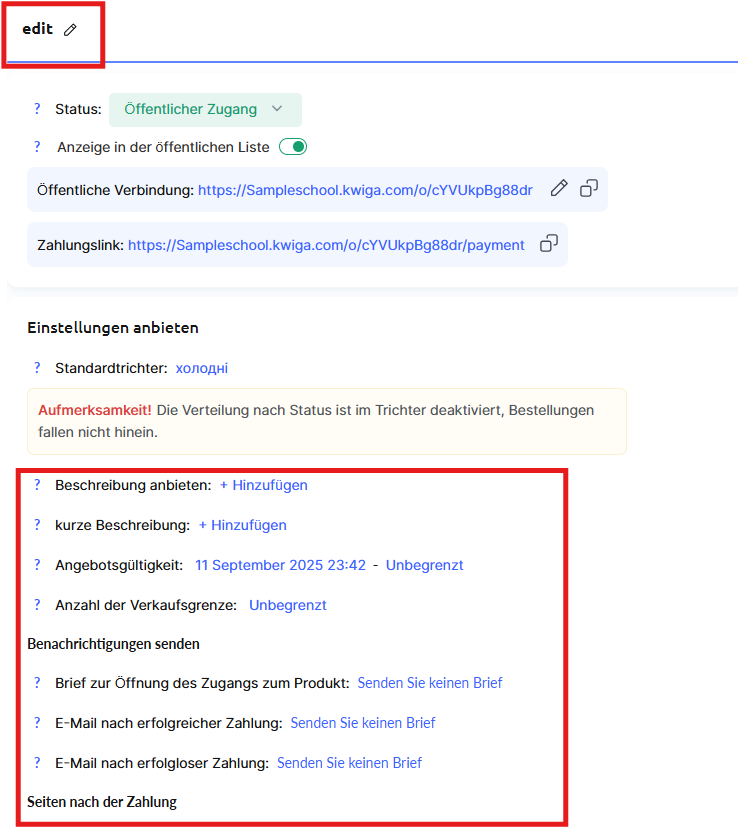
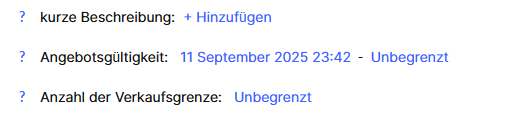
Lass den Verkaufszeitraum unverändert, aber du kannst das Verkaufslimit entfernen oder anpassen.
In diesem Fall entfernen wir es vollständig, da wir davon ausgehen, dass genügend Mentoren verfügbar sind.
Anschließend musst du den Produktzugang anpassen, da dieser Tarif nur für 6 Monate Zugang gewährt (zuvor waren es 12 Monate).
Das Startdatum des Kurses bleibt unverändert, aber die Mentoren werden geändert.
Du kannst die Mentoren später festlegen oder neue hinzufügen. Wir empfehlen dir jedoch, dies sofort zu tun, da dadurch sichergestellt wird, dass alle Studenten, die einen Kauf tätigen, automatisch den Mentoren zugewiesen werden.
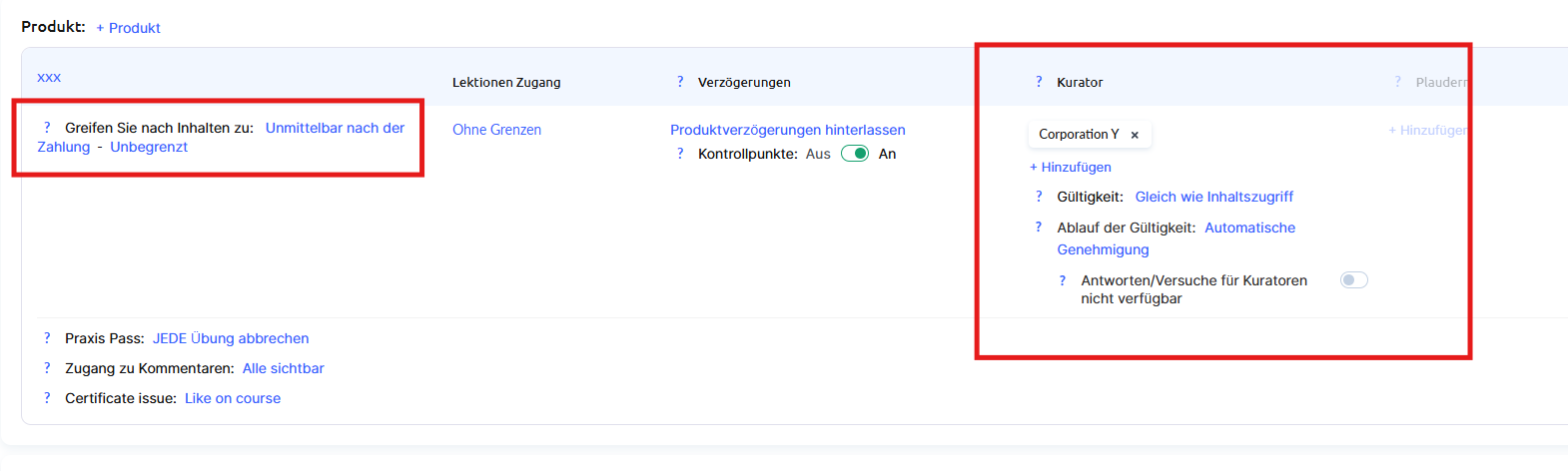
Anschließend musst du den Produktzugang ändern, da dieser Tarif nur für 6 Monate Zugang bietet (zuvor waren es 12 Monate).
Das Startdatum des Kurses bleibt gleich, aber die Mentoren werden angepasst.
Du kannst die Mentoren später festlegen oder auch neue hinzufügen. Wir empfehlen dir jedoch, dies sofort zu tun, da so sichergestellt wird, dass alle Studenten, die einen Kauf tätigen, automatisch den Mentoren zugewiesen werden.
Im Bereich Produkt musst du außerdem die Konfiguration ändern:
-
Ändere den Zugangszeitraum zum Produkt auf „sofort nach der Zahlung“ und „für 3 Monate“.
-
Klicke im Abschnitt „Zugang zu den Lektionen“ auf „Keine Einschränkung“ und wähle dann „Bestimmte Module und Lektionen“

Im Abschnitt „Mentoren“ lösche alle Mentoren.
In der Zeile „Abschluss der Übungen“ klicke auf „Gemäß den Fragebogeneinstellungen“ und wähle „Automatische Überprüfung“.
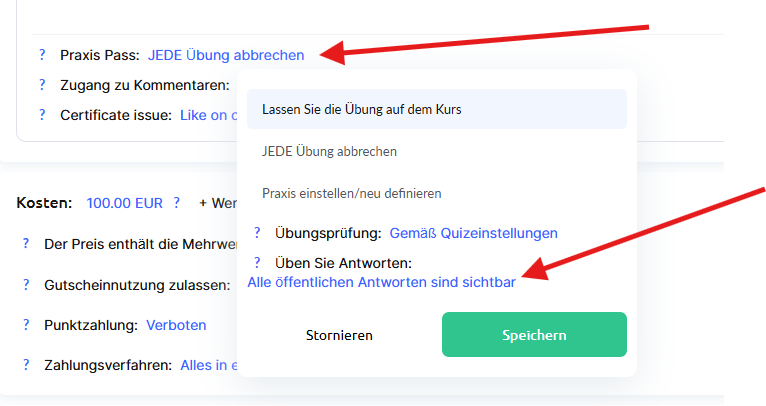
Schließe die Änderung ab, indem du den entsprechenden Preis für den Plan festlegst.
Anzeigeprüfung
Öffne die Seite deines Kurses in einem anderen Browser (du darfst dabei nicht bei Kwiga angemeldet sein).
Du wirst den Button „Zugang erhalten“ sehen, und beim Anklicken öffnet sich eine Seite mit den verfügbaren Tarifoptionen.
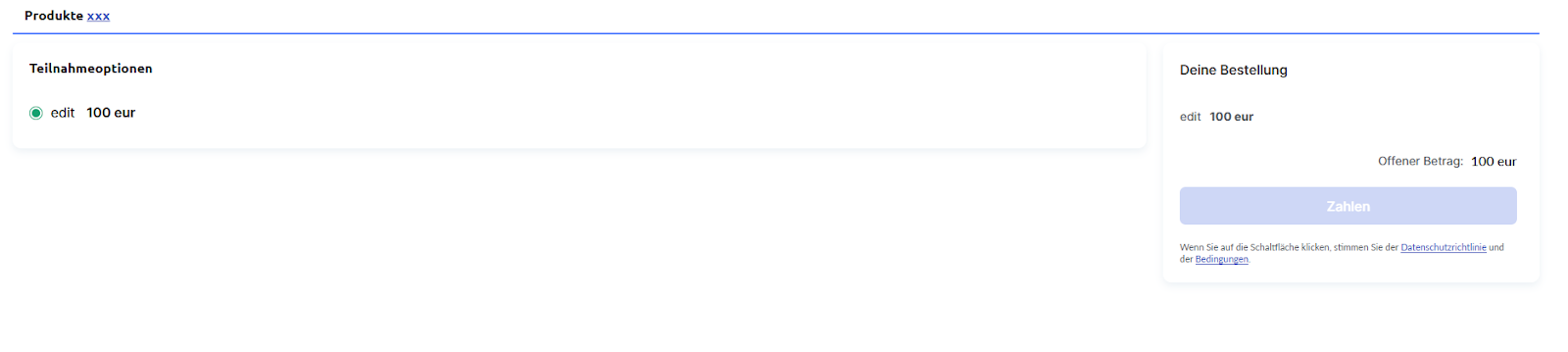
Wenn du die Informationen ändern möchtest, die vor dem Button „Mehr Informationen“ angezeigt werden, kannst du die Kurzbeschreibung des Angebots ausfüllen. Die Anzahl der Zeichen in diesem Feld ist begrenzt.
Du kannst deinen Kurs auch über eine externe Landingpage verkaufen, indem du die direkten Links zu den Angeboten in die Tarif-Buttons einfügst. Weitere Details zur Umsetzung dieser Option findest du im Artikel „Landingpage und ihre Verbindung mit der Plattform“.
Um zu sehen, was der Student angezeigt bekommt und den Text zu bearbeiten, kannst du einfach dem Link des Angebots folgen.