
Artikel:
- Bestellungen: Erstellen und Bearbeiten von Bestellungen
- Bestellungen: Erstellen und Bearbeiten von Bestellungen
- Transaktionen
- Wie man das Senden einer eigenen E-Mail nach dem Kauf einrichtet
- Integration mit dem Sendpulse-Chatbot
- Wie man ein Zahlungssystem in Kwiga integriert
- Wie man eine spezifische Sprache für eine Angebotsseite festlegt
- Wichtige Projekteinstellungen
- Wie man den Zugriff auf Studenten gewährt, wenn die Verkäufe nicht auf Kwiga gemacht wurden
- Zahlung ohne Autorisierung
- Wie man einen neuen Stream mit eigenem Zeitplan erstellt
- Wie man einem Studenten Zugang gewährt
- Wie man den Zugang für einen Studenten ändert
- Wie man Demo-Zugang zu einem Kurs einrichtet, Tag der offenen Tür in der Schule
- Einrichtung von Abonnements (wiederkehrende Zahlungen)
- Automatisierung: Follow-up E-Mail-Sequenzen (unbezahlte Bestellungen und Anfragen)
- Kredite und Ratenzahlungen, Zahlung in Teilen
- Promotionsangebot
- Rabatt-Coupons und mögliche Einstellungen
- Wie man die Kursanmeldung mit Vorauszahlung startet
- Wie erstellt man Cross-Sell-Angebote in Kwiga
- Wie man mit dem Verkauf auf Kwiga beginnt: Preispläne erstellen
- Erstellen mehrerer Preispläne
- Verkauf von Beratungen und Einzelgesprächen
- Wie man den Plan eines Schülers ändert (Zusätzliche Zahlung auf Kwiga)
- Wie man Teile des Kurses verkauft (Zugang gewährt)
- Wie man den Verkauf von Zugangserneuerungen umsetzt
- Verkauf über ein Registrierungsformular auf einer Drittanbieter-Website
- Verkauf über eine Mini-Landingpage, die auf Kwiga erstellt wurde
- Wie man ein Video auf eine Seite hinzufügt (Mini-Landing, Kursseite)
- Wie man einen Link mit einem angewendeten Coupon erstellt
- Angebote und Zahlungen auf Kwiga: So funktioniert es
- Wiederholungskäufe: Festlegen von Bedingungen und Versenden eines Gutscheins basierend auf der Kaufanzahl
- Einrichten von Benachrichtigungen in einem Telegram-Kanal
- Versand von E-Mails mit Aktionscodes (nicht bezahlte Bestellungen)
- Kurs-Shop: Einstellungen und Funktionen
- Einrichtung der öffentlichen Angebotsseite
- Organisation von CPD auf Kwiga: Schritt-für-Schritt-Anleitung
- So richtest du eine Dankeseite nach der Zahlung ein
- Richten Sie den Zugriff auf Lektionen, Abschnitte und Module ein
- So ändern Sie den Kontakt in einer Bestellung
Wie man Erinnerungs-E-Mails für Kunden einrichtet, die nicht für einen Kurs oder ein anderes Produkt bezahlt haben.
Sie können ganz einfach eine Zahlungserinnerungs-E-Mail, eine Follow-up-E-Mail oder eine E-Mail-Sequenz einrichten, wenn sich ein Teilnehmer über ein mit einem Angebot verknüpftes Antragsformular registriert hat oder die Angebotsseite lediglich besucht hat, ohne die Zahlung abzuschließen.
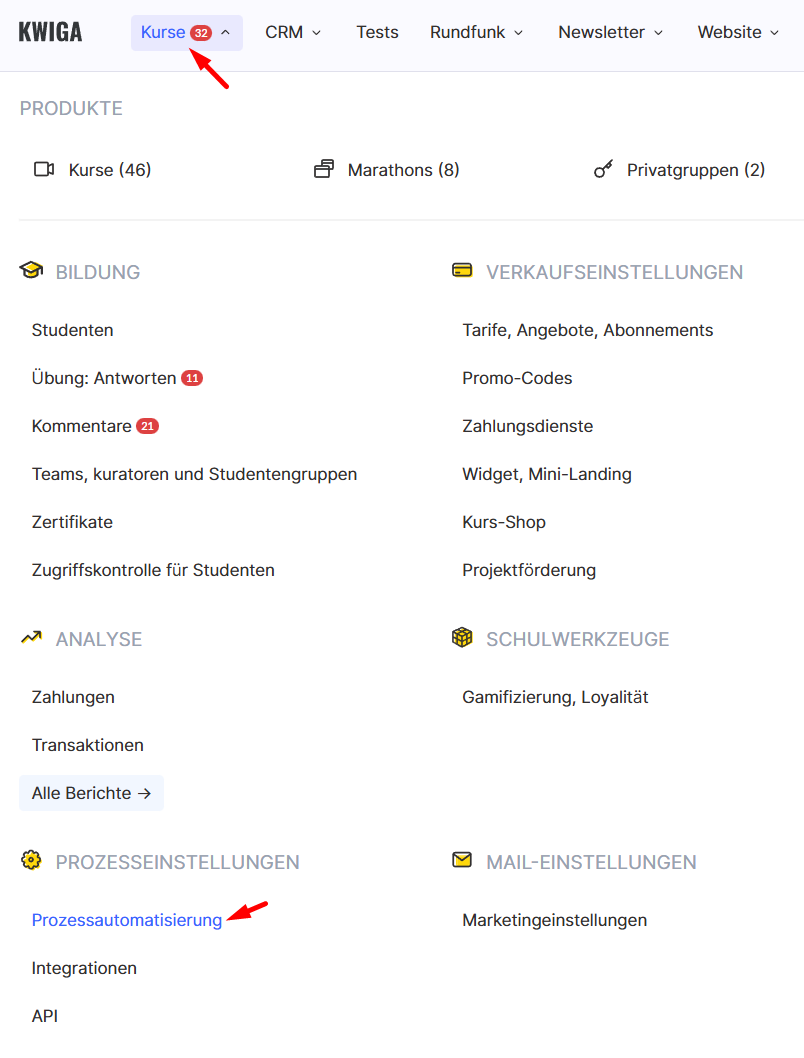
Um eine Automatisierung zu erstellen, wählen Sie im oberen Menü Automatisierung und klicken Sie auf +Script.

Wählen Sie im Ereignis Vertrieb – Bestellung – Unbezahlte Bestellung (Antrag) und legen Sie fest, welchem Angebot die Anträge zugeordnet werden sollen (oder wählen Sie ein beliebiges Angebot).
Unten sehen Sie eine Meldung, dass für dieses Ereignis zwingend eine Verzögerung erforderlich ist: Wenn sich ein Kunde registriert, ist sein Antrag zunächst immer unbezahlt, da der Kunde nach der Registrierung zur Zahlungsseite weitergeleitet wird, seine Kartendaten eingibt und auf „Bezahlen“ klickt – all das benötigt Zeit.
Legen Sie daher eine Verzögerung fest – also die Zeit, die Sie dem Kunden für den Abschluss der Zahlung einräumen. Das können 5 Minuten, eine halbe Stunde oder mehrere Stunden sein.
In diesem Beispiel legen wir 15 Minuten fest.
Geben Sie in der Bedingung selbst das unbezahlte Angebot an.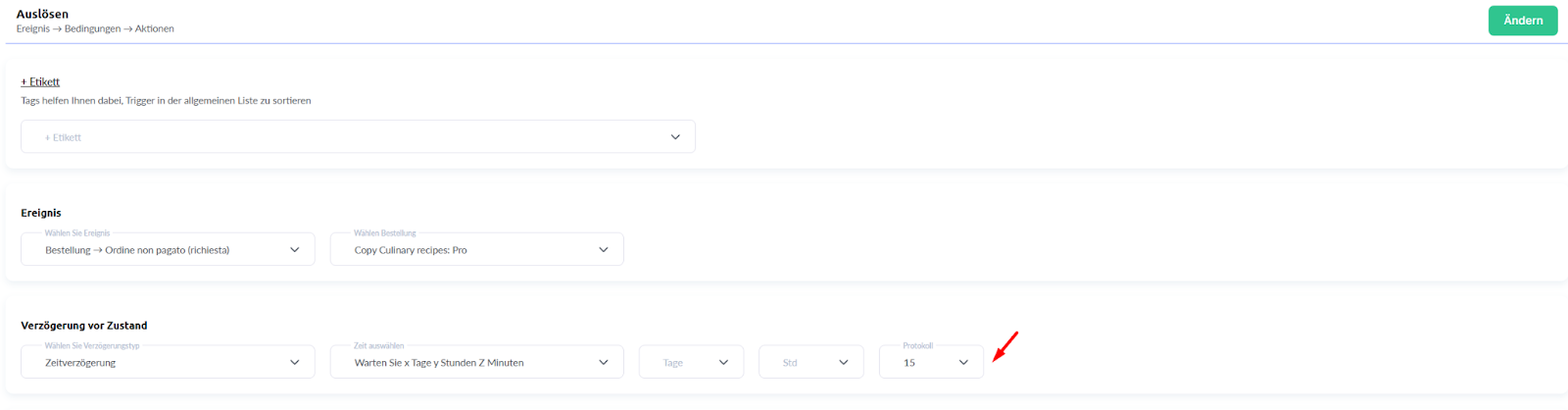
Fahren Sie anschließend direkt mit den Aktionen fort: Sie können ein Tag hinzufügen, um Kontakte leicht zu finden, die zahlen wollten, den Zahlungsvorgang jedoch nicht abgeschlossen haben.
Zusätzlich können Sie ihnen eine Erinnerungs-E-Mail oder eine E-Mail mit einem zusätzlichen Rabatt senden.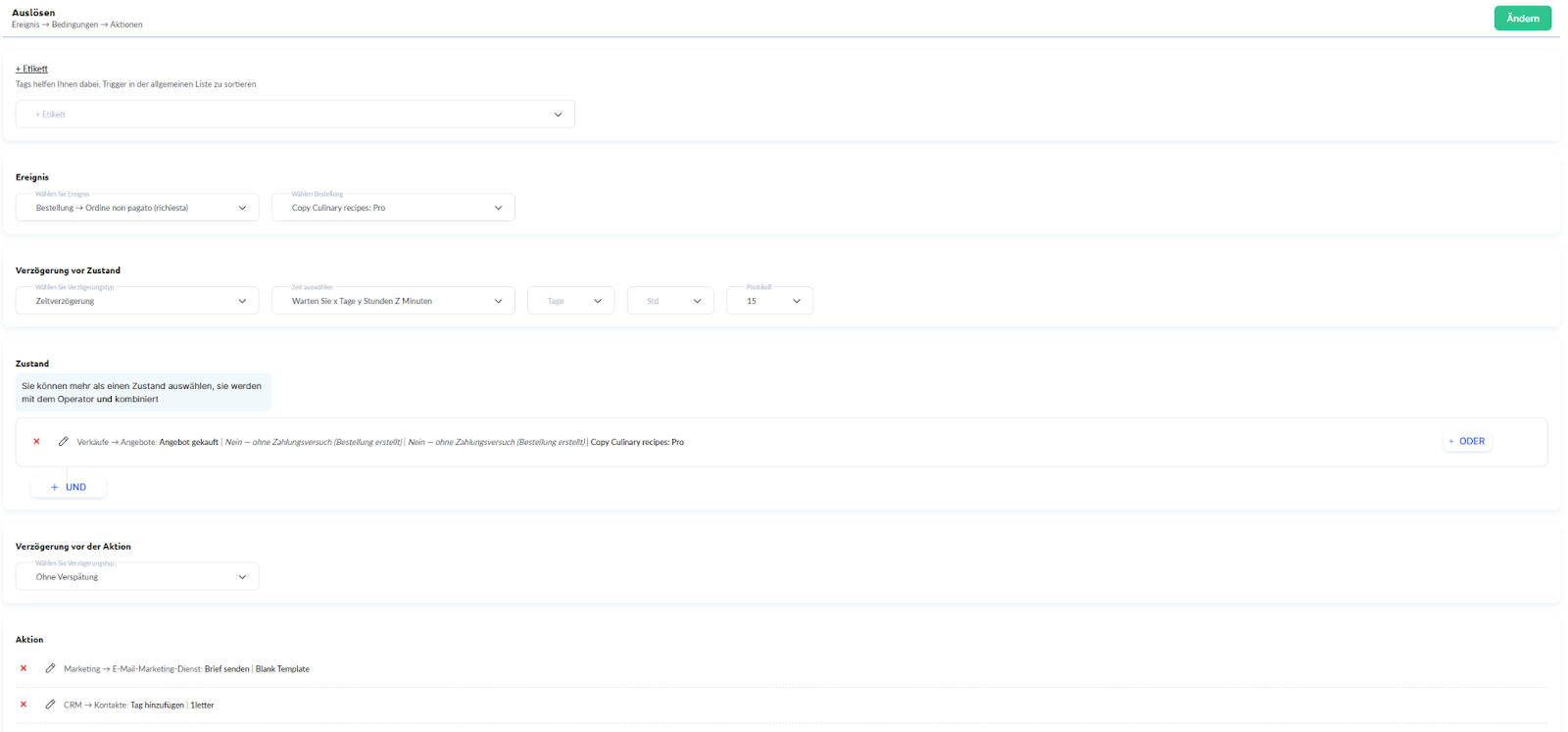
Wenn Sie eine E-Mail-Sequenz planen, speichern Sie diesen Trigger.
Suchen Sie den Trigger in der allgemeinen Liste; Sie können ihn in einen verständlicheren Namen umbenennen, um die Navigation zwischen Ihren erstellten Automatisierungen zu erleichtern.
Um den nächsten Schritt in der Sequenz hinzuzufügen, klicken Sie auf +Trigger, wie im Screenshot unten gezeigt.
Der auf diese Weise erstellte Trigger bildet ein neues Glied in der Sequenz.
Sie können ein zusätzliches Ereignis hinzufügen oder es überspringen und lediglich eine Verzögerung vor der Bedingung sowie eine Verzögerung zur Überprüfung hinzufügen, ob das Angebot bezahlt wurde.
Eine weitere mögliche Aktion ist das Versenden einer anderen E-Mail-Vorlage..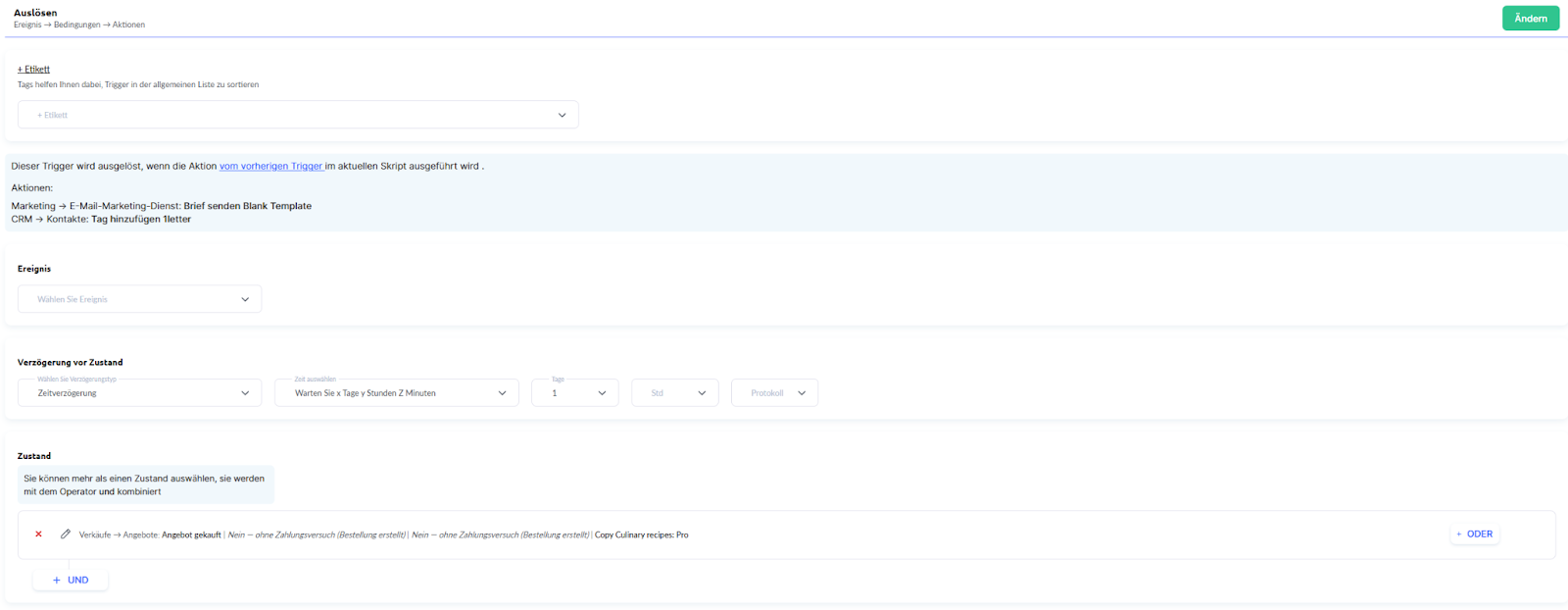
Das Ergebnis ist ein Szenario, das aus zwei Triggern besteht:

Auf ähnliche Weise können Sie einen weiteren Trigger hinzufügen, um die nächste E-Mail-Vorlage zu versenden.