
Artikel:
- Bestellungen: Erstellen und Bearbeiten von Bestellungen
- Bestellungen: Erstellen und Bearbeiten von Bestellungen
- Transaktionen
- Wie man das Senden einer eigenen E-Mail nach dem Kauf einrichtet
- Integration mit dem Sendpulse-Chatbot
- Wie man ein Zahlungssystem in Kwiga integriert
- Wie man eine spezifische Sprache für eine Angebotsseite festlegt
- Wichtige Projekteinstellungen
- Wie man den Zugriff auf Studenten gewährt, wenn die Verkäufe nicht auf Kwiga gemacht wurden
- Zahlung ohne Autorisierung
- Wie man einen neuen Stream mit eigenem Zeitplan erstellt
- Wie man einem Studenten Zugang gewährt
- Wie man den Zugang für einen Studenten ändert
- Wie man Demo-Zugang zu einem Kurs einrichtet, Tag der offenen Tür in der Schule
- Einrichtung von Abonnements (wiederkehrende Zahlungen)
- Automatisierung: Follow-up E-Mail-Sequenzen (unbezahlte Bestellungen und Anfragen)
- Kredite und Ratenzahlungen, Zahlung in Teilen
- Promotionsangebot
- Rabatt-Coupons und mögliche Einstellungen
- Wie man die Kursanmeldung mit Vorauszahlung startet
- Wie erstellt man Cross-Sell-Angebote in Kwiga
- Wie man mit dem Verkauf auf Kwiga beginnt: Preispläne erstellen
- Erstellen mehrerer Preispläne
- Verkauf von Beratungen und Einzelgesprächen
- Wie man den Plan eines Schülers ändert (Zusätzliche Zahlung auf Kwiga)
- Wie man Teile des Kurses verkauft (Zugang gewährt)
- Wie man den Verkauf von Zugangserneuerungen umsetzt
- Verkauf über ein Registrierungsformular auf einer Drittanbieter-Website
- Verkauf über eine Mini-Landingpage, die auf Kwiga erstellt wurde
- Wie man ein Video auf eine Seite hinzufügt (Mini-Landing, Kursseite)
- Wie man einen Link mit einem angewendeten Coupon erstellt
- Angebote und Zahlungen auf Kwiga: So funktioniert es
- Wiederholungskäufe: Festlegen von Bedingungen und Versenden eines Gutscheins basierend auf der Kaufanzahl
- Einrichten von Benachrichtigungen in einem Telegram-Kanal
- Versand von E-Mails mit Aktionscodes (nicht bezahlte Bestellungen)
- Kurs-Shop: Einstellungen und Funktionen
- Einrichtung der öffentlichen Angebotsseite
- Organisation von CPD auf Kwiga: Schritt-für-Schritt-Anleitung
- So richtest du eine Dankeseite nach der Zahlung ein
- Richten Sie den Zugriff auf Lektionen, Abschnitte und Module ein
- So ändern Sie den Kontakt in einer Bestellung
Eine Schritt-für-Schritt-Anleitung zur Einrichtung eines Angebots und der Automatisierung, die es Ihnen ermöglicht, Zugangserneuerungen für Ihren Kurs an Studenten zu verkaufen, unabhängig von ihrem ursprünglichen Plan.
Dieser Artikel enthält Anleitungen zur Verkaufseinrichtung von Kurszugriffserweiterungen oder anderen Produkten. Informationen dazu, wie der Zugriff eines Teilnehmers auf einen Kurs verlängert wird, wenn keine Zahlung erforderlich ist oder wenn die Zahlung außerhalb von Kwiga erfolgt, finden Sie im Artikel So verlängern Sie den Zugriff auf einen Kurs.
Sie können mehrere Tarife haben, die jeweils einen eigenen Zugriffszeitraum für Inhalte (Kurs, Marathon usw.) bieten. Die unten beschriebene Methode ermöglicht es Ihnen, nur ein einziges Angebot zu erstellen, mit dem der Zugriff auf den Kurs für einen festgelegten Zeitraum verlängert werden kann – unabhängig vom vom Teilnehmer gewählten Tarif oder dessen Einstellungen.
Die Organisation des Verkaufs von Zugriffserweiterungen besteht aus mehreren Schritten:
-
Ein Angebot zur Bezahlung der Zugriffserweiterung erstellen.
-
Eine Automatisierung erstellen, die nach erfolgreicher Zahlung ausgelöst wird und den Zugriff auf den Kurs für den erforderlichen Zeitraum verlängert.
-
Links zum Angebot in Kurslektionen, auf einer separaten Mini-Landingpage usw. platzieren.
Erstellen eines Angebots zur Bezahlung der Zugriffserweiterung
Gehen Sie zu Verkäufe → Angebote und klicken Sie auf die Schaltfläche +Angebot. Geben Sie im Titel des Angebots einen klaren, verständlichen Namen für die Teilnehmer an, da er ihre wichtigste Orientierung dafür ist, was sie kaufen. Zum Beispiel: „Zugriffserweiterung um 1 Monat für den Kurs Innenarchitektur“.
Ändern Sie den Status auf Veröffentlicht und aktivieren Sie – falls Sie möchten, dass Teilnehmer, die den Zugriff auf den Kurs bereits verloren haben, zur Kursseite gehen und dieses Angebot in der Liste sehen, wenn sie auf die Schaltfläche Zugriff erhalten klicken – den Schalter „In öffentlicher Liste anzeigen“. Wenn Sie die Zugriffserweiterung ausschließlich über einen Link verkaufen möchten, aktivieren Sie diesen Schalter nicht, ändern Sie den Status jedoch auf Öffentlich.
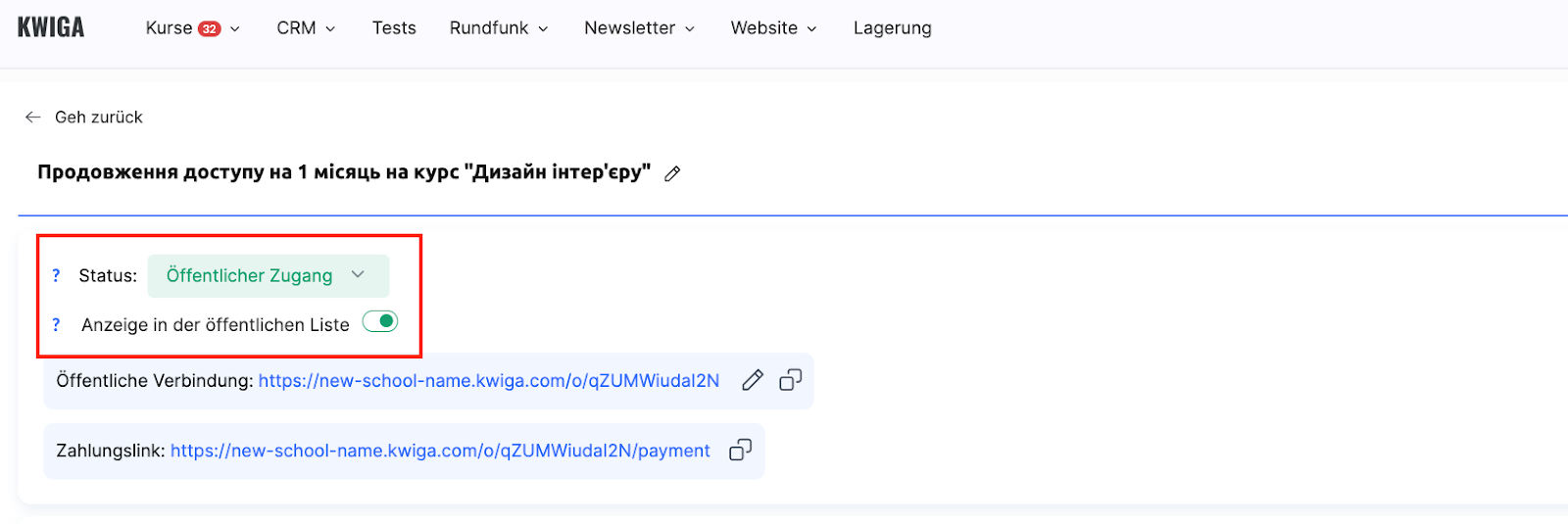
Wir empfehlen außerdem, eine Beschreibung hinzuzufügen, in der angegeben wird, was der Kauf dieses Angebots beinhaltet. Geben Sie im Abschnitt „Angebotszeitraum“ den Zeitraum an, in dem Teilnehmer die Erweiterung bezahlen können. Wenn sie auch nach einem Jahr noch einen zusätzlichen Monat Zugriff erwerben können sollen, lassen Sie den Zeitraum offen.
Wählen Sie im Abschnitt „Produkt“ nicht Ihren Kurs aus, sondern „Produkt – Externes Produkt“. Dies ist erforderlich, damit Kunden, die keinen anfänglichen Zugriff auf den Kurs hatten, dieses Angebot nicht erwerben können und nur diejenigen, die zuvor für die Teilnahme am Kurs bezahlt haben, die Zugriffserweiterung erhalten.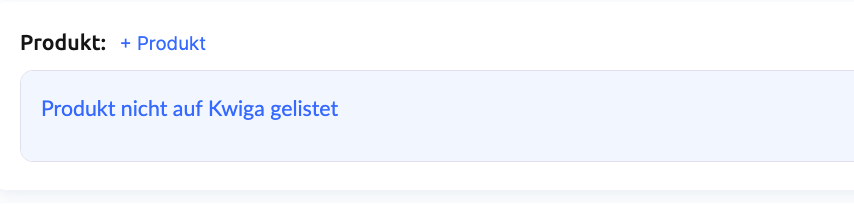
Geben Sie anschließend den Preis und das Zahlungssystem für die Zahlungsabwicklung an. Speichern Sie die Einstellungen und fahren Sie mit dem nächsten Schritt fort.
Erstellen der Automatisierung für die Zugriffserweiterung
Wählen Sie im oberen Menü die Option Automatisierung und klicken Sie auf die Schaltfläche +Szenario.
Wählen Sie im Dropdown-Menü Angebot – Erfolgreiche Zahlung für ein Angebot und wählen Sie das Angebot aus, das Sie in Schritt 1 erstellt haben.
Lassen Sie sowohl die Verzögerung vor der Bedingung als auch die Bedingung selbst leer.
Wählen Sie im Dropdown-Menü Aktion die Option Kurs – Kurszugriff verlängern und geben Sie den Zeitraum an (z. B. 1 Monat).
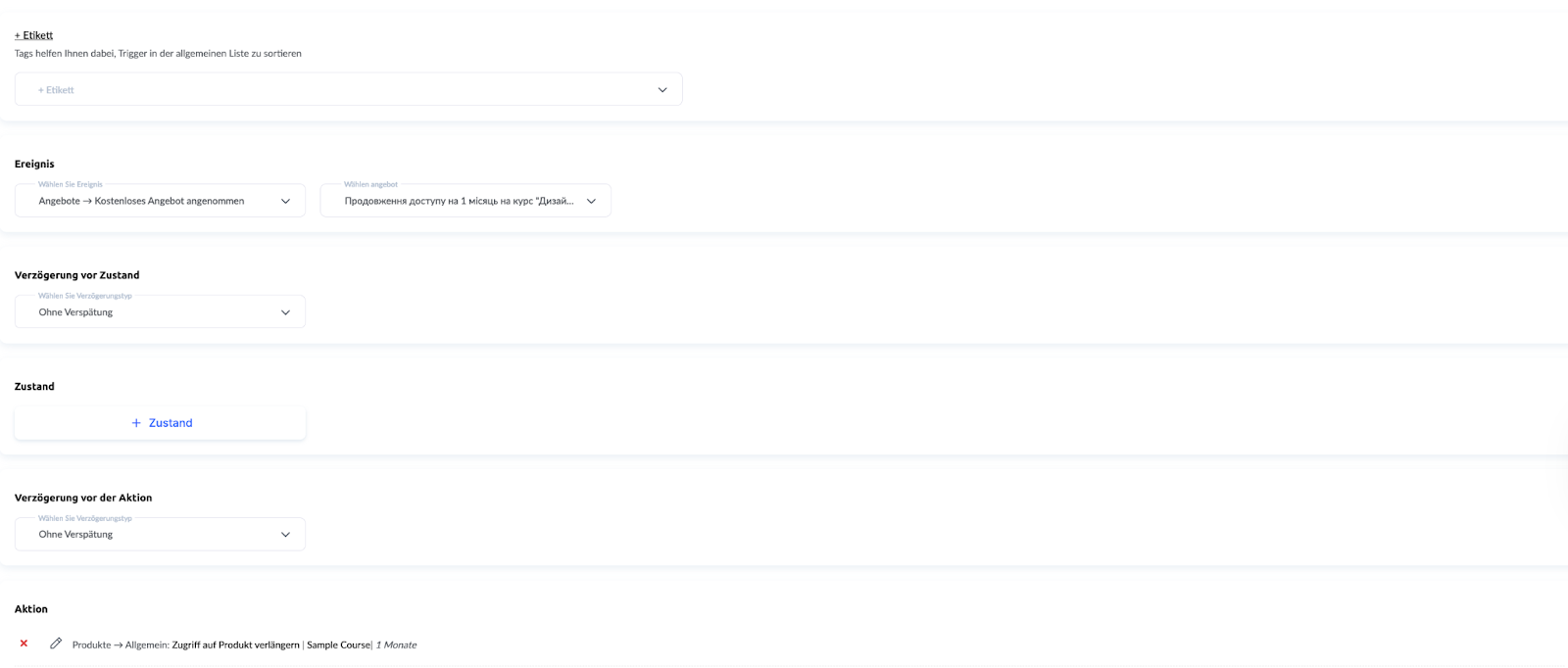
Klicken Sie auf die Schaltfläche Speichern, nachdem Sie die Automatisierung erstellt haben.
Platzierung der Links
Im erstellten Szenario können Sie den Link zum Angebot kopieren und ihn zu den letzten Lektionen des Kurses hinzufügen, eine E-Mail-Kampagne mit dem Link zu diesem Angebot erstellen oder ihn in Gruppenchats teilen. Nach Zahlung für dieses Angebot wird der Zugriff auf den Kurs verlängert.