Kwiga — Start von Online-Kursen, Bootcamps, Webinaren, Auto-Webinaren, Chat-Bot, CRM, Mailing, Site Builder, Integrationen, Marketingautomatisierung, End-to-End-Analyse Hilfe-Center
KWIGA-Hilfezentrum › LMS (Bildung) › Verkäufe und Starts (Einstellungen für Preispläne, Gruppen, Verkäufe außerhalb von Kwiga) › Wie man Teile des Kurses verkauft (Zugang gewährt)

Verkäufe und Starts (Einstellungen für Preispläne, Gruppen, Verkäufe außerhalb von Kwiga)

  • Bestellungen: Erstellen und Bearbeiten von Bestellungen
  • Wie füge ich einem Studenten einen individuellen Zahlungslink hinzu
  • Transaktionen
  • So richten Sie den Versand Ihrer eigenen E-Mail nach dem Kauf ein
  • Integration mit dem Sendpulse-Chatbot
  • Wie man ein Zahlungssystem in Kwiga integriert
  • Wie man eine spezifische Sprache für eine Angebotsseite festlegt
  • Wichtige Projekteinstellungen
  • Wie man den Zugriff auf Studenten gewährt, wenn die Verkäufe nicht auf Kwiga gemacht wurden
  • Zahlung ohne Autorisierung
  • Wie man einen neuen Stream mit eigenem Zeitplan erstellt
  • Wie man einem Studenten Zugang gewährt
  • Wie man den Zugang für einen Studenten ändert
  • Wie man Demo-Zugang zu einem Kurs einrichtet, Tag der offenen Tür in der Schule
  • Automatisierung: Follow-up E-Mail-Sequenzen (unbezahlte Bestellungen und Anfragen)
  • Einrichtung von Abonnements (wiederkehrende Zahlungen)
  • Promotionsangebot
  • Kredite und Ratenzahlungen, Zahlung in Teilen
  • Wie man die Kursanmeldung mit Vorauszahlung startet
  • Rabatt-Coupons und mögliche Einstellungen
  • Wie erstellt man Cross-Sell-Angebote in Kwiga
  • Wie man mit dem Verkauf auf Kwiga beginnt: Preispläne erstellen
  • Erstellen mehrerer Preispläne
  • Verkauf von Beratungen und Einzelsitzungen
  • Wie man den Plan eines Schülers ändert (Zusätzliche Zahlung auf Kwiga)
  • Wie man Teile des Kurses verkauft (Zugang gewährt)
  • Wie man den Verkauf von Zugangserneuerungen umsetzt
  • Verkauf über ein Registrierungsformular auf einer Drittanbieter-Website
  • Verkauf über eine Mini-Landingpage, die auf Kwiga erstellt wurde
  • Wie man ein Video auf eine Seite hinzufügt (Mini-Landing, Kursseite)
  • Wie man einen Link mit einem angewendeten Coupon erstellt
  • Angebote und Zahlungen auf Kwiga: So funktioniert es
  • Wiederholungskäufe: Festlegen von Bedingungen und Versenden eines Gutscheins basierend auf der Kaufanzahl
  • Einrichten von Benachrichtigungen in einem Telegram-Kanal
  • Versand von E-Mails mit Aktionscodes (nicht bezahlte Bestellungen)
  • Kurs-Shop: Einstellungen und Funktionen
  • Einrichtung der öffentlichen Angebotsseite
  • Organisation von CPD auf Kwiga: Schritt-für-Schritt-Anleitung
  • So richtest du eine Dankeseite nach der Zahlung ein
  • Richten Sie den Zugriff auf Lektionen, Abschnitte und Module ein
  • So ändern Sie den Kontakt in einer Bestellung
  • Zahlungen über externe WayForPay-Buttons annehmen

Wie man Teile des Kurses verkauft (Zugang gewährt)

Aktualisiert am 17 November 2026

In diesem Artikel Erstellung eines Angebots mit Teilzugang Anwendungsbeispiele

Wie man Einführungszugang zum Kurs gewährt, Teile des Kurses oder einzelne Lektionen verkauft.

Auf der Kwiga-Plattform können Sie ganz einfach den Verkauf des vollständigen Zugangs zu einem Kurs sowie zu einzelnen Teilen verwalten. Sie können den Zugang zu einer einzelnen Lektion oder zu mehreren Modulen verkaufen oder einen Probezugang anbieten, indem Sie einige Materialien kostenlos zur Verfügung stellen. So können Sie flexible Bedingungen schaffen, ohne mehrere Kurse mit unterschiedlichen Konfigurationen erstellen zu müssen.

Erstellung eines Angebots mit Teilzugang

Zu Beginn müssen Sie die vollständigste Version des Kurses erstellen, einschließlich aller Lektionen und Module. Folgen Sie anschließend diesen Schritten:

  1. Gehen Sie zum Bereich Kurse → Tarife, Angebote, Abonnements.
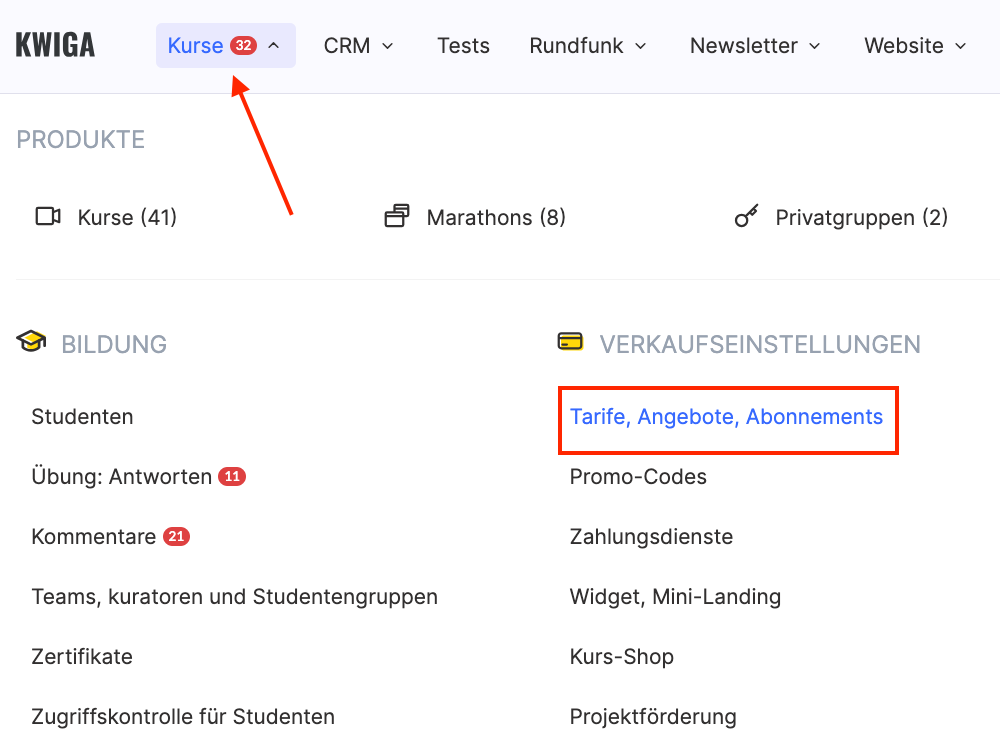
  1. Klicken Sie auf +, um ein neues Angebot zu erstellen.

  1. Füllen Sie die grundlegenden Angebotsdetails aus, z. B. Name, Beschreibung und Preis.

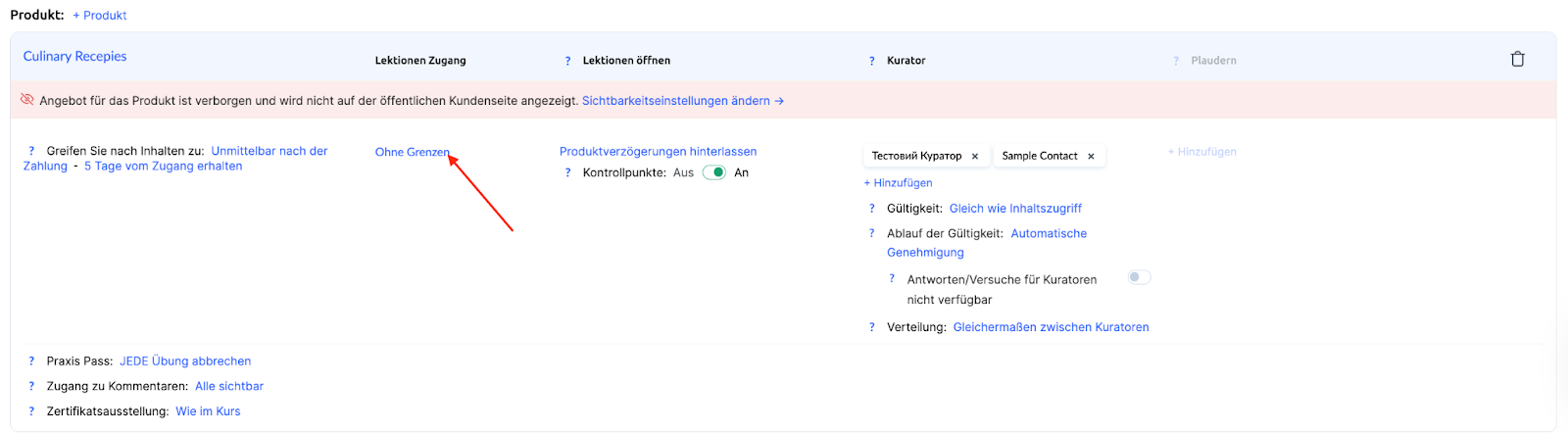
  2. Fügen Sie das Produkt hinzu und konfigurieren Sie den Zugriff auf die Inhalte. Klicken Sie im Abschnitt „Lektionen Zugang“ auf den Text „Ohne Grenzen“.
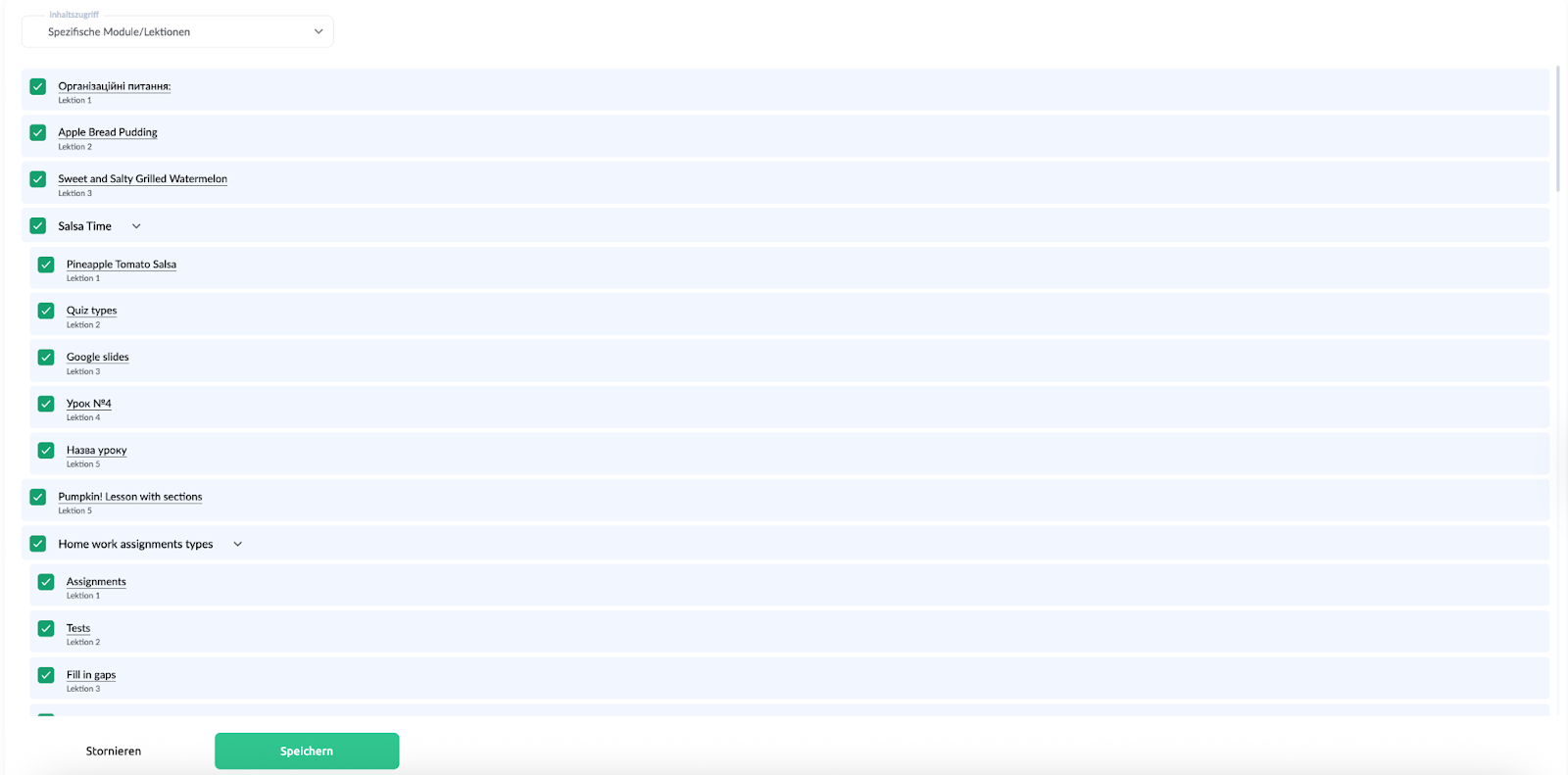
  1. Wählen Sie Spezifische Module oder Lektionen aus. Markieren Sie die Kontrollkästchen neben den Lektionen, die für dieses Angebot verfügbar sein sollen, und klicken Sie auf „Speichern“.
Wenn das Angebot mehrere Produkte umfasst, können Sie über die Schaltfläche +Produkt einen weiteren Kurs hinzufügen und den Zugriff separat konfigurieren, indem Sie denselben Prozess wie beim ersten Kurs verwenden.

Anwendungsbeispiele

  • Probezugang: Erstellen Sie ein kostenloses Angebot, das Zugriff auf ein Modul oder mehrere Lektionen gewährt, damit potenzielle Teilnehmende sich vor dem Kauf mit dem Kursformat vertraut machen können.

  • Verkauf einzelner Module: Wenn Ihr Kurs aus mehreren Modulen besteht, können Sie für jedes Modul ein separates Angebot einrichten, sodass Teilnehmende nur die Inhalte kaufen, die sie benötigen.

  • Erweiterter Zugriff: Fügen Sie ein Angebot hinzu, das Zugriff auf den gesamten Kurs oder auf einen wesentlichen Teil davon bietet – für alle, die möglichst umfassendes Wissen erwerben möchten.

Sobald Sie das erste Angebot erstellt haben, können Sie weitere Angebote mit unterschiedlichen Zugriffseinstellungen anlegen, z. B. mit mehr Modulen oder allen Lektionen. Auf diese Weise können Sie verschiedene Zugriffspakete innerhalb eines einzigen Kurses verkaufen und maximale Flexibilität für die Teilnehmenden gewährleisten.

Kwiga erleichtert die Anpassung Ihres Kurses an unterschiedliche Bedürfnisse, indem sowohl Probe- als auch kostenpflichtiger Zugriff auf bestimmte Abschnitte oder das gesamte Programm angeboten wird. Nutzen Sie die Angebotseinstellungen, um Ihre Kurse für verschiedene Zielgruppen zugänglicher und komfortabler zu gestalten.

Häufige Fragen

Muss ich für jedes Zugangspaket einen separaten Kurs erstellen?

Nein. Erstelle eine vollständige Version des Kurses mit allen Modulen und Lektionen und richte anschließend separate Angebote mit unterschiedlichen Zugriffsstufen auf die Inhalte ein.

Kann ich kostenlosen Probezugang zu einem Teil des Kurses anbieten?

Ja. Erstellen Sie ein kostenloses Angebot mit Zugang zu einem Modul oder einigen Lektionen, damit Interessierte das Format vor dem Kauf ausprobieren können.

Kann ich mehrere Kurse in einem einzigen Angebot zusammenfassen?

Ja. Füge über die Schaltfläche „+ Product“ einen weiteren Kurs hinzu und konfiguriere den Zugriff auf dessen Inhalte separat, genauso wie beim ersten Kurs.

War dieser Artikel hilfreich?
Was ist schiefgelaufen?

Vielen Dank für Ihr Feedback!

Danke! Wir werden den Artikel überarbeiten. Brauchen Sie sofort eine Antwort? Support kontaktieren

Keine Antwort gefunden? Schreiben Sie uns im Support-Chat oder fragen Sie in der Community.
Support kontaktieren Kwiga-Community
In diesem Artikel Erstellung eines Angebots mit Teilzugang Anwendungsbeispiele
Produkte
  • LMS
  • Webinare und Online-Meetings
  • Autowebinare
  • CRM
  • E-Mail-Marketing
  • Website-Builder
  • Chat-Bot
  • Test-Builder
  • Online-Schule
  • Linguistische Plattform
  • Mitarbeiterschulung
Kontakt
  • Telegram: @kwiga_team
  • support@kwiga.com
  • Demo planen
Handbuch
  • Blog
  • Wissensdatenbank
  • Was ist neu
  • AI und MCP
  • API
Erkunden
  • Kurskatalog
  • Testkatalog
  • Partnerprogramm
Unternehmen
  • Über uns
Unternehmen
  • Über uns
Kontakt
  • @kwiga_team
  • support@kwiga.com
  • Demo planen
Kwiga — Start von Online-Kursen, Bootcamps, Webinaren, Auto-Webinaren, Chat-Bot, CRM, Mailing, Site Builder, Integrationen, Marketingautomatisierung, End-to-End-Analyse Kwiga — Start von Online-Kursen, Bootcamps, Webinaren, Auto-Webinaren, Chat-Bot, CRM, Mailing, Site Builder, Integrationen, Marketingautomatisierung, End-to-End-Analyse © 2026 kwiga.com
Geschäftsbedingungen
Cookie-Richtlinie
Datenschutzrichtlinie
Die Website gehört dem Unternehmen TUTERIA VCC, 17A Vrabcha Street, Floor 1, Apt 3, 1000, Sofia, Bulgaria und wird von ihm betrieben