
Artikel:
- Bestellungen: Erstellen und Bearbeiten von Bestellungen
- Bestellungen: Erstellen und Bearbeiten von Bestellungen
- Transaktionen
- Wie man das Senden einer eigenen E-Mail nach dem Kauf einrichtet
- Integration mit dem Sendpulse-Chatbot
- Wie man ein Zahlungssystem in Kwiga integriert
- Wie man eine spezifische Sprache für eine Angebotsseite festlegt
- Wichtige Projekteinstellungen
- Wie man den Zugriff auf Studenten gewährt, wenn die Verkäufe nicht auf Kwiga gemacht wurden
- Zahlung ohne Autorisierung
- Wie man einen neuen Stream mit eigenem Zeitplan erstellt
- Wie man einem Studenten Zugang gewährt
- Wie man den Zugang für einen Studenten ändert
- Wie man Demo-Zugang zu einem Kurs einrichtet, Tag der offenen Tür in der Schule
- Einrichtung von Abonnements (wiederkehrende Zahlungen)
- Automatisierung: Follow-up E-Mail-Sequenzen (unbezahlte Bestellungen und Anfragen)
- Kredite und Ratenzahlungen, Zahlung in Teilen
- Promotionsangebot
- Rabatt-Coupons und mögliche Einstellungen
- Wie man die Kursanmeldung mit Vorauszahlung startet
- Wie erstellt man Cross-Sell-Angebote in Kwiga
- Wie man mit dem Verkauf auf Kwiga beginnt: Preispläne erstellen
- Erstellen mehrerer Preispläne
- Verkauf von Beratungen und Einzelgesprächen
- Wie man den Plan eines Schülers ändert (Zusätzliche Zahlung auf Kwiga)
- Wie man Teile des Kurses verkauft (Zugang gewährt)
- Wie man den Verkauf von Zugangserneuerungen umsetzt
- Verkauf über ein Registrierungsformular auf einer Drittanbieter-Website
- Verkauf über eine Mini-Landingpage, die auf Kwiga erstellt wurde
- Wie man ein Video auf eine Seite hinzufügt (Mini-Landing, Kursseite)
- Wie man einen Link mit einem angewendeten Coupon erstellt
- Angebote und Zahlungen auf Kwiga: So funktioniert es
- Wiederholungskäufe: Festlegen von Bedingungen und Versenden eines Gutscheins basierend auf der Kaufanzahl
- Einrichten von Benachrichtigungen in einem Telegram-Kanal
- Versand von E-Mails mit Aktionscodes (nicht bezahlte Bestellungen)
- Kurs-Shop: Einstellungen und Funktionen
- Einrichtung der öffentlichen Angebotsseite
- Organisation von CPD auf Kwiga: Schritt-für-Schritt-Anleitung
- So richtest du eine Dankeseite nach der Zahlung ein
- Richten Sie den Zugriff auf Lektionen, Abschnitte und Module ein
- So ändern Sie den Kontakt in einer Bestellung
In diesem Artikel erklären wir, wie Sie alle Elemente einer öffentlichen Angebotsseite konfigurieren und sie so verkaufswirksam wie möglich gestalten.
In diesem Artikel:
Die öffentliche Angebotsseite ist die Seite, auf der potenzielle Teilnehmer die Bedingungen eines bestimmten Plans einsehen und einen Kauf tätigen können.
Wenn Sie noch keinen Plan oder kein Angebot erstellt haben, lesen Sie bitte den separaten Artikel zur Erstellung und Konfiguration von Angeboten.
Gehen Sie zu Kurse → Pläne und Angebote und wählen Sie das gewünschte Angebot aus. Jedes Angebot hat seinen eigenen eindeutigen öffentlichen Link.
Wenn das Angebot veröffentlicht ist, kann jede Person mit diesem Link diese Seite aufrufen.
Beispiellink: https://sampleschool.kwiga.com/o/TRJc4Tq2ZIWU
Sehen wir uns nun jedes Element an, das Sie auf der öffentlichen Seite konfigurieren können.
Titel und Kurzbeschreibung
Der Angebotstitel ist der Name des Plans, den die Teilnehmer auf der Kaufseite sehen.
In der Regel ist dies der Name des Tarifplans – zum Beispiel Standard, Premium, VIP oder Basiszugang.
Die Kurzbeschreibung erscheint unter dem Titel und liefert kurze Informationen zu den wichtigsten Bedingungen dieses speziellen Plans.
Dies ist das Erste, was ein potenzieller Teilnehmer sieht, daher ist es am besten, die Hauptvorteile des Angebots prägnant zu beschreiben.
Das Ausfüllen der Kurzbeschreibung ist optional, wird jedoch empfohlen.
Wenn Sie dieses Feld nicht separat ausfüllen, wird es automatisch auf Grundlage der vollständigen Beschreibung generiert.
Vollständige Angebotsbeschreibung
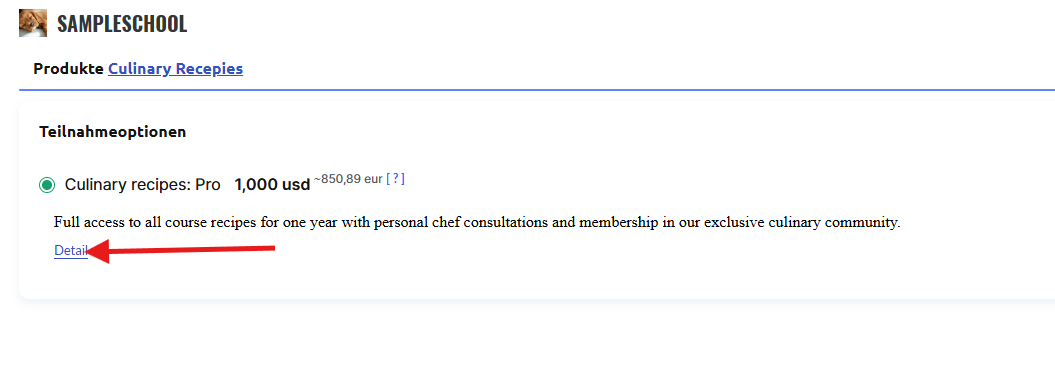
Wenn Sie unter der Kurzbeschreibung auf die Schaltfläche „Weitere Informationen“ klicken, wird die vollständige Beschreibung angezeigt.
Die vollständige Beschreibung wird mit einem Texteditor erstellt, der es ermöglicht, den Text zu formatieren, Bilder hinzuzufügen sowie Links und Schaltflächen einzufügen. Bei Bedarf können Sie auch Code hinzufügen – zum Beispiel ein iframe, um Videos oder andere Elemente einzubetten.
Das Ausfüllen der vollständigen Beschreibung ist nicht verpflichtend, wird jedoch für eine detaillierte Präsentation des Angebots empfohlen.

Anzeige von Preis und Aktionen
Der Preis des Angebots wird auf der öffentlichen Seite automatisch entsprechend den Einstellungen angezeigt, die Sie im Abschnitt Preis festgelegt haben.
Wenn Sie ein Rabattangebot erstellt haben, sehen die Teilnehmer den reduzierten Preis fett hervorgehoben, wobei der vorherige Preis daneben durchgestrichen angezeigt wird. Dadurch wird der Vorteil eines Kaufs zum aktuellen Zeitpunkt visuell betont.
Wenn Sie in der Angebotskonfiguration eine Begrenzung der verfügbaren Plätze festgelegt haben, sehen die Teilnehmer eine Meldung, die anzeigt, wie viele Plätze von der Gesamtzahl noch verfügbar sind. Diese Art von Information schafft ein Gefühl der Exklusivität und bietet eine zusätzliche Motivation, den Kauf nicht aufzuschieben.
Zahlungsoptionen
Die öffentliche Seite zeigt automatisch Informationen zu den verfügbaren Zahlungsmethoden an.
Wenn Sie Ratenzahlungen konfiguriert haben, sehen die Teilnehmer die Option, die Zahlung in mehrere Raten aufzuteilen.
Während der Einrichtung der Ratenzahlungen können Sie festlegen, welcher Betrag dem Kunden auf der Kaufseite als erste Zahlung angezeigt wird.
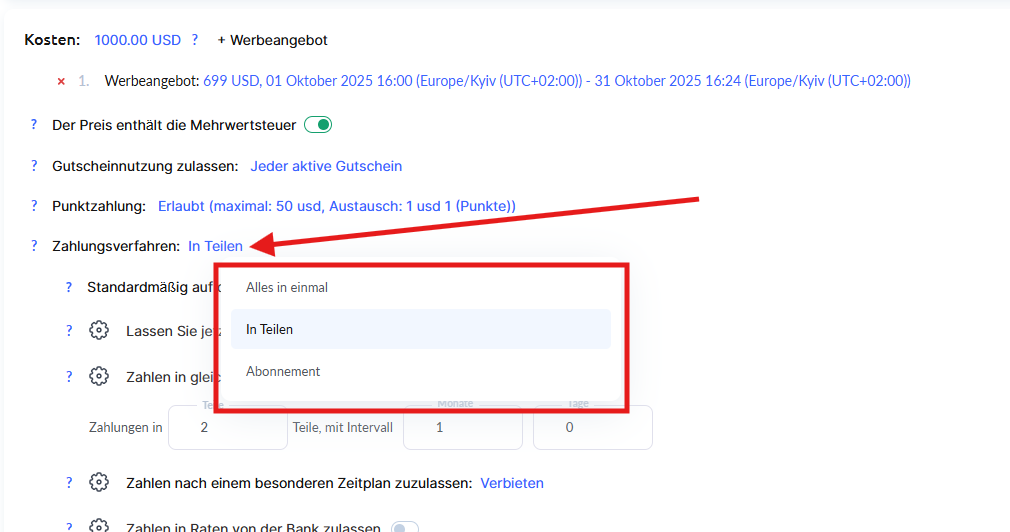
Dies kann die Konversionsraten verbessern, da ein niedrigerer Anfangspreis für potenzielle Käufer attraktiver wirken kann.
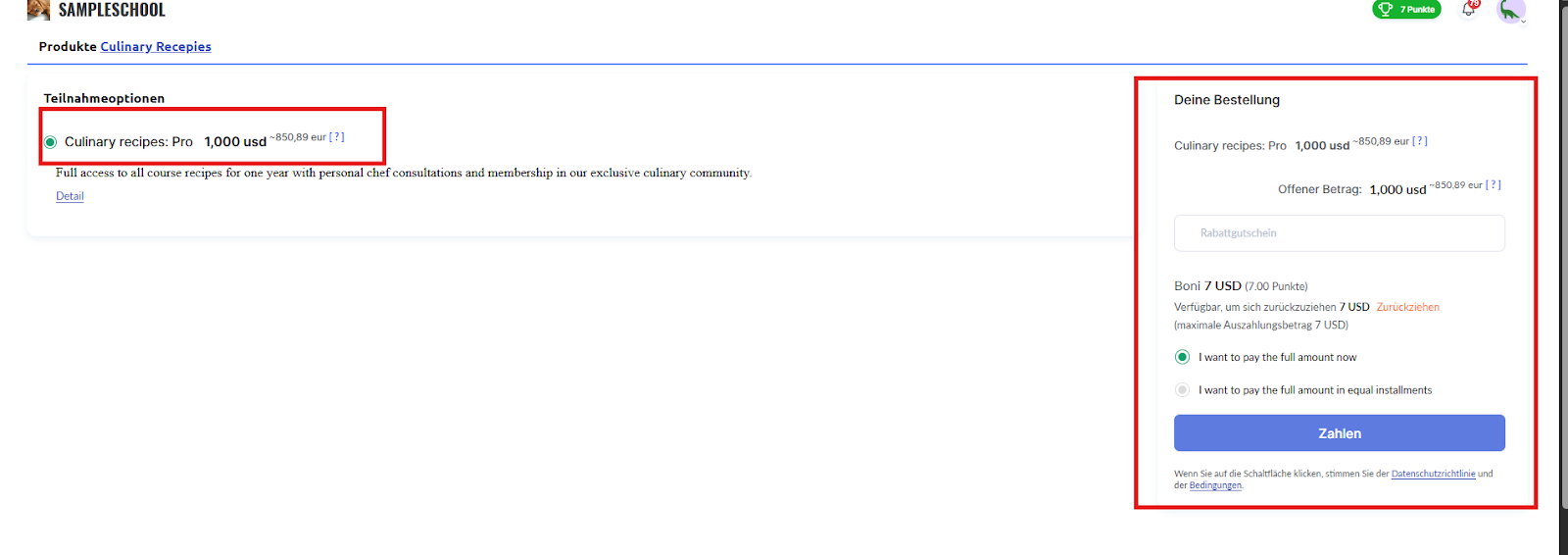
Wenn Sie abonnementbasierte Zahlungen konfiguriert haben, zeigt die Seite Informationen zur Zahlungsfrequenz sowie zur Option zur Kündigung des Abonnements an.
Rabattgutscheine und Aktionscodes
Wenn Sie Rabattgutscheine erstellt und deren Verwendung für dieses Angebot erlaubt haben, erscheint auf der Seite ein spezielles Feld für den Aktionscode.
Die Teilnehmer können ihren Gutschein vor dem Bezahlvorgang eingeben und den aktualisierten Preis sofort sehen.

Bezahlung mit Punkten
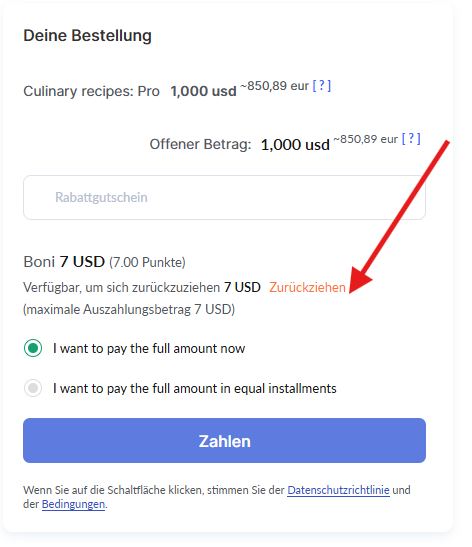
Wenn die Option zur Bezahlung mit Punkten aktiviert ist, sehen die Teilnehmer die Möglichkeit, ihre gesammelten Bonuspunkte zu verwenden, um die Kosten ihres Kaufs zu reduzieren.
Das System zeigt automatisch an, wie viele Punkte verfügbar sind und welcher Betrag damit rabattiert werden kann.
Fußzeile und Informationen im unteren Seitenbereich
Die Fußzeile ist der untere Bereich der Seite, der auf allen öffentlichen Seiten Ihrer Schule auf der Kwiga-Plattform gleich bleibt.
Hier können Sie Kontaktinformationen, nützliche Links oder andere wichtige Elemente hinzufügen.
Weitere Details zur Konfiguration der Fußzeile finden Sie im separaten Artikel zur Einrichtung der Fußzeile.
Empfehlung:
Bevor Sie das Angebot für den Verkauf freigeben, überprüfen Sie die öffentliche Seite über ihren Link und kontrollieren Sie alle Elemente sorgfältig.
Stellen Sie sicher, dass:
• der Text klar und leicht verständlich ist,
• der Preis korrekt angezeigt wird,
• die Bilder schnell geladen werden und
• die Zahlungsschaltfläche aktiv ist und korrekt zur Seite des Zahlungssystems weiterleitet.