
Artikel:
- Bestellungen: Erstellen und Bearbeiten von Bestellungen
- Bestellungen: Erstellen und Bearbeiten von Bestellungen
- Transaktionen
- Wie man das Senden einer eigenen E-Mail nach dem Kauf einrichtet
- Integration mit dem Sendpulse-Chatbot
- Wie man ein Zahlungssystem in Kwiga integriert
- Wie man eine spezifische Sprache für eine Angebotsseite festlegt
- Wichtige Projekteinstellungen
- Wie man den Zugriff auf Studenten gewährt, wenn die Verkäufe nicht auf Kwiga gemacht wurden
- Zahlung ohne Autorisierung
- Wie man einen neuen Stream mit eigenem Zeitplan erstellt
- Wie man einem Studenten Zugang gewährt
- Wie man den Zugang für einen Studenten ändert
- Wie man Demo-Zugang zu einem Kurs einrichtet, Tag der offenen Tür in der Schule
- Einrichtung von Abonnements (wiederkehrende Zahlungen)
- Automatisierung: Follow-up E-Mail-Sequenzen (unbezahlte Bestellungen und Anfragen)
- Kredite und Ratenzahlungen, Zahlung in Teilen
- Promotionsangebot
- Rabatt-Coupons und mögliche Einstellungen
- Wie man die Kursanmeldung mit Vorauszahlung startet
- Wie erstellt man Cross-Sell-Angebote in Kwiga
- Wie man mit dem Verkauf auf Kwiga beginnt: Preispläne erstellen
- Erstellen mehrerer Preispläne
- Verkauf von Beratungen und Einzelgesprächen
- Wie man den Plan eines Schülers ändert (Zusätzliche Zahlung auf Kwiga)
- Wie man Teile des Kurses verkauft (Zugang gewährt)
- Wie man den Verkauf von Zugangserneuerungen umsetzt
- Verkauf über ein Registrierungsformular auf einer Drittanbieter-Website
- Verkauf über eine Mini-Landingpage, die auf Kwiga erstellt wurde
- Wie man ein Video auf eine Seite hinzufügt (Mini-Landing, Kursseite)
- Wie man einen Link mit einem angewendeten Coupon erstellt
- Angebote und Zahlungen auf Kwiga: So funktioniert es
- Wiederholungskäufe: Festlegen von Bedingungen und Versenden eines Gutscheins basierend auf der Kaufanzahl
- Einrichten von Benachrichtigungen in einem Telegram-Kanal
- Versand von E-Mails mit Aktionscodes (nicht bezahlte Bestellungen)
- Kurs-Shop: Einstellungen und Funktionen
- Einrichtung der öffentlichen Angebotsseite
- Organisation von CPD auf Kwiga: Schritt-für-Schritt-Anleitung
- So richtest du eine Dankeseite nach der Zahlung ein
- Richten Sie den Zugriff auf Lektionen, Abschnitte und Module ein
- So ändern Sie den Kontakt in einer Bestellung
Wie man Kontaktdaten nach der Zahlung auf Kwiga an den Sendpulse-Chatbot überträgt.
Sie können Kontaktdaten nach der Zahlung ganz einfach in den Sendpulse-Chatbot an Kwiga übertragen.
Dazu müssen Sie Ihr Sendpulse-Konto in den Einstellungen unter „Integrationen“ verbinden. Öffnen Sie dazu im Menü Kurse - Integrationen - Sendpulse und wählen Sie „Konto hinzufügen“.
Konto-Alias - ein beliebiger Name, der nur für Sie sichtbar ist und zur Identifizierung des verbundenen Kontos verwendet wird.
Geben Sie die Client ID und das Client Secret ein - diese Daten müssen aus Ihrem Sendpulse-Konto kopiert werden, indem Sie die Kontoeinstellungen öffnen.
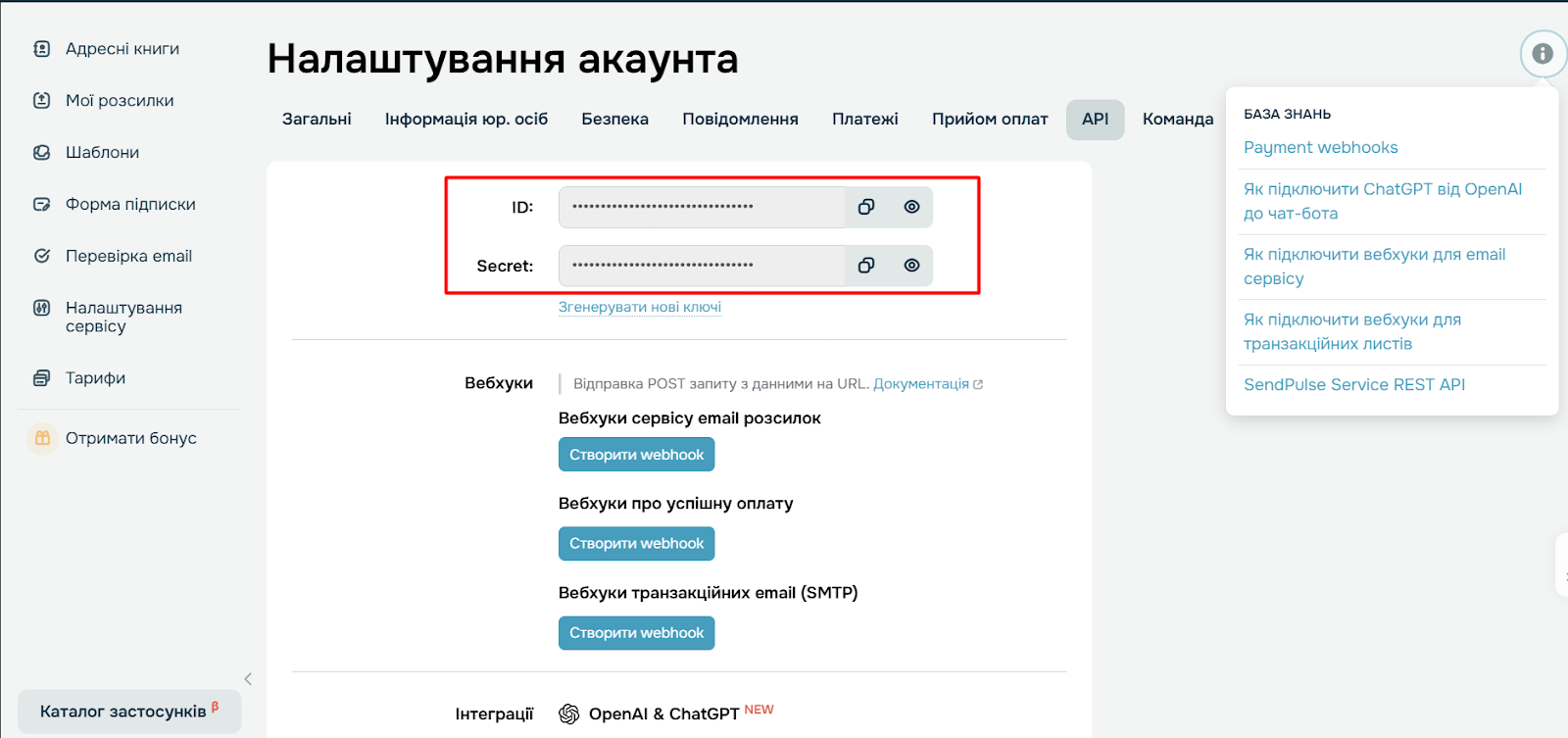
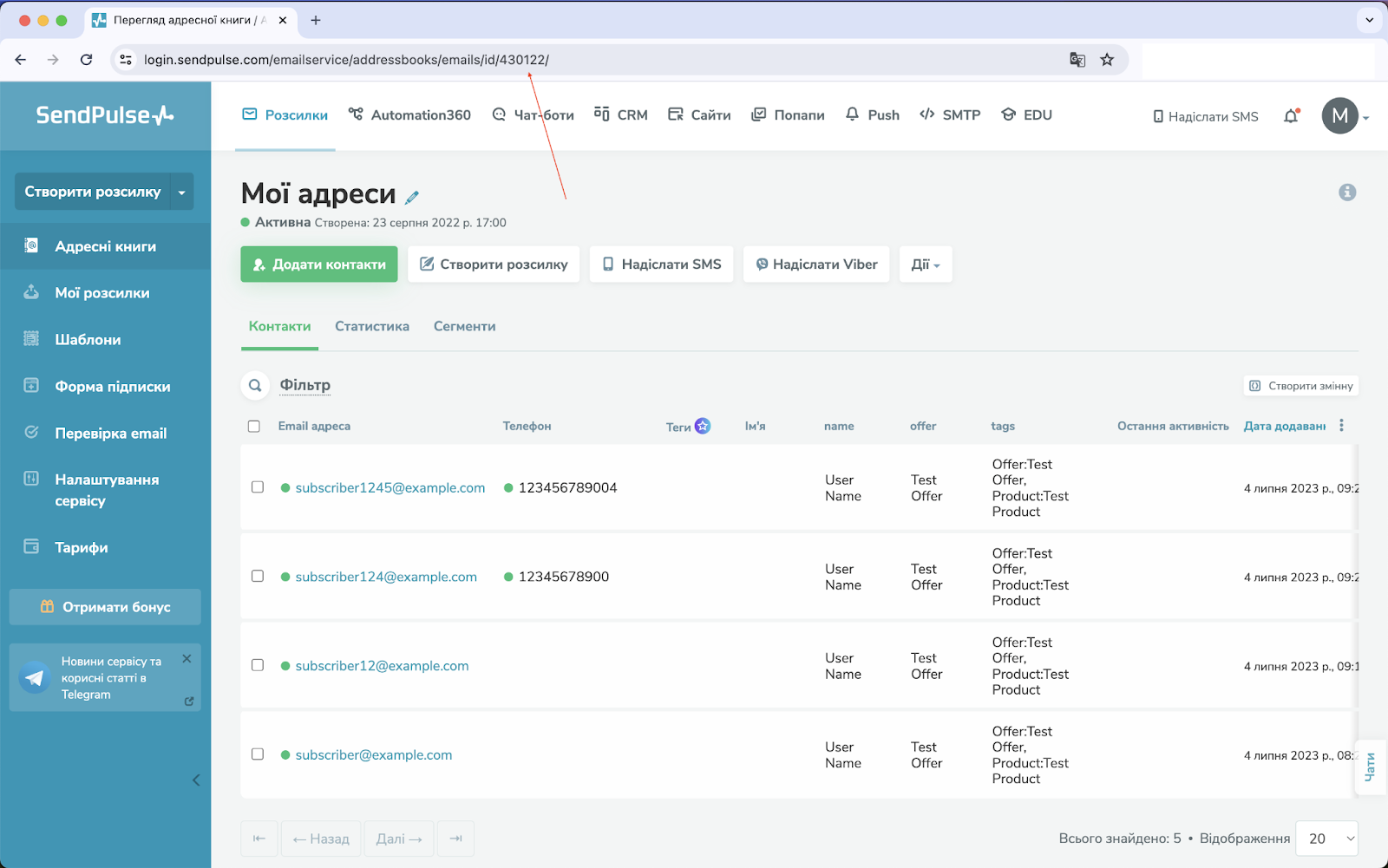
Danach werden Sie aufgefordert, die Nummer der Sendpulse-Mailingliste anzugeben. Sie finden die Nummer der Mailingliste direkt in Sendpulse, indem Sie die gewünschte Liste öffnen; in der Adressleiste des Browsers können Sie die Nummer sehen. Diese Nummer muss in den Offer-Einstellungen angegeben werden.
Bitte beachten Sie, dass für die Übertragung von Daten aus dem Sendpulse-Chatbot auf die Kwiga-Plattform eine Integration auf der Sendpulse-Seite erforderlich ist. Dies kann auch über die API umgesetzt werden https://api-doc.kwiga.com/ua