Artikel:
- Bestellungen: Erstellen und Bearbeiten von Bestellungen
- Bestellungen: Erstellen und Bearbeiten von Bestellungen
- Transaktionen
- Wie man das Senden einer eigenen E-Mail nach dem Kauf einrichtet
- Integration mit dem Sendpulse-Chatbot
- Wie man ein Zahlungssystem in Kwiga integriert
- Wie man eine spezifische Sprache für eine Angebotsseite festlegt
- Wichtige Projekteinstellungen
- Wie man den Zugriff auf Studenten gewährt, wenn die Verkäufe nicht auf Kwiga gemacht wurden
- Zahlung ohne Autorisierung
- Wie man einen neuen Stream mit eigenem Zeitplan erstellt
- Wie man einem Studenten Zugang gewährt
- Wie man den Zugang für einen Studenten ändert
- Wie man Demo-Zugang zu einem Kurs einrichtet, Tag der offenen Tür in der Schule
- Einrichtung von Abonnements (wiederkehrende Zahlungen)
- Automatisierung: Follow-up E-Mail-Sequenzen (unbezahlte Bestellungen und Anfragen)
- Kredite und Ratenzahlungen, Zahlung in Teilen
- Promotionsangebot
- Rabatt-Coupons und mögliche Einstellungen
- Wie man die Kursanmeldung mit Vorauszahlung startet
- Wie erstellt man Cross-Sell-Angebote in Kwiga
- Wie man mit dem Verkauf auf Kwiga beginnt: Preispläne erstellen
- Erstellen mehrerer Preispläne
- Verkauf von Beratungen und Einzelgesprächen
- Wie man den Plan eines Schülers ändert (Zusätzliche Zahlung auf Kwiga)
- Wie man Teile des Kurses verkauft (Zugang gewährt)
- Wie man den Verkauf von Zugangserneuerungen umsetzt
- Verkauf über ein Registrierungsformular auf einer Drittanbieter-Website
- Verkauf über eine Mini-Landingpage, die auf Kwiga erstellt wurde
- Wie man ein Video auf eine Seite hinzufügt (Mini-Landing, Kursseite)
- Wie man einen Link mit einem angewendeten Coupon erstellt
- Angebote und Zahlungen auf Kwiga: So funktioniert es
- Wiederholungskäufe: Festlegen von Bedingungen und Versenden eines Gutscheins basierend auf der Kaufanzahl
- Einrichten von Benachrichtigungen in einem Telegram-Kanal
- Versand von E-Mails mit Aktionscodes (nicht bezahlte Bestellungen)
- Kurs-Shop: Einstellungen und Funktionen
- Einrichtung der öffentlichen Angebotsseite
- Organisation von CPD auf Kwiga: Schritt-für-Schritt-Anleitung
- So richtest du eine Dankeseite nach der Zahlung ein
- Richten Sie den Zugriff auf Lektionen, Abschnitte und Module ein
- So ändern Sie den Kontakt in einer Bestellung
Wir erklären, wie man ein Demo-Video auf der Kursbeschreibung-Seite oder einer Mini-Landing-Seite hinzufügt.
Wenn Sie ein Demovideo zur Kursbeschreibungsseite oder zu einer Mini-Landingpage hinzufügen möchten, dann muss dieses Video auf YouTube oder Vimeo oder einem anderen ähnlichen Dienst hochgeladen werden. Derzeit ist es nicht möglich, ein Video aus dem Speicher zu verwenden.
So erhalten Sie den Videocode auf YouTube
Klicken Sie unter dem Video auf die Schaltfläche „Teilen“ und wählen Sie „Einbetten“ aus:
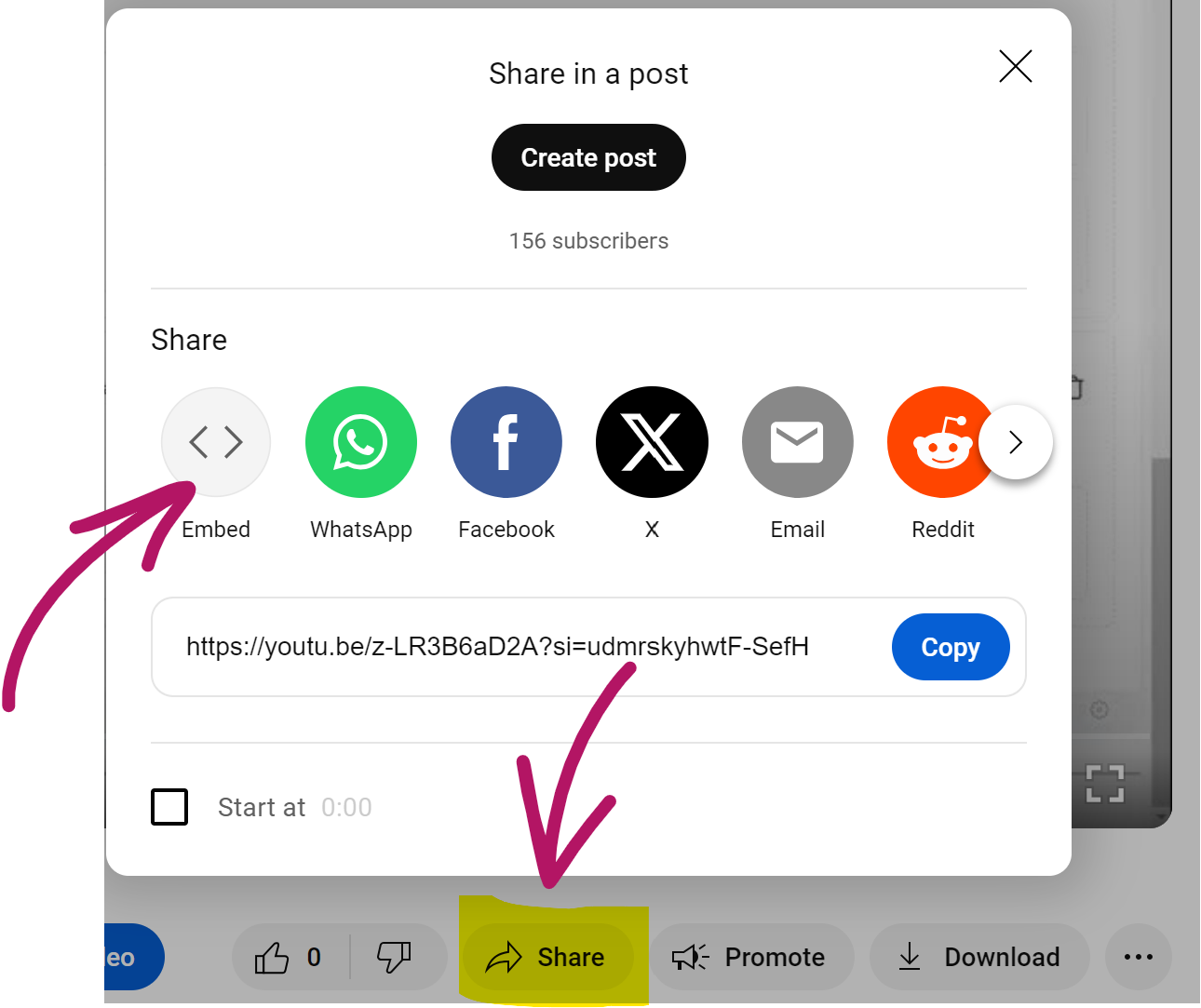
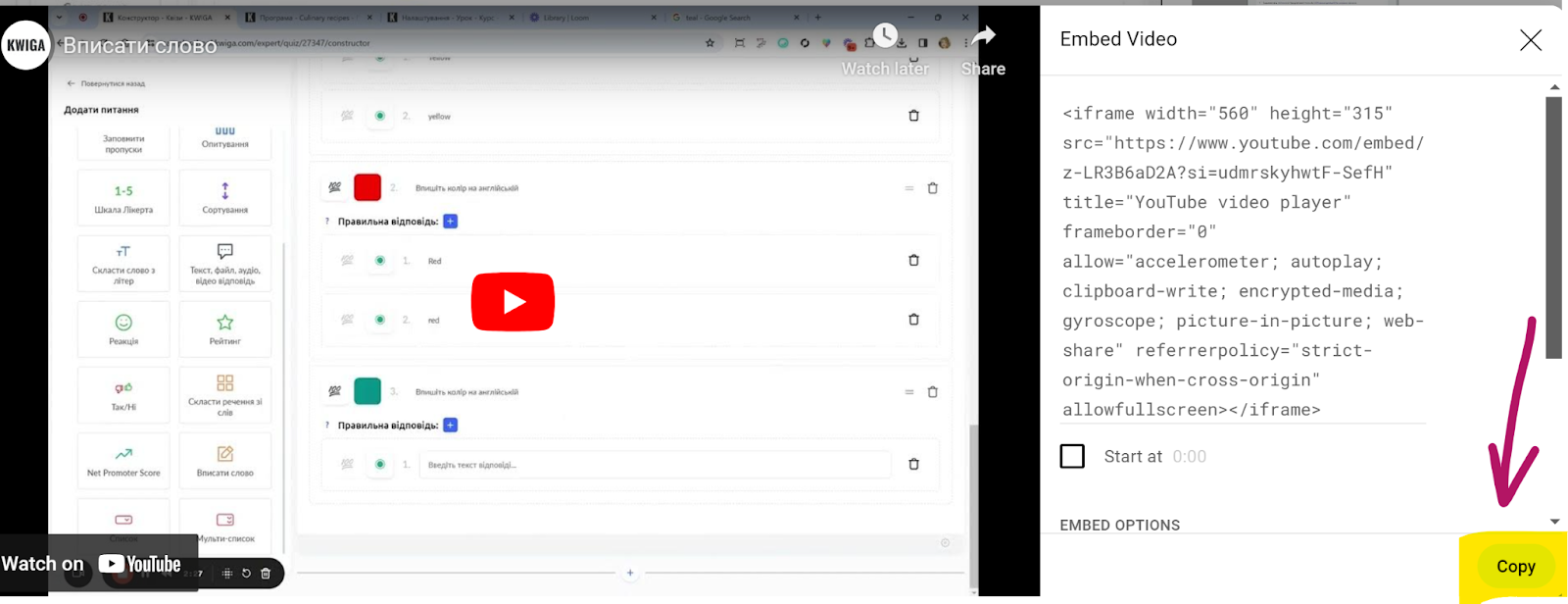
Klicken Sie einfach auf die Schaltfläche „Kopieren“, um den gesamten Code zu kopieren
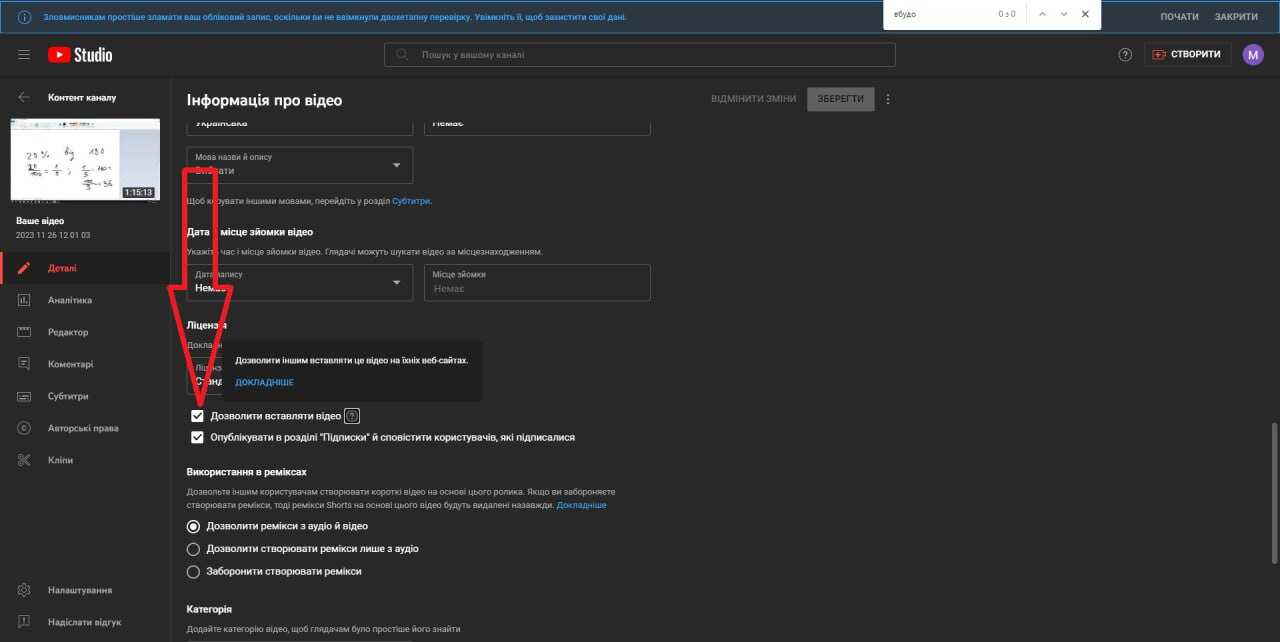
Wenn dies Ihr Video ist, stellen Sie sicher, dass Ihre Videoeinstellungen auf YouTube das Einbetten des Videos auf anderen Ressourcen erlauben.
So fügen Sie ein Video zur Kursbeschreibungsseite hinzu
Öffnen Sie die Kurseinstellungen:
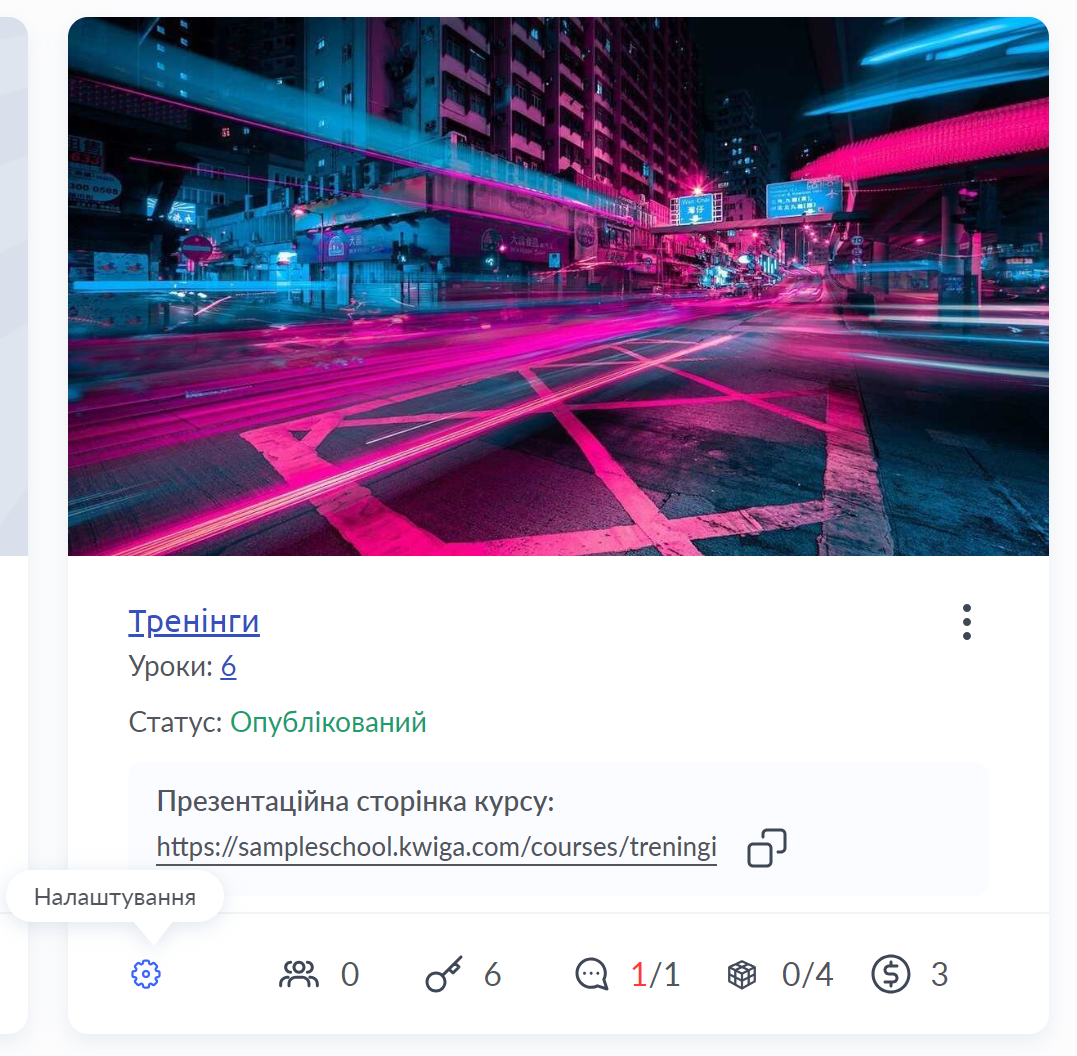
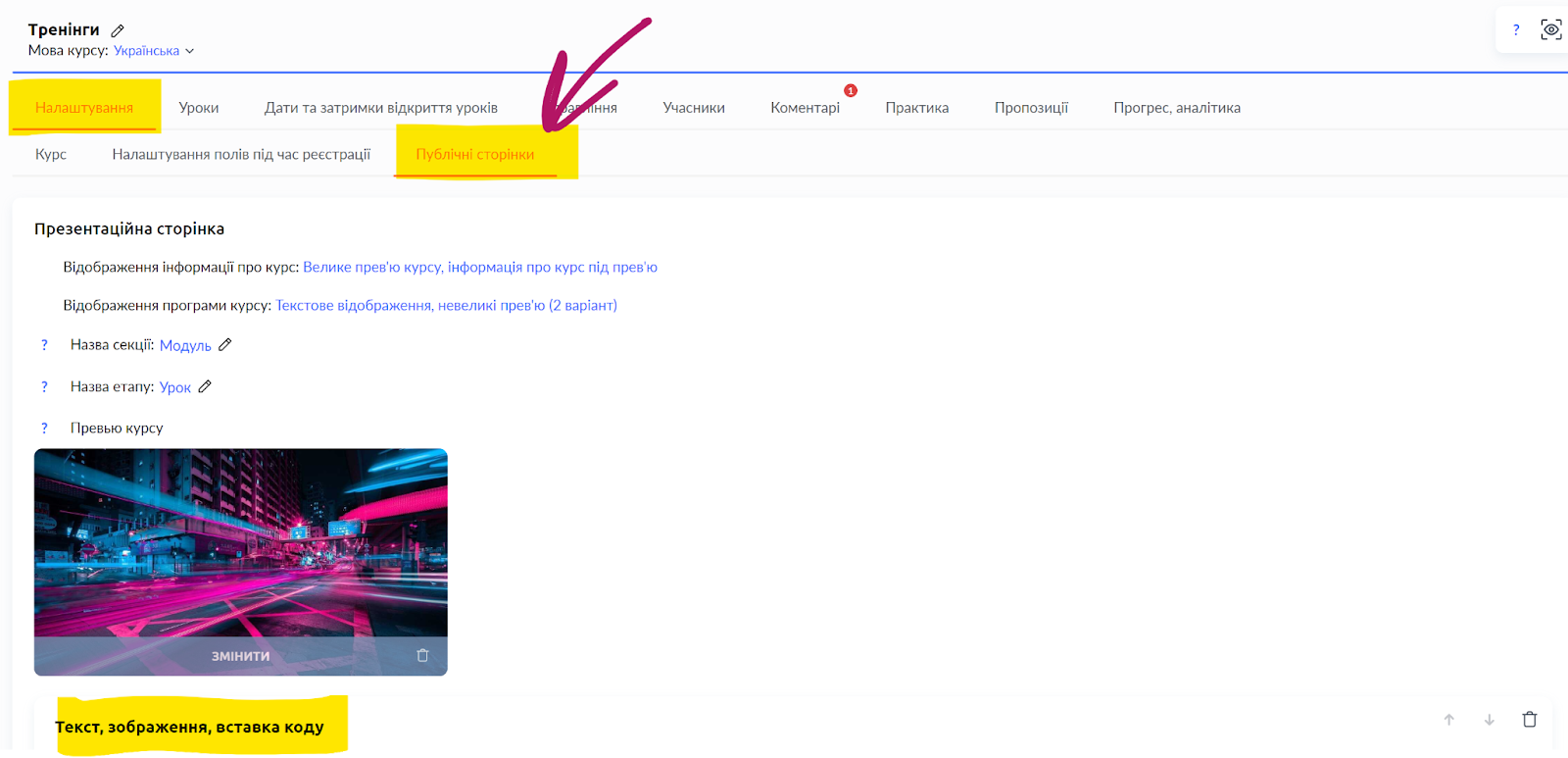
Gehen Sie zum Tab „Öffentliche Seiten“ und scrollen Sie nach unten zum Block „Text, Bild, Code einbetten“ – in diesem Block können Sie den Text und die Bilder bearbeiten sowie Videos hinzufügen, die auf der öffentlichen Kursseite angezeigt werden.
Das Hinzufügen eines Videos erfolgt durch das Einfügen von iframe-Code, den Sie ganz einfach von der Videoseite auf YouTube kopieren können (dies wird im obigen Video ausführlicher gezeigt).
So fügen Sie ein Video zu einer Mini-Landingpage hinzu
Das Hinzufügen eines Videos zu einer Mini-Landingpage ist ähnlich wie das Hinzufügen eines Videos zur Kursbeschreibungsseite, das heißt, es erfolgt durch das Einfügen von iframe-Code, den Sie auf der Videoseite auf YouTube erhalten können.
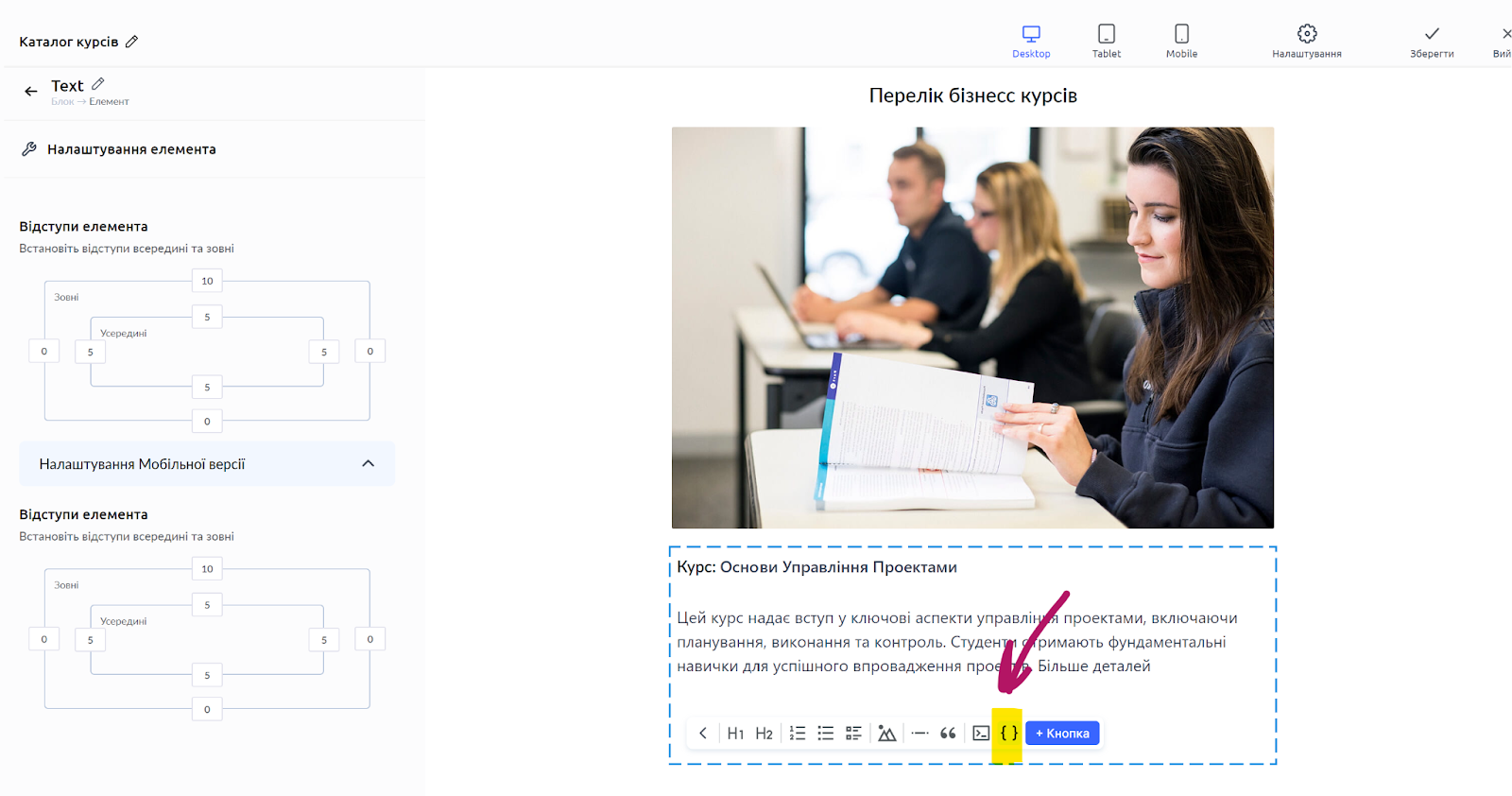
Öffnen Sie die Mini-Landingpage, auf der Sie das Video hinzufügen möchten, fügen Sie ein Textelement hinzu (oder wählen Sie ein vorhandenes Textelement aus), klicken Sie auf die blaue Schaltfläche + und wählen Sie HTML aus. Kopieren Sie dann den Videocode. Der Vorgang wird im Video ausführlicher gezeigt.