
Artikel:
- Bestellungen: Erstellen und Bearbeiten von Bestellungen
- Bestellungen: Erstellen und Bearbeiten von Bestellungen
- Transaktionen
- Wie man das Senden einer eigenen E-Mail nach dem Kauf einrichtet
- Integration mit dem Sendpulse-Chatbot
- Wie man ein Zahlungssystem in Kwiga integriert
- Wie man eine spezifische Sprache für eine Angebotsseite festlegt
- Wichtige Projekteinstellungen
- Wie man den Zugriff auf Studenten gewährt, wenn die Verkäufe nicht auf Kwiga gemacht wurden
- Zahlung ohne Autorisierung
- Wie man einen neuen Stream mit eigenem Zeitplan erstellt
- Wie man einem Studenten Zugang gewährt
- Wie man den Zugang für einen Studenten ändert
- Wie man Demo-Zugang zu einem Kurs einrichtet, Tag der offenen Tür in der Schule
- Einrichtung von Abonnements (wiederkehrende Zahlungen)
- Automatisierung: Follow-up E-Mail-Sequenzen (unbezahlte Bestellungen und Anfragen)
- Kredite und Ratenzahlungen, Zahlung in Teilen
- Promotionsangebot
- Rabatt-Coupons und mögliche Einstellungen
- Wie man die Kursanmeldung mit Vorauszahlung startet
- Wie erstellt man Cross-Sell-Angebote in Kwiga
- Wie man mit dem Verkauf auf Kwiga beginnt: Preispläne erstellen
- Erstellen mehrerer Preispläne
- Verkauf von Beratungen und Einzelgesprächen
- Wie man den Plan eines Schülers ändert (Zusätzliche Zahlung auf Kwiga)
- Wie man Teile des Kurses verkauft (Zugang gewährt)
- Wie man den Verkauf von Zugangserneuerungen umsetzt
- Verkauf über ein Registrierungsformular auf einer Drittanbieter-Website
- Verkauf über eine Mini-Landingpage, die auf Kwiga erstellt wurde
- Wie man ein Video auf eine Seite hinzufügt (Mini-Landing, Kursseite)
- Wie man einen Link mit einem angewendeten Coupon erstellt
- Angebote und Zahlungen auf Kwiga: So funktioniert es
- Wiederholungskäufe: Festlegen von Bedingungen und Versenden eines Gutscheins basierend auf der Kaufanzahl
- Einrichten von Benachrichtigungen in einem Telegram-Kanal
- Versand von E-Mails mit Aktionscodes (nicht bezahlte Bestellungen)
- Kurs-Shop: Einstellungen und Funktionen
- Einrichtung der öffentlichen Angebotsseite
- Organisation von CPD auf Kwiga: Schritt-für-Schritt-Anleitung
- So richtest du eine Dankeseite nach der Zahlung ein
- Richten Sie den Zugriff auf Lektionen, Abschnitte und Module ein
- So ändern Sie den Kontakt in einer Bestellung
So richten Sie den Kurs-Shop ein, damit Studierende Empfehlungen in ihrem Profil und auf den Kursseiten sehen.
In diesem Artikel:
Der Kurs-Shop hilft Online-Schulen dabei, Schülern automatisch zusätzliche Kurse vorzuschlagen. Das System platziert Empfehlungen an Stellen, die sich für den Schüler natürlich anfühlen – in seinem Profil und auf den Kursseiten, die er besucht. Dies steigert den Umsatz und verbessert zugleich das Lernerlebnis durch relevante Bildungsangebote.
Diese Funktion, die sich unter Kurse → Kurs-Shop befindet, bietet flexible Anzeigeeinstellungen für Kurse in verschiedenen Bereichen der Plattform.

Die Plattform bietet drei unterschiedliche Bereiche zur Anzeige des Kurs-Shops, von denen jeder separat konfiguriert werden kann und über eigene Funktionen verfügt.
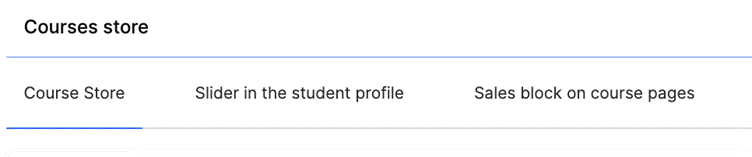
Damit können Sie eine umfassende Verkaufsstrategie entwickeln, die alle wichtigen Berührungspunkte mit den Schülern abdeckt.
Einrichtung des Kurs-Shop-Menüs im Profil des Teilnehmers
Um den Kurs-Shop zu nutzen, müssen Sie die Funktion aktivieren, indem Sie den Schalter neben 'Aktiv' auf Grün stellen.
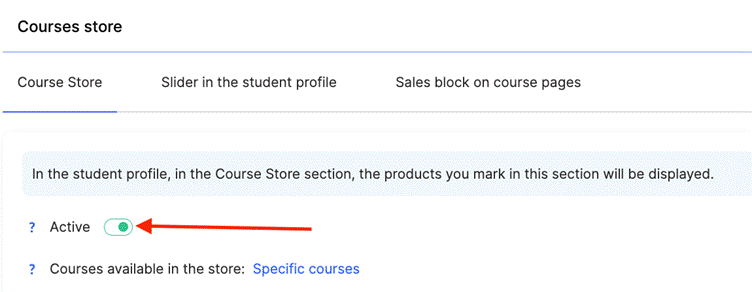
Wichtig zu beachten ist, dass der Abschnitt Kurs-Shop ohne diese Aktivierung in den Profilen der Schüler nicht sichtbar ist. Erst nach dem Aktivieren können Schüler auf einen eigenen Bereich zugreifen, in dem sie verfügbare Produkte zum Kauf sehen können.
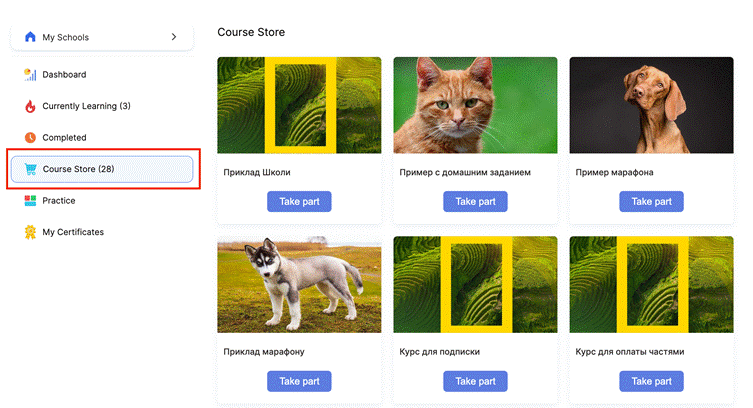
Optionen zur Kursanzeige
Die Plattform bietet flexible Einstellungen dafür, welche Kurse im Shop angezeigt werden.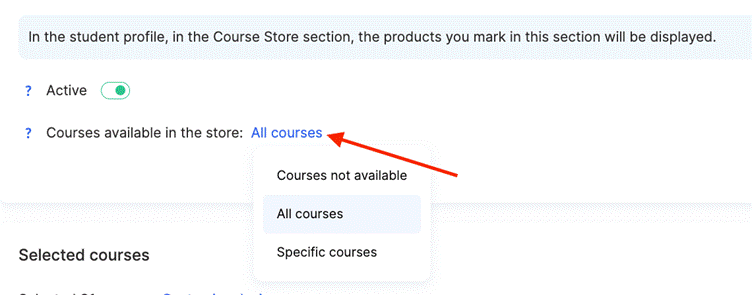
Eine Option ist die vollständige Deaktivierung über Kurse nicht verfügbar, wobei im Shop keine Kurse angezeigt werden. Der entgegengesetzte Ansatz zeigt Alle Kurse an, unabhängig davon, ob der Schüler sie bereits gekauft hat.
Sie können auch Bestimmte Kurse zur Anzeige auswählen. Es können nur Kurse angezeigt werden, die der Schüler noch nicht gekauft hat, was hilft, Verwirrung zu vermeiden und die Aufmerksamkeit auf neue Möglichkeiten zu lenken. Alternativ kann die Plattform Cross-Selling-Kurse anzeigen, die sich auf bereits gekaufte Produkte beziehen.
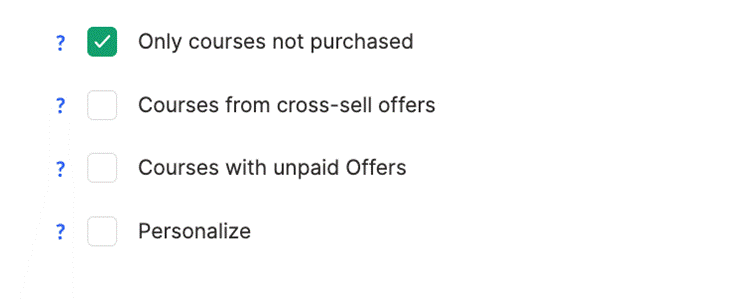
Es gibt auch eine Option, Kurse mit unbezahlten Angeboten anzuzeigen. Das ist nützlich für die Arbeit mit Schülern, die Käufe nicht abgeschlossen haben. Mit der Option Personalisieren kann der Administrator manuell auswählen, welche Kurse angezeigt werden, und so eine vollständige Anpassung vornehmen.
Designeinstellungen
Die Plattform ermöglicht eine detaillierte Anpassung des Erscheinungsbilds des Kurs-Shops über separate Einstellungsblöcke.

Im Block Titel können Sie den Schrifttyp (z. B. Inter), die Größe (14px), die Stärke (Medium) und den Zeilenabstand (160 %) festlegen. Sie können außerdem die Anzahl sichtbarer Zeilen begrenzen oder die automatische Anzeige aktivieren. Ähnliche Textstiloptionen sind für den Block Beschreibung verfügbar.
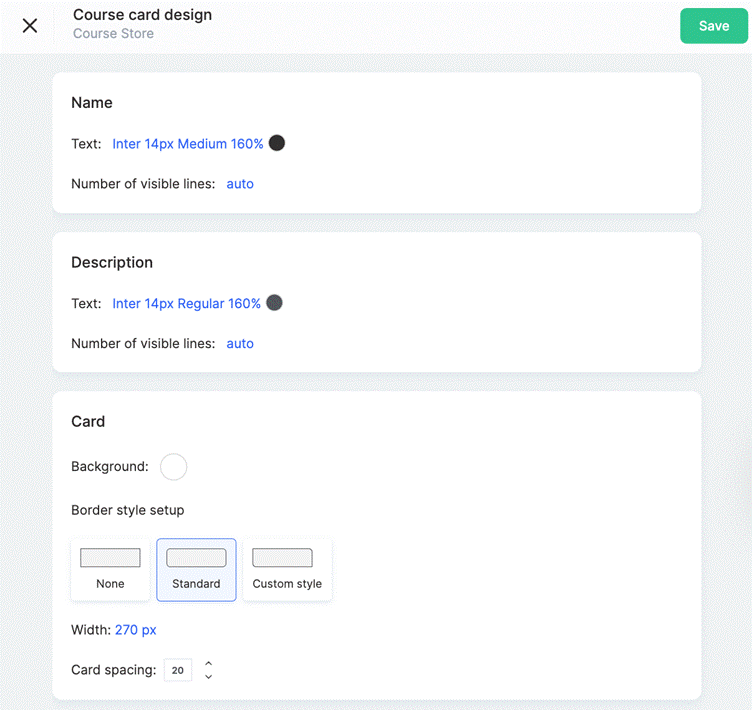
Der Block Karte enthält Einstellungen für Hintergrundfarbe, Rahmenstil, feste Kartenbreite (z. B. 270px) und den Abstand zwischen den Kurskarten.
Der Block Schaltfläche bietet ebenfalls Anpassungsoptionen: Hintergrundfarbe der primären Schaltfläche, Farbe des Hover-Effekts, Textfarbe, Rahmenstile, Innenabstand und Ausrichtungsoptionen in Bezug auf die Kurskarte.
Slider im Schülerprofil
Der Verkaufsblock in Form eines Sliders wird auf allen Seiten des Schülerprofils angezeigt und sorgt dafür, dass zusätzliche Angebote dauerhaft sichtbar bleiben. Um ihn zu aktivieren, stellen Sie den Schalter neben der Option Verkaufsblock auf Grün.
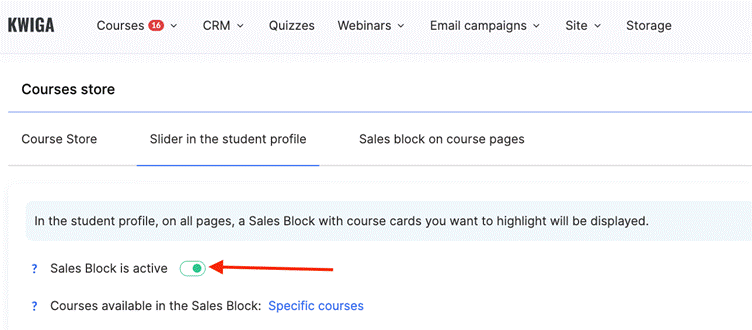
Nach der Aktivierung sehen Schüler oben in ihrem Profil einen attraktiv gestalteten Block mit Kurskarten.
Optionen zur Kursanzeige
Die Plattform bietet flexible Einstellungen dafür, welche Kurse im Slider angezeigt werden. Die Einstellungen können entweder über die Option Wie im Kurs-Shop die Parameter des Haupt-Kurs-Shops übernehmen oder separat konfiguriert werden, um eine eigene Strategie zu erstellen.
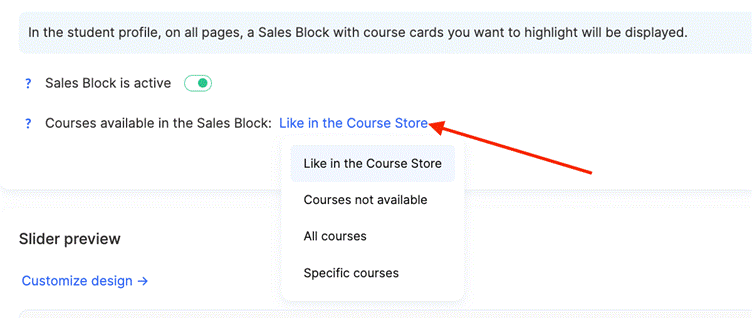
Eine Option ist die vollständige Deaktivierung über Kurse nicht verfügbar, wobei im Slider keine Kurse erscheinen. Der entgegengesetzte Ansatz ist, Alle Kurse anzuzeigen, unabhängig davon, ob der Schüler sie bereits gekauft hat.
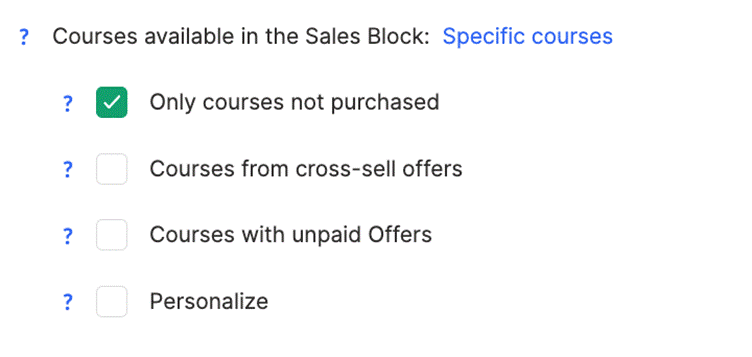
Für eine präzisere Zielgruppenansprache können Sie Bestimmte Kurse auswählen. Dadurch können Administratoren manuell festlegen, welche Kurse im Slider erscheinen. So lassen sich unterschiedliche Strategien für verschiedene Anzeigekontexte erstellen und eine maximale Relevanz der Angebote sicherstellen.
Designeinstellungen
Die Plattform bietet eine Vorschaufunktion, mit der Administratoren vor der Veröffentlichung sehen können, wie die Blöcke für Schüler erscheinen werden.
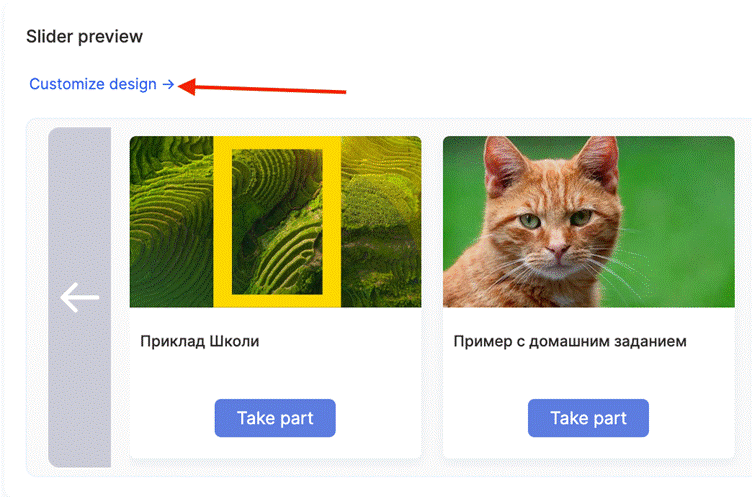
Es gibt zwei Optionen zur Designkonfiguration für die Kurskarten:

● Wie im Kurs-Shop – Standardmäßig wird das Kartendesign aus den Einstellungen des Kurs-Shops übernommen. Sie können die Designeinstellungen des Kurs-Shops [hier] ändern.
● Überschreiben – Sie können für jede Karte ein eigenes Erscheinungsbild mit einer vollständigen Palette an Stiloptionen festlegen, einschließlich der Bereiche Titel, Beschreibung, Karte und Schaltfläche.
○ Im Block Titel können Sie Schrifttyp, Größe, Stärke, Zeilenabstand definieren und die Anzahl sichtbarer Zeilen begrenzen.
○ Der Block Beschreibung verfügt über ähnliche Optionen für Textstil und Zeilensteuerung.
○ Der Block Karte enthält Einstellungen für Hintergrundfarbe, Rahmenstil, Kartenbreite und den Abstand zwischen einzelnen Kurskarten.
○ Der Block Schaltfläche bietet die umfangreichsten Anpassungsoptionen: Haupthintergrundfarbe, Farbe des Hover-Effekts, Textfarbe, Rahmenstile, Innenabstand und Ausrichtungsoptionen.
Für den Block mit den Karten im Slider sind ebenfalls Designeinstellungen verfügbar. Sie können das Design des gesamten Slider-Blocks konfigurieren, um sein Erscheinungsbild auf der Seite fein abzustimmen.
Verkaufsblock auf Kursseiten
Der Verkaufsblock auf Kurs- und Marathon-Seiten ist praktisch für Cross-Selling, wenn ein Schüler einen Kurs ansieht und ihm andere relevante Produkte angeboten werden. Die Aktivierung erfolgt über den Umschalter neben der Option "Verkaufsblock aktiv".

Optionen zur Kursanzeige
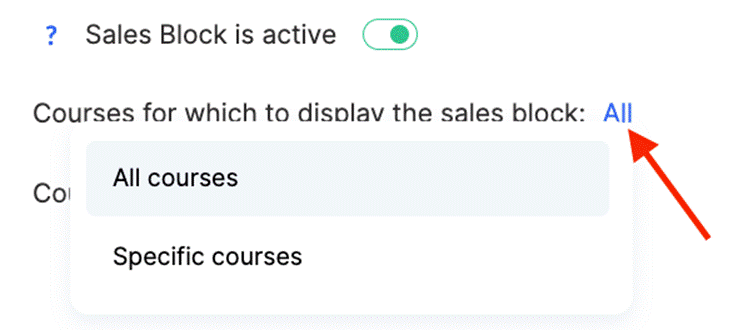
Die Plattform ermöglicht es Ihnen festzulegen, für welche Kurse der Verkaufsblock erscheinen soll – für alle Kurse oder nur für ausgewählte.
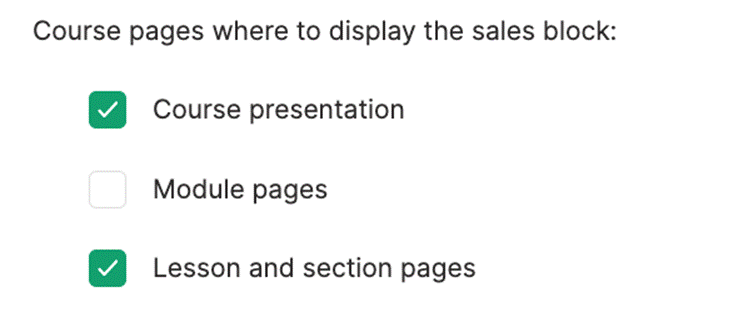
Sie können auch konfigurieren, auf welchen konkreten Seiten der Block mit Kurskarten erscheinen soll: auf der Präsentationsseite des Kurses, auf Modulseiten oder auf Unterrichts- und Abschnittsseiten.
Welche Kurse in den Karten angezeigt werden, lässt sich beim Verkaufsblock auf Kursseiten mit erweiterten Konfigurationsoptionen festlegen.

Sie können über die Option „Wie im Kurs-Store“ dieselben Parameter wie im Haupt-Store verwenden oder die Slider-Einstellungen über „Wie im Slider des Studentenprofils“. Weitere Optionen sind: Nicht verfügbare Kurse, Alle Kurse, Alle Kurse außer dem aktuellen (schließt den aktuell angesehenen Kurs automatisch aus) oder Bestimmte Kurse für die manuelle Auswahl einer Liste.
Design-Einstellungen
Die Design-Einstellungen für den Verkaufsblock auf Kursseiten ähneln denen im Haupt-Store und umfassen dieselben Gestaltungselemente: Titel, Beschreibung, Karte und Button. Eine Vorschau-Option ist ebenfalls verfügbar, um das Ergebnis anzuzeigen.
Zusätzlich zur Anpassung der Karten können Sie auch das Design des gesamten Blocks selbst anpassen, wodurch Sie die vollständige Kontrolle darüber haben, wie der Kurskartenblock auf der Seite angezeigt wird.

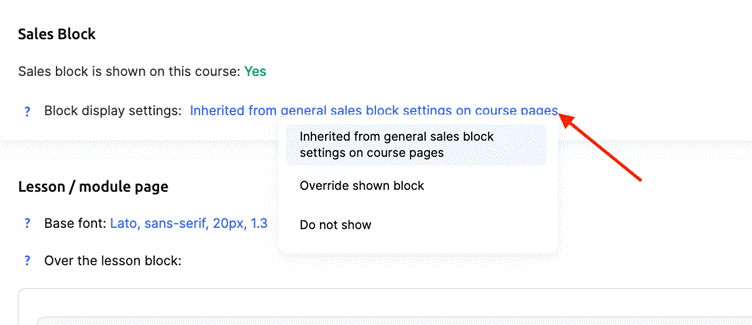
Wichtig: Der Verkaufsblock ermöglicht überschreibende Einstellungen für einzelne Kurse in deren spezifischen Einstellungen unter Einstellungen → Öffentliche Seiten. Dies ermöglicht die Erstellung individueller Strategien für verschiedene Produkte.
Der Kurs-Store ermöglicht Online-Schulen den Aufbau eines umfassenden Verkaufssystems, das auf allen Ebenen der Interaktion mit den Lernenden funktioniert. Von einem eigenständigen Store-Bereich über unaufdringliche Empfehlungen im Studentenprofil bis hin zu gezielten Angeboten auf Kursseiten – jedes Element ist darauf ausgelegt, den Verkauf zu fördern.
Flexible Design-Einstellungen ermöglichen eine nahtlose Integration des Stores in den Gesamtstil der Plattform. Gleichzeitig sorgen detaillierte Personalisierungsoptionen dafür, dass Empfehlungen relevant sind. Dieser Ansatz kann nicht nur den Umsatz der Schule steigern, sondern trägt auch dazu bei, das Lernerlebnis der Studierenden zu verbessern.