
Artikel:
- Bestellungen: Erstellen und Bearbeiten von Bestellungen
- Bestellungen: Erstellen und Bearbeiten von Bestellungen
- Transaktionen
- Wie man das Senden einer eigenen E-Mail nach dem Kauf einrichtet
- Integration mit dem Sendpulse-Chatbot
- Wie man ein Zahlungssystem in Kwiga integriert
- Wie man eine spezifische Sprache für eine Angebotsseite festlegt
- Wichtige Projekteinstellungen
- Wie man den Zugriff auf Studenten gewährt, wenn die Verkäufe nicht auf Kwiga gemacht wurden
- Zahlung ohne Autorisierung
- Wie man einen neuen Stream mit eigenem Zeitplan erstellt
- Wie man einem Studenten Zugang gewährt
- Wie man den Zugang für einen Studenten ändert
- Wie man Demo-Zugang zu einem Kurs einrichtet, Tag der offenen Tür in der Schule
- Einrichtung von Abonnements (wiederkehrende Zahlungen)
- Automatisierung: Follow-up E-Mail-Sequenzen (unbezahlte Bestellungen und Anfragen)
- Kredite und Ratenzahlungen, Zahlung in Teilen
- Promotionsangebot
- Rabatt-Coupons und mögliche Einstellungen
- Wie man die Kursanmeldung mit Vorauszahlung startet
- Wie erstellt man Cross-Sell-Angebote in Kwiga
- Wie man mit dem Verkauf auf Kwiga beginnt: Preispläne erstellen
- Erstellen mehrerer Preispläne
- Verkauf von Beratungen und Einzelgesprächen
- Wie man den Plan eines Schülers ändert (Zusätzliche Zahlung auf Kwiga)
- Wie man Teile des Kurses verkauft (Zugang gewährt)
- Wie man den Verkauf von Zugangserneuerungen umsetzt
- Verkauf über ein Registrierungsformular auf einer Drittanbieter-Website
- Verkauf über eine Mini-Landingpage, die auf Kwiga erstellt wurde
- Wie man ein Video auf eine Seite hinzufügt (Mini-Landing, Kursseite)
- Wie man einen Link mit einem angewendeten Coupon erstellt
- Angebote und Zahlungen auf Kwiga: So funktioniert es
- Wiederholungskäufe: Festlegen von Bedingungen und Versenden eines Gutscheins basierend auf der Kaufanzahl
- Einrichten von Benachrichtigungen in einem Telegram-Kanal
- Versand von E-Mails mit Aktionscodes (nicht bezahlte Bestellungen)
- Kurs-Shop: Einstellungen und Funktionen
- Einrichtung der öffentlichen Angebotsseite
- Organisation von CPD auf Kwiga: Schritt-für-Schritt-Anleitung
- So richtest du eine Dankeseite nach der Zahlung ein
- Richten Sie den Zugriff auf Lektionen, Abschnitte und Module ein
- So ändern Sie den Kontakt in einer Bestellung
Dies beschreibt die Funktionalität von Coupons, die verfügbaren Einstellungen für Coupons und Angebote, die die Verwendung von Coupons ermöglichen.
In diesem Artikel:
Gutscheine sind eine bequeme Möglichkeit, Kunden personalisierte Rabatte anzubieten und die Produktpreise flexibel zu verwalten. Auf der Kwiga-Plattform können Sie Gutscheine mit verschiedenen Bedingungen und Einschränkungen erstellen und deren Verwendung in bestimmten Angeboten konfigurieren.
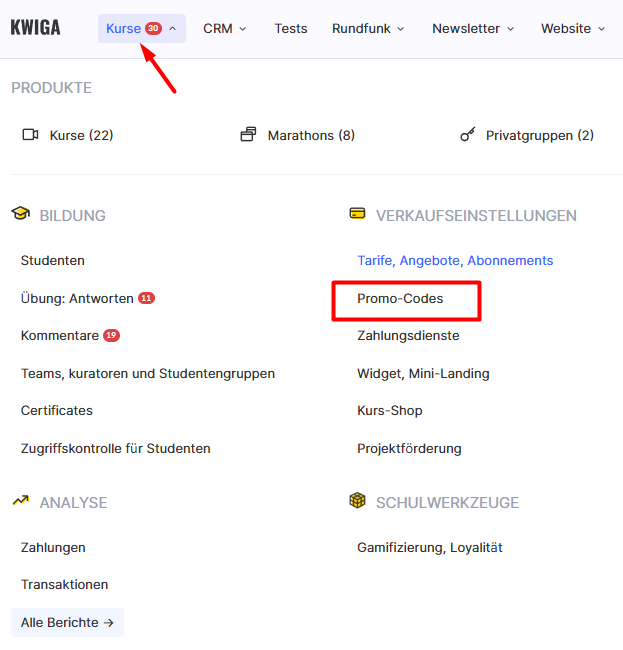
Um bereits erstellte Gutscheine anzuzeigen oder neue hinzuzufügen, gehen Sie zu Kurse → Promo-Codes.
Auf Kwiga können Gutscheine in zwei Formaten funktionieren:
-
Prozentualer Rabatt – von 1 % bis 100 % des Produktwerts.
-
Fester Betrag in einer Währung, z. B. 100 UAH oder 33 USD.
So erstellen Sie einen Gutschein
Um einen Gutschein zu erstellen, klicken Sie auf + Gutschein.
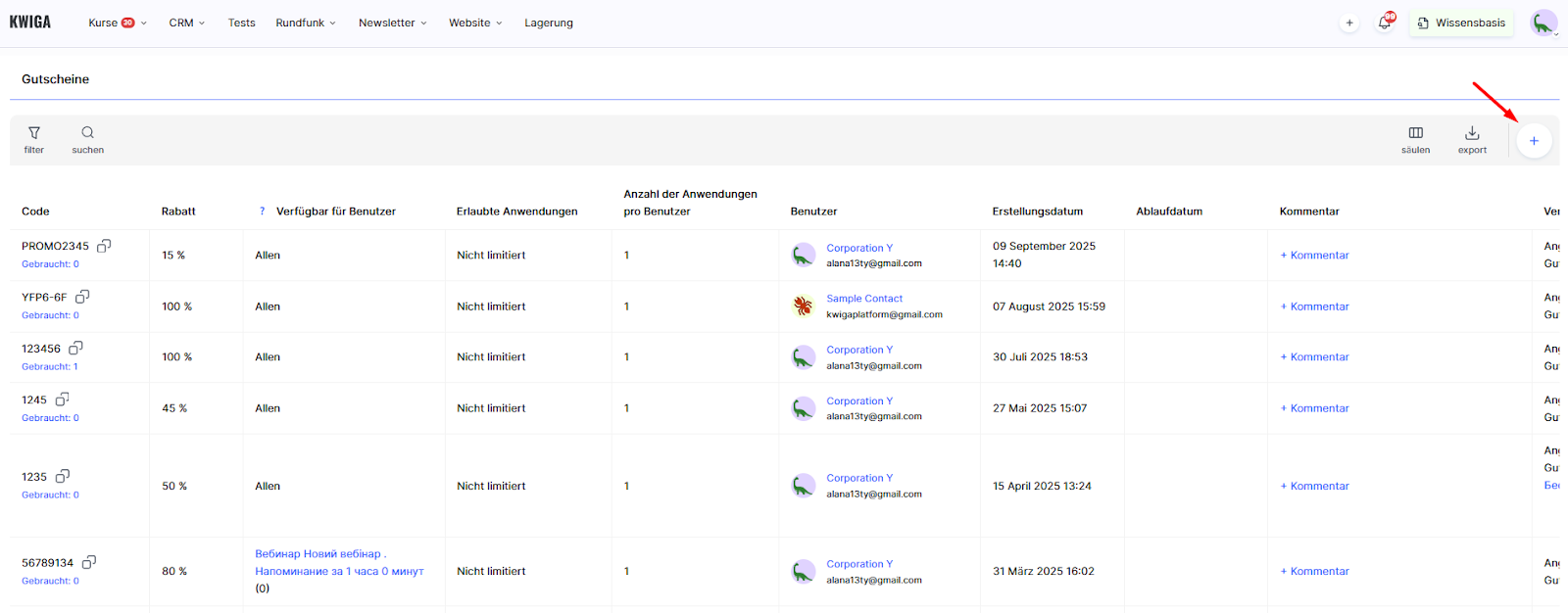
Dadurch wird eine Einstellungsseite geöffnet, auf der Sie die Details zur Erstellung des Gutscheins eingeben müssen.
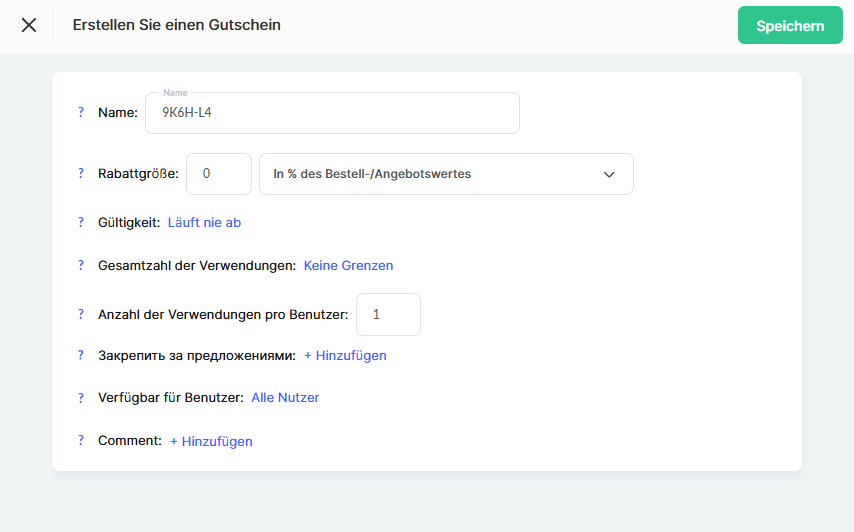
Gutscheinname – Dies ist der Code, den Kunden eingeben, um den Rabatt zu erhalten. Sie können den Namen ändern und ein beliebiges Wort oder eine Phrase eingeben, um den automatisch generierten Code zu ersetzen.
Rabattgröße – Geben Sie im ersten Feld entweder den prozentualen Rabatt oder einen festen Rabattbetrag ein und wählen Sie die entsprechende Option aus dem Dropdown-Menü.
Gültigkeitsdauer – Legen Sie den aktiven Zeitraum des Gutscheins fest, also den Zeitraum vom jetzigen Zeitpunkt bis zu dem Datum, an dem der Rabatt auf eine Bestellung angewendet werden kann.
Gesamtanzahl der Verwendungen – Definieren Sie, wie oft Kunden diesen Gutschein verwenden können.
Anzahl der Verwendungen pro Benutzer – Geben Sie an, wie oft jeder Kunde den Rabatt nutzen darf.
Benutzergruppe zuweisen – Diese Einstellung ermöglicht es Ihnen, einen Gutschein zu erstellen, der nur für bestimmte Kunden auf einer definierten Liste gültig ist. Sie können diese Liste manuell erstellen oder automatisieren.
Zum Beispiel können Sie einen Rabatt nur Studierenden anbieten, die bereits mindestens ein Produkt gekauft oder eine Abschlussaufgabe abgeschlossen haben.
Wichtig: Ein Gutschein kann sowohl bei der Erstellung eines Angebots als auch beim Bearbeiten mit diesem verknüpft werden. Außerdem kann in den Angebotseinstellungen festgelegt werden, welche Gutscheine dafür gelten. Weitere Details zur Konfiguration von Angeboten findest du in einem separaten Artikel.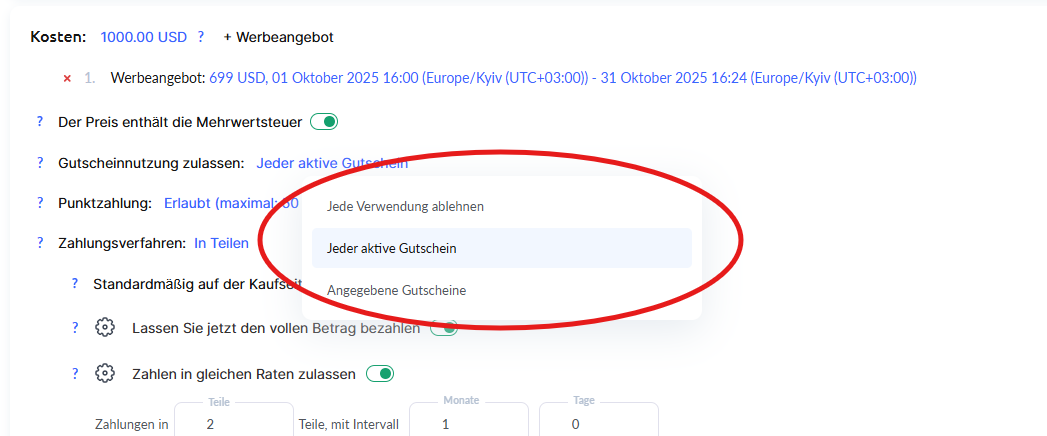
Verfügbar für Benutzer — Legt fest, wer den Gutschein verwenden kann:
-
Für alle Benutzer — Der Gutschein ist für jeden Kunden verfügbar, der ihn kennt.
-
Für einen bestimmten Benutzer — Der Gutschein funktioniert nur für einen ausgewählten Benutzer (ein persönlicher Gutschein).
-
Für eine Benutzergruppe — Der Gutschein ist nur für Kunden verfügbar, die in einer bestimmten Liste enthalten sind. Die Liste kann manuell oder durch Automatisierung erstellt werden. Zum Beispiel kannst du einen Rabatt nur Studierenden gewähren, die bereits ein Produkt gekauft oder ihre Abschlussarbeit eingereicht haben.
Kommentar — Eine interne Notiz für dich und dein Team. Sie hilft dir, den Zweck des Gutscheins und die Details der Kampagne im Blick zu behalten. Kunden sehen diesen Kommentar nicht.
So erstellen Sie einen Link mit automatischer Gutscheinanwendung
Alle Angebote auf der Kwiga-Plattform haben eindeutige Links, über die Kunden zur Angebotsseite gelangen und Einkäufe tätigen können. Wenn ein Angebot die Verwendung von Gutscheinen zulässt, erscheint auf der Seite ein Feld zur Eingabe des Codes – standardmäßig jedoch leer.
Wenn Sie möchten, dass der Gutschein automatisch angewendet wird, sobald Nutzer auf den Link klicken, fügen Sie ihn an die URL-Adresse an. Dazu hängen Sie ?coupon=Gutscheinname an den Angebotslink an.
Wenn der Standardlink des Angebots folgendermaßen aussieht:
https://sampleschool.kwiga.com/o/TnHG7QjEFukO
und der Gutscheincode SPRING lautet, sieht der Link mit automatisch angewendetem Gutschein so aus:
https://sampleschool.kwiga.com/o/TnHG7QjEFukO?coupon=SPRING
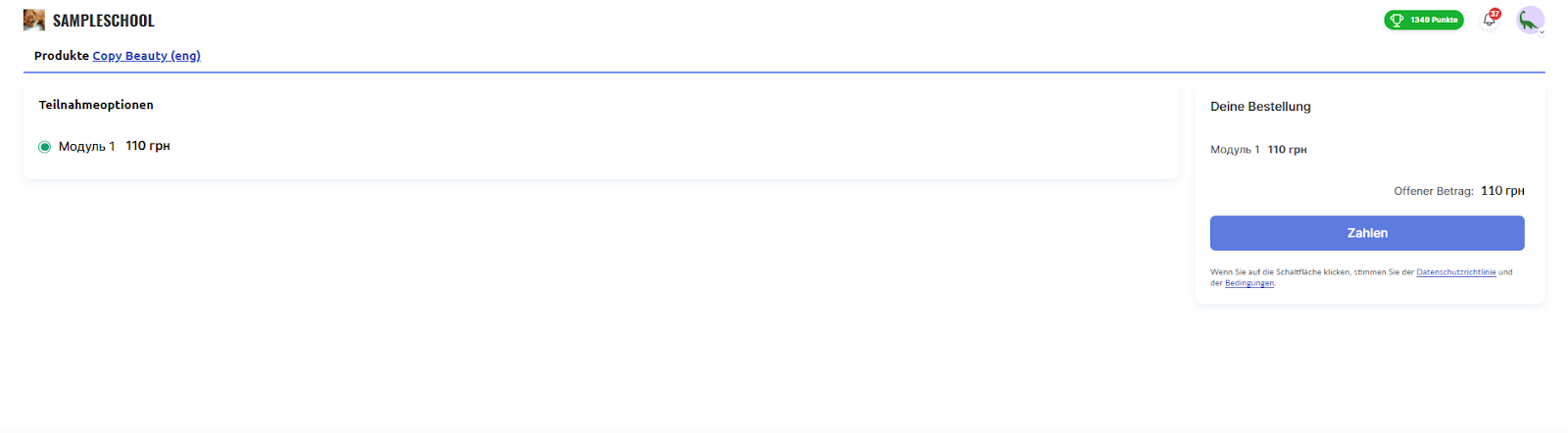
Beim Klicken auf diesen Link sehen die Nutzer die Bezahlseite mit bereits aktiviertem Gutschein.
Wichtig: Der Gutscheincode muss gültig sein, und seine Verwendung muss in den Angebotseinstellungen erlaubt sein. Diese Funktion vereinfacht den Rabattvorgang und erhöht die Conversion-Rate, da Kunden den Code nicht manuell eingeben müssen – alles geschieht automatisch.
Erstellen von Gutscheinen in Automatisierungen
Über Automatisierungen kannst du automatisch persönliche Gutscheine erstellen, wenn ein bestimmtes Ereignis eintritt. Dadurch kannst du flexible Motivationsprogramme aufbauen, ohne manuelle Arbeit.
Gehe im Menü Kurse zu Prozessautomatisierung. Weitere Details zu Automatisierungen findest du in einem separaten Artikel.Beim Einrichten einer Automatisierung kannst du die Aktion „Gutschein erstellen“ mit den folgenden Parametern hinzufügen:
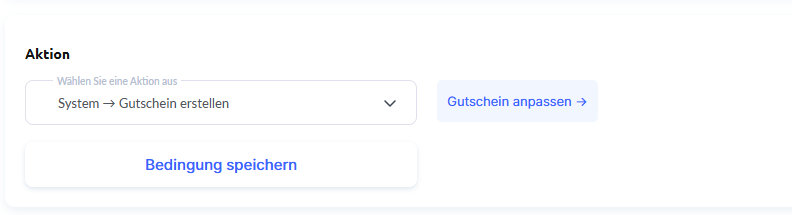
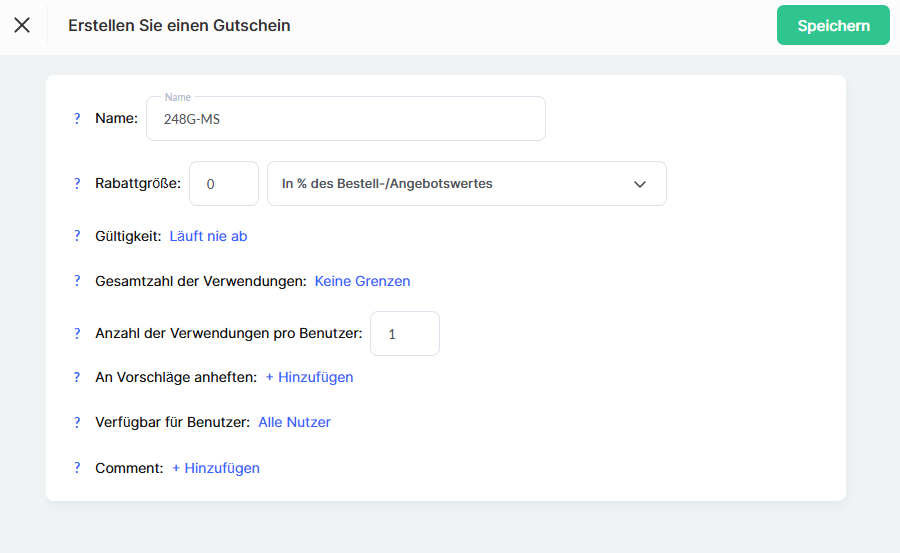
Gutscheinname – automatisch generieren oder ein benutzerdefiniertes Format angeben
Rabattbetrag – Prozentsatz oder fester Betrag
Gültigkeitszeitraum – Zeitraum festlegen, in dem der Gutschein aktiv ist
Kontaktzuordnung – der Gutschein wird automatisch für den Kontakt erstellt, der das Ereignis in der Automatisierung ausgelöst hat
Nutzungsbegrenzung – festlegen, wie oft der Gutschein verwendet werden kann
Kommentar – eine interne Notiz zum Zweck des Gutscheins hinzufügen
Beispiele für die Verwendung: Du kannst die automatische Erstellung von Gutscheinen für verschiedene Szenarien einrichten – zum Beispiel, um Studierenden, die einen Kurs mit 100 % Fortschritt abgeschlossen haben, einen Bonusrabatt zu gewähren, oder um persönliche Gutscheine mit einem Sonderangebot für Kontakte zu erstellen, die seit mehr als 30 Tagen nicht mehr auf der Plattform waren, um sie zur Rückkehr zum Lernen zu motivieren – und vieles mehr.
Gutscheinliste: Informationen über Gutscheine und deren Verwendung
Der Abschnitt Gutscheine zeigt alle erstellten Gutscheine mit ihren wichtigsten Informationen. Hier können Sie verfügbare Rabatte, Nutzungsbedingungen und den Status jedes Gutscheins schnell überprüfen.
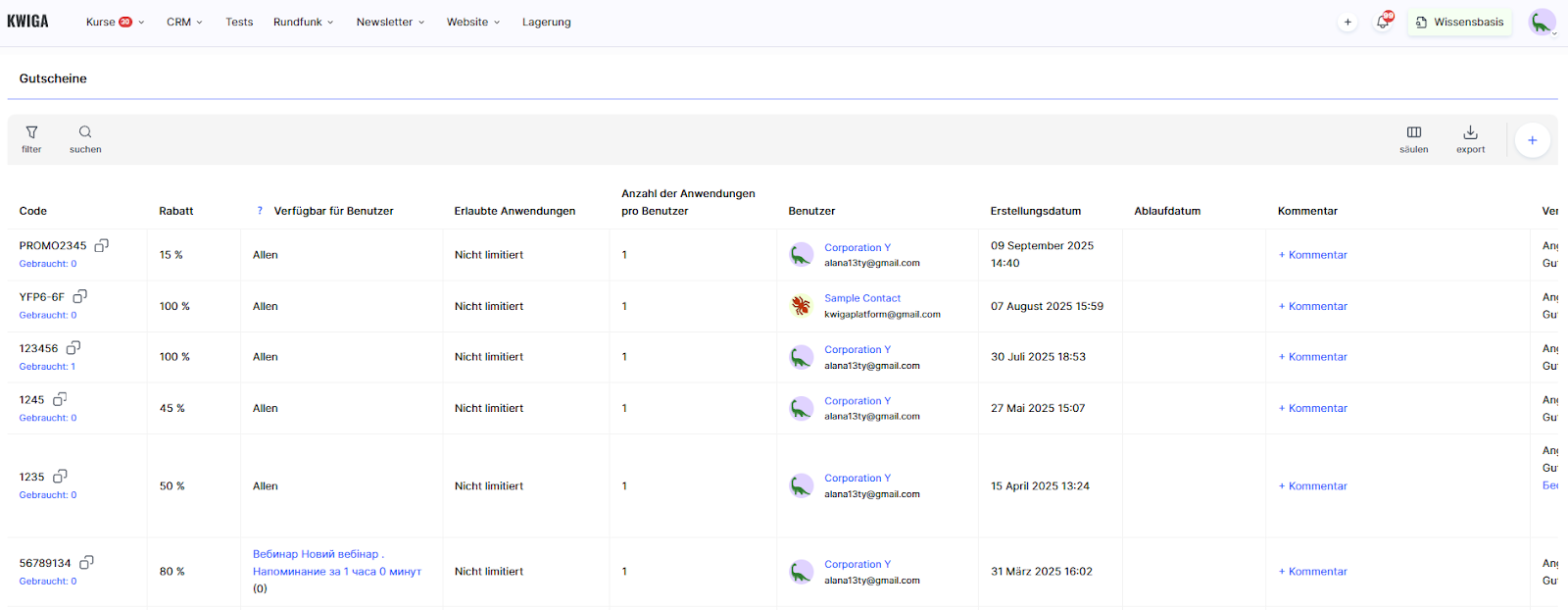
Für jeden Gutschein in der Liste werden folgende Details angezeigt:
-
Gutscheincode – Eine eindeutige Zeichenfolge, die Kunden bei der Bestellung eingeben.
-
Nutzungsstatistik – Unter dem Gutscheincode wird angezeigt, wie oft er verwendet wurde (z. B. „Verwendet: 1“, was bedeutet, dass der Gutschein einmal eingelöst wurde).
-
Rabattbetrag – Entweder ein Prozentsatz (z. B. 10 %) oder ein fester Währungsbetrag (z. B. 500 UAH).
-
Zugewiesener Kontakt – zeigt an, ob der Gutschein einem bestimmten Benutzer zugeordnet ist. Wenn der Gutschein persönlich ist, wird der Name des Kontakts angezeigt.
-
Kontaktliste – Zeigt an, ob der Gutschein auf bestimmte Benutzergruppen beschränkt ist. Wenn keine Beschränkungen bestehen, ist der Gutschein für alle Kunden verfügbar.
-
Gesamtanzahl zulässiger Verwendungen – Gibt an, wie oft alle Kunden den Gutschein insgesamt nutzen dürfen. Wenn keine Begrenzung besteht, wird „Unbegrenzt“ angezeigt.
-
Verwendungen pro Benutzer – Gibt an, wie oft ein einzelner Kunde den Gutschein einlösen kann.
-
Kommentar – eine interne Notiz zum Gutschein, die nur für Administratoren sichtbar ist. Kommentare ermöglichen es dir, interne Anmerkungen zu jedem Gutschein hinzuzufügen, um dich an den Zweck seiner Erstellung zu erinnern, Details einer Marketingkampagne festzuhalten, die Kommunikation im Team zu erleichtern oder den Überblick bei einer großen Anzahl von Gutscheinen zu behalten. Kommentare sind ausschließlich für Administratoren sichtbar und werden den Kunden nicht angezeigt.
-
Erstellt von – Der Name des Benutzers, der den Gutschein im System erstellt hat.
-
Erstellungsdatum – Das Datum, an dem der Gutschein auf der Plattform hinzugefügt wurde.
-
Ablaufdatum – Wenn der Gutschein ein Ablaufdatum hat, wird hier das Enddatum angezeigt. Wenn keine Begrenzung besteht, wird dies ebenfalls vermerkt.
-
Verwendet in Angebot – zeigt, wo der Gutschein angewendet wird und in welchen Angeboten er genutzt wird.
In der Gutscheinliste kannst du Gutscheine über die entsprechenden Schaltflächen bearbeiten oder löschen. So kannst du schnell Änderungen vornehmen oder unnötige Codes entfernen.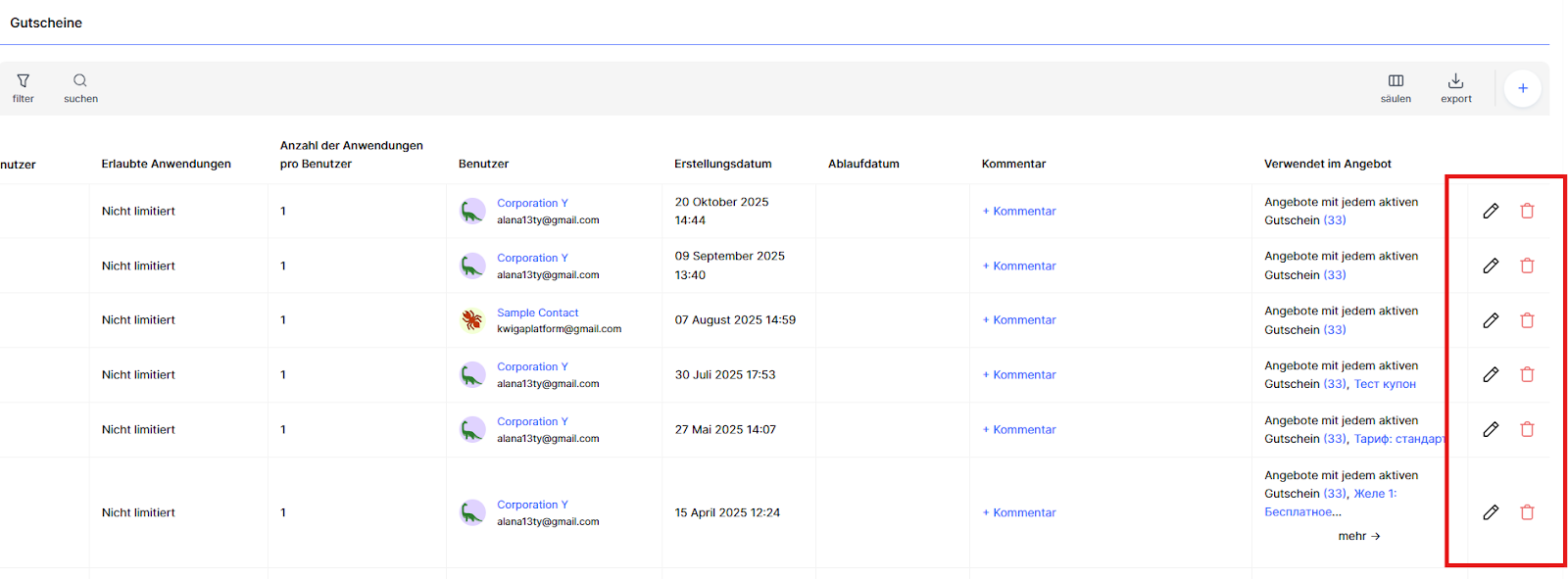
Beim Bearbeiten eines Gutscheins können alle Einstellungen geändert werden – außer in Fällen, in denen der Gutschein bereits verwendet wurde. In diesem Fall können einige Parameter gesperrt sein, um die Integrität der Transaktionsdaten zu gewährleisten.