Artikel:
- Bestellungen: Erstellen und Bearbeiten von Bestellungen
- Bestellungen: Erstellen und Bearbeiten von Bestellungen
- Transaktionen
- Wie man das Senden einer eigenen E-Mail nach dem Kauf einrichtet
- Integration mit dem Sendpulse-Chatbot
- Wie man ein Zahlungssystem in Kwiga integriert
- Wie man eine spezifische Sprache für eine Angebotsseite festlegt
- Wichtige Projekteinstellungen
- Wie man den Zugriff auf Studenten gewährt, wenn die Verkäufe nicht auf Kwiga gemacht wurden
- Zahlung ohne Autorisierung
- Wie man einen neuen Stream mit eigenem Zeitplan erstellt
- Wie man einem Studenten Zugang gewährt
- Wie man den Zugang für einen Studenten ändert
- Wie man Demo-Zugang zu einem Kurs einrichtet, Tag der offenen Tür in der Schule
- Einrichtung von Abonnements (wiederkehrende Zahlungen)
- Automatisierung: Follow-up E-Mail-Sequenzen (unbezahlte Bestellungen und Anfragen)
- Kredite und Ratenzahlungen, Zahlung in Teilen
- Promotionsangebot
- Rabatt-Coupons und mögliche Einstellungen
- Wie man die Kursanmeldung mit Vorauszahlung startet
- Wie erstellt man Cross-Sell-Angebote in Kwiga
- Wie man mit dem Verkauf auf Kwiga beginnt: Preispläne erstellen
- Erstellen mehrerer Preispläne
- Verkauf von Beratungen und Einzelgesprächen
- Wie man den Plan eines Schülers ändert (Zusätzliche Zahlung auf Kwiga)
- Wie man Teile des Kurses verkauft (Zugang gewährt)
- Wie man den Verkauf von Zugangserneuerungen umsetzt
- Verkauf über ein Registrierungsformular auf einer Drittanbieter-Website
- Verkauf über eine Mini-Landingpage, die auf Kwiga erstellt wurde
- Wie man ein Video auf eine Seite hinzufügt (Mini-Landing, Kursseite)
- Wie man einen Link mit einem angewendeten Coupon erstellt
- Angebote und Zahlungen auf Kwiga: So funktioniert es
- Wiederholungskäufe: Festlegen von Bedingungen und Versenden eines Gutscheins basierend auf der Kaufanzahl
- Einrichten von Benachrichtigungen in einem Telegram-Kanal
- Versand von E-Mails mit Aktionscodes (nicht bezahlte Bestellungen)
- Kurs-Shop: Einstellungen und Funktionen
- Einrichtung der öffentlichen Angebotsseite
- Organisation von CPD auf Kwiga: Schritt-für-Schritt-Anleitung
- So richtest du eine Dankeseite nach der Zahlung ein
- Richten Sie den Zugriff auf Lektionen, Abschnitte und Module ein
- So ändern Sie den Kontakt in einer Bestellung
Wir erklären, wie man die Kursanmeldung mit Vorauszahlung organisiert, frühzeitige bezahlte Anmeldung: den Betrag in mehrere Teile aufteilen, wobei die erste Zahlung vor Kursbeginn erfolgt.
Auf der Kwiga-Plattform bieten wir eine breite Palette an Optionen zur Entgegennahme von Kurszahlungen an, einschließlich der Erstellung eines Zahlungsplans. In diesem Artikel zeigen wir Ihnen, wie Sie die Kurszahlung in zwei Teile aufteilen: Die erste Zahlung ist ein kleinerer Betrag, der häufig für die Kursanmeldung oder zur Reservierung eines Kursplatzes verwendet wird.
Bereiten Sie ein Angebot vor, in dem Sie den Verkaufsstart, den Zugang zum Produkt und weitere Bedingungen festlegen. Weitere Details zur Erstellung eines Tarifplans werden in diesem Artikel erklärt.
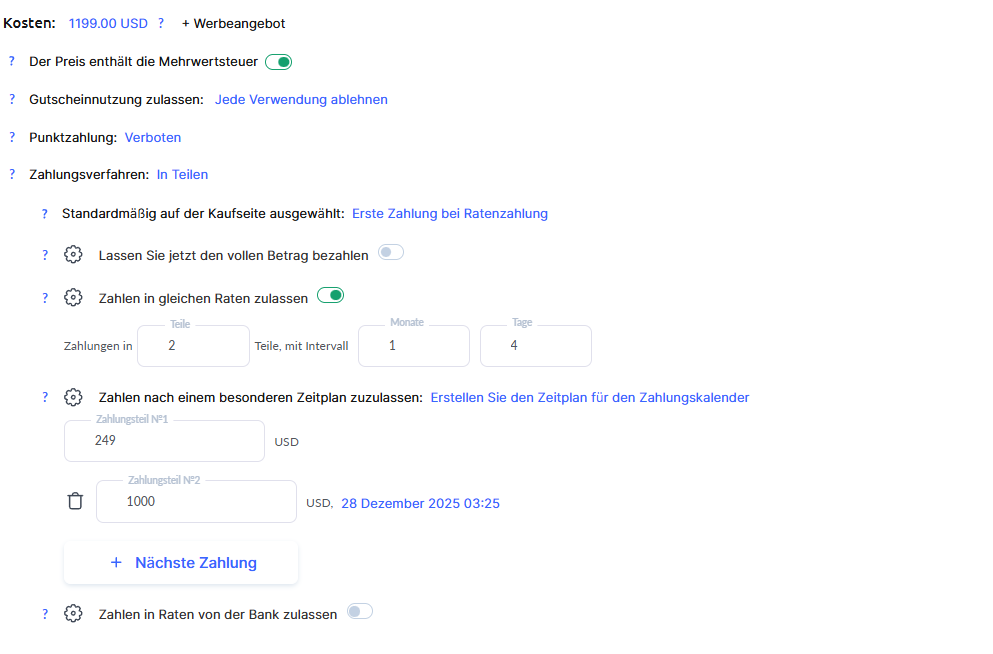
Geben Sie im Abschnitt „Kosten“ den Gesamtbetrag ein, den Sie von den Teilnehmern erhalten möchten. Im Abschnitt „Zahlungsart“ wird wahrscheinlich „Vollständige Vorauszahlung“ angezeigt. Klicken Sie auf den blauen Text und wählen Sie „Ratenzahlung“.
Deaktivieren Sie die Option „Gleiche Ratenzahlungen zulassen“ und wählen Sie „Zahlungen nach einem speziellen Zeitplan zulassen“, indem Sie „Zahlungsplan erstellen“ auswählen. Geben Sie den Betrag für die erste Zahlung (Anmeldegebühr) ein und legen Sie Datum und Betrag der zweiten Zahlung fest. Im folgenden Beispiel beginnt der Kurs am 1. September, daher muss die zweite Zahlung (1000) vor dem 1. September erfolgen.
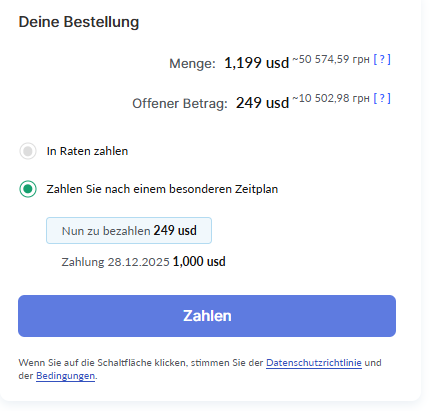
Zusätzlich ist im Beispiel die vollständige Zahlung von 1199 erlaubt. Sie können die sofortige Zahlung des Gesamtbetrags zulassen und einen höheren Gesamtbetrag angeben, z. B. 249 + 1000, um diejenigen zu motivieren, die lieber direkt alles bezahlen.
Als Ergebnis kann der Teilnehmer zwischen zwei Optionen wählen: