
Artikel:
- Bestellungen: Erstellen und Bearbeiten von Bestellungen
- Bestellungen: Erstellen und Bearbeiten von Bestellungen
- Transaktionen
- Wie man das Senden einer eigenen E-Mail nach dem Kauf einrichtet
- Integration mit dem Sendpulse-Chatbot
- Wie man ein Zahlungssystem in Kwiga integriert
- Wie man eine spezifische Sprache für eine Angebotsseite festlegt
- Wichtige Projekteinstellungen
- Wie man den Zugriff auf Studenten gewährt, wenn die Verkäufe nicht auf Kwiga gemacht wurden
- Zahlung ohne Autorisierung
- Wie man einen neuen Stream mit eigenem Zeitplan erstellt
- Wie man einem Studenten Zugang gewährt
- Wie man den Zugang für einen Studenten ändert
- Wie man Demo-Zugang zu einem Kurs einrichtet, Tag der offenen Tür in der Schule
- Einrichtung von Abonnements (wiederkehrende Zahlungen)
- Automatisierung: Follow-up E-Mail-Sequenzen (unbezahlte Bestellungen und Anfragen)
- Kredite und Ratenzahlungen, Zahlung in Teilen
- Promotionsangebot
- Rabatt-Coupons und mögliche Einstellungen
- Wie man die Kursanmeldung mit Vorauszahlung startet
- Wie erstellt man Cross-Sell-Angebote in Kwiga
- Wie man mit dem Verkauf auf Kwiga beginnt: Preispläne erstellen
- Erstellen mehrerer Preispläne
- Verkauf von Beratungen und Einzelgesprächen
- Wie man den Plan eines Schülers ändert (Zusätzliche Zahlung auf Kwiga)
- Wie man Teile des Kurses verkauft (Zugang gewährt)
- Wie man den Verkauf von Zugangserneuerungen umsetzt
- Verkauf über ein Registrierungsformular auf einer Drittanbieter-Website
- Verkauf über eine Mini-Landingpage, die auf Kwiga erstellt wurde
- Wie man ein Video auf eine Seite hinzufügt (Mini-Landing, Kursseite)
- Wie man einen Link mit einem angewendeten Coupon erstellt
- Angebote und Zahlungen auf Kwiga: So funktioniert es
- Wiederholungskäufe: Festlegen von Bedingungen und Versenden eines Gutscheins basierend auf der Kaufanzahl
- Einrichten von Benachrichtigungen in einem Telegram-Kanal
- Versand von E-Mails mit Aktionscodes (nicht bezahlte Bestellungen)
- Kurs-Shop: Einstellungen und Funktionen
- Einrichtung der öffentlichen Angebotsseite
- Organisation von CPD auf Kwiga: Schritt-für-Schritt-Anleitung
- So richtest du eine Dankeseite nach der Zahlung ein
- Richten Sie den Zugriff auf Lektionen, Abschnitte und Module ein
- So ändern Sie den Kontakt in einer Bestellung
Dieser Artikel beschreibt, wie man den Zugang eines Studenten zu einem Kurs ändert.
In diesem Artikel:
Manchmal ist es notwendig, den Zugriff auf ein Produkt für einen bestimmten Teilnehmer zu ändern, der bereits aktiven Zugriff hat. Zum Beispiel möchte er auf einen erweiterten Tarif mit zusätzlichen Funktionen upgraden oder umgekehrt zu einem einfacheren Paket wechseln. Wie lässt sich das schnell und ohne unnötigen Aufwand erledigen?
Wenn der Teilnehmer bereits Zugriff auf das Produkt hat, dieser Zugriff jedoch geändert werden muss, gibt es zwei mögliche Fälle:
-
Tarifwechsel: wenn der Teilnehmer zu einem anderen Leistungspaket wechseln möchte, zum Beispiel zu einem erweiterten Tarif mit zusätzlichen Funktionen oder umgekehrt zu einer weniger umfangreichen Version.
-
Bearbeitung der Bestellung: wenn Sie die Zugriffseinstellungen innerhalb des aktuellen Tarifs ändern müssen. Zum Beispiel die Anzahl der verfügbaren Lektionen anpassen, den Zeitplan für die Freigabe der Materialien ändern, Praxisüberprüfungen deaktivieren usw.
So wechseln Sie zu einem anderen Tarif
Wenn Sie den Zugriff einfach auf einen anderen Tarif aktualisieren möchten, gehen Sie zum Abschnitt „Tarif des Teilnehmers ändern“.
Wenn Sie die Zugriffsdaten für einen bestimmten Teilnehmer innerhalb des aktuellen Tarifs ändern müssen, nutzen Sie den Abschnitt „Bestellung des Teilnehmers bearbeiten“.
Tarif eines Teilnehmers ändern
Wenn Sie den Zugriff lediglich aktualisieren möchten, ist die schnellste Option, einen neuen Tarif hinzuzufügen und anschließend den alten zu löschen.
1. Öffnen Sie das CRM.
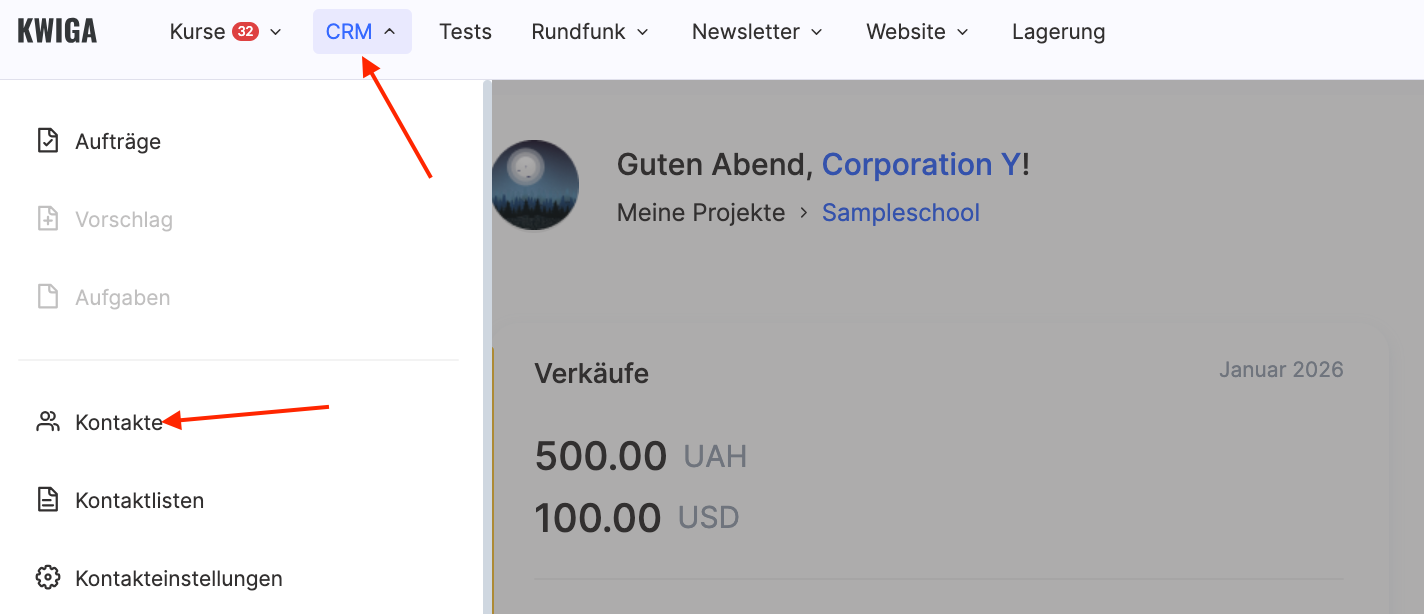
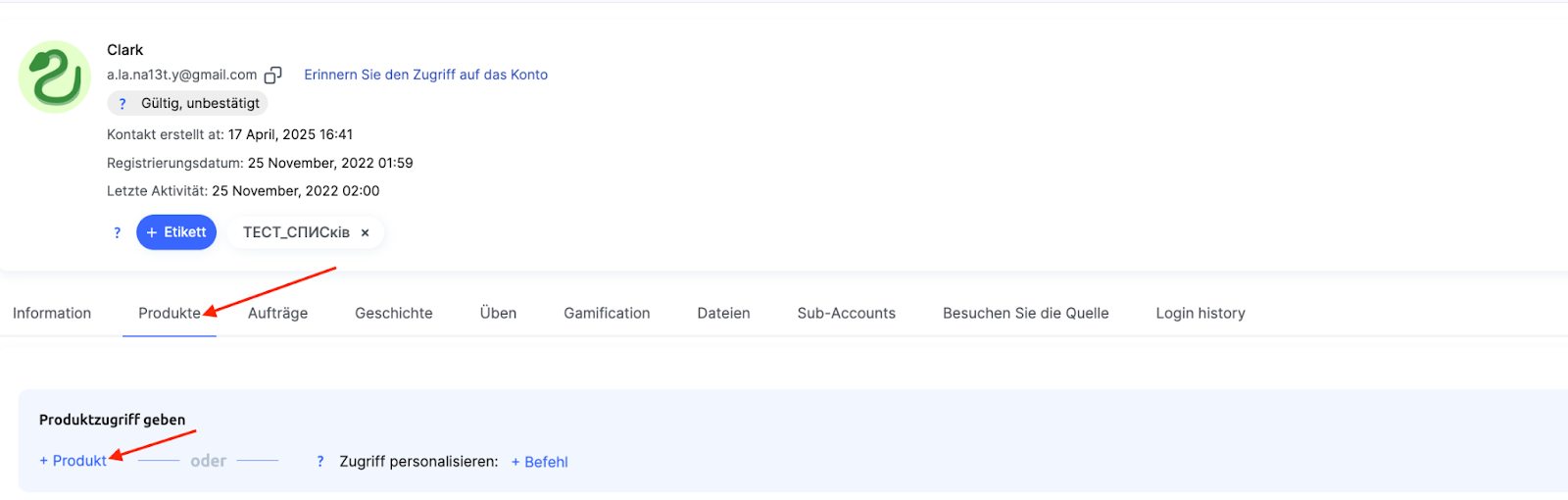
2. Suchen Sie den gewünschten Teilnehmer und öffnen Sie seine Kontaktkarte. Wechseln Sie dann zur Registerkarte Produkte.
3. Klicken Sie auf + Produkt.
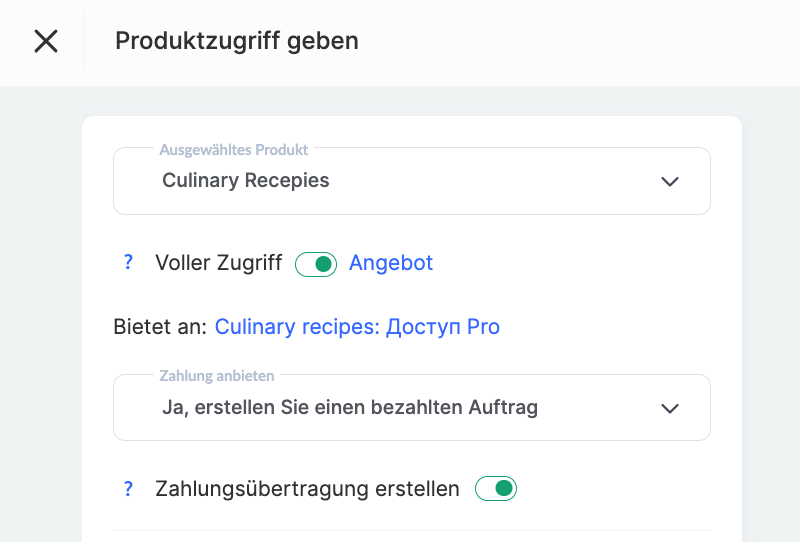
4. Wählen Sie dasselbe Produkt, jedoch mit einem neuen Angebot, und klicken Sie auf Speichern.
5. Nachdem der neue Tarif hinzugefügt wurde, können Sie den alten Zugriff löschen.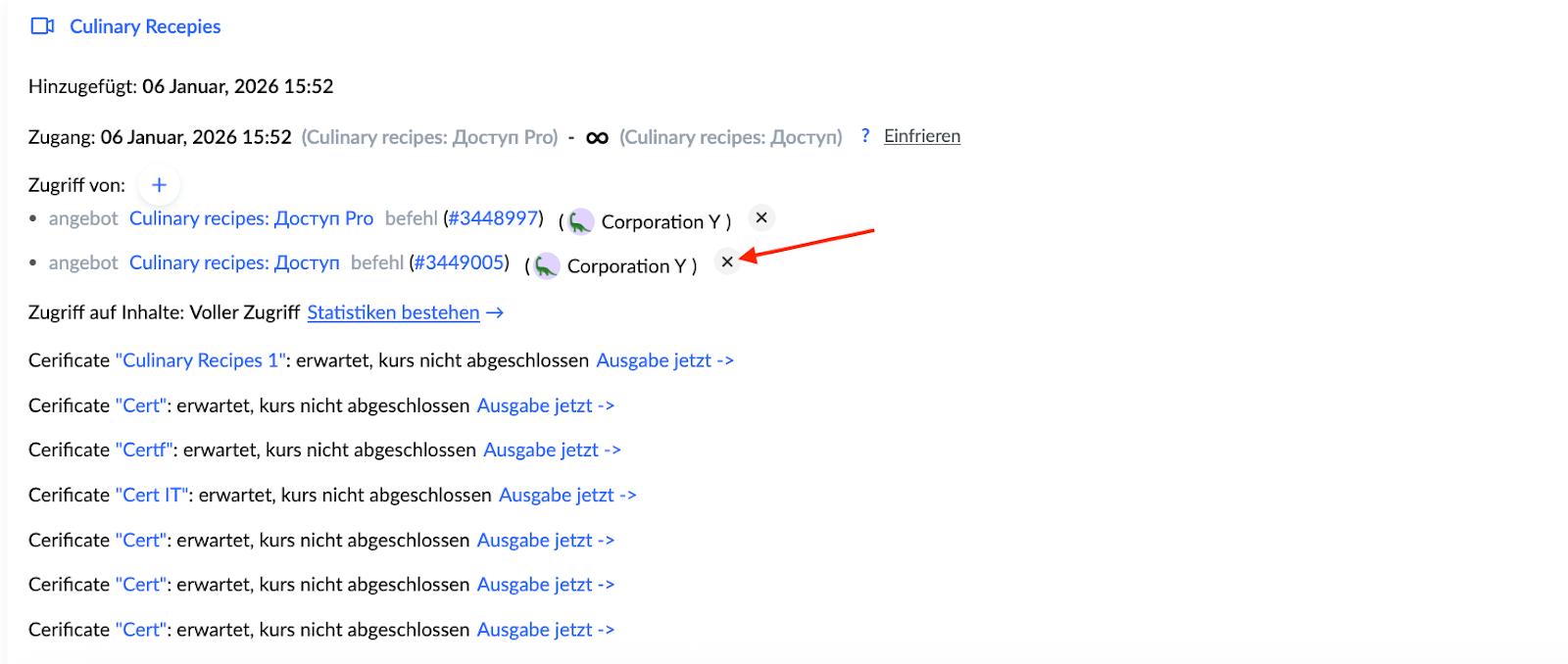
Bestellung eines Teilnehmers bearbeiten
Wenn Sie Änderungen am aktuellen Zugriff vornehmen müssen, können Sie die Option zur Bearbeitung der Bestellung verwenden.
1. Öffnen Sie das CRM.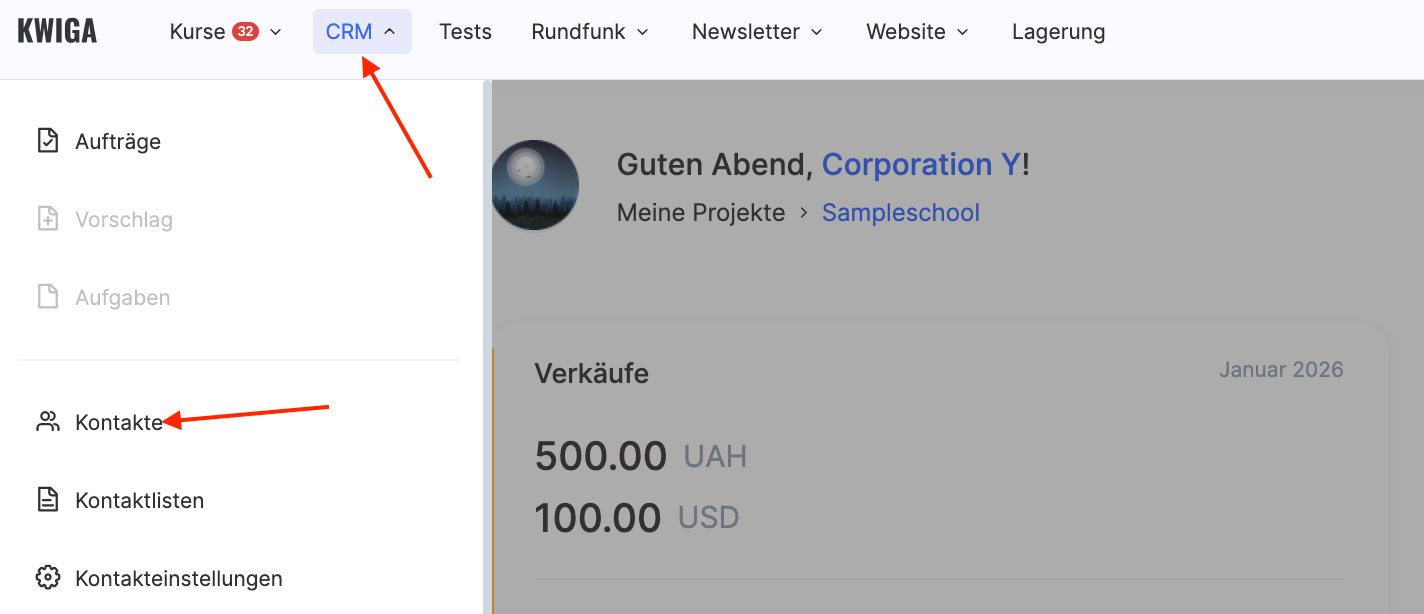
2. Öffnen Sie die Kontaktkarte des Teilnehmers und wechseln Sie zur Registerkarte Produkte.
3. Klicken Sie auf die Nummer der entsprechenden Bestellung.
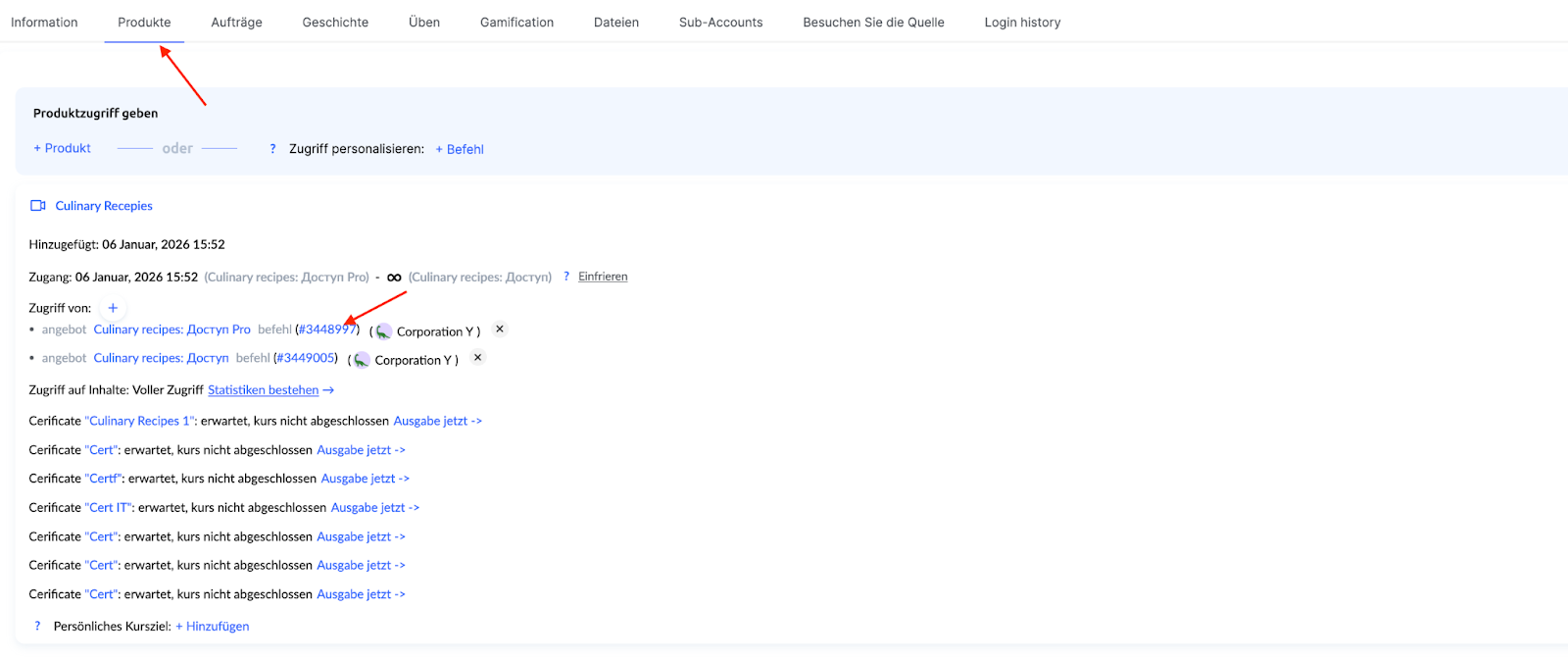
4. Nehmen Sie die erforderlichen Änderungen an der Bestellung vor.
Zum Beispiel können Sie die Anzahl der Lektionen anpassen, auf die der Teilnehmer Zugriff hat, einen anderen Zeitplan für die Freigabe der Lektionen festlegen oder Verzögerungen vollständig entfernen, sodass alle Lektionen sofort verfügbar sind. Sie können auch die Methode zur Überprüfung der Praxisaufgaben ändern oder Kontrollpunkte deaktivieren (den Schalter auf Rot stellen), je nach Bedarf. Klicken Sie anschließend auf Speichern.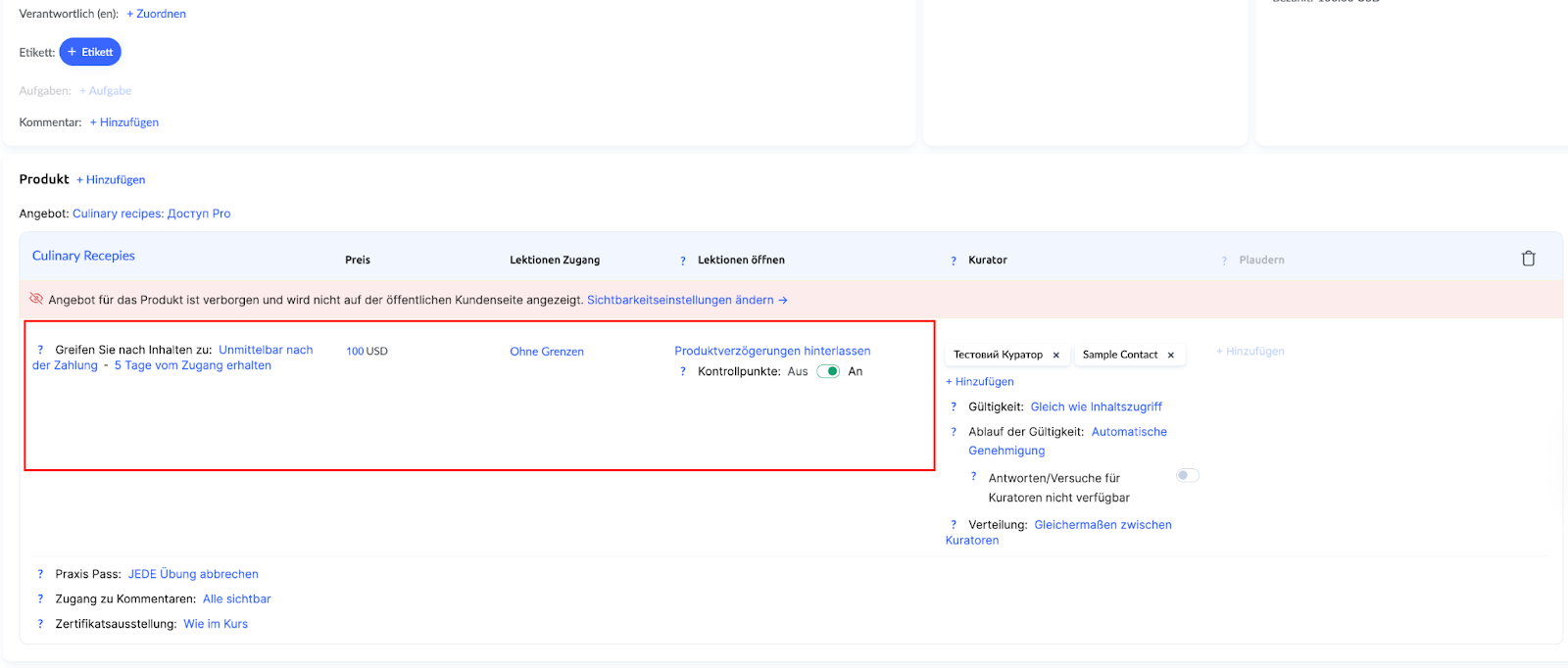
Weitere Details zur Arbeit mit Bestellungen finden Sie in einem separaten Artikel.
Wählen Sie die Methode, die am besten zu Ihrer Situation passt: Der Tarifwechsel ermöglicht es Ihnen, schnell ein neues Angebot hinzuzufügen, während die Bearbeitung der Bestellung Ihnen hilft, individuelle Anpassungen am Zugriff des Teilnehmers vorzunehmen.