
Artikel:
- Bestellungen: Erstellen und Bearbeiten von Bestellungen
- Bestellungen: Erstellen und Bearbeiten von Bestellungen
- Transaktionen
- Wie man das Senden einer eigenen E-Mail nach dem Kauf einrichtet
- Integration mit dem Sendpulse-Chatbot
- Wie man ein Zahlungssystem in Kwiga integriert
- Wie man eine spezifische Sprache für eine Angebotsseite festlegt
- Wichtige Projekteinstellungen
- Wie man den Zugriff auf Studenten gewährt, wenn die Verkäufe nicht auf Kwiga gemacht wurden
- Zahlung ohne Autorisierung
- Wie man einen neuen Stream mit eigenem Zeitplan erstellt
- Wie man einem Studenten Zugang gewährt
- Wie man den Zugang für einen Studenten ändert
- Wie man Demo-Zugang zu einem Kurs einrichtet, Tag der offenen Tür in der Schule
- Einrichtung von Abonnements (wiederkehrende Zahlungen)
- Automatisierung: Follow-up E-Mail-Sequenzen (unbezahlte Bestellungen und Anfragen)
- Kredite und Ratenzahlungen, Zahlung in Teilen
- Promotionsangebot
- Rabatt-Coupons und mögliche Einstellungen
- Wie man die Kursanmeldung mit Vorauszahlung startet
- Wie erstellt man Cross-Sell-Angebote in Kwiga
- Wie man mit dem Verkauf auf Kwiga beginnt: Preispläne erstellen
- Erstellen mehrerer Preispläne
- Verkauf von Beratungen und Einzelgesprächen
- Wie man den Plan eines Schülers ändert (Zusätzliche Zahlung auf Kwiga)
- Wie man Teile des Kurses verkauft (Zugang gewährt)
- Wie man den Verkauf von Zugangserneuerungen umsetzt
- Verkauf über ein Registrierungsformular auf einer Drittanbieter-Website
- Verkauf über eine Mini-Landingpage, die auf Kwiga erstellt wurde
- Wie man ein Video auf eine Seite hinzufügt (Mini-Landing, Kursseite)
- Wie man einen Link mit einem angewendeten Coupon erstellt
- Angebote und Zahlungen auf Kwiga: So funktioniert es
- Wiederholungskäufe: Festlegen von Bedingungen und Versenden eines Gutscheins basierend auf der Kaufanzahl
- Einrichten von Benachrichtigungen in einem Telegram-Kanal
- Versand von E-Mails mit Aktionscodes (nicht bezahlte Bestellungen)
- Kurs-Shop: Einstellungen und Funktionen
- Einrichtung der öffentlichen Angebotsseite
- Organisation von CPD auf Kwiga: Schritt-für-Schritt-Anleitung
- So richtest du eine Dankeseite nach der Zahlung ein
- Richten Sie den Zugriff auf Lektionen, Abschnitte und Module ein
- So ändern Sie den Kontakt in einer Bestellung
Wir erklären, wie Sie automatische Verlängerungen, wiederkehrende Zahlungen und abonnementbasierte Zahlungen einrichten können.
In diesem Artikel:
In Kwiga können Sie Abonnementzahlungen konfigurieren. Das bedeutet, dass jeden Monat automatisch ein festgelegter Betrag von der Karte Ihrer Kunden abgebucht wird. Wenn auf der Karte nicht genügend Guthaben vorhanden ist oder die Karte abgelaufen ist, schlägt die Abbuchung fehl und der Zugriff auf die Produkte wird gesperrt.
Bevor Sie ein Abonnement einrichten, müssen Sie die Produkte erstellen, die über dieses Abonnement verkauft werden sollen. Es ist nicht notwendig, diese sofort vollständig mit Inhalten zu füllen, aber die Produkte müssen in Kwiga angelegt sein.
Wir bieten zwei Abonnementoptionen an: mit automatischer Abrechnung (vom Zahlungssystem verwaltet) und mit manuellen Zahlungen durch die Nutzer (ähnlich einem Mitgliedsbeitrag). In beiden Fällen wird der Zugriff auf die Produkte geschlossen, wenn eine Zahlung überfällig ist.
Funktionen und Einschränkungen der Zahlungssysteme
Wenn Sie die automatische Abrechnung verwenden, beachten Sie bitte die folgenden Einschränkungen und Besonderheiten der einzelnen Zahlungssysteme:
Wayforpay:
Auf der Zahlungsseite haben Kunden die Möglichkeit, die automatische Abrechnung zu deaktivieren und statt eines Abonnements eine einmalige Zahlung vorzunehmen. Wird die nächste Zahlung nicht manuell durchgeführt, wird der Zugriff des Kunden gesperrt. Derzeit erlaubt Wayforpay nicht, den Schalter zur Deaktivierung der automatischen Abrechnung zu entfernen.
Fondy:
Stellen Sie sicher, dass Sie die Annahme von Google Pay/Apple Pay für Abonnementzahlungen deaktivieren, da Zahlungen über diese Dienste einmalig sind und keine automatische Abrechnung unterstützen.
Wenn Sie wiederkehrende Zahlungen akzeptieren und Google Pay/Apple Pay dafür nicht deaktivieren möchten, bietet Fondy eine Lösung über sogenannte Skins (unterschiedliche Designs für Zahlungsseiten).
Für Abonnementangebote verwenden Sie eine Zahlungsseiten-Variante ohne Google Pay/Apple Pay; für reguläre Zahlungen nutzen Sie Seiten, die diese Optionen enthalten.
Um einem Angebot in Kwiga einen bestimmten Skin zuzuweisen, wenden Sie sich an den Support und geben Sie das Angebot sowie die Skin-Nummer an.
Schlägt die automatische Abrechnung fehl (z. B. wegen unzureichender Deckung), können Sie eine Zahlung manuell im Fondy-Panel auslösen. Auch wenn die Zahlung erfolgreich ist, wird sie in Kwiga nicht als Abonnement erfasst, und Sie müssen den Zugriff des Kunden manuell um einen Monat verlängern.
Kündigung eines Abonnements
Je nach ausgewähltem Zahlungssystem kann das Abonnement entweder vom Studenten (Kunden) über sein Kwiga-Panel oder ausschließlich vom Inhaber des Zahlungssystem-Kontos gekündigt werden.
Kündigung von Abonnements mit Wayforpay:
Damit Kunden ihre Abonnements in Kwiga selbstständig kündigen können (Abonnements, die über Wayforpay erstellt wurden), muss in den Einstellungen des Zahlungssystems das Merchantpassword hinterlegt werden. Dieses Passwort erhalten Sie über den Wayforpay-Support.
Wird der Schlüssel nicht hinzugefügt, können Kunden das Abonnement nur über ihr Wayforpay-Konto im Bereich „Wiederkehrende Zahlungen“ kündigen.
Kündigung von Abonnements mit Stripe:
Kunden können ihr Abonnement direkt über das Kwiga-Panel kündigen; es ist keine zusätzliche Konfiguration erforderlich.
Einrichtung eines Abonnementangebots
Der Abonnementzugang kann für jedes Produkt gewährt werden: einen Kurs, einen Marathon oder eine geschlossene Gruppe.
Erstellen Sie das Produkt, zu dem Sie den Zugriff gewähren möchten. In dieser Phase ist es nicht notwendig, Inhalte hinzuzufügen – es müssen weder Lektionen, Aufgaben noch Videos hochgeladen werden; die Erstellung des Produkts reicht aus.
Im folgenden Beispiel zeigen wir, wie ein Abonnementangebot mit monatlichen Zahlungen für einen Kurs und einen geschlossenen Telegram-Chat erstellt wird. Die Studierenden erhalten für einen Monat Zugriff auf den Kurs und den geschlossenen Chat. Bei pünktlichen Zahlungen bleibt der Zugriff bestehen; schlägt die monatliche Zahlung fehl, wird der Zugriff auf den Kurs gesperrt und die Studierenden werden aus dem geschlossenen Chat entfernt.
Gehen Sie zu Verkäufe → Angebote und klicken Sie auf die Schaltfläche +Angebot. Sie sehen die folgenden Felder:
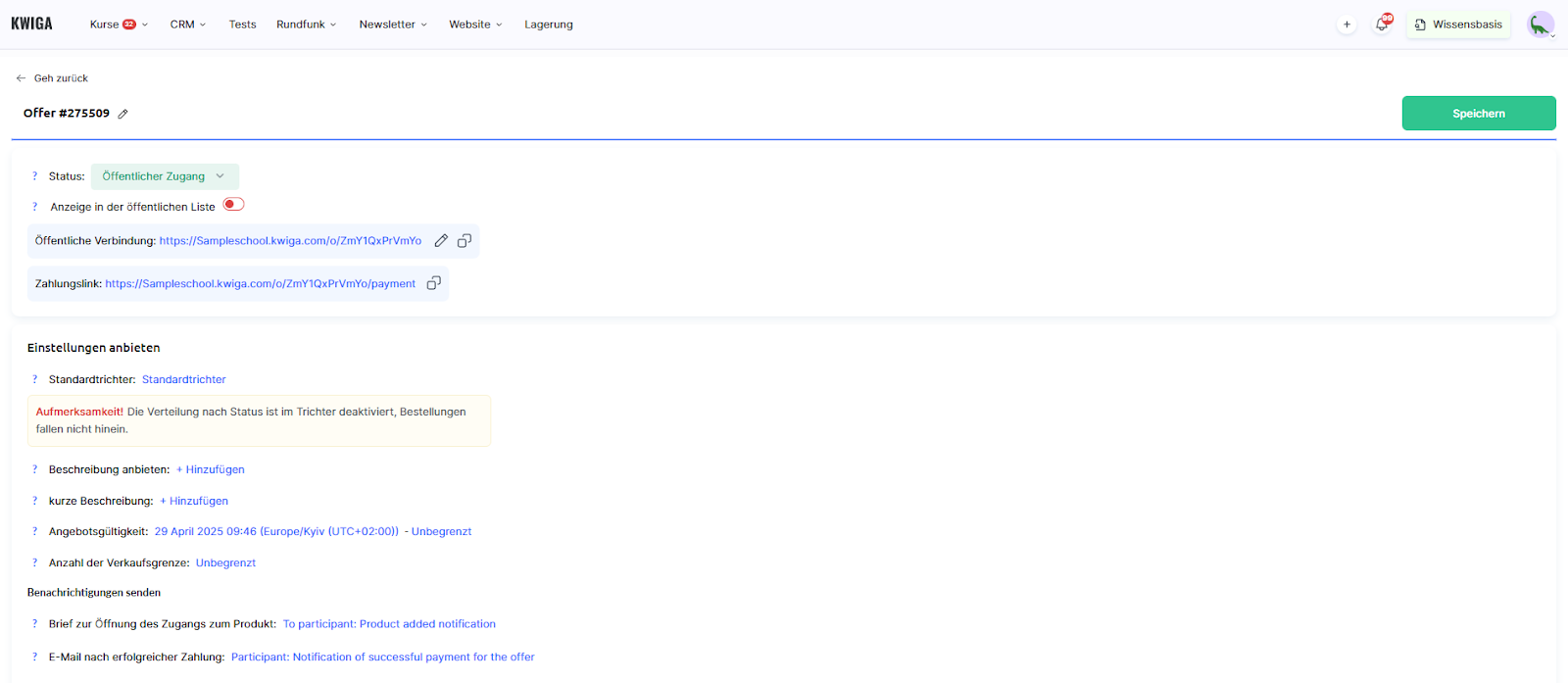
Name des Angebots
Der Name des Angebots sollte sowohl für Sie als auch für Ihre Studierenden klar verständlich sein. Er erscheint in den E-Mails der Studierenden, wenn sie Zugriff erhalten, in Ihren Kontaktkarten sowie in verschiedenen Kursberichten.
In der Regel enthält der Name den Kurstitel, den Tarifplan und den Namen der Kohorte (Gruppe).
Status des Angebots
Der Status des Angebots bestimmt, ob Studierende den Kurs über dieses Angebot kaufen können und ob es auf der öffentlichen Kursseite sichtbar ist.
Um Abonnements umzusetzen, müssen Ihre Kunden dieses Angebot sehen können; daher müssen Sie es als öffentlich zugänglich festlegen.
Zusätzlich können Sie wählen, ob das Angebot nur über einen direkten Link verfügbar ist (es wird NICHT in der öffentlichen Liste angezeigt) oder ob Teilnehmende darauf zugreifen und es direkt auf der Kursseite kaufen können (es wird in der öffentlichen Liste angezeigt).
Name des Angebots (zur Hervorhebung wiederholt)
Der Name des Angebots sollte sowohl für Sie als auch für Ihre Studierenden verständlich sein. Er ist in den Zugriffs-E-Mails der Studierenden, in Ihren Kontaktkarten und in verschiedenen Kursberichten sichtbar.
Oft umfasst er den Kursnamen, den Tarifplan und die Kohorte (Gruppe).
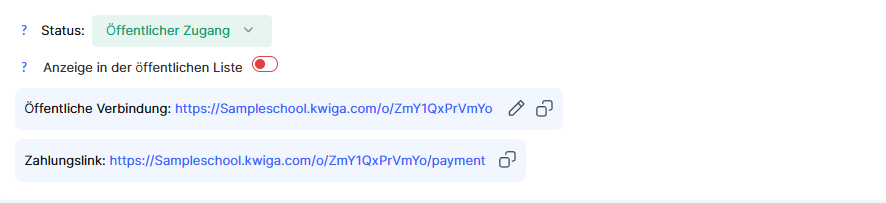
Konfiguration des Angebots
Angebotsbeschreibung – Optionales Feld, in dem Sie angeben können, was Studierende beim Kauf erhalten: Zugriff auf bestimmte Materialien, Dauer des Zugriffs und weitere wichtige Details.
Aktiver Zeitraum des Angebots – Legt den Zeitraum fest, in dem Studierende die erste Zahlung leisten und ein Abonnement erstellen können.
Dieser Zeitraum bestimmt nicht, wie lange der Zugriff auf den Kurs besteht, sondern nur, wann das Abonnement gestartet werden kann.
Sie können einen bestimmten Zeitraum festlegen oder ihn unbegrenzt lassen.
Verkaufslimit – Sie können eine maximale Anzahl von Verkäufen für diesen Tarif festlegen. Studierende sehen, wie viele Plätze noch verfügbar sind. Sobald das Limit erreicht ist, sind keine weiteren Käufe möglich.
Versand von Benachrichtigungen
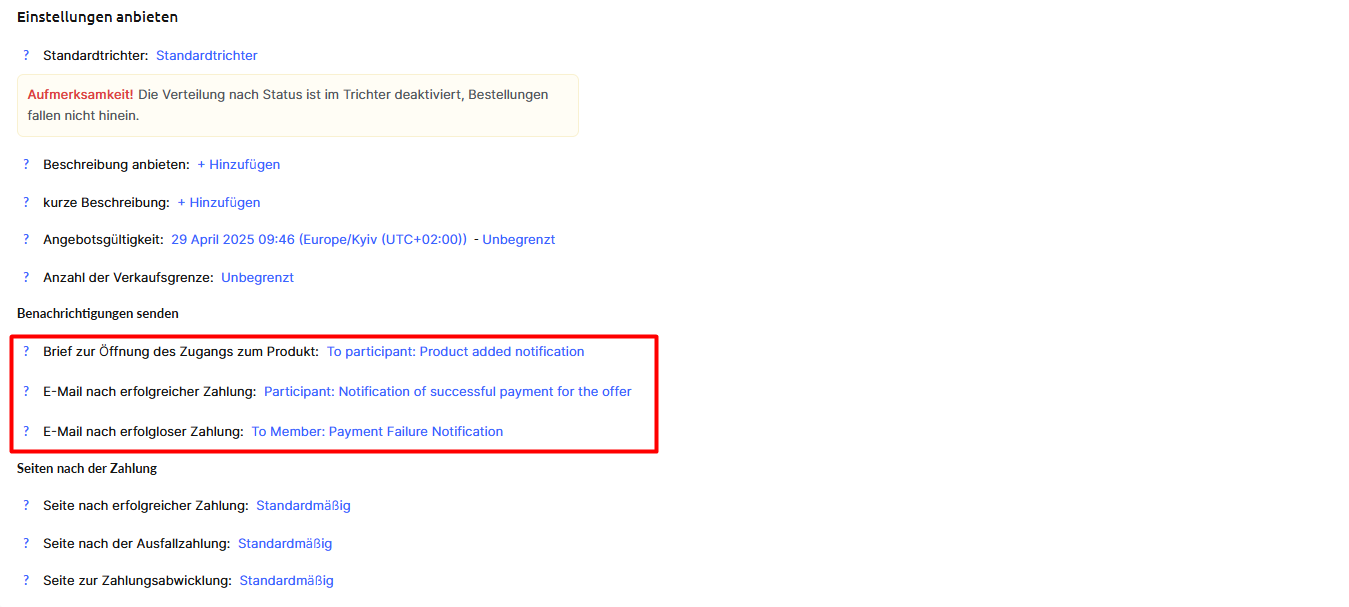
Hier können Sie konfigurieren, welche E-Mails Studierende bei erfolgreicher oder fehlgeschlagener Zahlung erhalten.
Wichtig: Beim ersten Kauf eines Studierenden auf der Website werden folgende E-Mails versendet:
-
Aktivierungs-E-Mail
-
Bestätigung der erfolgreichen Zahlung (oder Benachrichtigung über eine fehlgeschlagene Zahlung)
-
Falls der Kurs sofort verfügbar ist: E-Mail „Zugriff auf das Produkt gewährt“
Sie können den Versand der Aktivierungs- und Zugriffs-E-Mails deaktivieren, indem Sie den Kundensupport kontaktieren.
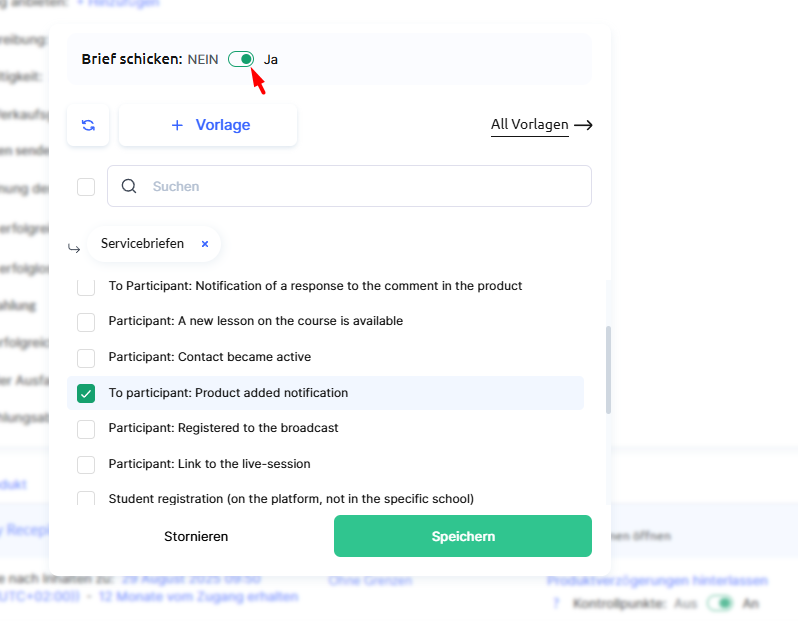
Um den E-Mail-Versand zu deaktivieren, klicken Sie auf den Titel der E-Mail und stellen den oberen Schalter auf „Keine E-Mails senden“.
Auswahl eines anderen E-Mail-Templates nach der Zahlung
Um ein anderes E-Mail-Template festzulegen, das nach einer erfolgreichen (oder fehlgeschlagenen) Zahlung versendet wird, stellen Sie sicher, dass der obere Schalter den E-Mail-Versand erlaubt, und wählen Sie einfach die gewünschten Templates aus.
Sie können alle benötigten Templates auswählen.
Wenn Sie eine E-Mail bearbeiten möchten, sehen Sie sich das Video-Tutorial zur Nutzung des E-Mail-Builders an (Artikel: Wie erstellt man eine E-Mail-Marketing-Kampagne).
Seiten nach der Zahlung
Standardmäßig werden Studierende nach der Zahlung auf eine standardmäßige „Danke“-Seite (oder die entsprechende Seite bei fehlgeschlagener Zahlung) weitergeleitet und können von dort aus auf ihr persönliches Konto zugreifen.
In diesem Abschnitt können Sie jede andere Seite festlegen, zu der der Studierende nach der Zahlung weitergeleitet wird.
Sie können diese Einstellung jederzeit ändern, falls erforderlich.
Produkt
Im Hauptbereich — Produkt — klicken Sie auf +Produkt und wählen das/die Produkt(e) aus, zu dem/denen Sie Zugriff gewähren möchten.
Anschließend sehen Sie zusätzliche Optionen, die sich auf das jeweilige Produkt beziehen und innerhalb des Angebots konfiguriert werden können.
Beispielsweise stehen für einen Kurs oder eine Marathona (Marathon) viele zusätzliche Einstellungen zur Verfügung, während es für eine geschlossene Gruppe weniger sind.

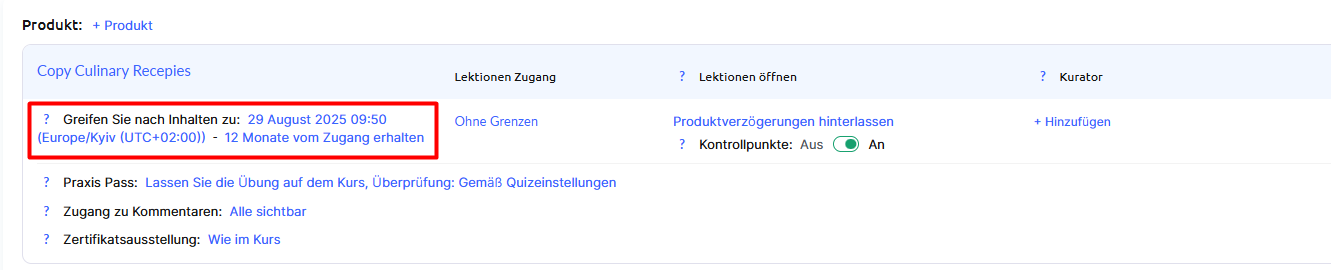
Zugriff auf Inhalte
Bezieht sich auf den Zeitraum, in dem Studierende Zugriff auf das Produkt haben.
Bei einem Kurs oder einer Marathona (Marathon) ist dies der Zeitraum, in dem die Materialien verfügbar sind; bei einer geschlossenen Gruppe ist es die Zeit, in der der Studierende in der Chat-Gruppe verbleiben kann.
Wenn Sie ein Abonnement konfigurieren, müssen Sie die maximale Dauer des gesamten Abonnementzeitraums angeben.
Wenn der Kurs beispielsweise auf ein Jahr ausgelegt ist (mit monatlichen Zahlungen), müssen Sie hier 12 Monate angeben.
Bleibt der Zugriff auf den Chat dauerhaft bestehen, setzen Sie ihn auf unbegrenzt.
Beachten Sie außerdem in unserem Beispiel, dass der Kurs am 29. August beginnt, die Teilnehmenden jedoch unmittelbar nach der Zahlung der Chat-Gruppe beitreten und dort kommunizieren können.
Zugriff auf Lektionen
Unbegrenzter Zugriff bedeutet, dass die Teilnehmenden Zugriff auf alle Lektionen des Kurses haben.
Wenn Sie den Zugriff auf Lektionen für diesen spezifischen Tarif (dieses Angebot) einschränken möchten, klicken Sie auf Unbegrenzt und wählen Sie anschließend im erscheinenden Fenster die gewünschten Lektionen aus.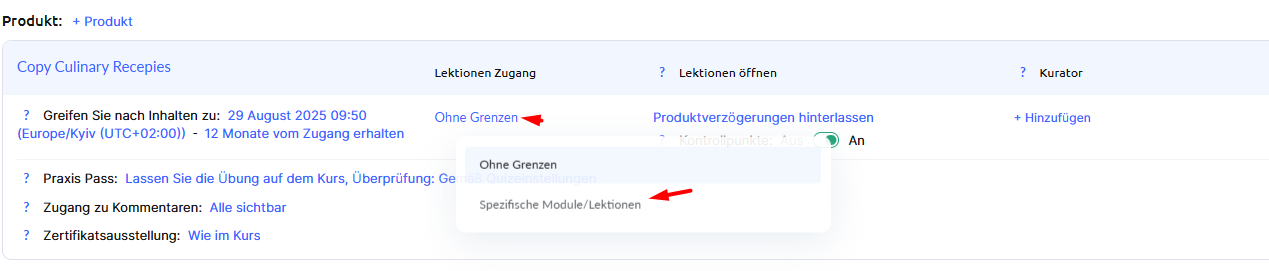
Veröffentlichungsplan der Lektionen
Wenn Ihr Kurs einen geplanten Zeitplan für die Veröffentlichung der Lektionen vorsieht, können Sie diesen entweder in den Kurseinstellungen oder in den Angebotseinstellungen konfigurieren.
Für den ersten Launch empfehlen wir, den Veröffentlichungsplan direkt im Kurs einzurichten (im Abschnitt Daten und Verzögerungen der Lektionen), damit Sie die Verzögerungseinstellungen nicht auf Angebotsebene anpassen müssen.
Wenn Sie dem Kurs Kontrollpunkte hinzugefügt haben (Voraussetzungen zum Abschließen einer Aufgabe oder eines Quiz, bevor fortgefahren werden kann), stellen Sie sicher, dass diese Option auch für das Angebot aktiviert bleibt.
Zuweisung eines Mentors
Wenn der Tarifplan (die Preisstufe) die Zuweisung eines oder mehrerer Mentoren erfordert, können Sie dies direkt im Angebot konfigurieren, sodass die Studierenden automatisch den Mentoren zugeteilt werden.
Wenn Sie den Kurs selbst betreuen und Aufgaben sowie Kommentare ohne Mentoren, Assistenten oder Helfer prüfen, lassen Sie dieses Feld einfach unverändert.
Sie können einen Mentor auch zu einem späteren Zeitpunkt hinzufügen; Details dazu finden Sie im Artikel Wie fügt man einen Mentor hinzu.
Einreichung praktischer Aufgaben
Mit dieser Einstellung legen Sie fest, ob Aufgaben automatisch überprüft oder zur Überprüfung an einen Mentor gesendet werden.
Es stehen drei Optionen zur Verfügung, darunter „Gemäß den Quiz-Einstellungen“, wodurch die spezifischen Einstellungen jedes einzelnen Quiz berücksichtigt werden.
Wenn Sie einen Tarifplan erstellen, bei dem Aufgaben nicht manuell von einem Mentor oder dem Kursersteller überprüft werden, der Kurs jedoch offene Fragen und Aufgaben enthält, können Sie „Automatische Überprüfung“ wählen.
Sobald Studierende ihre Antworten einreichen, werden diese automatisch als abgeschlossen markiert.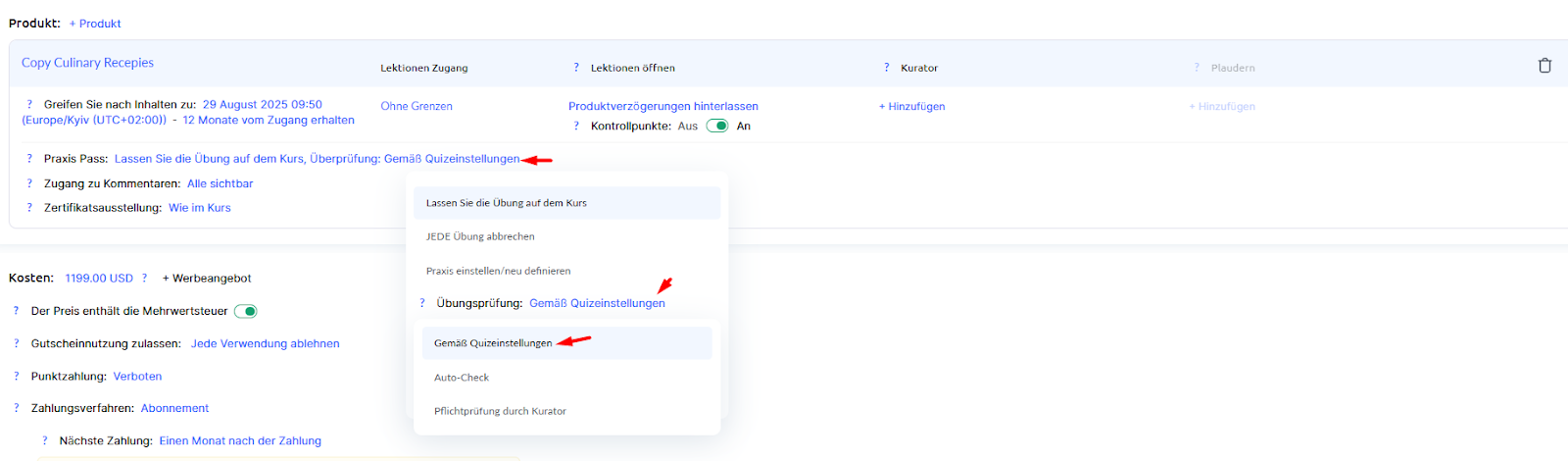
Anschließend können Sie den Zugriff auf Kommentare sowie die Ausstellung eines Zertifikats für den Kurs konfigurieren.
Preise
Wählen Sie Kostenpflichtig aus, und es erscheinen sofort zusätzliche Einstellungen zur Festlegung von Preis und Währung.
Hier müssen Sie die Kosten des Abonnements angeben (den Betrag einer einzelnen Zahlung).
Wenn Sie ein Abonnement verwenden, können Sie den Zahlungsbetrag später nicht mehr ändern – er bleibt fix.
Wenn Sie im Zeitverlauf unterschiedliche Beträge berechnen möchten, nutzen Sie die Option Ratenzahlung oder Geplante Ratenzahlung.
Wählen Sie im Abschnitt Zahlungsart statt „Gesamtbetrag auf einmal“ die Option „Abonnement“.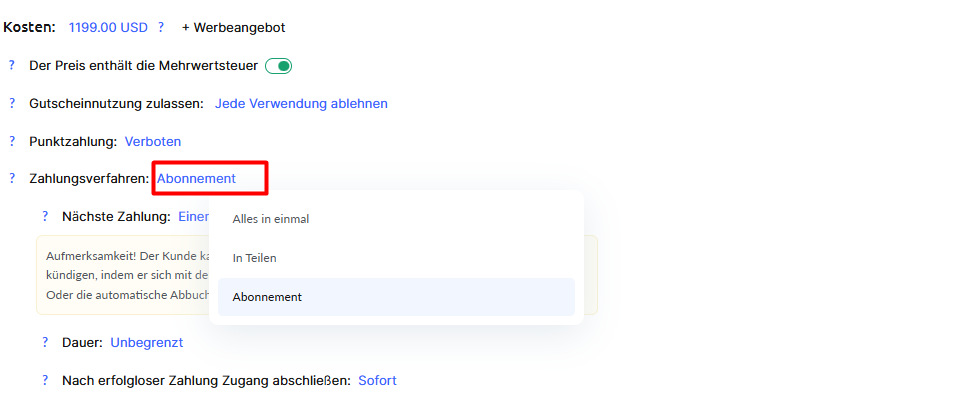
Nach diesem Schritt werden weitere Einstellungen angezeigt: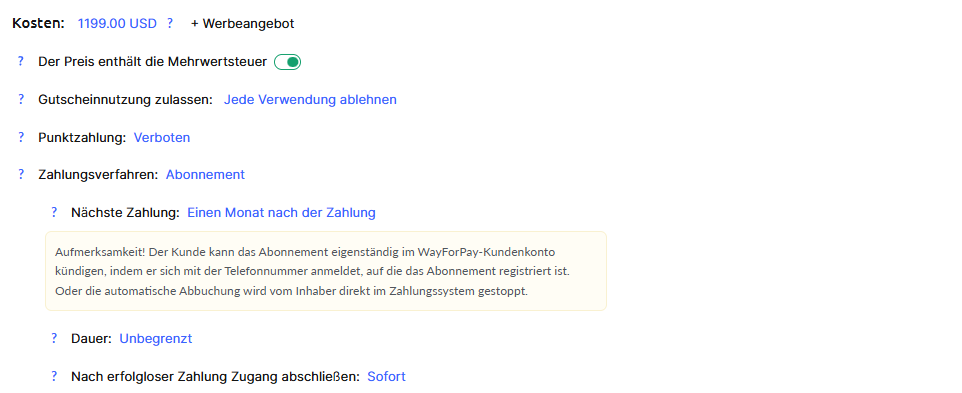
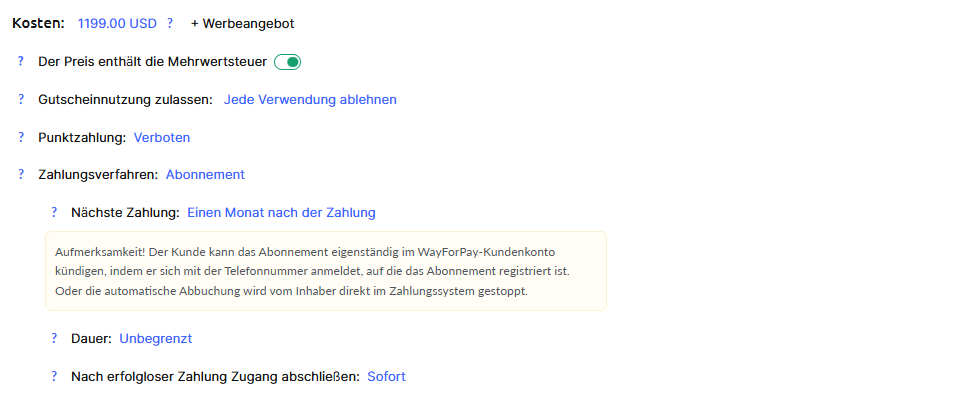
Nächste Zahlung
Hier können Sie die Zahlungsfrequenz festlegen.
Verfügbare Optionen: einmal pro Monat, einmal pro Jahr, an einem bestimmten Tag jedes Monats (z. B. erfolgt die Abbuchung jeden 5. des Monats) oder einmal alle N Tage/Monate.
Laufzeit
In diesem Abschnitt wird die Dauer des Abonnements festgelegt.
Wenn Ihr Kurs und das Abonnement an einen Lernzeitraum gebunden sind, geben Sie diesen hier an (z. B. 12 Monate).
Wenn Sie den Zugang zu einem Chat oder einer geschlossenen Gruppe ohne zeitliche Begrenzung verkaufen, lassen Sie die Einstellung auf unbegrenzt.
Zahlungssystem
Einer der wichtigsten Punkte ist die Integration des Zahlungssystems. Zunächst müssen Sie Ihr Zahlungssystem mit Kwiga integrieren (weitere Details dazu finden Sie im entsprechenden Artikel).
Wählen Sie „Über das Zahlungssystem“ und geben Sie an, welches Konto verwendet werden soll.
Im Abschnitt Abonnementabbuchung wählen Sie, dass diese über das Zahlungssystem erfolgt.
Wenn die Abbuchung manuell über Kwiga erfolgt, müssen Kunden jeden Monat manuell bezahlen. Ein Zahlungslink wird 1 Tag sowie 1 Stunde vor dem Zahlungstermin per E-Mail versendet und ist außerdem im Dashboard verfügbar.
Wenn die Abbuchung automatisch über das Zahlungssystem erfolgt, werden die Zahlungen automatisch eingezogen. Kunden erhalten 1 Stunde vor dem geplanten Zahlungstermin eine Benachrichtigung. Einige
Zahlungssysteme haben Einschränkungen hinsichtlich der Abbuchungsfrequenz; Details dazu können Sie über den Hilfetext einsehen.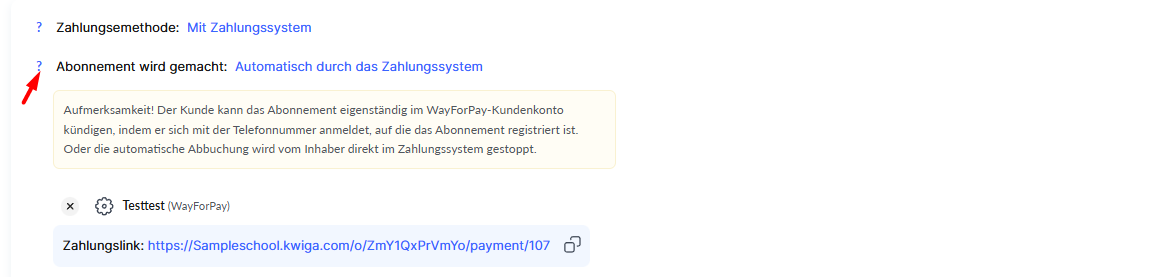
Änderung bestehender Abonnements
Sie können Angebote bearbeiten, indem Sie den Preis, die Abonnementbedingungen oder das Konto des Zahlungssystems ändern. Bitte beachten Sie, dass solche Änderungen keine Auswirkungen auf bereits erstellte Zahlungen oder Abonnements haben; die Plattform weist Sie außerdem darauf hin.
Wir empfehlen, ein bestehendes Angebot nicht zu ändern, sondern ein neues Angebot zu erstellen, um Zahlungen anhand der aktualisierten Parameter erfassen und überwachen zu können.