
Artículos:
- Pedidos: creación y edición de pedidos
- Pedidos: creación y edición de pedidos
- Transacciones
- Cómo configurar el envío de tu propio correo electrónico después de la compra
- Integración con el chatbot de Sendpulse
- Cómo integrar un sistema de pagos en Kwiga
- Cómo configurar un idioma específico para una página de oferta
- Configuraciones importantes del proyecto
- Cómo otorgar acceso a los estudiantes si las ventas no se realizaron en Kwiga
- Pago sin autorización
- Cómo crear un nuevo flujo con tu propio horario
- Cómo dar acceso a un estudiante
- Cómo cambiar el acceso de un estudiante
- Cómo configurar el acceso de demostración a un curso, día de puertas abiertas en la escuela
- Configuración de suscripciones (pagos recurrentes)
- Automatización: Secuencias de correos electrónicos de seguimiento (órdenes y solicitudes no pagadas)
- Créditos y pagos a plazos, pago en partes
- Oferta promocional
- Cupones de descuento y posibles configuraciones
- Cómo lanzar la inscripción en el curso con prepagos
- Cómo crear ofertas de venta cruzada en Kwiga
- Cómo comenzar a vender en Kwiga: crear un plan de precios
- Crear varios planes de precios
- Venta de consultas y sesiones individuales
- Cómo cambiar el plan de un estudiante (Pago adicional en Kwiga)
- Cómo vender (dar acceso a) partes del curso
- Cómo implementar la venta de renovaciones de acceso
- Venta a través de un formulario de registro en un sitio de terceros
- Venta a través de una mini-página de destino creada en Kwiga
- Cómo agregar un video a una página (mini-landing, página del curso)
- Cómo crear un enlace con un cupón aplicado
- Ofertas y pagos en Kwiga: cómo funciona
- Ventas repetidas: configuración de condiciones y envío de un cupón según la cantidad de compras
- Configuración de notificaciones en un canal de Telegram
- Envío de correos con códigos promocionales (pedidos no pagados)
- Tienda de Cursos: Configuración y Funcionalidades
- Configuración de la página de oferta pública
- Organización de CPD en Kwiga: guía paso a paso
- Cómo configurar una página de agradecimiento después del pago
- Configura el acceso a las lecciones, secciones y módulos
- Cómo cambiar el contacto en un pedido
Este artículo describe cómo cambiar el acceso de un estudiante a un curso.
En este artículo:
A veces es necesario cambiar el acceso a un producto para un participante específico que ya tiene acceso activo. Por ejemplo, puede querer actualizar a un plan avanzado con funciones adicionales o, por el contrario, cambiar a un paquete más básico. ¿Cómo hacerlo de forma rápida y sin complicaciones innecesarias?
Si el participante ya tiene acceso al producto, pero necesitas modificar ese acceso, hay dos casos posibles:
-
Cambiar el plan: cuando el participante quiere cambiar a otro paquete de servicios, por ejemplo, a un plan avanzado con funciones extra o, por el contrario, a una versión menos completa.
-
Editar el pedido: cuando necesitas cambiar la configuración de acceso dentro del plan actual. Por ejemplo, ajustar el número de lecciones disponibles, cambiar el calendario de apertura de los materiales, desactivar las revisiones de prácticas, etc.
Cómo cambiar el plan a otro diferente
Si solo necesitas actualizar el acceso a un plan distinto, ve a la sección “Cambiar el plan del participante”.
Si necesitas modificar los detalles de acceso de un participante específico dentro del plan actual, utiliza la sección “Editar el pedido del participante”.
Cambiar el plan de un participante
Si solo necesitas actualizar el acceso, la opción más rápida es añadir un nuevo plan y luego eliminar el anterior.
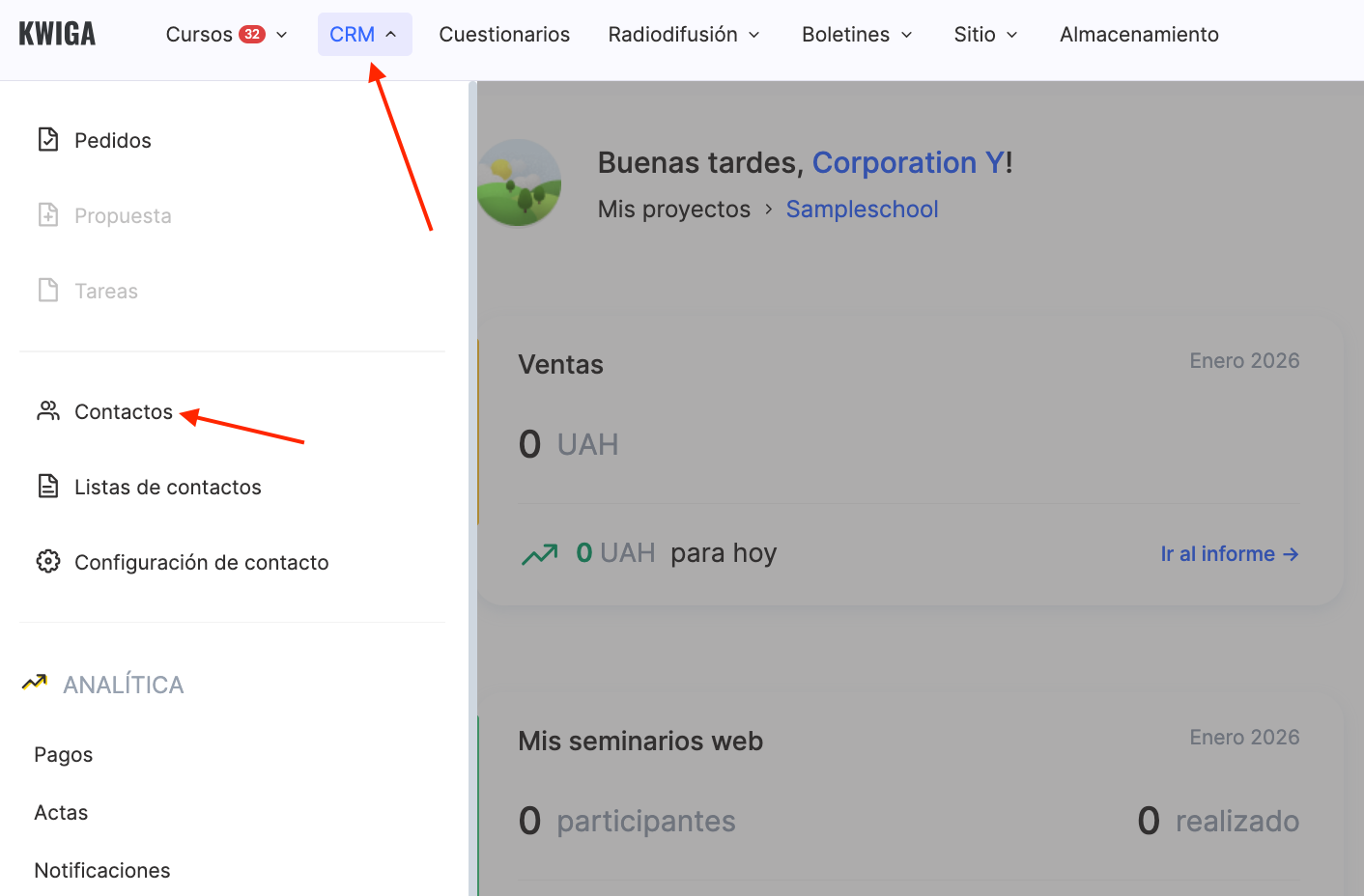
1. Abre el CRM.
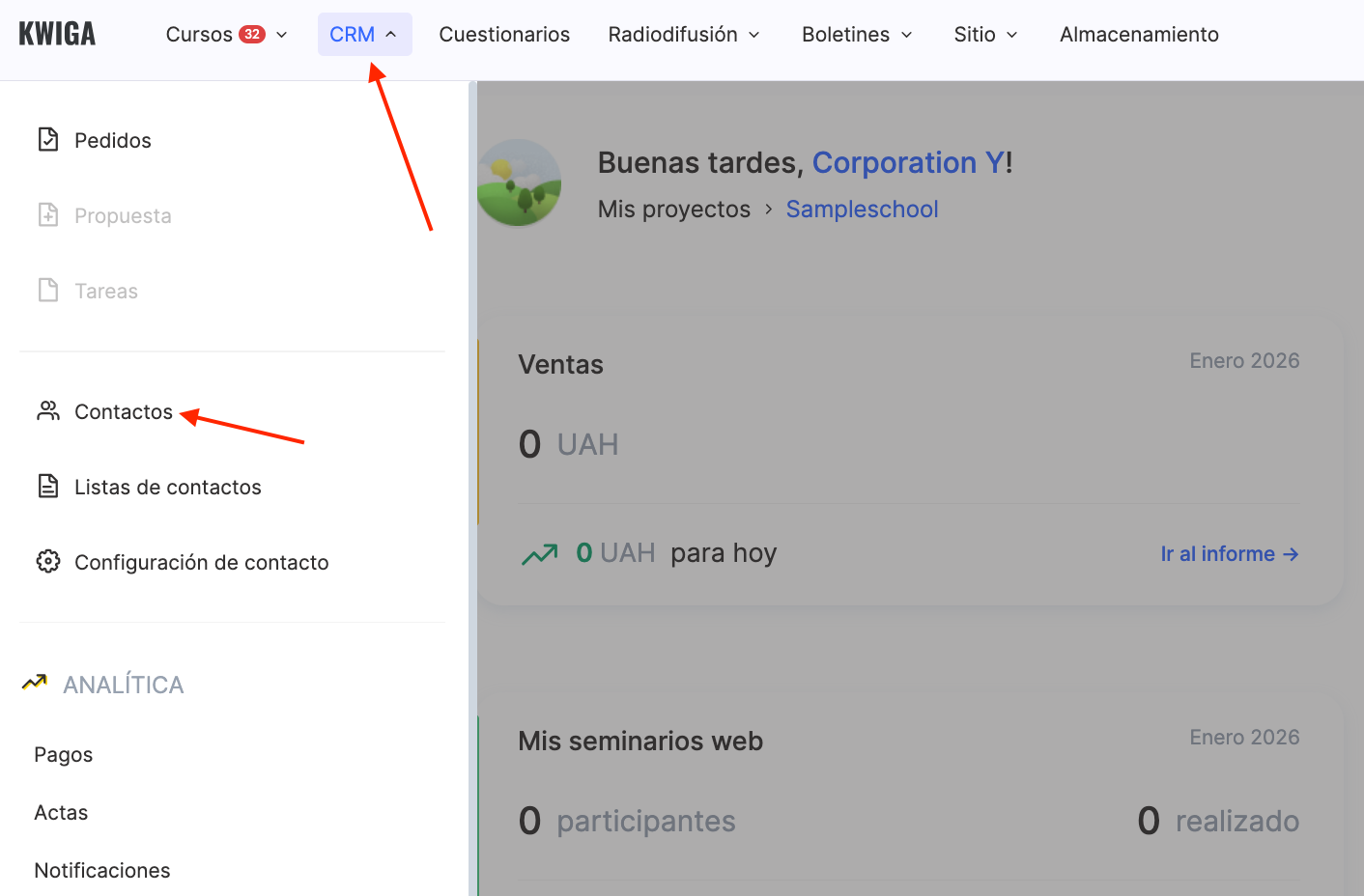
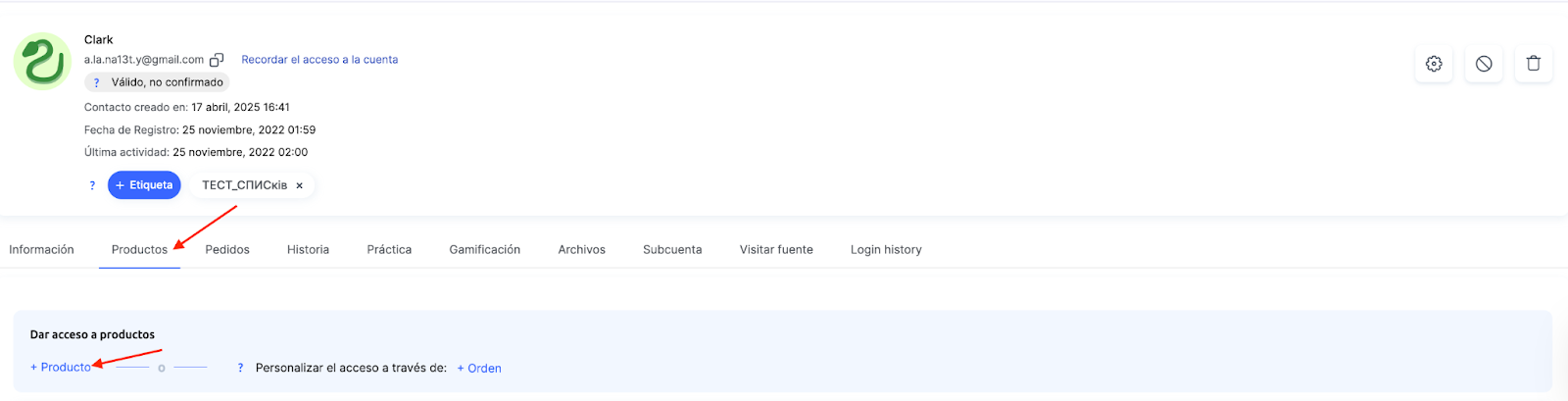
2. Encuentra al participante deseado y ve a su ficha de contacto; luego abre la pestaña Productos.
3. Haz clic en + Producto.
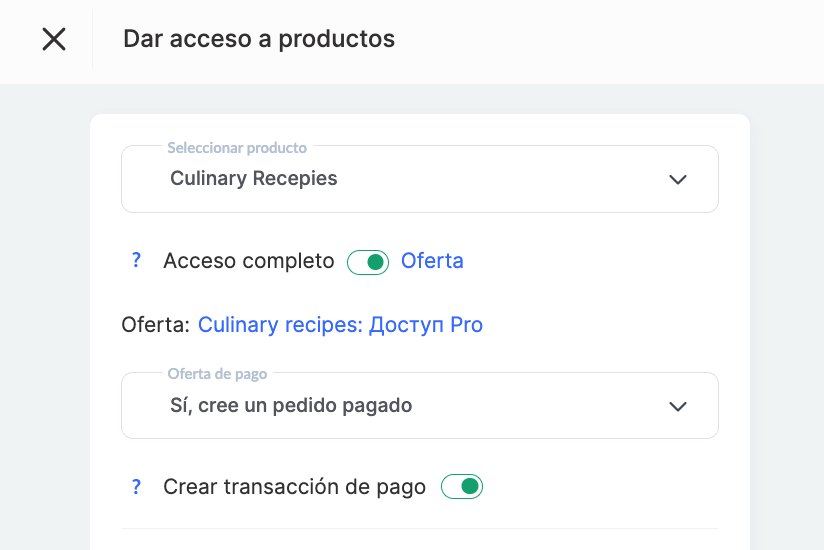
4. Selecciona el mismo producto pero con una nueva oferta y haz clic en Guardar.
5. Después de añadir el nuevo plan, puedes eliminar el acceso anterior.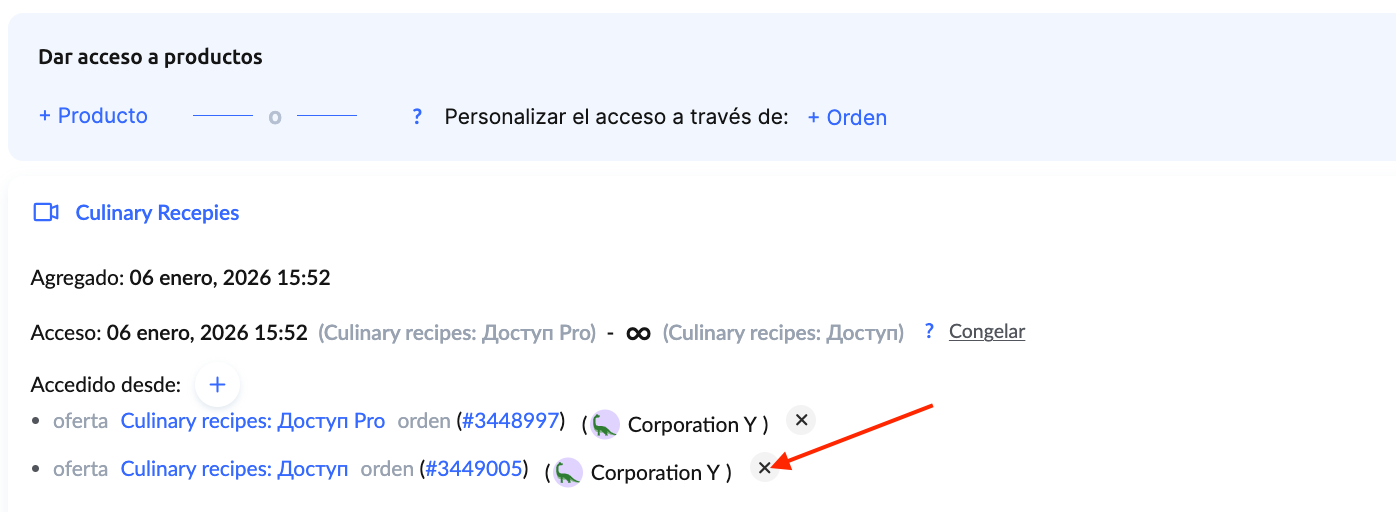
Editar el pedido de un participante
Si necesitas realizar cambios en el acceso actual, puedes usar la opción de edición del pedido.
-
Abre el CRM.
-
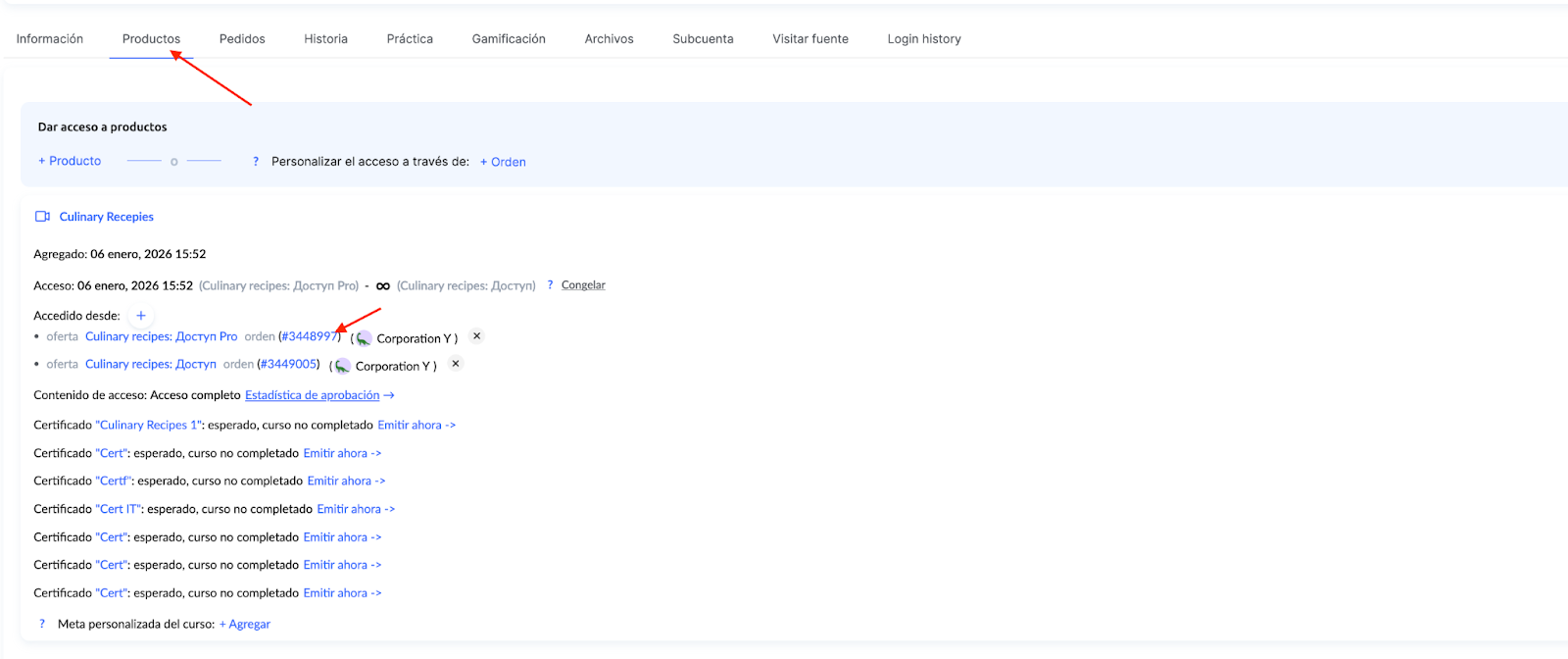
Ve a la ficha de contacto del participante y abre la pestaña Productos.
-
Haz clic en el número del pedido correspondiente.
4. Realiza los cambios necesarios en el pedido.
Por ejemplo, puedes ajustar el número de lecciones a las que el participante tendrá acceso, establecer un calendario diferente para la liberación de las lecciones o eliminar los retrasos para que todas las lecciones estén disponibles de inmediato. También puedes cambiar el método de revisión de prácticas o desactivar los puntos de control (poner el interruptor en rojo), según las necesidades. Luego haz clic en Guardar.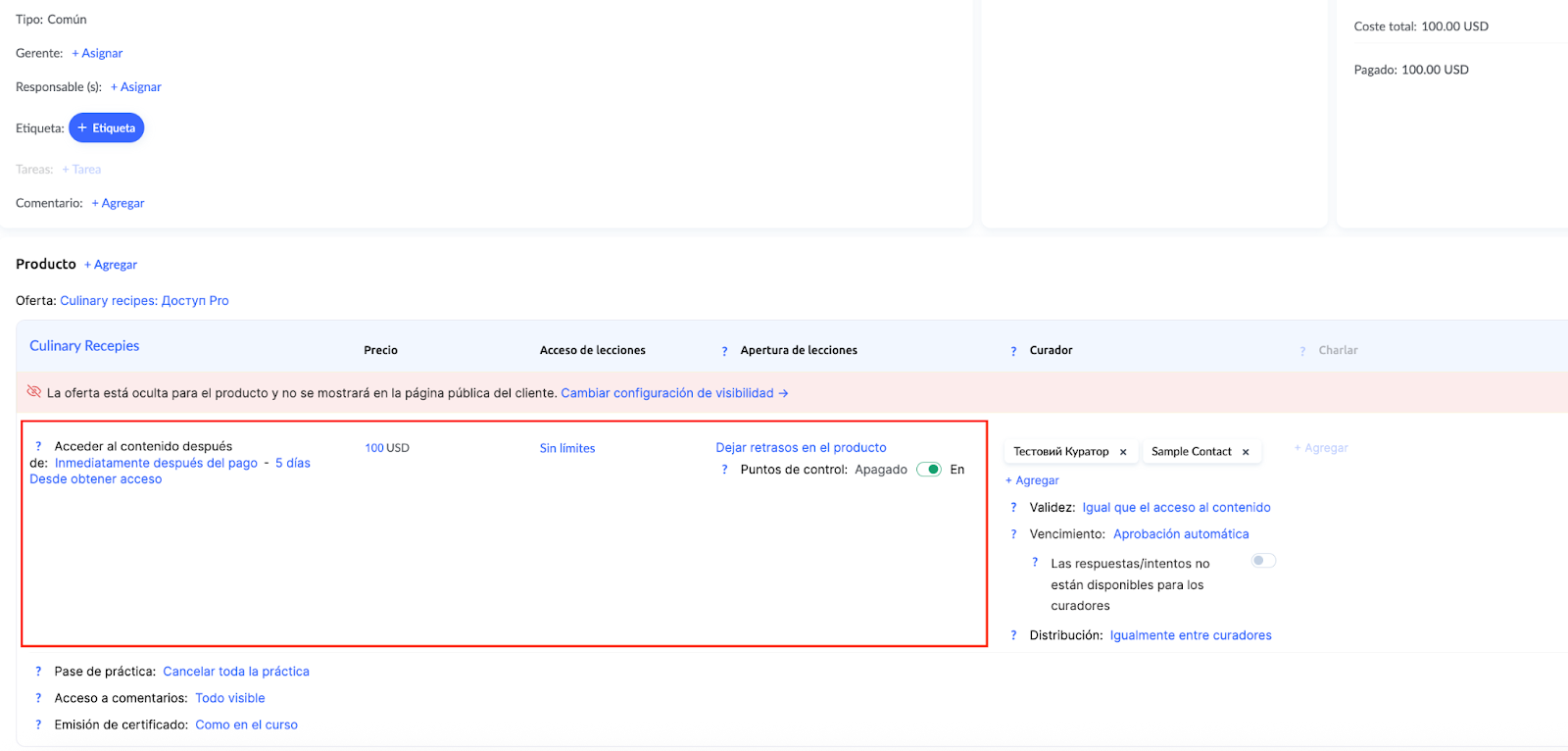
Encontrarás más detalles sobre cómo trabajar con pedidos en un artículo separado.
Elige el método que mejor se adapte a tu situación: cambiar el plan te permite añadir rápidamente una nueva oferta, mientras que editar el pedido te ayuda a realizar ajustes individuales en el acceso del participante.
¿No encontró la respuesta? Póngase en contacto con el servicio de soporte a través de chat en línea or Telegram