
Artículos:
- Pedidos: creación y edición de pedidos
- Pedidos: creación y edición de pedidos
- Transacciones
- Cómo configurar el envío de tu propio correo electrónico después de la compra
- Integración con el chatbot de Sendpulse
- Cómo integrar un sistema de pagos en Kwiga
- Cómo configurar un idioma específico para una página de oferta
- Configuraciones importantes del proyecto
- Cómo otorgar acceso a los estudiantes si las ventas no se realizaron en Kwiga
- Pago sin autorización
- Cómo crear un nuevo flujo con tu propio horario
- Cómo dar acceso a un estudiante
- Cómo cambiar el acceso de un estudiante
- Cómo configurar el acceso de demostración a un curso, día de puertas abiertas en la escuela
- Configuración de suscripciones (pagos recurrentes)
- Automatización: Secuencias de correos electrónicos de seguimiento (órdenes y solicitudes no pagadas)
- Créditos y pagos a plazos, pago en partes
- Oferta promocional
- Cupones de descuento y posibles configuraciones
- Cómo lanzar la inscripción en el curso con prepagos
- Cómo crear ofertas de venta cruzada en Kwiga
- Cómo comenzar a vender en Kwiga: crear un plan de precios
- Crear varios planes de precios
- Venta de consultas y sesiones individuales
- Cómo cambiar el plan de un estudiante (Pago adicional en Kwiga)
- Cómo vender (dar acceso a) partes del curso
- Cómo implementar la venta de renovaciones de acceso
- Venta a través de un formulario de registro en un sitio de terceros
- Venta a través de una mini-página de destino creada en Kwiga
- Cómo agregar un video a una página (mini-landing, página del curso)
- Cómo crear un enlace con un cupón aplicado
- Ofertas y pagos en Kwiga: cómo funciona
- Ventas repetidas: configuración de condiciones y envío de un cupón según la cantidad de compras
- Configuración de notificaciones en un canal de Telegram
- Envío de correos con códigos promocionales (pedidos no pagados)
- Tienda de Cursos: Configuración y Funcionalidades
- Configuración de la página de oferta pública
- Organización de CPD en Kwiga: guía paso a paso
- Cómo configurar una página de agradecimiento después del pago
- Configura el acceso a las lecciones, secciones y módulos
- Cómo cambiar el contacto en un pedido
Explicaremos cómo configurar pagos automáticos, pagos recurrentes y pagos basados en suscripción.
En este artículo:
En Kwiga, puedes configurar pagos por suscripción, lo que significa que una cantidad determinada se cargará automáticamente cada mes en la tarjeta de tus clientes. Si no hay fondos suficientes en la tarjeta o esta ha caducado, el cargo fallará y el acceso a los productos se bloqueará.
Antes de configurar una suscripción, debes crear los productos que se venderán bajo dicha suscripción.
No es necesario completarlos con todo el contenido todavía, pero sí debes crear los productos en Kwiga.
Ofrecemos dos opciones de suscripción: con facturación automática (gestionada por el sistema de pago) y con pagos manuales por parte de los usuarios (más similar a una cuota de membresía). En ambos casos, si un pago se retrasa, el acceso a los productos se cerrará.
Funciones y limitaciones de los sistemas de pago
Si utilizas facturación automática, presta atención a las siguientes limitaciones y características de los distintos sistemas de pago:
Wayforpay:
En la página de pago, los clientes tendrán la opción de desactivar la facturación automática y realizar un pago único en lugar de suscribirse. Si el siguiente pago no se realiza manualmente, el acceso del cliente se cerrará. Actualmente, Wayforpay no permite eliminar el interruptor que desactiva la facturación automática.
Fondy:
Asegúrate de desactivar la aceptación de Google Pay/Apple Pay para los pagos por suscripción, ya que los pagos realizados a través de estos servicios son únicos y no admiten facturación automática.
Si aceptas pagos regulares y no deseas desactivar Google Pay/Apple Pay para ellos, Fondy ofrece una solución mediante skins (diseños diferentes para las páginas de pago).
Para las ofertas de suscripción, utiliza una variante de página de pago sin Google Pay/Apple Pay; para los pagos regulares, utiliza páginas que los incluyan.
Para vincular un skin específico a una oferta en Kwiga, contacta con el soporte indicando la oferta y el número de skin.
Si la facturación automática falla (por ejemplo, por fondos insuficientes), puedes iniciar manualmente un pago desde el panel de Fondy. Sin embargo, incluso si el pago se realiza con éxito, no se reflejará como una suscripción en Kwiga, y tendrás que extender manualmente el acceso del cliente por un mes.
Cancelación de una suscripción
Dependiendo del sistema de pago seleccionado, la suscripción puede ser cancelada por el estudiante (cliente) desde su panel de Kwiga o únicamente por el propietario de la cuenta del sistema de pago.
Cancelación de suscripciones con Wayforpay:
Para permitir que tus clientes cancelen sus suscripciones por sí mismos en Kwiga (suscripciones creadas mediante Wayforpay), debes introducir el Merchantpassword en la configuración del sistema de pago. Puedes obtener esta contraseña contactando con el soporte de Wayforpay.
Si la clave no se añade, los clientes solo podrán cancelar la suscripción desde su cuenta personal de Wayforpay, en la sección “Pagos recurrentes”.
Cancelación de suscripciones con Stripe:
Los clientes pueden cancelar su suscripción directamente desde su panel de Kwiga; no se requiere ninguna configuración adicional.
Configuración de una oferta de suscripción
El acceso por suscripción puede concederse a cualquier producto: un curso, un maratón, un grupo cerrado.
Crea el producto al que deseas proporcionar acceso. En esta etapa no es necesario completarlo con contenido: no necesitas subir lecciones, tareas ni vídeos todavía; solo crear el producto.
En el ejemplo siguiente mostramos cómo crear una oferta de suscripción con pagos mensuales para un curso y un chat cerrado de Telegram. Los estudiantes tendrán acceso al curso y al chat cerrado durante un mes. Con pagos puntuales, su acceso continuará; si el pago mensual falla, el acceso al curso se cerrará y serán eliminados del chat cerrado.
Ve a Ventas → Ofertas y haz clic en el botón +Oferta. Verás los siguientes campos:
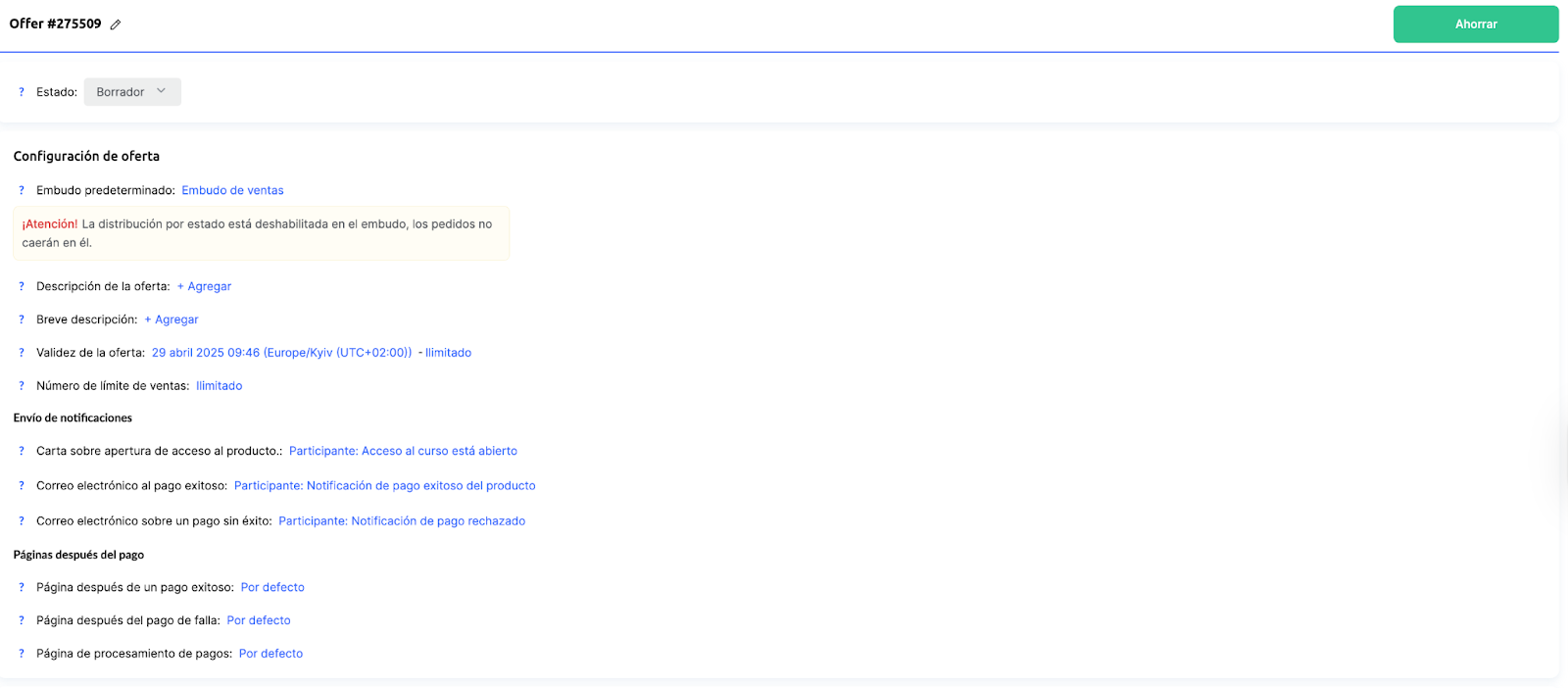
Nombre de la oferta
El nombre de la oferta debe ser claro tanto para ti como para tus estudiantes. Aparecerá en los correos electrónicos de los estudiantes cuando reciban acceso, en tus tarjetas de contacto y en varios informes de cursos.
Normalmente, el nombre incluye el título del curso, el plan de precios y el nombre de la cohorte (grupo).
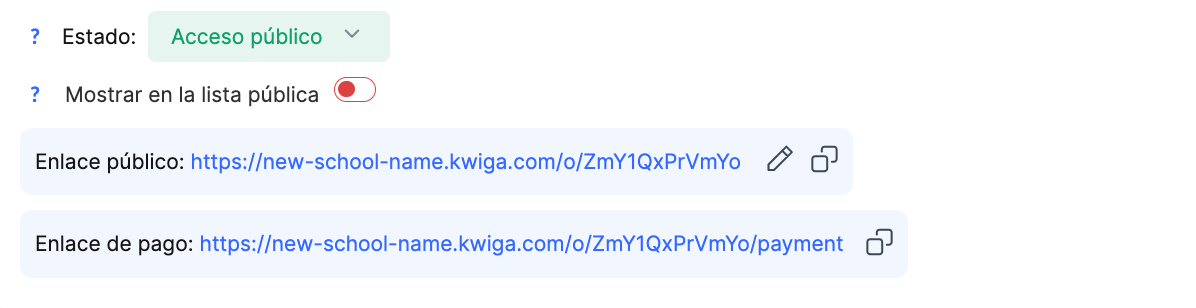
Estado de la oferta
El estado de la oferta determina si los estudiantes pueden comprar el curso mediante esta oferta y si pueden verla en la página pública del curso.
Para implementar suscripciones, tus clientes deben poder ver esta oferta, por lo que debes establecerla como de acceso público.
Además, puedes elegir si la oferta estará disponible solo a través de un enlace directo (NO se muestra en la lista pública) o si los participantes pueden acceder a ella y comprarla directamente desde la página del curso (se muestra en la lista pública).
Nombre de la oferta (repetido para énfasis)
El nombre de la oferta debe ser comprensible tanto para ti como para tus estudiantes. Será visible en los correos electrónicos de acceso de los estudiantes, en tus tarjetas de contacto y en diversos informes de cursos.
A menudo incluye el nombre del curso, el plan tarifario y la cohorte (grupo).
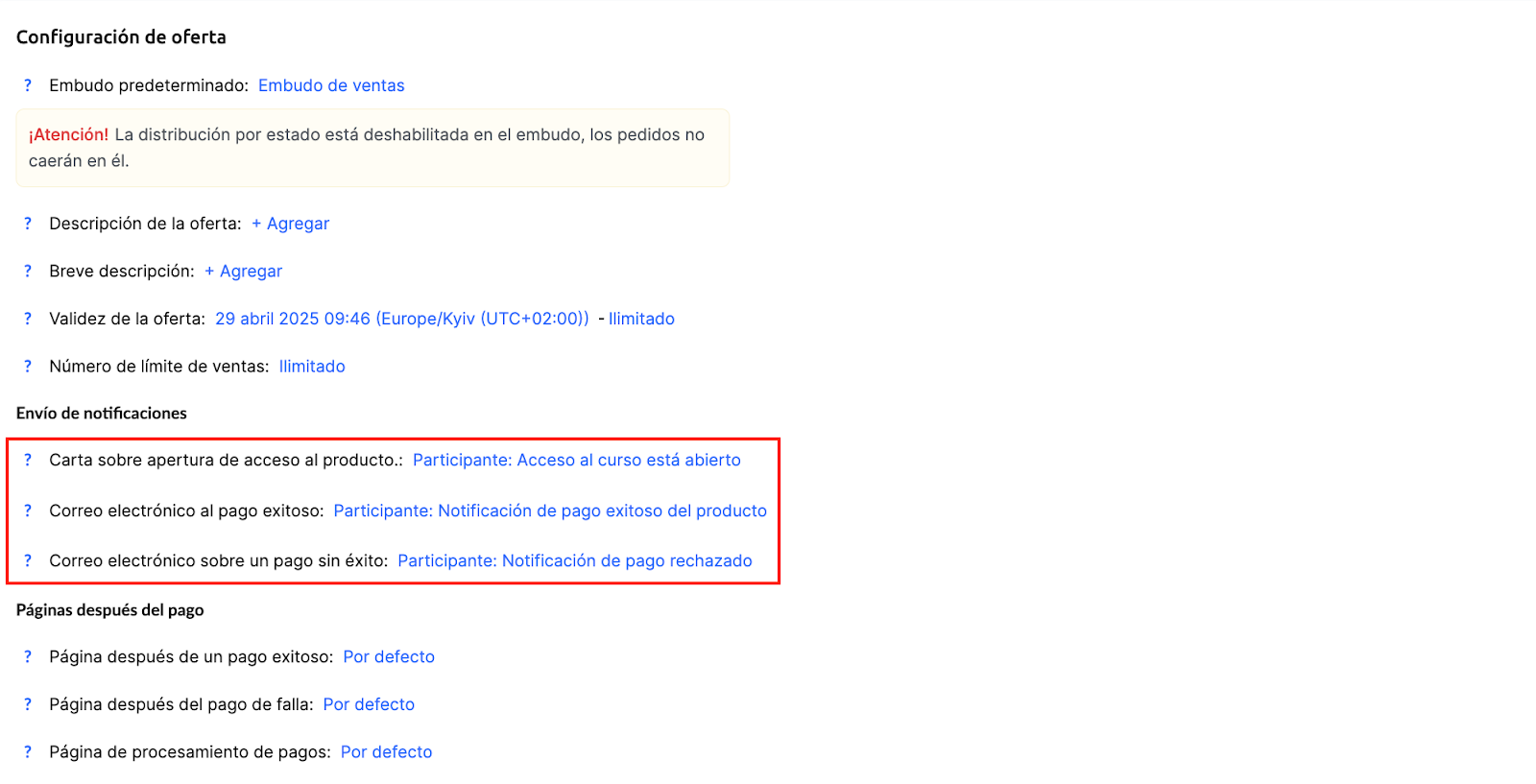
Configuración de la oferta
Descripción de la oferta – Este es un campo opcional donde puedes especificar qué reciben los estudiantes al realizar la compra: acceso a determinados materiales, la duración del acceso y otros detalles importantes.
Periodo activo de la oferta – Define el periodo durante el cual los estudiantes pueden realizar su primer pago y crear una suscripción.
No define cuánto tiempo tendrán acceso al curso, solo el periodo en el que pueden iniciar su suscripción.
Puedes establecer un periodo de tiempo específico o dejarlo indefinido.
Límite de ventas – Puedes establecer un número máximo de ventas para esta tarifa. Los estudiantes verán cuántas plazas quedan disponibles. Una vez alcanzado el límite, no será posible realizar más compras.
Envío de notificaciones
Aquí puedes configurar qué correos electrónicos recibirán los estudiantes en caso de un pago exitoso o fallido.
Importante: En la primera compra de un estudiante en el sitio web, este recibirá los siguientes correos electrónicos:
-
Correo de activación
-
Confirmación de pago exitoso (o notificación de pago fallido)
-
Si el curso está disponible de inmediato: un correo de “Acceso al producto concedido”
Puedes desactivar el envío de los correos de activación y acceso contactando con el servicio de atención al cliente.
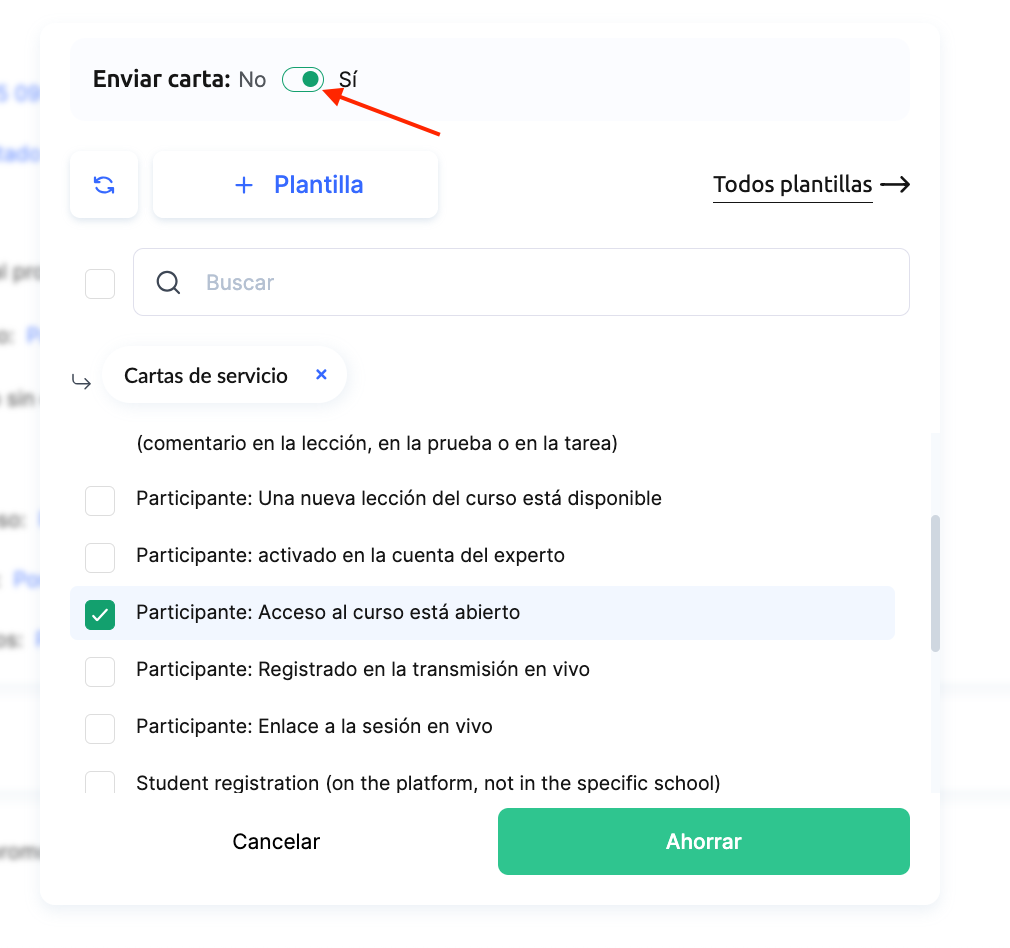
Para desactivar el envío de correos electrónicos, haz clic en el título del correo y luego cambia el interruptor en la parte superior a “No enviar correos electrónicos”.
Selección de una plantilla de correo diferente después del pago
Para especificar una plantilla de correo diferente que se enviará tras un pago exitoso (o fallido), asegúrate de que el interruptor superior permita el envío de correos electrónicos y simplemente selecciona las plantillas deseadas.
Puedes seleccionar tantas plantillas como necesites.
Si deseas editar un correo electrónico, consulta el video tutorial sobre cómo usar el constructor de correos (artículo: Cómo crear una campaña de correo de marketing).
Páginas posteriores al pago
De forma predeterminada, después del pago, los estudiantes son redirigidos a una página estándar de “Gracias” (o a la página correspondiente en caso de pago fallido) y desde allí pueden acceder a su cuenta personal.
En esta sección puedes especificar cualquier otra página a la que se redirigirá al estudiante después del pago.
Puedes cambiar esta configuración en cualquier momento si es necesario.
Producto
La sección principal — Producto — haz clic en +Producto y selecciona el/los producto(s) a los que deseas conceder acceso.
A continuación, verás opciones adicionales relacionadas con el producto específico, que pueden configurarse dentro de la oferta.
Por ejemplo, para un curso o un maratón hay muchas configuraciones adicionales, mientras que para un grupo cerrado hay menos.

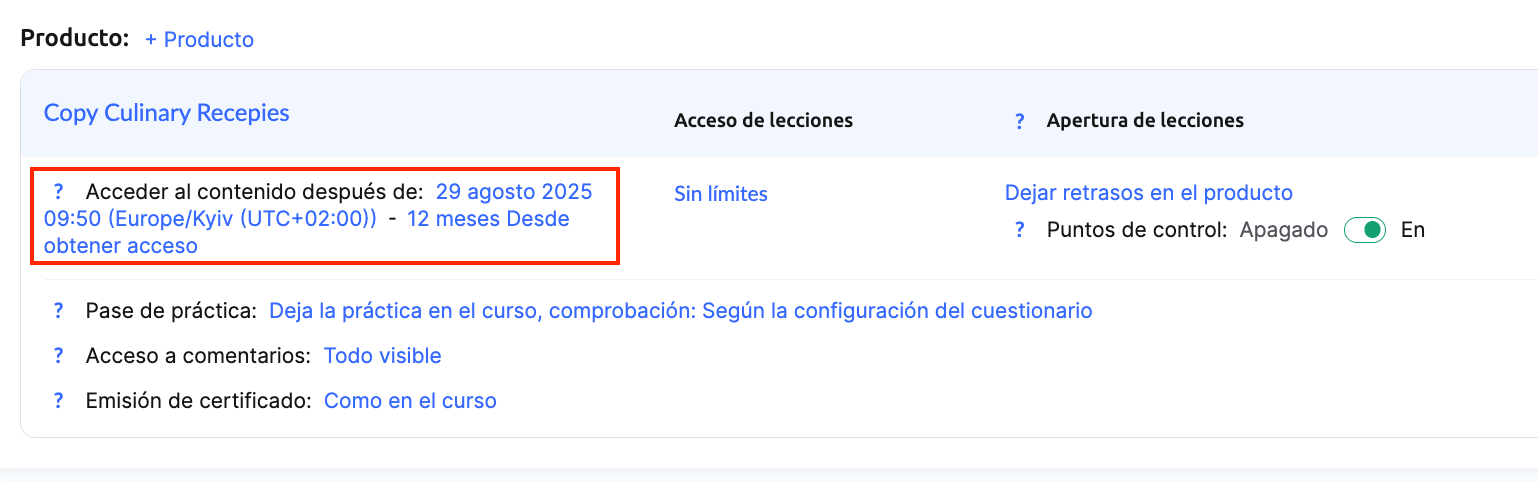
Acceso al contenido
Se refiere al periodo durante el cual los estudiantes tienen acceso al producto.
Para un curso o maratón, es el periodo en el que los materiales están disponibles; para un grupo cerrado, es el tiempo durante el cual el estudiante puede permanecer en el chat.
Si estás configurando una suscripción, debes especificar la duración máxima de todo el periodo de la suscripción.
Por ejemplo, si el curso está diseñado para durar un año (con pagos mensuales), debes indicar aquí 12 meses.
Si el acceso al chat permanece disponible de forma permanente, configúralo como ilimitado.
Además, en nuestro ejemplo, ten en cuenta que el curso en sí comienza el 29 de agosto, pero los participantes pueden unirse y comunicarse en el chat inmediatamente después del pago.
Acceso a las lecciones
El acceso ilimitado significa que los participantes tendrán acceso a todas las lecciones del curso.
Si deseas restringir el acceso a las lecciones para esta tarifa (oferta) específica, haz clic en Ilimitado y luego selecciona las lecciones concretas en la ventana que aparece.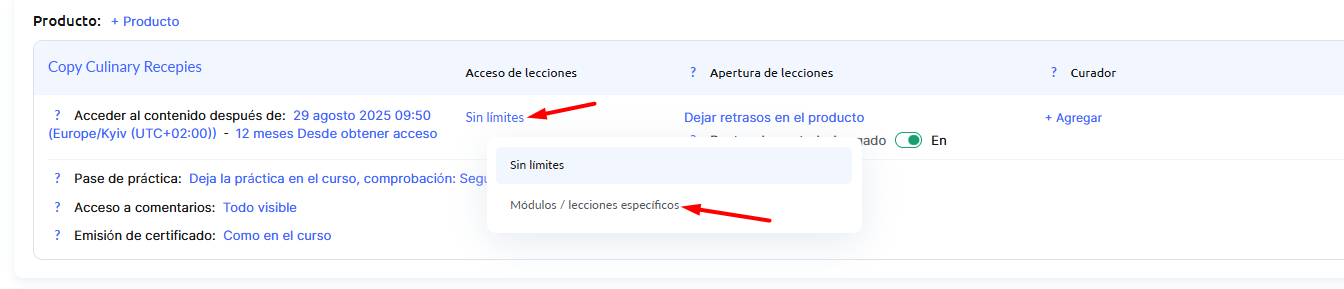
Calendario de publicación de lecciones
Si tu curso tiene un calendario planificado de publicación de lecciones, puedes configurarlo dentro de los ajustes del curso o dentro de los ajustes de la oferta.
Para el primer lanzamiento, recomendamos configurarlo directamente en el curso (en la sección Fechas y retrasos de publicación de lecciones), de modo que no sea necesario modificar los ajustes de retraso a nivel de la oferta.
Si has añadido puntos de control al curso (requisitos para completar una tarea o cuestionario antes de avanzar), asegúrate de mantener esta opción activada también para la oferta.
Asignación de un mentor
Si el plan de precios (tarifa) requiere asignar uno o varios mentores, puedes configurarlo directamente dentro de la oferta para que los estudiantes se distribuyan automáticamente entre los mentores.
Si gestionas el curso personalmente, revisando tareas y comentarios sin mentores, asistentes o ayudantes, simplemente deja este campo sin cambios.
También puedes añadir un mentor más adelante; los detalles se describen en el artículo Cómo añadir un mentor.
Envío de tareas prácticas
Esta configuración te permite definir si las tareas se revisan automáticamente o se envían a un mentor para su revisión.
Hay tres opciones disponibles, incluida “Según la configuración del cuestionario”, que permite basarse en los ajustes específicos de cada cuestionario.
Si estás creando un plan de precios en el que las tareas no se revisan manualmente por un mentor o por el autor del curso, pero el curso incluye preguntas abiertas y tareas, puedes elegir “Revisión automática”.
En cuanto los estudiantes envíen sus respuestas, estas se marcarán automáticamente como completadas.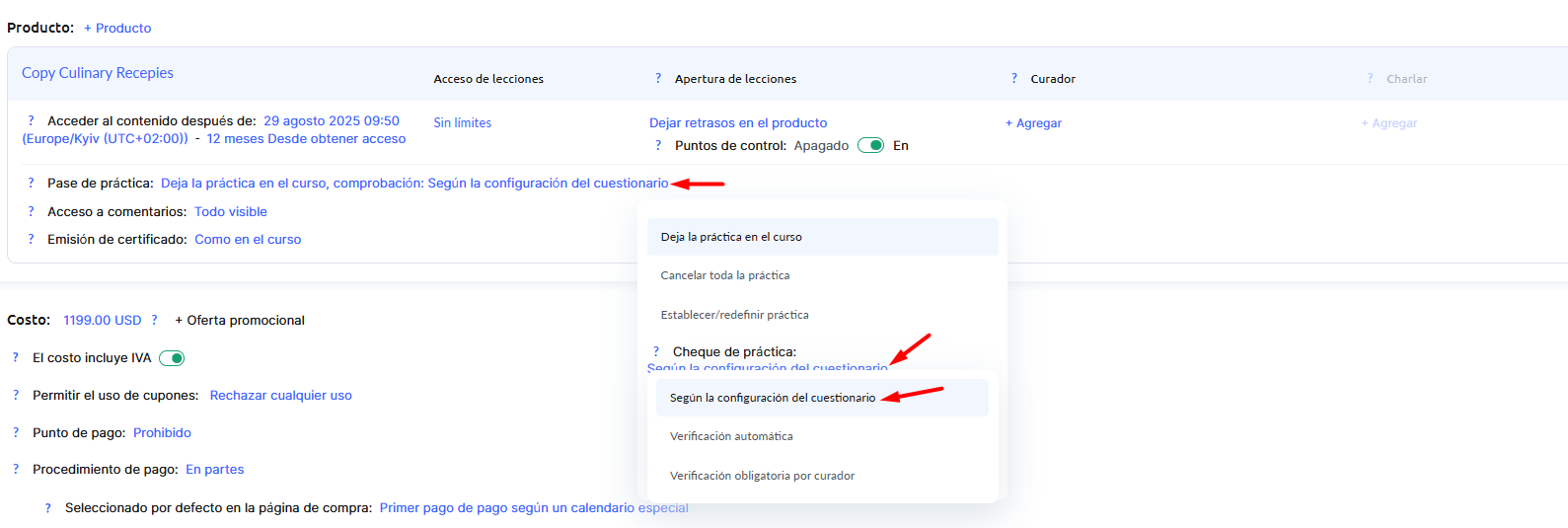
A continuación, puedes configurar el acceso a los comentarios y la emisión de un certificado para el curso.
Precios
Selecciona De pago, y aparecerán de inmediato ajustes adicionales para especificar el precio y la moneda.
Aquí debes indicar el coste de la suscripción (el importe de un solo pago).
Al utilizar una suscripción, no podrás cambiar el importe del pago más adelante: este permanecerá fijo.
Si deseas cobrar importes diferentes a lo largo del tiempo, utiliza la opción Pago a plazos o Pago programado en plazos.
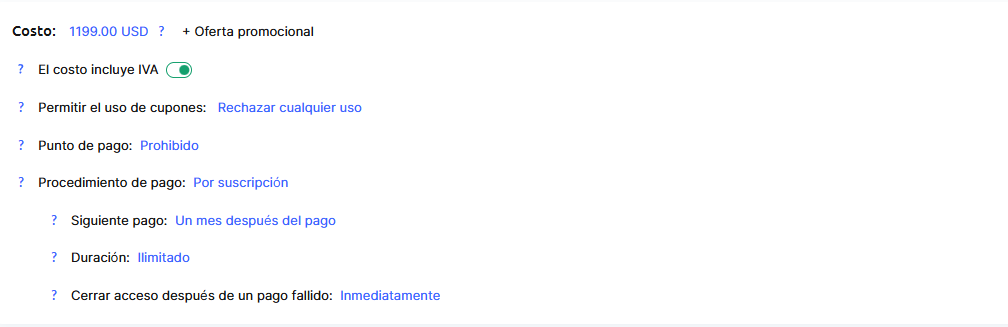
En la sección Orden de pago, en lugar de seleccionar “Importe total de una sola vez”, elige “Suscripción”.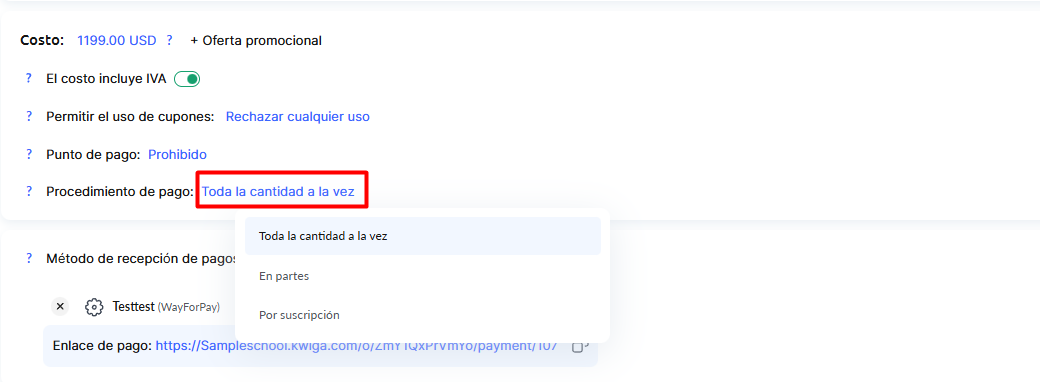
Después de esto, verás configuraciones adicionales: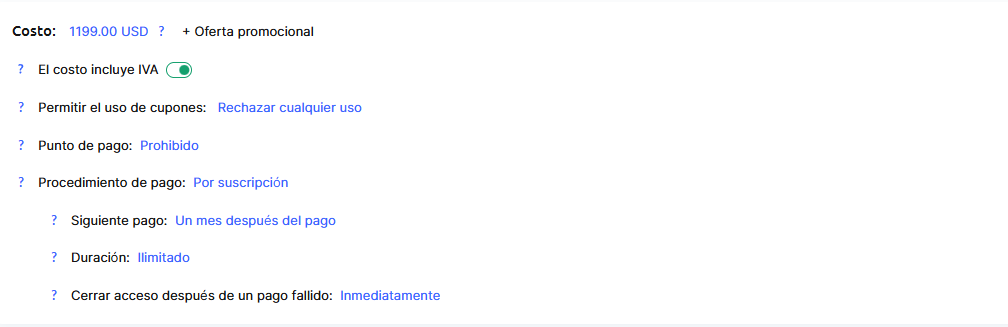
Próximo pago
Aquí puedes establecer la frecuencia de los pagos.
Opciones disponibles: una vez al mes, una vez al año, en un día específico de cada mes (por ejemplo, el cobro se realizará cada día 5 del mes) o una vez cada N días/meses.
Duración
En esta sección se define la duración de la suscripción.
Si tu curso y la suscripción están vinculados a un periodo de estudio, especifica aquí ese periodo (por ejemplo, 12 meses).
Si estás vendiendo acceso a un chat o a un grupo cerrado sin límite de tiempo, déjalo como ilimitado.
Sistema de pago
Uno de los puntos más importantes es la integración del sistema de pago. Primero, debes integrar tu sistema de pago con Kwiga (más detalles sobre cómo hacerlo se describen en el artículo correspondiente).
Selecciona “A través del sistema de pago” y especifica qué cuenta utilizar.
En la sección Deducción de suscripción, elige realizarla a través del sistema de pago.
Si se realiza manualmente a través de Kwiga, los clientes deberán pagar manualmente cada mes. Se enviará un enlace de pago por correo electrónico con 1 día de antelación y también 1 hora antes del pago, y estará disponible en el panel de control.
Si se realiza automáticamente a través del sistema de pago, los cargos se efectuarán de forma automática. Los clientes recibirán notificaciones 1 hora antes de la fecha de pago programada. Algunos sistemas de pago tienen limitaciones en la frecuencia de los cobros; puedes consultar las específicas abriendo el mensaje de ayuda.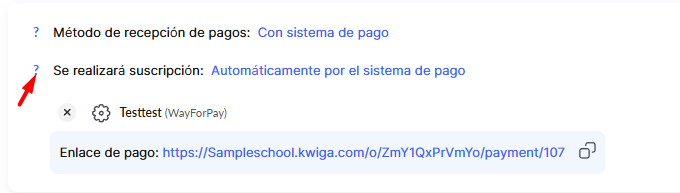
Modificación de suscripciones existentes
Puedes editar las ofertas cambiando el precio, las condiciones de la suscripción o la cuenta del sistema de pago. Ten en cuenta que estos cambios no afectarán a los pagos o suscripciones creados anteriormente; además, la plataforma te notificará sobre ello.
Recomendamos no realizar modificaciones en una oferta existente, sino crear una nueva oferta para poder acceder y hacer un seguimiento de los pagos según los parámetros actualizados.
¿No encontró la respuesta? Póngase en contacto con el servicio de soporte a través de chat en línea or Telegram