
Artículos:
- Pedidos: creación y edición de pedidos
- Pedidos: creación y edición de pedidos
- Transacciones
- Cómo configurar el envío de tu propio correo electrónico después de la compra
- Integración con el chatbot de Sendpulse
- Cómo integrar un sistema de pagos en Kwiga
- Cómo configurar un idioma específico para una página de oferta
- Configuraciones importantes del proyecto
- Cómo otorgar acceso a los estudiantes si las ventas no se realizaron en Kwiga
- Pago sin autorización
- Cómo crear un nuevo flujo con tu propio horario
- Cómo dar acceso a un estudiante
- Cómo cambiar el acceso de un estudiante
- Cómo configurar el acceso de demostración a un curso, día de puertas abiertas en la escuela
- Configuración de suscripciones (pagos recurrentes)
- Automatización: Secuencias de correos electrónicos de seguimiento (órdenes y solicitudes no pagadas)
- Créditos y pagos a plazos, pago en partes
- Oferta promocional
- Cupones de descuento y posibles configuraciones
- Cómo lanzar la inscripción en el curso con prepagos
- Cómo crear ofertas de venta cruzada en Kwiga
- Cómo comenzar a vender en Kwiga: crear un plan de precios
- Crear varios planes de precios
- Venta de consultas y sesiones individuales
- Cómo cambiar el plan de un estudiante (Pago adicional en Kwiga)
- Cómo vender (dar acceso a) partes del curso
- Cómo implementar la venta de renovaciones de acceso
- Venta a través de un formulario de registro en un sitio de terceros
- Venta a través de una mini-página de destino creada en Kwiga
- Cómo agregar un video a una página (mini-landing, página del curso)
- Cómo crear un enlace con un cupón aplicado
- Ofertas y pagos en Kwiga: cómo funciona
- Ventas repetidas: configuración de condiciones y envío de un cupón según la cantidad de compras
- Configuración de notificaciones en un canal de Telegram
- Envío de correos con códigos promocionales (pedidos no pagados)
- Tienda de Cursos: Configuración y Funcionalidades
- Configuración de la página de oferta pública
- Organización de CPD en Kwiga: guía paso a paso
- Cómo configurar una página de agradecimiento después del pago
- Configura el acceso a las lecciones, secciones y módulos
- Cómo cambiar el contacto en un pedido
En este artículo te explicamos cómo configurar todos los elementos de una página de oferta pública y hacerla lo más eficaz posible para las ventas.
En este artículo:
La página de oferta pública es la página donde los estudiantes potenciales pueden ver las condiciones de un plan específico y realizar una compra.
Si aún no has creado ningún plan u oferta, consulta el artículo separado sobre la creación y configuración de ofertas.
Ve a Cursos → Planes y Ofertas y selecciona la oferta deseada. Cada oferta tiene su propio enlace público único.
Si la oferta está publicada, cualquier persona con el enlace puede ver esta página.
Enlace de ejemplo: https://sampleschool.kwiga.com/o/TRJc4Tq2ZIWU
Veamos en detalle cada elemento que puedes configurar en la página pública.
Título y Descripción Corta
El título de la oferta es el nombre del plan que los estudiantes ven en la página de compra.
Normalmente, este es el nombre del plan tarifario — por ejemplo, Estándar, Premium, VIP o Acceso Básico.
La descripción corta aparece debajo del título y proporciona información breve sobre las condiciones clave de este plan específico.
Esto es lo primero que ve un estudiante potencial, por lo que es mejor describir de forma concisa las principales ventajas de la oferta.
Completar la descripción corta es opcional, pero se recomienda.
Si no completas este campo por separado, se generará automáticamente en función de la descripción completa.

Descripción Completa de la Oferta
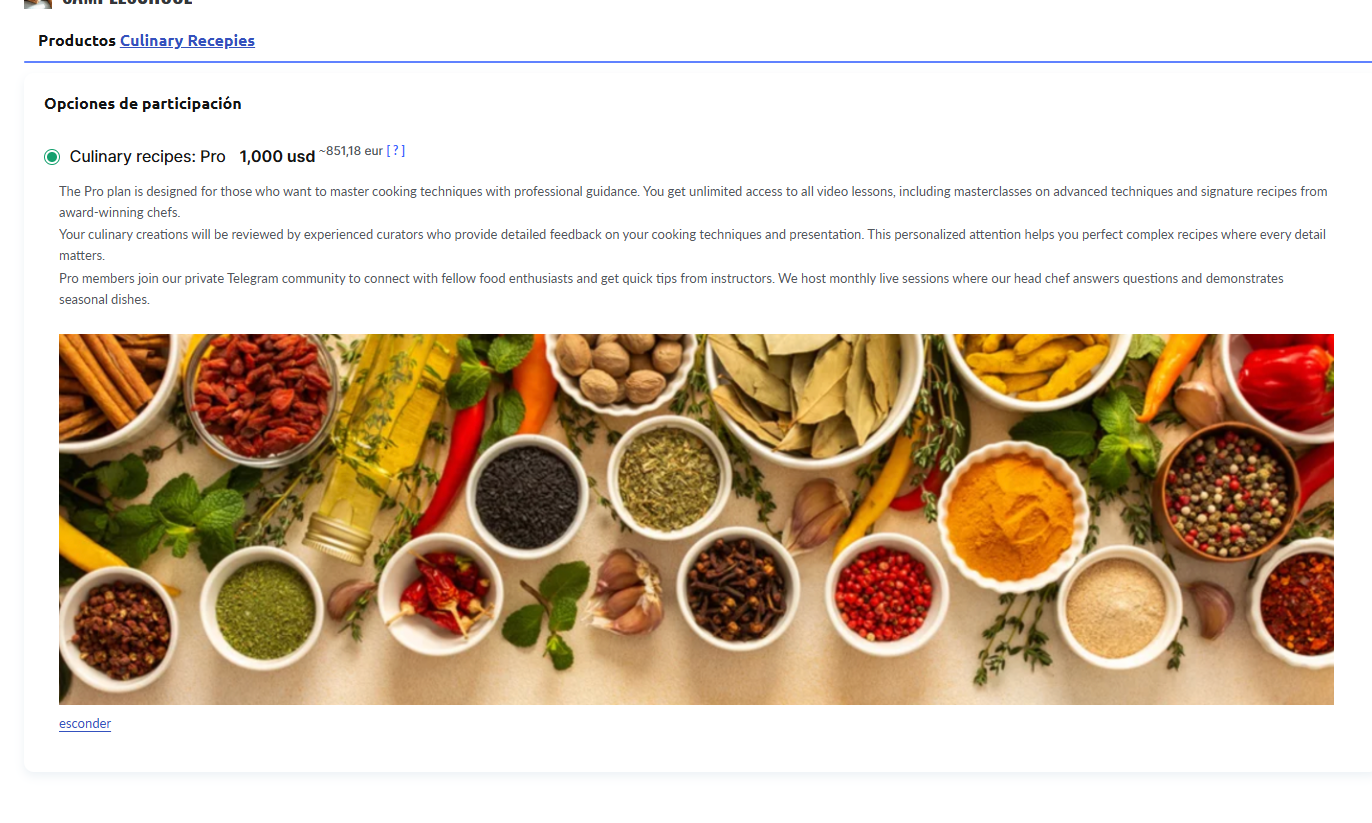
Si haces clic en el botón «Más información» debajo de la descripción corta, aparecerá la descripción completa.
La descripción completa se crea utilizando un editor de texto, que permite dar formato al texto, añadir imágenes, insertar enlaces y botones. Si es necesario, también puedes añadir código — por ejemplo, un iframe para incrustar videos u otros elementos.
Completar la descripción completa no es obligatorio, pero se recomienda para una presentación detallada de la oferta.
Mostrar Precio y Promociones
El precio de la oferta se muestra automáticamente en la página pública según la configuración que hayas especificado en la sección de Precio.
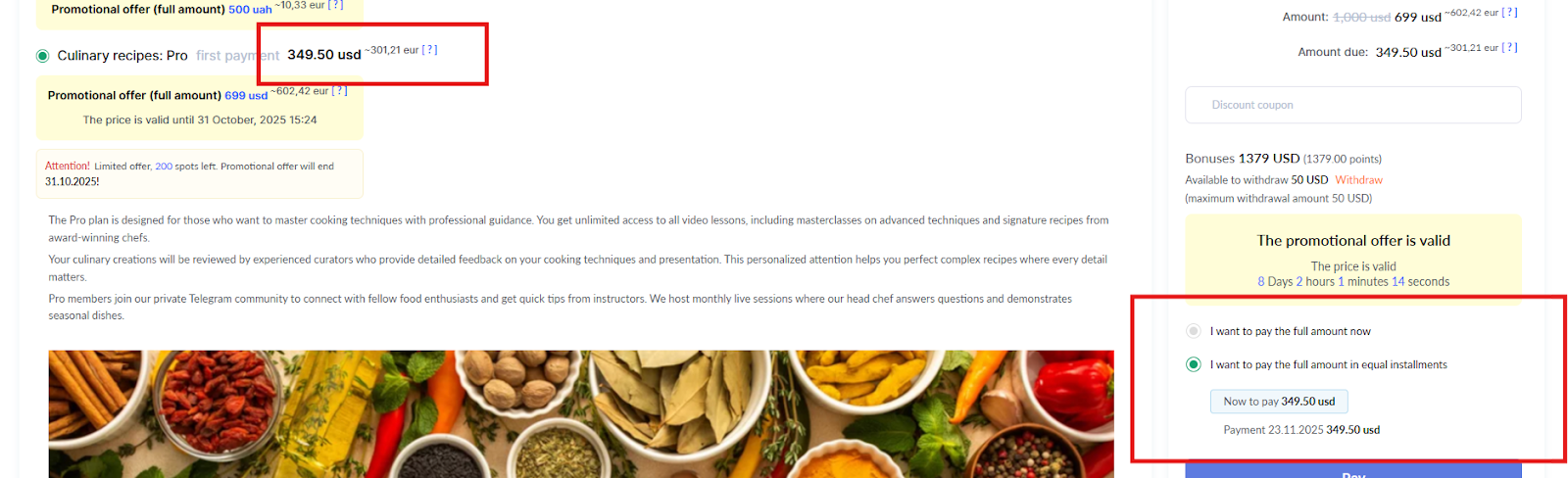
Si has creado una oferta promocional con descuento, los estudiantes verán el precio reducido resaltado en negrita, con el precio anterior tachado junto a él. Esto enfatiza visualmente el beneficio de realizar la compra en este momento.
Si has establecido un límite en el número de plazas disponibles en la configuración de la oferta, los estudiantes verán un mensaje que indica cuántas plazas quedan del total. Este tipo de información crea una sensación de exclusividad y aporta una motivación adicional para no retrasar la compra.
Opciones de Pago
La página pública muestra automáticamente información sobre los métodos de pago disponibles.
Si has configurado pagos en cuotas, los estudiantes verán la opción de dividir su pago en varias cuotas.
Al configurar los pagos en cuotas, puedes especificar qué importe verá el cliente como primer pago en la página de compra.
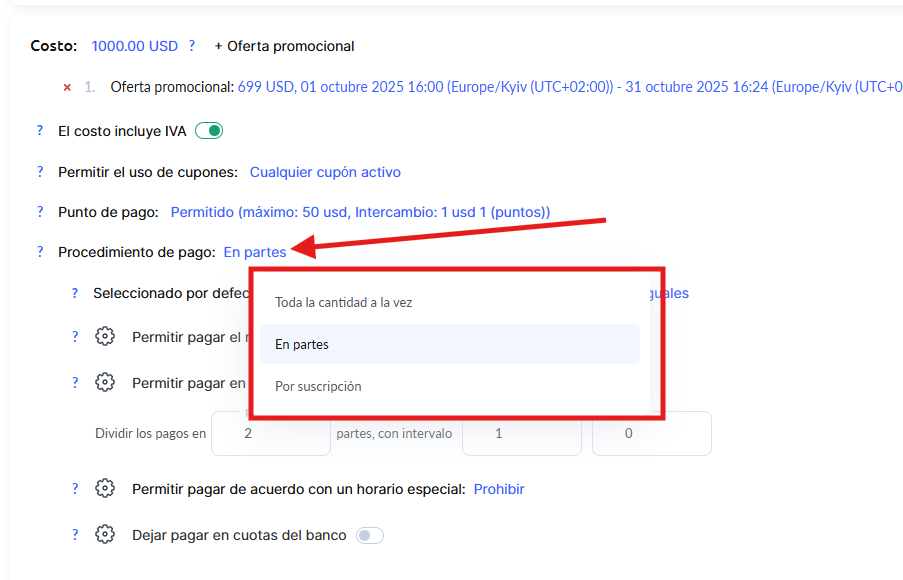
Esto puede mejorar las tasas de conversión, ya que un precio inicial más bajo puede resultar más atractivo para los compradores potenciales.
Si has configurado pagos mediante suscripción, la página mostrará información sobre la frecuencia de los pagos y la opción de cancelar la suscripción.
Cupones de Descuento y Códigos Promocionales
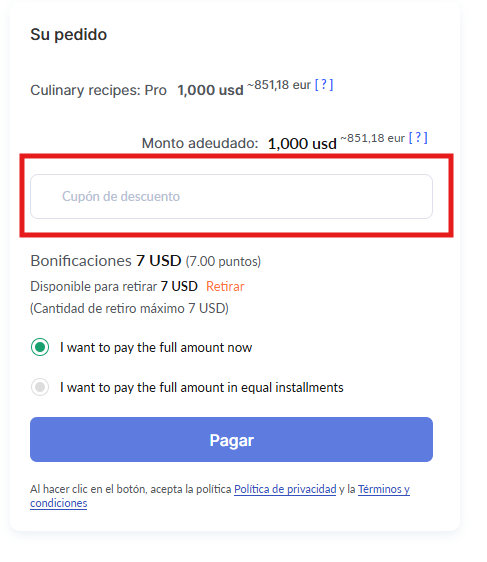
Si has creado cupones de descuento y has permitido su uso para esta oferta, aparecerá un campo especial para el código promocional en la página.
Los estudiantes podrán introducir su cupón antes de realizar el pago y ver inmediatamente el precio actualizado.
Pago con Puntos
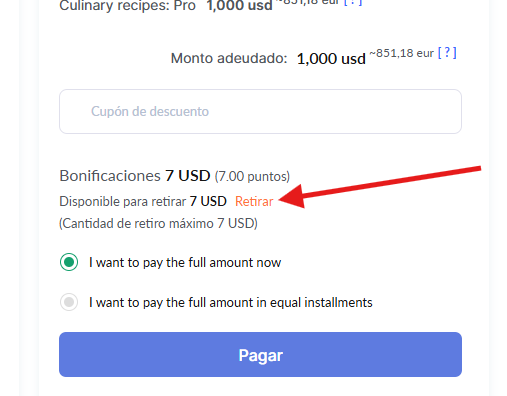
Cuando la opción de pago con puntos está habilitada, los estudiantes verán la posibilidad de utilizar sus puntos de bonificación acumulados para reducir el costo de su compra.
El sistema muestra automáticamente cuántos puntos están disponibles y qué importe puede descontarse.
Pie de Página e Información en la Parte Inferior de la Página
El pie de página es la sección inferior de la página, que permanece igual en todas las páginas públicas de tu escuela en la plataforma Kwiga.
Allí puedes añadir información de contacto, enlaces útiles u otros elementos importantes.
Para obtener más detalles sobre cómo configurar el pie de página, consulta el artículo separado sobre la configuración del pie de página.
Recomendación:
Antes de abrir la oferta para las ventas, revisa la página pública a través de su enlace y comprueba cuidadosamente todos los elementos.
Asegúrate de que:
• el texto sea claro y fácil de entender,
• el precio se muestre correctamente,
• las imágenes carguen rápidamente, y
• el botón de pago esté activo y redirija correctamente a la página del sistema de pagos.
¿No encontró la respuesta? Póngase en contacto con el servicio de soporte a través de chat en línea or Telegram