
Artículos:
- Pedidos: creación y edición de pedidos
- Pedidos: creación y edición de pedidos
- Transacciones
- Cómo configurar el envío de tu propio correo electrónico después de la compra
- Integración con el chatbot de Sendpulse
- Cómo integrar un sistema de pagos en Kwiga
- Cómo configurar un idioma específico para una página de oferta
- Configuraciones importantes del proyecto
- Cómo otorgar acceso a los estudiantes si las ventas no se realizaron en Kwiga
- Pago sin autorización
- Cómo crear un nuevo flujo con tu propio horario
- Cómo dar acceso a un estudiante
- Cómo cambiar el acceso de un estudiante
- Cómo configurar el acceso de demostración a un curso, día de puertas abiertas en la escuela
- Configuración de suscripciones (pagos recurrentes)
- Automatización: Secuencias de correos electrónicos de seguimiento (órdenes y solicitudes no pagadas)
- Créditos y pagos a plazos, pago en partes
- Oferta promocional
- Cupones de descuento y posibles configuraciones
- Cómo lanzar la inscripción en el curso con prepagos
- Cómo crear ofertas de venta cruzada en Kwiga
- Cómo comenzar a vender en Kwiga: crear un plan de precios
- Crear varios planes de precios
- Venta de consultas y sesiones individuales
- Cómo cambiar el plan de un estudiante (Pago adicional en Kwiga)
- Cómo vender (dar acceso a) partes del curso
- Cómo implementar la venta de renovaciones de acceso
- Venta a través de un formulario de registro en un sitio de terceros
- Venta a través de una mini-página de destino creada en Kwiga
- Cómo agregar un video a una página (mini-landing, página del curso)
- Cómo crear un enlace con un cupón aplicado
- Ofertas y pagos en Kwiga: cómo funciona
- Ventas repetidas: configuración de condiciones y envío de un cupón según la cantidad de compras
- Configuración de notificaciones en un canal de Telegram
- Envío de correos con códigos promocionales (pedidos no pagados)
- Tienda de Cursos: Configuración y Funcionalidades
- Configuración de la página de oferta pública
- Organización de CPD en Kwiga: guía paso a paso
- Cómo configurar una página de agradecimiento después del pago
- Configura el acceso a las lecciones, secciones y módulos
- Cómo cambiar el contacto en un pedido
Esto describe la funcionalidad de los cupones, las configuraciones disponibles para los cupones y las ofertas que permiten el uso de cupones.
En este artículo:
Los cupones son una forma práctica de ofrecer a los clientes descuentos personalizados y gestionar de manera flexible los precios de los productos. En la plataforma Kwiga, puedes crear cupones con diferentes condiciones y restricciones, y configurar su uso en ofertas específicas.
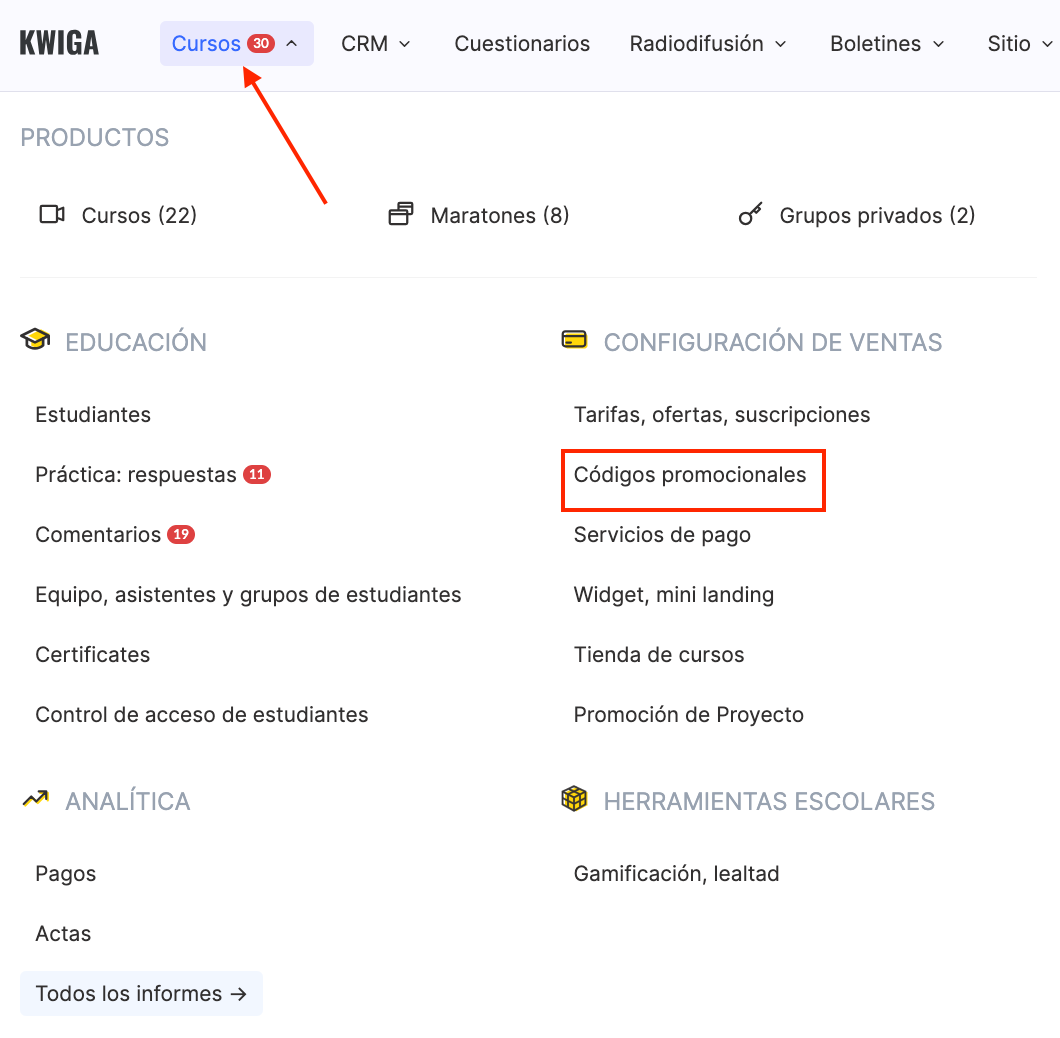
Para ver los cupones ya creados o agregar nuevos, ve a Cursos → Códigos Promocionales.
En Kwiga, los cupones pueden funcionar en dos formatos:
-
Descuento Porcentual: del 1 % al 100 % del valor del producto.
-
Cantidad Fija en Moneda, por ejemplo, 100 UAH o 33 USD.
Cómo Crear un Cupón
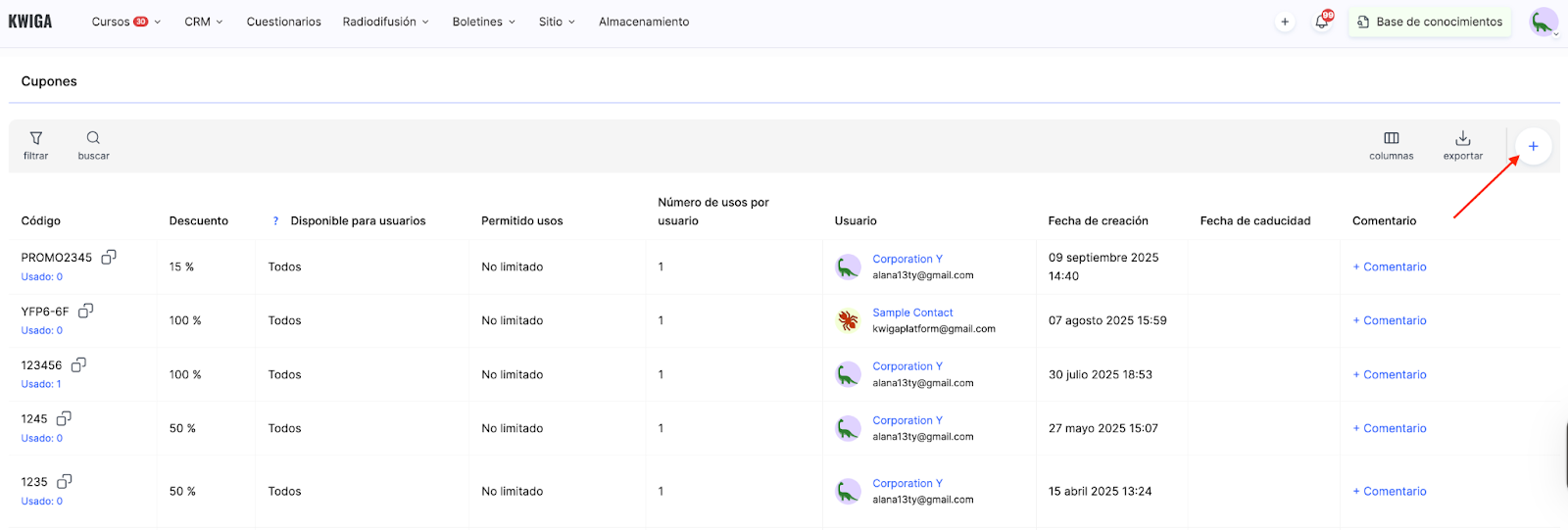
Para crear un cupón, haz clic en +Cupón.
Se abrirá una página de configuración donde debes introducir los datos para crear un cupón.
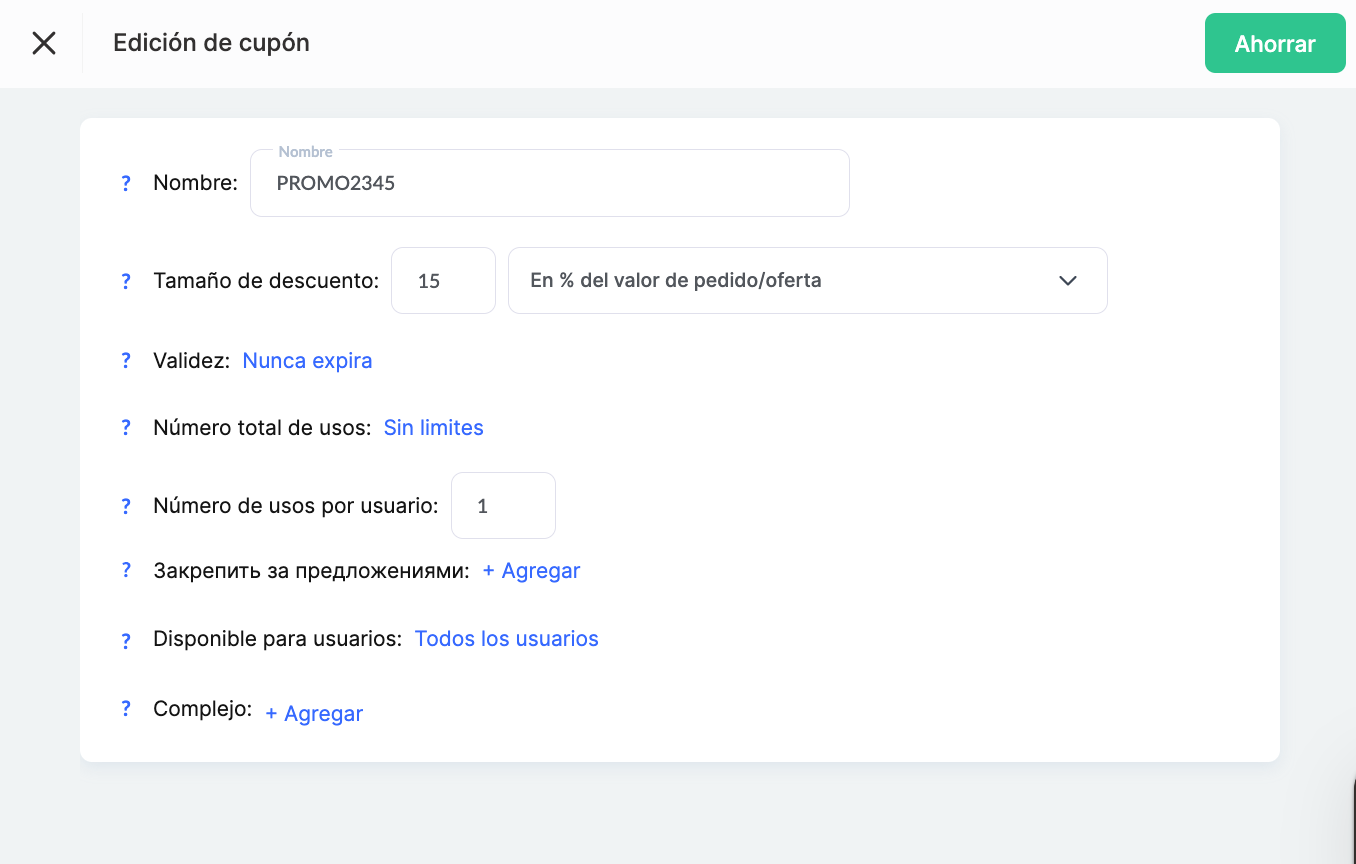
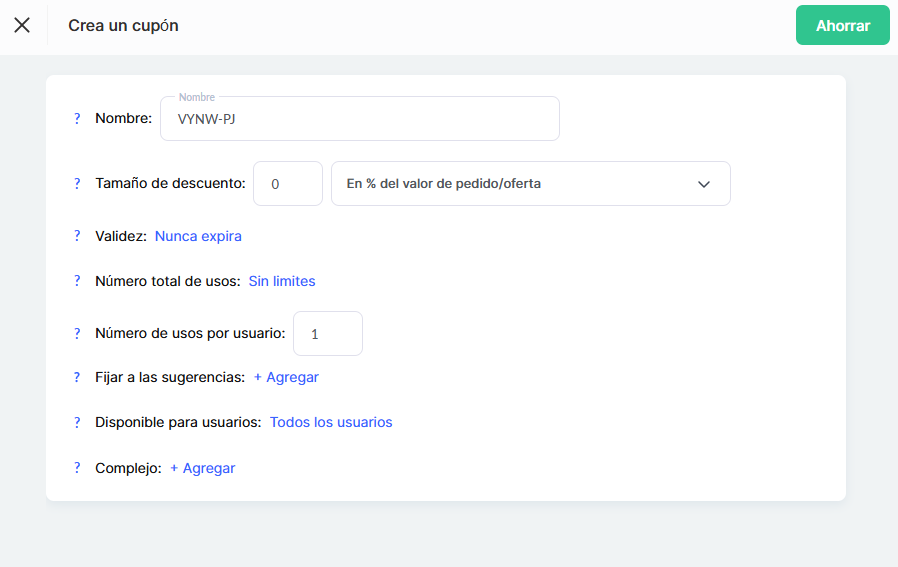
Nombre del Cupón – Es el código que los clientes deben introducir para recibir el descuento. Puedes modificar el nombre y escribir una palabra o frase fácil de recordar, reemplazando el código generado automáticamente.
Tamaño del Descuento – Ingresa el porcentaje de descuento o un importe fijo en el primer campo y selecciona la opción correspondiente en el menú desplegable.
Validez – Define el período de actividad del cupón, es decir, desde el momento actual hasta la fecha límite en la que se podrá aplicar el descuento a un pedido.
Número Total de Usos – Establece cuántas veces pueden usar este cupón los clientes.
Número de Usos por Usuario – Indica cuántas veces puede usar el descuento cada cliente individualmente.
Asignar a un Grupo de Usuarios – Esta configuración permite crear un cupón válido solo para clientes específicos de una lista designada. Puedes crear esta lista manualmente o usar automatizaciones. Por ejemplo, podrías ofrecer un descuento solo a estudiantes que ya hayan comprado al menos un producto o completado una tarea final.
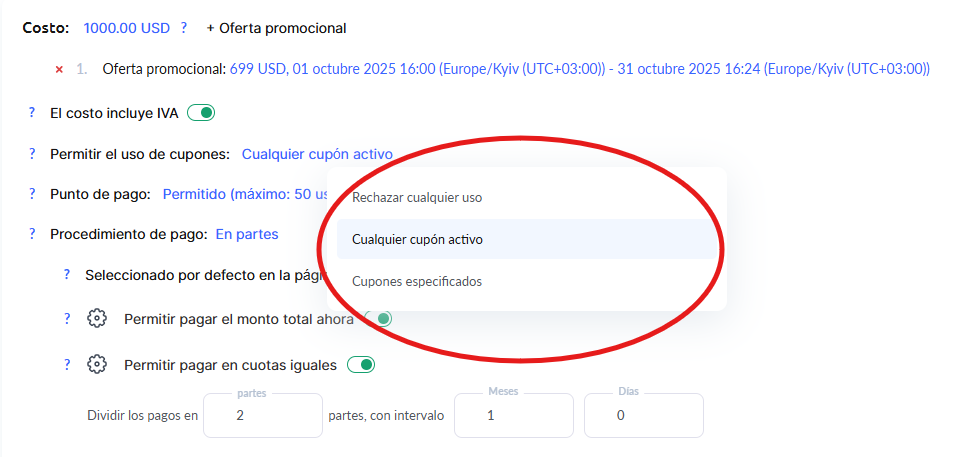
Importante: Un cupón también puede vincularse a ofertas tanto durante su creación como al editarlas. Además, en la configuración de la oferta, puedes especificar qué cupones se aplican a ella. Puedes encontrar más detalles sobre la configuración de ofertas en un artículo aparte.
Disponible para los usuarios — Determina quién podrá usar el cupón:
Para todos los usuarios — El cupón está disponible para cualquier cliente que lo conozca.
Para un usuario específico — El cupón solo funcionará para un usuario seleccionado (un cupón personal).
Para un grupo de usuarios — El cupón está disponible únicamente para los clientes incluidos en una lista específica. La lista puede crearse manualmente o mediante automatización. Por ejemplo, puedes ofrecer un descuento solo a los estudiantes que ya hayan comprado un producto o hayan enviado su trabajo final.
Comentario — Una nota interna para ti y tu equipo. Te ayuda a recordar el propósito del cupón y los detalles de la campaña. Los clientes no pueden ver este comentario.
Cómo Crear un Enlace con Aplicación Automática de Cupón
Todas las ofertas en la plataforma Kwiga tienen enlaces únicos que los clientes pueden usar para acceder y realizar compras. Si una oferta permite el uso de cupones, en la página aparecerá un campo para introducir el código, pero estará vacío por defecto.
Si quieres que el cupón se aplique automáticamente cuando los usuarios hagan clic en un enlace, añádelo a la dirección URL. Para hacerlo, agrega ?coupon=nombre_del_cupón al enlace de la oferta.
Por ejemplo, si el enlace estándar de la oferta es:
https://sampleschool.kwiga.com/o/TnHG7QjEFukO
Y el código del cupón es SPRING, el enlace con el cupón preaplicado será:
https://sampleschool.kwiga.com/o/TnHG7QjEFukO?coupon=SPRING 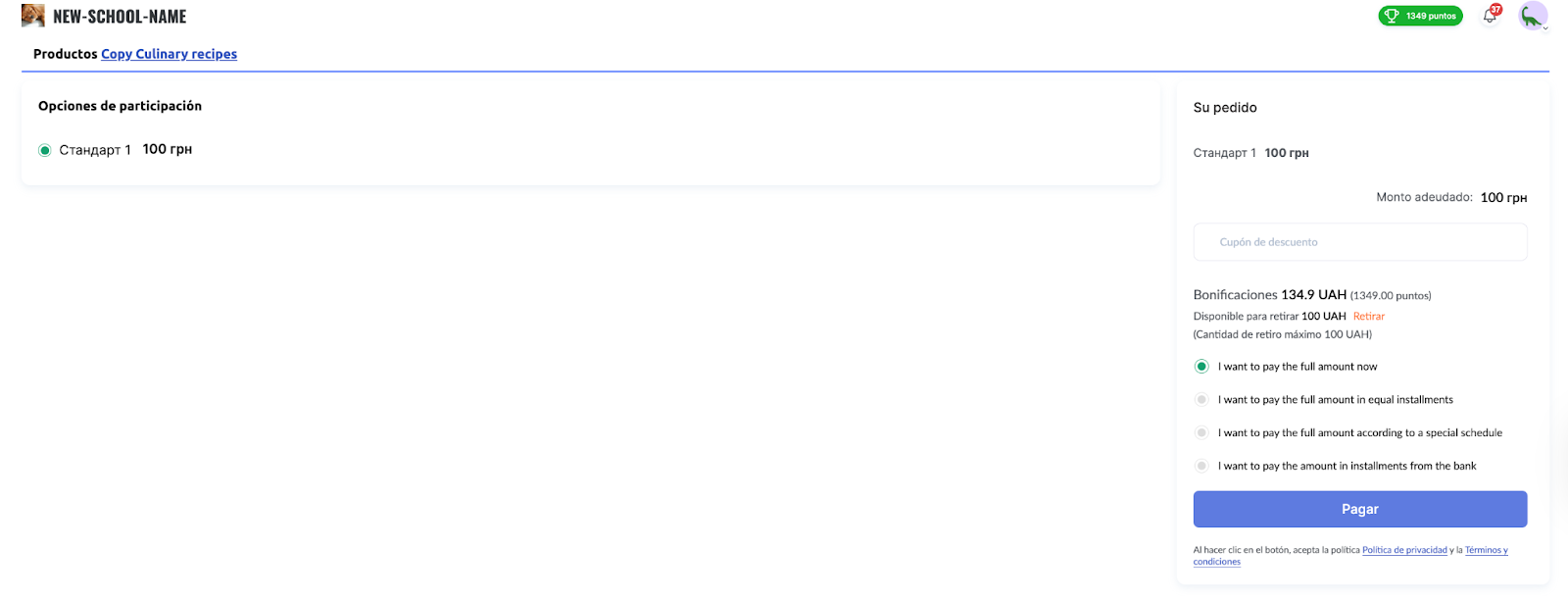
Los usuarios verán la página de pago con el cupón ya activado al hacer clic en este enlace. Importante: el código del cupón debe ser válido y su uso debe estar habilitado en la configuración de la oferta.
Esta función simplifica el proceso de aplicar descuentos y aumenta la tasa de conversión, ya que los clientes no necesitan introducir el cupón manualmente: todo sucede de forma automática.
Creación de cupones en automatizaciones
A través de las automatizaciones, puedes crear automáticamente cupones personales cuando ocurre un evento específico. Esto te permite construir programas de motivación flexibles sin trabajo manual.
Desde el menú Cursos, ve a Automatización de procesos. Puedes encontrar más detalles sobre las automatizaciones en un artículo aparte.
Al configurar la automatización, puedes agregar la acción Crear cupón con los siguientes parámetros:
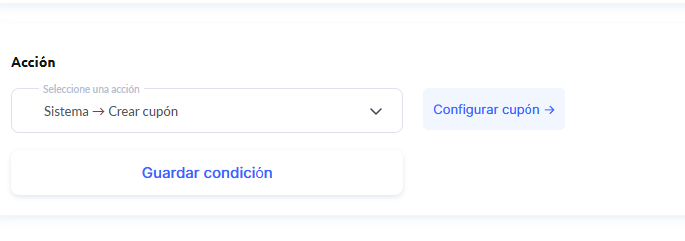
Nombre del cupón – generar automáticamente o especificar un formato personalizado
Monto del descuento – porcentaje o suma fija
Período de validez – especificar la duración activa del cupón
Asociación de contacto – el cupón se crea automáticamente para el contacto que activó el evento en la automatización
Límite de uso – restringe cuántas veces puede usarse el cupón
Comentario – agrega una nota interna sobre el propósito del cupón
Ejemplos de uso: Puedes configurar la creación automática de cupones para varios escenarios — por ejemplo, ofrecer un descuento de bonificación a los estudiantes que hayan completado un curso con un progreso del 100%, o crear cupones personales con una oferta especial para los contactos que no hayan visitado la plataforma durante más de 30 días, con el fin de motivarlos a volver al aprendizaje, entre otros casos.
Lista de Cupones: Información Sobre Cupones y su Uso
La sección Cupones muestra todos los cupones creados junto con información clave sobre cada uno. Aquí puedes consultar rápidamente los descuentos disponibles, sus condiciones de uso y el estado de cada cupón.
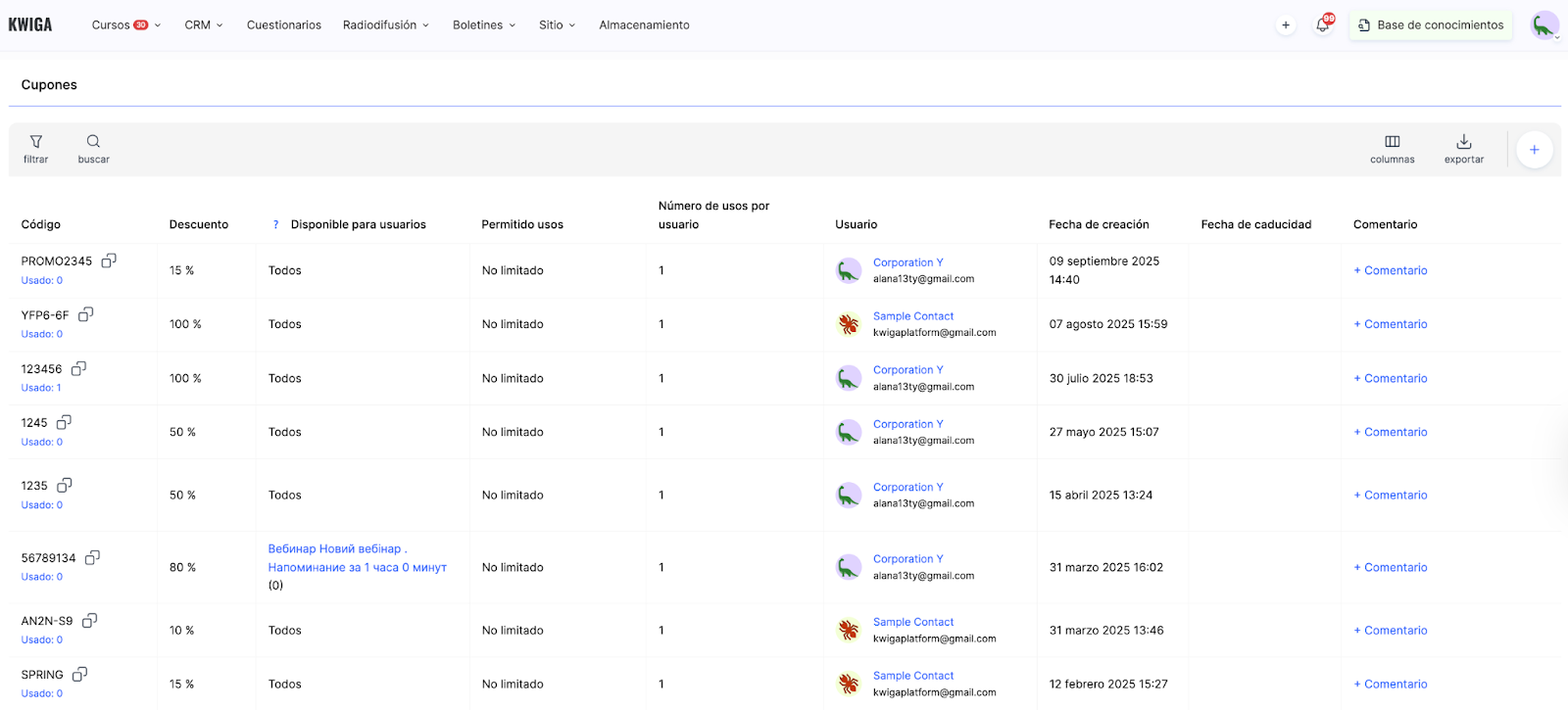
Para cada cupón en la lista, se muestran los siguientes detalles:
-
Código del Cupón – Una cadena única de caracteres que los clientes introducen al realizar un pedido.
-
Estadísticas de Uso – Debajo del código del cupón, puedes ver cuántas veces se ha utilizado (por ejemplo: “Usado: 1” significa que el cupón se ha canjeado una vez hasta el momento).
-
Monto del Descuento – Un porcentaje (por ejemplo, 10 %) o un importe fijo en la moneda configurada (por ejemplo, 500 UAH).
-
Contacto asignado – muestra si el cupón está designado para un usuario específico. Si el cupón es personal, se mostrará el nombre del contacto.
-
Lista de Contactos – Indica si el cupón tiene restricciones basadas en grupos de usuarios. Si no hay restricciones, el cupón está disponible para todos los clientes.
-
Usos Totales Permitidos – Especifica cuántas veces pueden usar el cupón todos los clientes en conjunto. Si no hay límite, aparecerá como “Ilimitado”.
-
Usos por Usuario – Indica cuántas veces puede un mismo cliente usar el cupón.
-
Comentario – una nota interna sobre el cupón, visible solo para los administradores.
Los comentarios te permiten añadir notas internas a cada cupón para recordar el propósito de su creación, registrar los detalles de una campaña de marketing, comunicarte entre los miembros del equipo o conservar el contexto al trabajar con una gran cantidad de cupones. Los comentarios son visibles únicamente para los administradores y no se muestran a los clientes. -
Creado Por – Nombre del usuario que creó el cupón en el sistema.
-
Fecha de Creación – La fecha en que se añadió el cupón a la plataforma.
-
Fecha de Expiración – Si el cupón tiene un período de validez, aquí se muestra la fecha de finalización. Si no tiene vencimiento, también se indica.
-
Usado en oferta – muestra dónde se aplica el cupón y en qué ofertas se utiliza.
En la lista de cupones, puedes editar o eliminar los cupones utilizando los botones correspondientes. Esto te permite realizar cambios rápidamente o eliminar códigos innecesarios.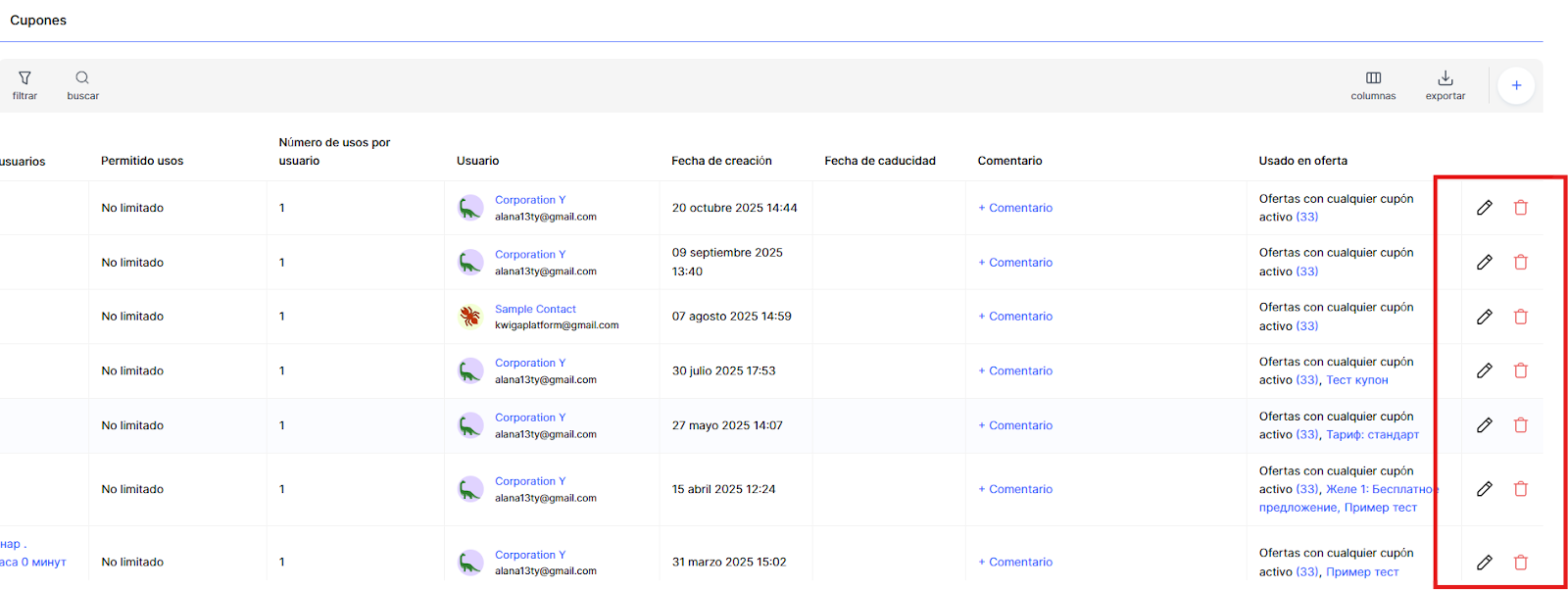
Al editar un cupón, se pueden modificar todos los ajustes, excepto en los casos en que el cupón ya haya sido utilizado — en ese caso, algunos parámetros pueden estar bloqueados para preservar la integridad de los datos de la transacción.
¿No encontró la respuesta? Póngase en contacto con el servicio de soporte a través de chat en línea or Telegram