
Artículos:
- Pedidos: creación y edición de pedidos
- Pedidos: creación y edición de pedidos
- Transacciones
- Cómo configurar el envío de tu propio correo electrónico después de la compra
- Integración con el chatbot de Sendpulse
- Cómo integrar un sistema de pagos en Kwiga
- Cómo configurar un idioma específico para una página de oferta
- Configuraciones importantes del proyecto
- Cómo otorgar acceso a los estudiantes si las ventas no se realizaron en Kwiga
- Pago sin autorización
- Cómo crear un nuevo flujo con tu propio horario
- Cómo dar acceso a un estudiante
- Cómo cambiar el acceso de un estudiante
- Cómo configurar el acceso de demostración a un curso, día de puertas abiertas en la escuela
- Configuración de suscripciones (pagos recurrentes)
- Automatización: Secuencias de correos electrónicos de seguimiento (órdenes y solicitudes no pagadas)
- Créditos y pagos a plazos, pago en partes
- Oferta promocional
- Cupones de descuento y posibles configuraciones
- Cómo lanzar la inscripción en el curso con prepagos
- Cómo crear ofertas de venta cruzada en Kwiga
- Cómo comenzar a vender en Kwiga: crear un plan de precios
- Crear varios planes de precios
- Venta de consultas y sesiones individuales
- Cómo cambiar el plan de un estudiante (Pago adicional en Kwiga)
- Cómo vender (dar acceso a) partes del curso
- Cómo implementar la venta de renovaciones de acceso
- Venta a través de un formulario de registro en un sitio de terceros
- Venta a través de una mini-página de destino creada en Kwiga
- Cómo agregar un video a una página (mini-landing, página del curso)
- Cómo crear un enlace con un cupón aplicado
- Ofertas y pagos en Kwiga: cómo funciona
- Ventas repetidas: configuración de condiciones y envío de un cupón según la cantidad de compras
- Configuración de notificaciones en un canal de Telegram
- Envío de correos con códigos promocionales (pedidos no pagados)
- Tienda de Cursos: Configuración y Funcionalidades
- Configuración de la página de oferta pública
- Organización de CPD en Kwiga: guía paso a paso
- Cómo configurar una página de agradecimiento después del pago
- Configura el acceso a las lecciones, secciones y módulos
- Cómo cambiar el contacto en un pedido
Explicaremos cómo organizar la inscripción al curso con prepagos, inscripción anticipada pagada: dividir el pago en varias partes, con el primer pago realizado antes de que comience el curso.
En la plataforma Kwiga, ofrecemos una amplia gama de opciones para recibir pagos de cursos, incluida la creación de un calendario de pagos. En este artículo, te mostraremos cómo dividir el pago del curso en 2 partes: el primer pago con un importe reducido, que se utiliza habitualmente para el registro en el curso o para reservar una plaza.
Prepara una oferta en la que especifiques la fecha de inicio de las ventas, el acceso al producto y otras condiciones. Más detalles sobre la creación de un plan tarifario se explican en este artículo.
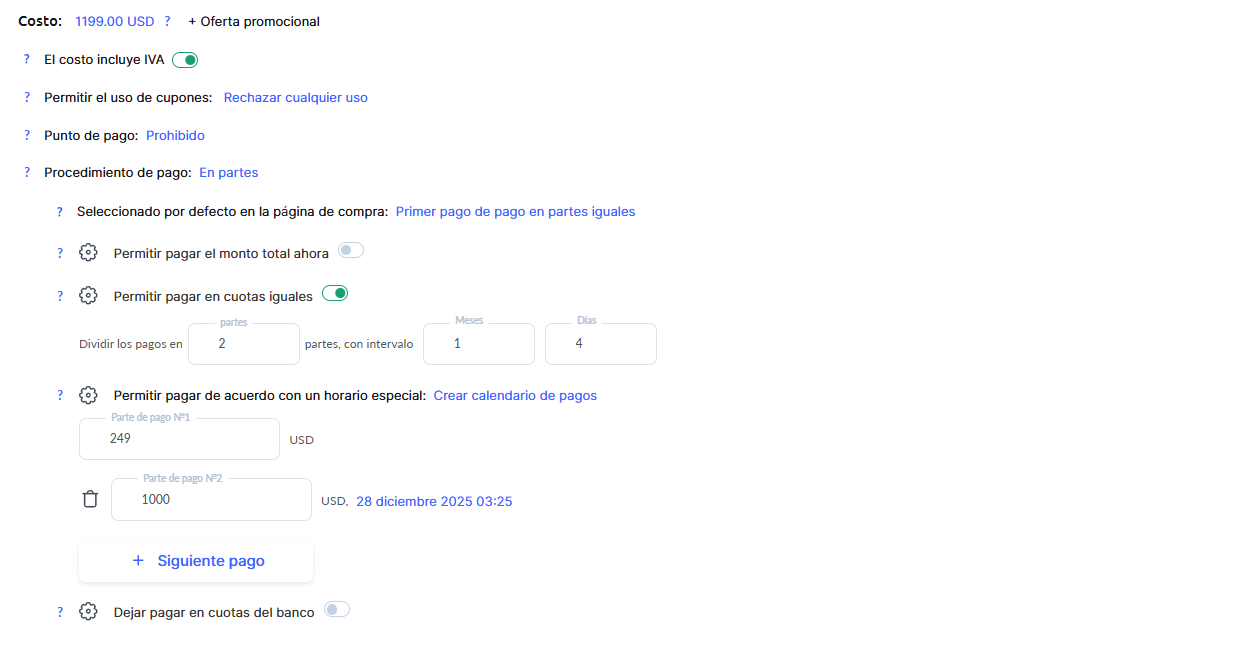
En la sección “Costo”, introduce el importe total que esperas recibir de los estudiantes. En la sección “Método de pago”, probablemente aparezca “Pago completo por adelantado”. Haz clic en el texto azul y selecciona “Pago en cuotas”.
Desmarca la opción “Permitir pagos en cuotas iguales” y elige “Permitir pagos según un calendario especial” seleccionando “Crear un calendario de pagos”. Introduce el importe del primer pago (la cuota de inscripción) y especifica la fecha y el importe del segundo pago. En el ejemplo siguiente, el curso comenzará el 1 de septiembre, por lo que el segundo pago (1000) debe realizarse antes del 1 de septiembre.
Además, en el ejemplo se permite el pago completo de 1199. Puedes permitir que el importe total se pague de inmediato e indicar un importe total mayor, por ejemplo, 249 + 1000, para incentivar a quienes prefieren pagar todo de una vez.
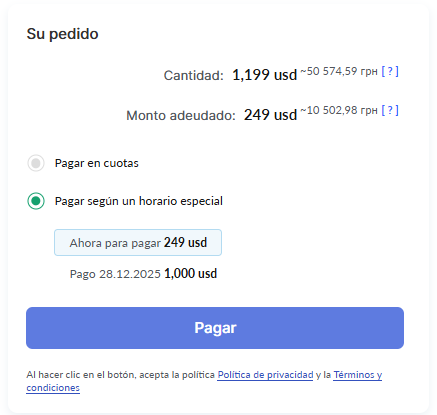
Como resultado, el estudiante podrá elegir entre dos opciones:
¿No encontró la respuesta? Póngase en contacto con el servicio de soporte a través de chat en línea or Telegram