
Artículos:
- Pedidos: creación y edición de pedidos
- Pedidos: creación y edición de pedidos
- Transacciones
- Cómo configurar el envío de tu propio correo electrónico después de la compra
- Integración con el chatbot de Sendpulse
- Cómo integrar un sistema de pagos en Kwiga
- Cómo configurar un idioma específico para una página de oferta
- Configuraciones importantes del proyecto
- Cómo otorgar acceso a los estudiantes si las ventas no se realizaron en Kwiga
- Pago sin autorización
- Cómo crear un nuevo flujo con tu propio horario
- Cómo dar acceso a un estudiante
- Cómo cambiar el acceso de un estudiante
- Cómo configurar el acceso de demostración a un curso, día de puertas abiertas en la escuela
- Configuración de suscripciones (pagos recurrentes)
- Automatización: Secuencias de correos electrónicos de seguimiento (órdenes y solicitudes no pagadas)
- Créditos y pagos a plazos, pago en partes
- Oferta promocional
- Cupones de descuento y posibles configuraciones
- Cómo lanzar la inscripción en el curso con prepagos
- Cómo crear ofertas de venta cruzada en Kwiga
- Cómo comenzar a vender en Kwiga: crear un plan de precios
- Crear varios planes de precios
- Venta de consultas y sesiones individuales
- Cómo cambiar el plan de un estudiante (Pago adicional en Kwiga)
- Cómo vender (dar acceso a) partes del curso
- Cómo implementar la venta de renovaciones de acceso
- Venta a través de un formulario de registro en un sitio de terceros
- Venta a través de una mini-página de destino creada en Kwiga
- Cómo agregar un video a una página (mini-landing, página del curso)
- Cómo crear un enlace con un cupón aplicado
- Ofertas y pagos en Kwiga: cómo funciona
- Ventas repetidas: configuración de condiciones y envío de un cupón según la cantidad de compras
- Configuración de notificaciones en un canal de Telegram
- Envío de correos con códigos promocionales (pedidos no pagados)
- Tienda de Cursos: Configuración y Funcionalidades
- Configuración de la página de oferta pública
- Organización de CPD en Kwiga: guía paso a paso
- Cómo configurar una página de agradecimiento después del pago
- Configura el acceso a las lecciones, secciones y módulos
- Cómo cambiar el contacto en un pedido
Una guía paso a paso sobre cómo crear varios planes de precios para ventas o para otorgar acceso si las ventas se realizan fuera de Kwiga.
En este artículo:
Los planes tarifarios son una forma común de vender cursos. A continuación se muestra un ejemplo estándar de configuración de tres planes tarifarios diferentes y su uso para demostrar lo fácil que es organizar el aprendizaje en Kwiga:
-
Autoaprendizaje: acceso de 3 meses al curso. Este plan se vende de manera continua.
-
Con mentora: acceso de 6 meses e incluye un módulo adicional. Las ventas son de tiempo limitado y tienen una fecha de inicio de cohorte.
-
Con autora del curso: acceso de 12 meses e incluye módulos adicionales. Las ventas también son de tiempo limitado con una fecha de inicio definida.
No es necesario crear varias copias de un curso para ofrecer diferentes planes tarifarios. Incluso si hay lecciones diferentes disponibles en distintos planes, o si uno de ellos requiere retroalimentación de una mentora, puedes gestionar todo dentro de un único curso. Aunque es posible crear cursos separados, no lo recomendamos. Trabajar con un solo curso es más sencillo y conveniente, y si una estudiante cambia de plan, su progreso se conserva automáticamente.
Para comenzar, necesitarás lo siguiente:
-
Un curso creado y una estructura del curso en la plataforma. No es necesario subir todas las lecciones de inmediato — basta con crear el “esqueleto del curso” con los títulos de módulos y lecciones.
-
Un sistema de pago conectado (si planeas aceptar pagos a través de Kwiga). Las instrucciones para conectar un sistema de pago se encuentran en el artículo.
-
Una mentora añadida a tu equipo dentro de la plataforma. Las instrucciones para añadir una mentora están en el artículo.
-
En la configuración de las tareas que requieren revisión de una mentora, debe seleccionarse la opción "Requiere revisión de la mentora". No asignes la mentora directamente a los cuestionarios.
Configuración del plan tarifario “VIP / con autora del curso”
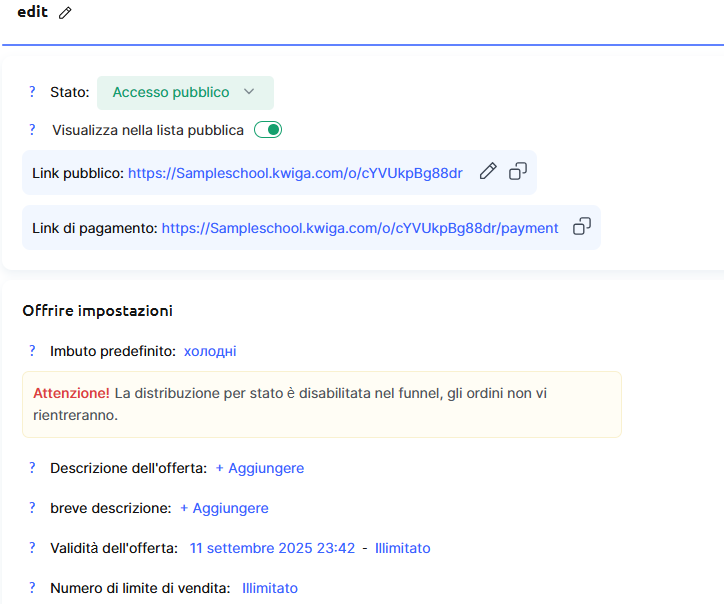
Ve a Ventas → Ofertas y haz clic en +Oferta. Verás los siguientes campos:
(…el texto continúa con los campos del formulario y los detalles de configuración)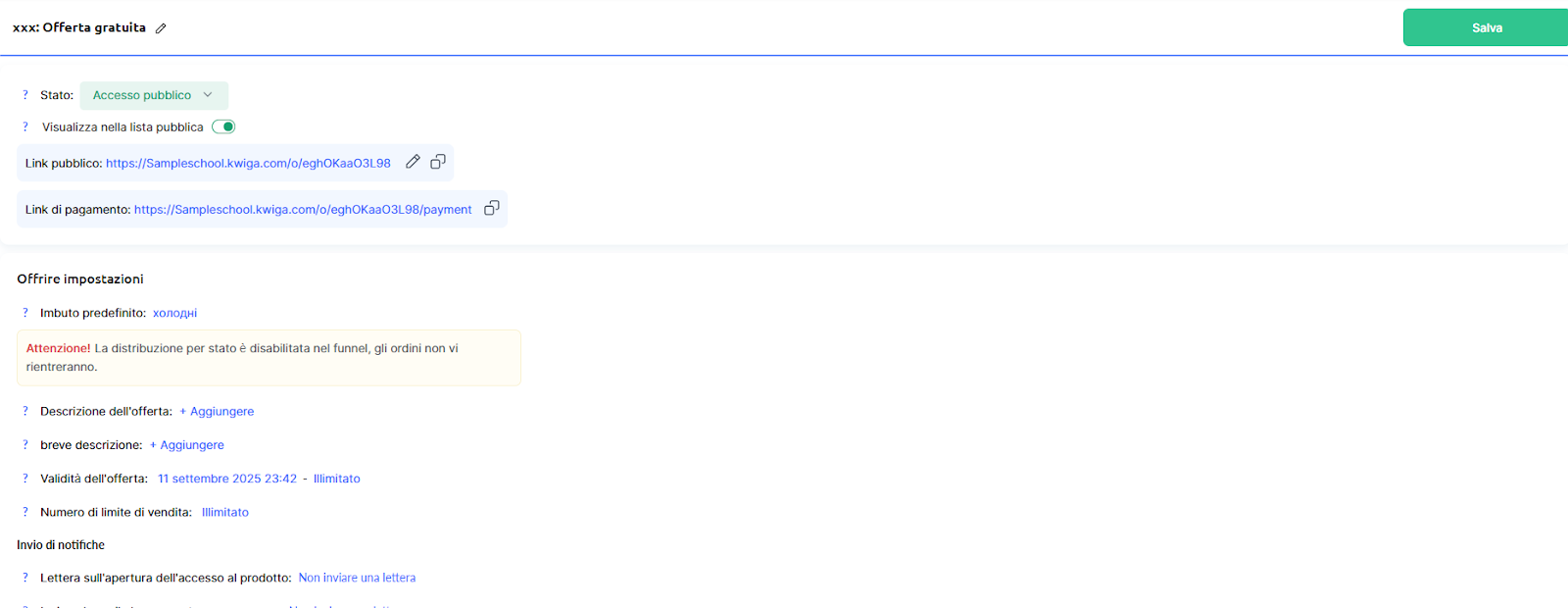
Nombre de la oferta
Este es el nombre que será visible tanto para ti como para tus estudiantes. Aparecerá en los correos electrónicos de confirmación de acceso enviados a los estudiantes, en la ficha de contacto de tu CRM y en varios informes del curso.
Introduce aquí el nombre del plan tarifario: “Paquete VIP”.
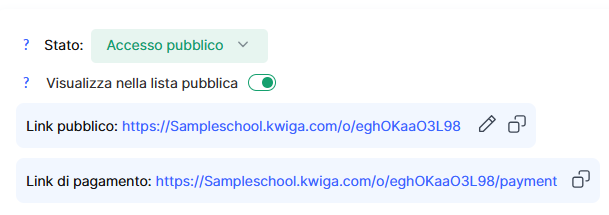
Estado de la oferta
-
El estado determina si los estudiantes pueden comprar el curso utilizando esta oferta y si pueden verla en la página pública del curso.
-
Borrador – la oferta no es visible para los estudiantes. Sin embargo, tú (o tu asistente) puedes igualmente conceder acceso al curso utilizando una oferta en borrador.
-
Acceso público – los estudiantes pueden acceder al enlace y comprar el curso en Kwiga. Además, puedes elegir si la oferta será:
-
Disponible solo mediante enlace directo (no aparece en la lista pública), o
-
Mostrada en la lista pública en la página del curso, para que los estudiantes puedan hacer clic en “Obtener acceso” y pagar este plan tarifario.
En este ejemplo, dado que el plan VIP se venderá en Kwiga y debe ser completamente accesible, asegúrate de seleccionar “Mostrada en la lista pública”.
Configuración de la oferta
Descripción de la oferta – este campo es opcional, pero es un excelente lugar para añadir detalles sobre lo que recibirán las estudiantes al comprar esta oferta: a qué materiales tendrán acceso, durante cuánto tiempo y cualquier otra información importante.
-
Por ejemplo, puedes introducir la siguiente descripción:
-
¡Acceso completo a todos los módulos y lecciones!
-
Acceso a módulos adicionales de bonificación
-
Soporte directo de la autora del curso
-
Acceso completo a todos los materiales del curso durante 12 meses después del inicio del curso
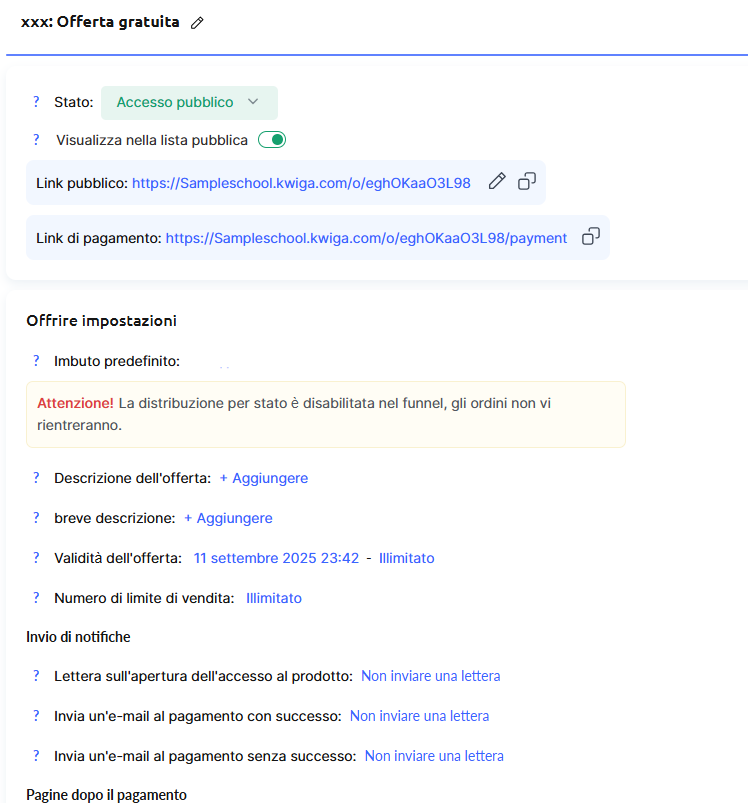
Dejaremos el campo de la descripción breve vacío y sin cambios.
Completar una descripción breve solo tiene sentido si, en la versión final, no te convence cómo el sistema acorta automáticamente la descripción completa. Te señalaremos qué debes revisar al final del artículo.
Duración de la oferta – este es el período durante el cual las estudiantes pueden comprar este plan tarifario. Define la ventana de venta, no el tiempo de acceso a los contenidos del curso.
Dado que este plan tarifario tiene un período de venta limitado, vinculado a la fecha de inicio del curso, configuramos el siguiente ejemplo:
-
Fecha de inicio del curso (cuando comienza el aprendizaje): 1 de agosto
-
Apertura de ventas: 1 de julio
-
Cierre de ventas: 3 de agosto

Límite de ventas – puedes establecer un número máximo de ventas para este plan tarifario. Las estudiantes verán cuántas plazas quedan disponibles y, una vez alcanzado el límite, las compras se desactivarán.
Dado que el tiempo de la autora es limitado, establecemos un máximo de 15 plazas para este plan tarifario.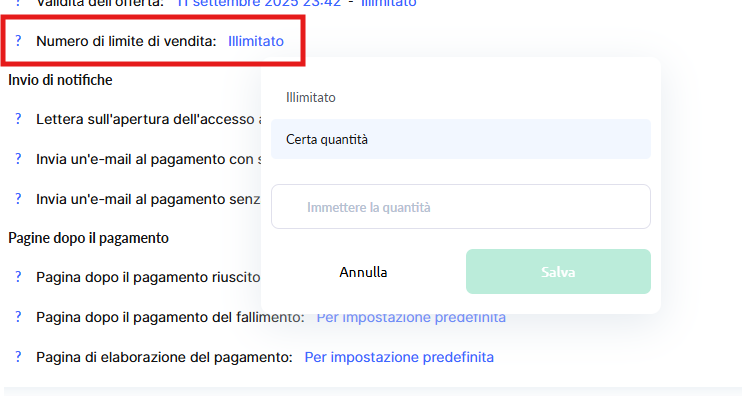
Notificaciones
Aquí puedes configurar qué correos electrónicos recibirán las estudiantes después de un pago exitoso o fallido.
¡Importante! Cuando una estudiante realiza una compra en la plataforma por primera vez, recibirá los siguientes correos electrónicos:
-
Correo electrónico de activación
-
Notificación de pago exitoso (o fallido)
-
Si el curso está disponible de inmediato – un correo sobre la asignación de acceso al curso
Puedes solicitar la desactivación del correo de activación y de la notificación de acceso al curso contactando a nuestro equipo de soporte.
En este ejemplo, no modificaremos las notificaciones predeterminadas y mantendremos habilitado el envío de todos los correos electrónicos.
Páginas post-pago
De forma predeterminada, la estudiante es redirigida a una página estándar de “Gracias” (o a una página correspondiente a un pago fallido) y desde allí es dirigida a su panel personal.
En este caso, mantendremos la configuración predeterminada.
Producto
La sección principal es Producto – aquí debes definir a qué acceso del curso tendrán derecho las estudiantes.
Haz clic en +Producto y, en el menú desplegable que aparece, selecciona el curso correspondiente.
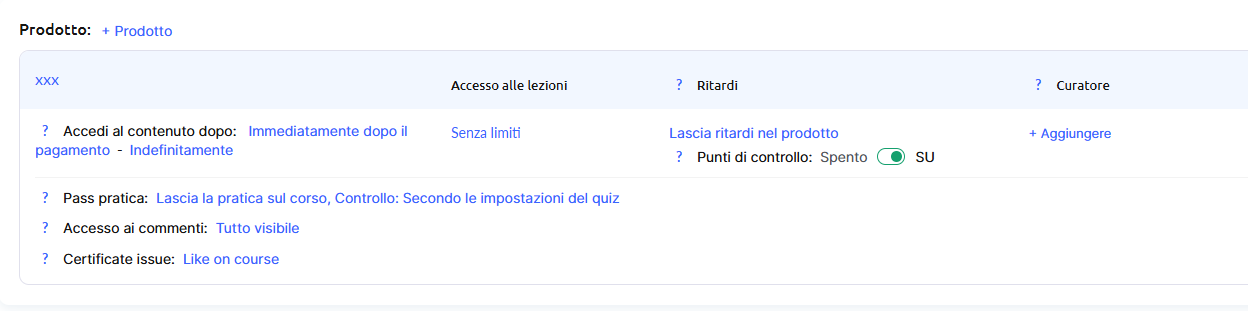
En este ejemplo, debes conceder acceso al curso durante 12 meses.
La fecha de inicio del acceso debe coincidir con la fecha de inicio del curso — 1 de agosto, y esta tarifa debe estar vinculada a una mentora — la autora del curso.
Para configurarlo correctamente, ajusta los parámetros como se muestra en la captura de pantalla:
-
Duración del acceso: establecer en 12 meses
-
Fecha de inicio del acceso: establecer en 1 de agosto
-
Mentora asignada: seleccionar a la autora del curso de tu equipo
Estas configuraciones garantizan que las estudiantes que compren el Paquete VIP obtengan acceso a los contenidos del curso a partir del 1 de agosto y reciban soporte personalizado de la autora del curso durante todo el período de 12 meses.
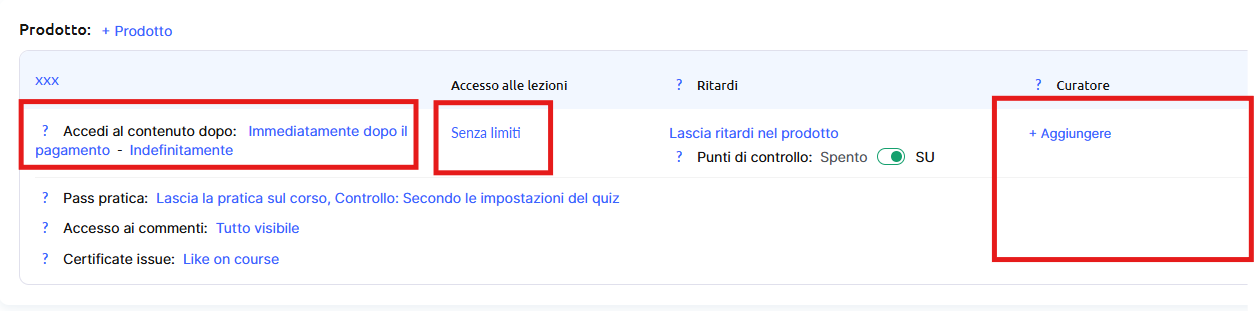
Para modificar los valores predeterminados, haz clic en el texto azul y selecciona la opción necesaria. Puedes establecer cualquier valor e incluso modificar otros parámetros, si es necesario.
Nota: puedes añadir varios productos a una oferta, lo que significa que las estudiantes obtendrán acceso a varios productos después del pago. Estos pueden ser cursos, chats privados para las discusiones del curso, acceso a un canal de Telegram, etc.
Precio
Selecciona “De pago” y aparecerán configuraciones adicionales para el precio y la moneda. Introduce el precio completo de este curso. Más adelante podrás añadir ofertas promocionales.
Establece el precio deseado para este plan y selecciona la moneda de pago.
Artículos adicionales relacionados:
-
Cómo crear un descuento por tiempo limitado
-
Creación de ofertas promocionales
-
Cómo lanzar la inscripción a un curso con prepago
-
Cómo configurar pagos en cuotas
-
Cómo configurar pagos en cuotas programadas
Método de pago
Selecciona qué sistema de pago deseas utilizar para recibir los pagos relacionados con esta oferta.
Recordatorio: Kwiga no es un proveedor de pagos. Si deseas aceptar pagos en la plataforma y que las estudiantes obtengan automáticamente acceso al curso, debes conectar un sistema de pago (ver el artículo: Cómo integrar un sistema de pago en Kwiga?).
La configuración final para este ejemplo se presenta así: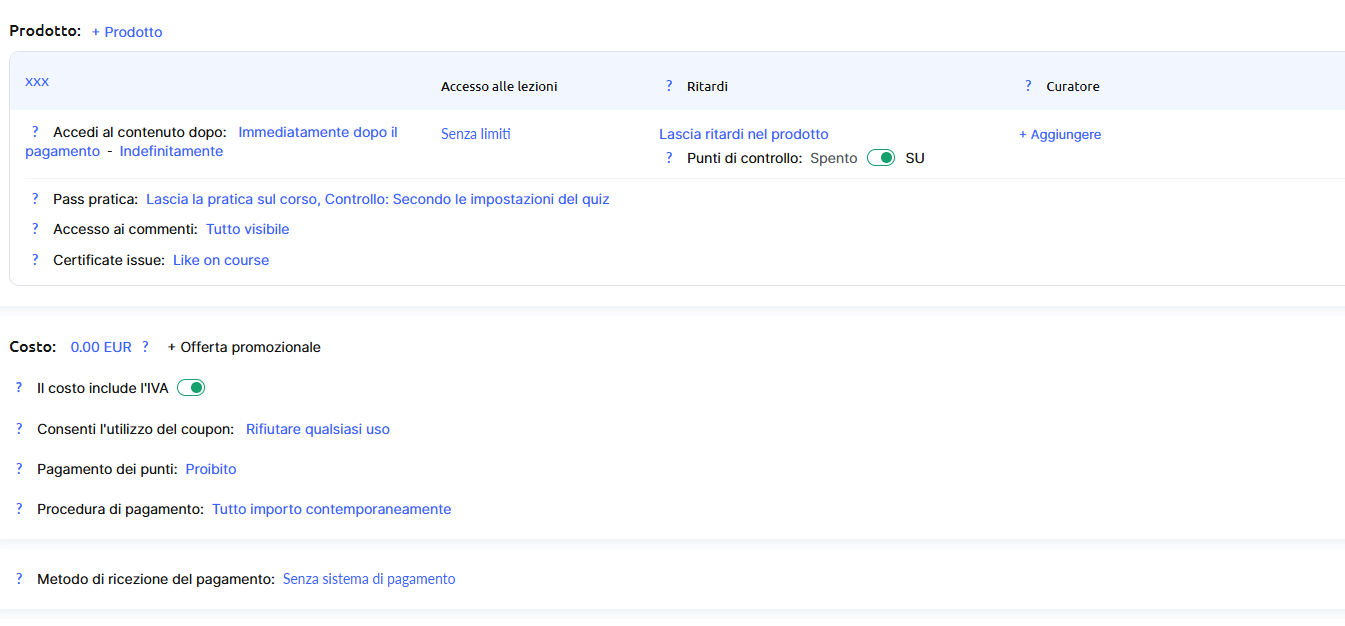
Las ofertas de venta cruzada son sugerencias adicionales que pueden interesar a las estudiantes que han visitado tu producto actual. Con las ofertas de venta cruzada configuradas, puedes presentar a las estudiantes otros planes tarifarios, ofrecer asesorías adicionales o dar acceso a otro producto.
Si esta es tu primera oferta o solo tienes un producto, puedes saltarte este paso.
Para más información sobre cómo configurar ofertas de venta cruzada, consulta el artículo ¿Cómo crear ofertas de venta cruzada en Kwiga?
Integraciones
En el momento de la redacción de este artículo, existe la opción de conectar la transferencia de datos de contacto al chatbot de SendPulse. Después del pago, la información de la estudiante se enviará automáticamente a la libreta de direcciones especificada en SendPulse.
Configuración del plan tarifario “Con mentora”
Una vez configurada la primera oferta para el Paquete VIP, puedes duplicarla y hacer modificaciones para crear el siguiente plan tarifario.
Después de duplicarla, edita la copia para aplicar los cambios necesarios:
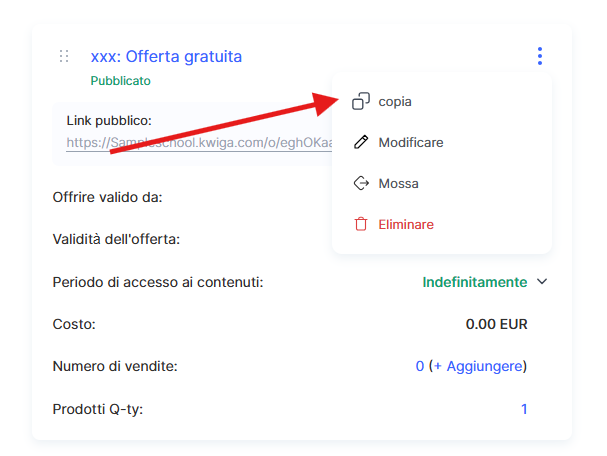
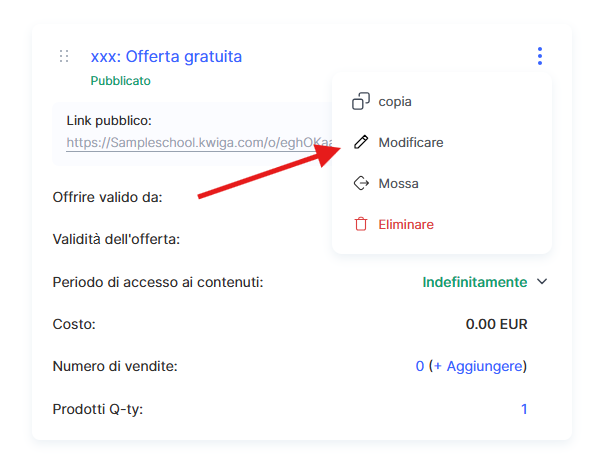
Realiza cambios en el nombre de la oferta introduciendo el nombre del plan tarifario y no olvides modificar la descripción de la oferta si la has completado.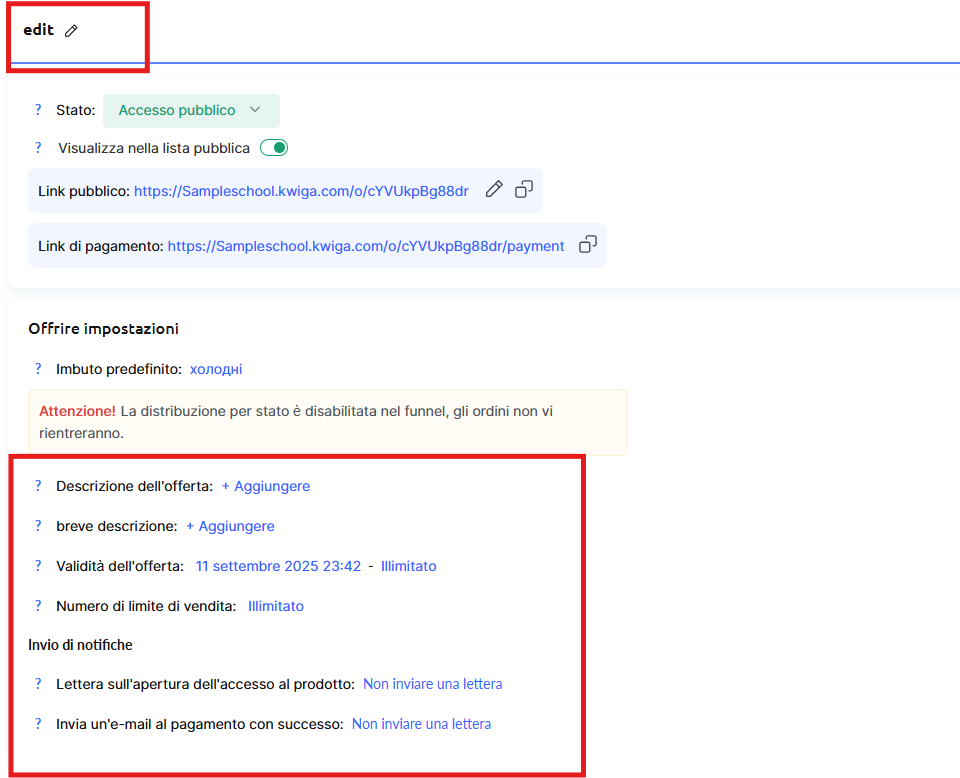
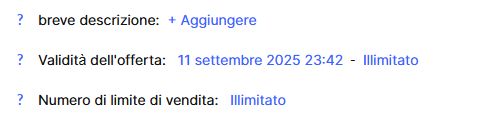
Deja sin cambios el período de venta, pero puedes eliminar o modificar el límite de ventas.
En este caso, lo eliminaremos por completo, asumiendo que hay suficientes mentoras disponibles.
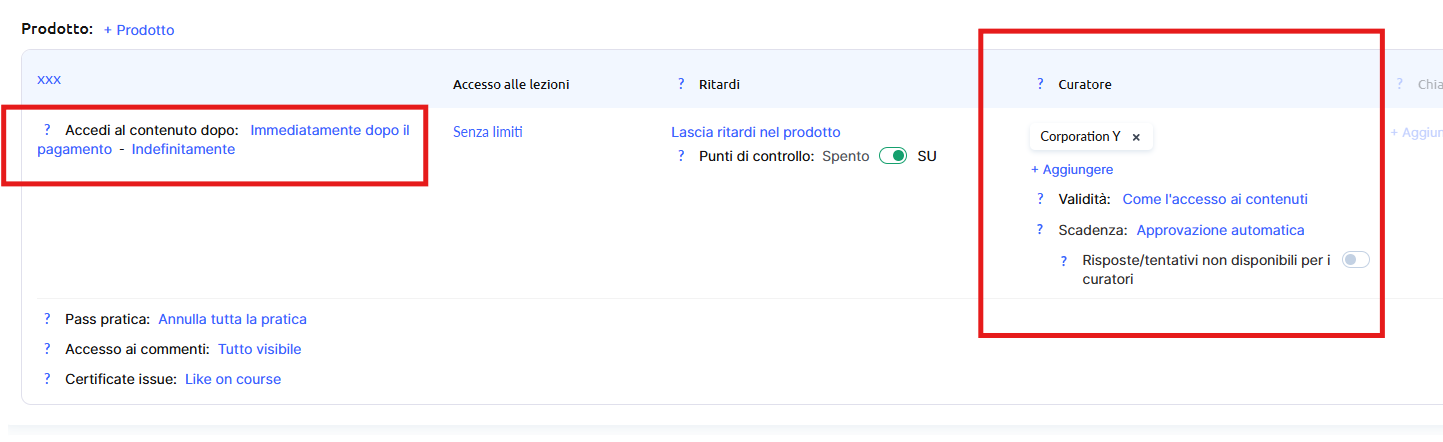
A continuación, debes modificar el acceso al producto, ya que este plan proporciona acceso solo por 6 meses (antes era de 12 meses).
La fecha de inicio del curso permanece sin cambios, pero las mentoras se modificarán.
Puedes especificar a las mentoras más adelante o añadir nuevas posteriormente. Sin embargo, te recomendamos hacerlo de inmediato, ya que esto garantizará que todas las estudiantes que realicen compras sean asignadas automáticamente a las mentoras.
Aquí tienes la traducción al italiano manteniendo el tono y la estructura:
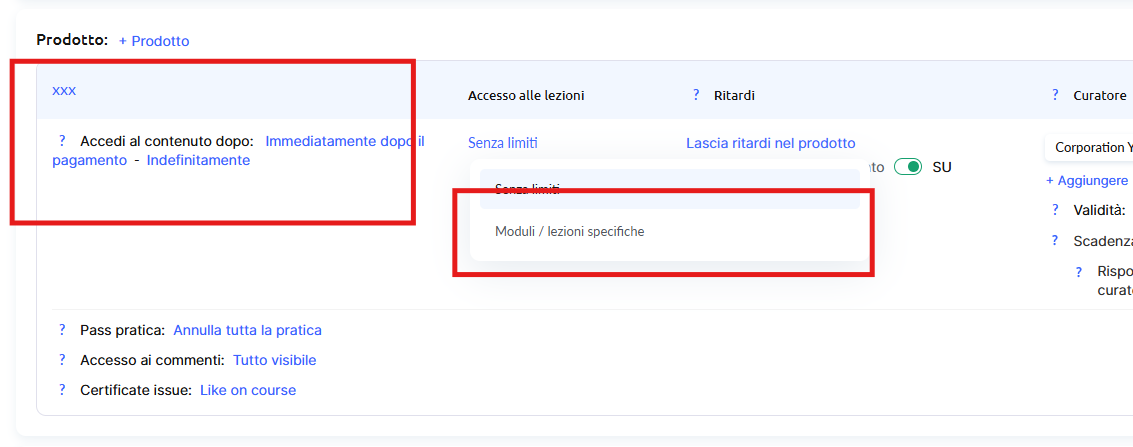
En la sección Producto, también debes modificar la configuración:
-
Cambia el período de acceso al producto a “inmediatamente después del pago” y “por 3 meses”.
-
Haz clic en “Sin restricciones” en la sección “Acceso a las lecciones”, luego selecciona “Módulos y lecciones específicos”.
En la sección “Mentoras”, elimina a todas las mentoras.
En la línea “Finalización de las prácticas”, haz clic en “Según la configuración del cuestionario” y selecciona “Revisión automática”.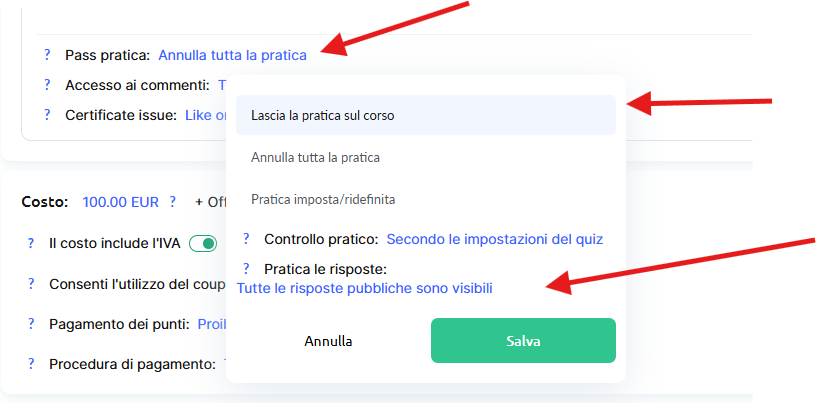
Completa la modificación configurando el precio correspondiente para el plan.
Verificación de la visualización
Abre la página de tu curso en un navegador diferente (no debes haber iniciado sesión en Kwiga).
Verás el botón “Obtener acceso”, y al hacer clic en él se abrirá una página con las opciones de los planes tarifarios.

Si deseas modificar la información que se muestra antes del botón “Más información”, puedes completar la descripción breve de la oferta. La cantidad de caracteres en este campo es limitada.
También puedes vender tu curso en una landing page externa, añadiendo los enlaces directos a las ofertas en los botones tarifarios. Más detalles sobre cómo implementar esta opción se describen en el artículo “Landing page y su conexión con la plataforma”.
Para ver lo que visualizará la estudiante y editar el texto, simplemente puedes seguir el enlace de la propia oferta.
¿No encontró la respuesta? Póngase en contacto con el servicio de soporte a través de chat en línea or Telegram