
Artículos:
- Pedidos: creación y edición de pedidos
- Pedidos: creación y edición de pedidos
- Transacciones
- Cómo configurar el envío de tu propio correo electrónico después de la compra
- Integración con el chatbot de Sendpulse
- Cómo integrar un sistema de pagos en Kwiga
- Cómo configurar un idioma específico para una página de oferta
- Configuraciones importantes del proyecto
- Cómo otorgar acceso a los estudiantes si las ventas no se realizaron en Kwiga
- Pago sin autorización
- Cómo crear un nuevo flujo con tu propio horario
- Cómo dar acceso a un estudiante
- Cómo cambiar el acceso de un estudiante
- Cómo configurar el acceso de demostración a un curso, día de puertas abiertas en la escuela
- Configuración de suscripciones (pagos recurrentes)
- Automatización: Secuencias de correos electrónicos de seguimiento (órdenes y solicitudes no pagadas)
- Créditos y pagos a plazos, pago en partes
- Oferta promocional
- Cupones de descuento y posibles configuraciones
- Cómo lanzar la inscripción en el curso con prepagos
- Cómo crear ofertas de venta cruzada en Kwiga
- Cómo comenzar a vender en Kwiga: crear un plan de precios
- Crear varios planes de precios
- Venta de consultas y sesiones individuales
- Cómo cambiar el plan de un estudiante (Pago adicional en Kwiga)
- Cómo vender (dar acceso a) partes del curso
- Cómo implementar la venta de renovaciones de acceso
- Venta a través de un formulario de registro en un sitio de terceros
- Venta a través de una mini-página de destino creada en Kwiga
- Cómo agregar un video a una página (mini-landing, página del curso)
- Cómo crear un enlace con un cupón aplicado
- Ofertas y pagos en Kwiga: cómo funciona
- Ventas repetidas: configuración de condiciones y envío de un cupón según la cantidad de compras
- Configuración de notificaciones en un canal de Telegram
- Envío de correos con códigos promocionales (pedidos no pagados)
- Tienda de Cursos: Configuración y Funcionalidades
- Configuración de la página de oferta pública
- Organización de CPD en Kwiga: guía paso a paso
- Cómo configurar una página de agradecimiento después del pago
- Configura el acceso a las lecciones, secciones y módulos
- Cómo cambiar el contacto en un pedido
Una guía paso a paso sobre cómo lanzar un nuevo flujo para un curso previamente creado en Kwiga.
Para organizar el lanzamiento del siguiente grupo, debes considerar:
-
¿Se mantendrá el acceso al curso del grupo anterior? Si no se mantiene el acceso, puedes cambiar todos los ajustes necesarios del curso y crear nuevas ofertas.
-
¿Habrá cambios en el curso en sí? Por ejemplo, cambios en los vídeos, el contenido de las lecciones, las tareas, el diseño o las sesiones programadas de Zoom para las cuales luego se subieron grabaciones, o si deseas actualizar determinadas lecciones, introducciones de vídeo, etc. En este caso, debes crear una copia del curso y nuevas ofertas.
-
¿Cambiará el calendario de publicación de las lecciones? Si el curso permanece sin cambios y solo se modifica el calendario de publicación de las lecciones, solo necesitas crear una nueva oferta (o varias ofertas para nuevos niveles de precios).
Un nuevo lanzamiento (grupo) requiere solo cambios de calendario
Si solo necesitas cambiar el calendario de publicación de las lecciones, no es necesario copiar el curso. Basta con crear una nueva oferta y redefinir directamente en ella los retrasos de publicación de las lecciones.
Ve a Ventas > Ofertas y copia la oferta del grupo anterior.
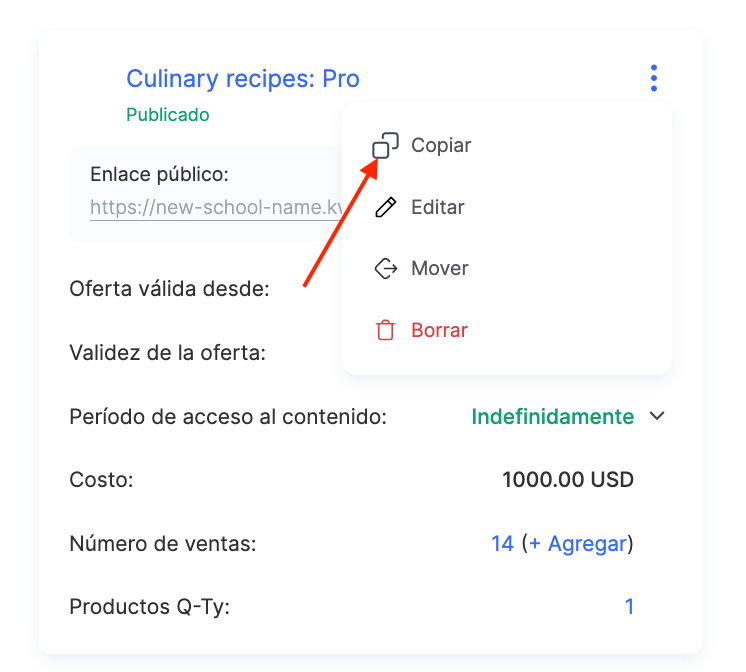
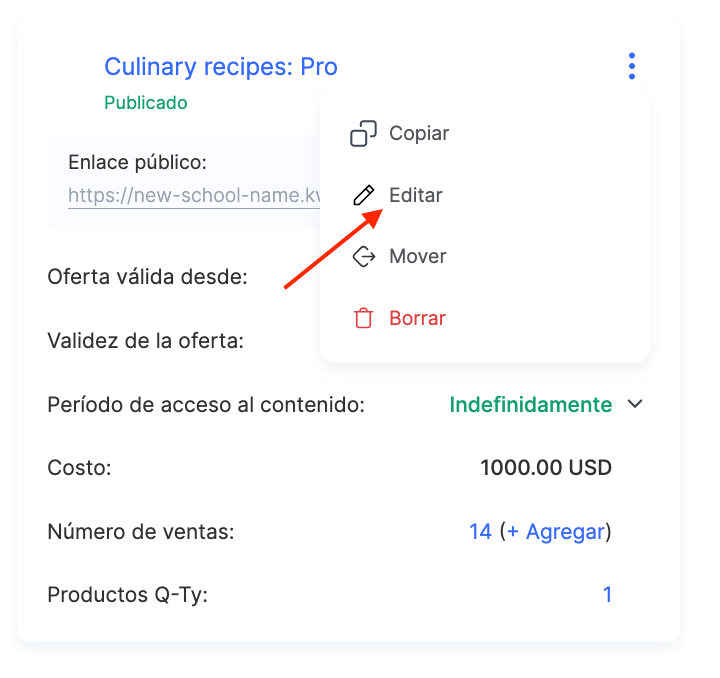
Cambia el nombre de la oferta y desplázate hacia abajo hasta la sección Producto.
Busca la columna con los retrasos. Es probable que esté seleccionada la opción “Dejar los retrasos como en el producto”.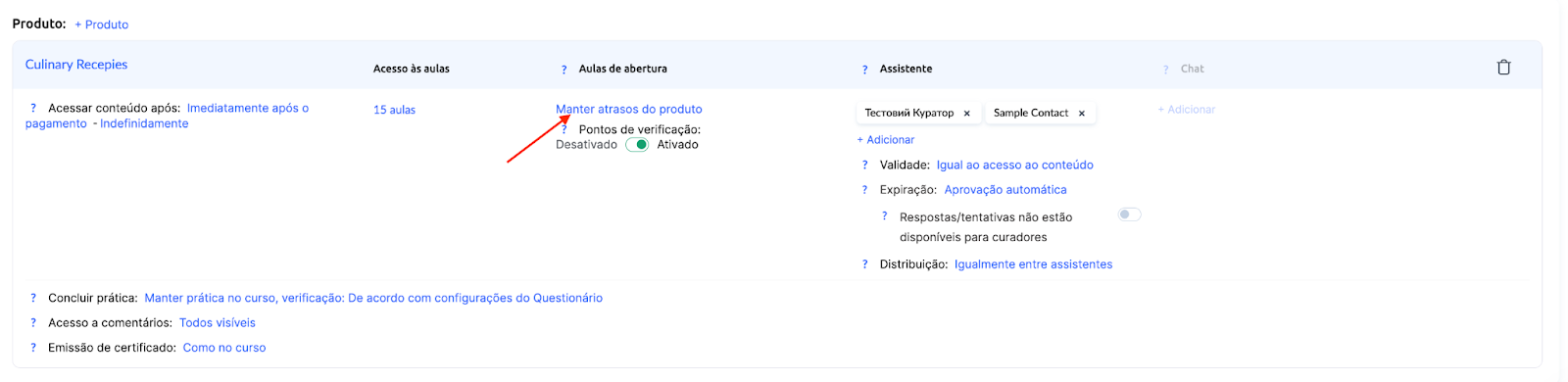
Haz clic en este texto azul y se abrirá un menú con opciones.
Selecciona Establecer/Sobrescribir retrasos.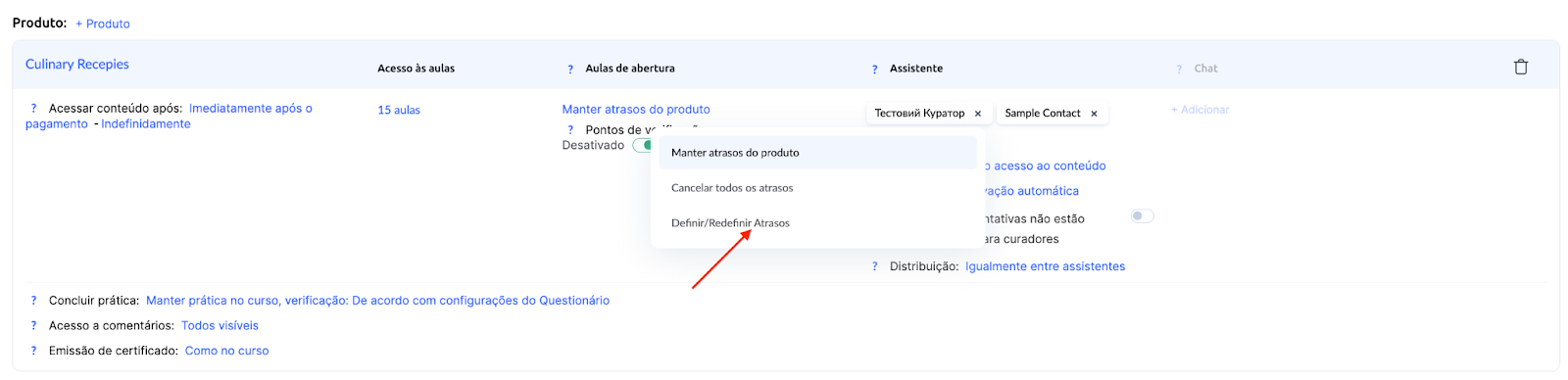
Se te pedirá que elijas cómo configurar los retrasos: copiar los existentes o configurarlos desde cero.
Copiar los retrasos del curso es adecuado si planeas mantener la mayoría de los retrasos sin cambios y solo necesitas modificar algunas fechas en el plan de precios.
Configurar los retrasos desde cero es la opción adecuada cuando el calendario de publicación de las lecciones diferirá significativamente del establecido anteriormente. En este artículo, consideramos el caso de “lanzar un nuevo grupo”, por lo que recomendamos usar la opción “Configurar retrasos desde cero” para que sea más fácil ver dónde hay retrasos y dónde no.
En una página separada, verás el programa del curso con la opción de establecer retrasos para lecciones y módulos.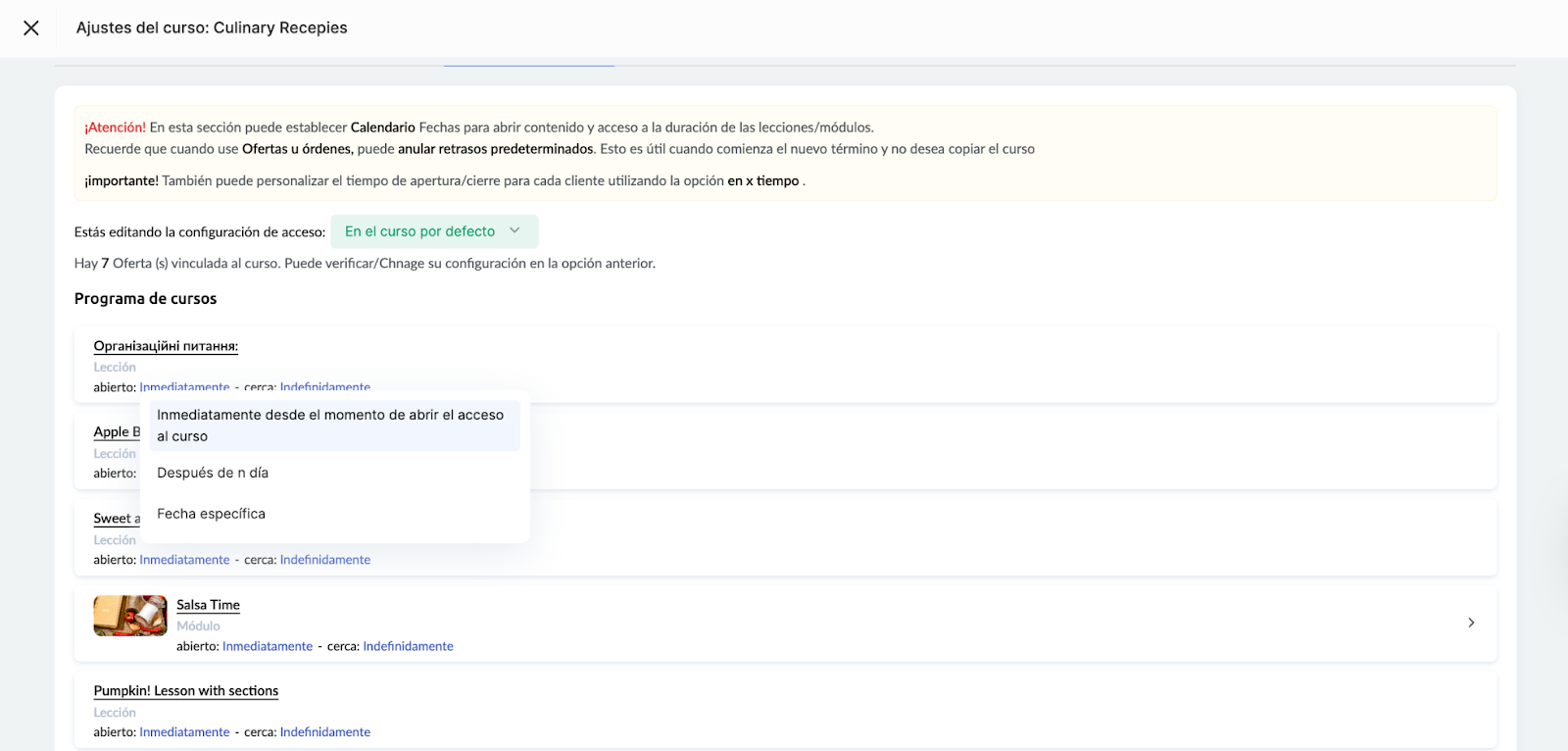
Recordatorios importantes
-
Si estableces un retraso en un módulo, todas las lecciones dentro de ese módulo no se desbloquearán hasta la fecha especificada. No añadas un retraso por separado a las lecciones.
-
El retraso en un módulo solo afecta a ese módulo y a las lecciones dentro de él. Si hay módulos posteriores en el curso, deberás establecer un retraso separado para cada uno.
-
Una lección puede tener un retraso, pero no se desbloqueará antes de la fecha especificada en el módulo.
Ejemplo: El Módulo 1 se abre el 10 de abril a las 10:00. La Lección 2 del Módulo 1 tiene fecha del 8 de abril a las 10:00. La Lección 2 permanecerá no disponible hasta el 10 de abril. -
Puedes establecer retrasos relativos, lo que puede permitirte no fijar fechas específicas de publicación para lecciones y módulos. Por ejemplo, si un nuevo módulo se abre semanalmente, puedes usar la opción “En N días”, eliminando la necesidad de establecer un calendario para cada grupo.
-
Los estudiantes recibirán notificaciones sobre la disponibilidad de las lecciones por correo electrónico y en el bloque de notificaciones del sitio web (icono de campana).
¿No encontró la respuesta? Póngase en contacto con el servicio de soporte a través de chat en línea or Telegram