
Artículos:
- Pedidos: creación y edición de pedidos
- Pedidos: creación y edición de pedidos
- Transacciones
- Cómo configurar el envío de tu propio correo electrónico después de la compra
- Integración con el chatbot de Sendpulse
- Cómo integrar un sistema de pagos en Kwiga
- Cómo configurar un idioma específico para una página de oferta
- Configuraciones importantes del proyecto
- Cómo otorgar acceso a los estudiantes si las ventas no se realizaron en Kwiga
- Pago sin autorización
- Cómo crear un nuevo flujo con tu propio horario
- Cómo dar acceso a un estudiante
- Cómo cambiar el acceso de un estudiante
- Cómo configurar el acceso de demostración a un curso, día de puertas abiertas en la escuela
- Configuración de suscripciones (pagos recurrentes)
- Automatización: Secuencias de correos electrónicos de seguimiento (órdenes y solicitudes no pagadas)
- Créditos y pagos a plazos, pago en partes
- Oferta promocional
- Cupones de descuento y posibles configuraciones
- Cómo lanzar la inscripción en el curso con prepagos
- Cómo crear ofertas de venta cruzada en Kwiga
- Cómo comenzar a vender en Kwiga: crear un plan de precios
- Crear varios planes de precios
- Venta de consultas y sesiones individuales
- Cómo cambiar el plan de un estudiante (Pago adicional en Kwiga)
- Cómo vender (dar acceso a) partes del curso
- Cómo implementar la venta de renovaciones de acceso
- Venta a través de un formulario de registro en un sitio de terceros
- Venta a través de una mini-página de destino creada en Kwiga
- Cómo agregar un video a una página (mini-landing, página del curso)
- Cómo crear un enlace con un cupón aplicado
- Ofertas y pagos en Kwiga: cómo funciona
- Ventas repetidas: configuración de condiciones y envío de un cupón según la cantidad de compras
- Configuración de notificaciones en un canal de Telegram
- Envío de correos con códigos promocionales (pedidos no pagados)
- Tienda de Cursos: Configuración y Funcionalidades
- Configuración de la página de oferta pública
- Organización de CPD en Kwiga: guía paso a paso
- Cómo configurar una página de agradecimiento después del pago
- Configura el acceso a las lecciones, secciones y módulos
- Cómo cambiar el contacto en un pedido
Si ofreces consultas personales, sesiones individuales, análisis, auditorías y otros servicios, y te gustaría venderlos en Kwiga, este artículo te explicará cómo hacerlo.
En este artículo:
En Kwiga, puedes vender productos como acceso a cursos, maratones, grupos cerrados, seminarios web, así como consultas o sesiones individuales. La configuración para vender consultas es idéntica a la configuración de venta de cursos: configuras la oferta, estableces el precio y eliges el sistema de pago. Otra opción es aceptar solicitudes de consultas o sesiones sin pago; más detalles en este artículo.
Creación de una oferta para vender consultas
Ve a Ventas – Ofertas y selecciona +Oferta. Verás los siguientes campos:
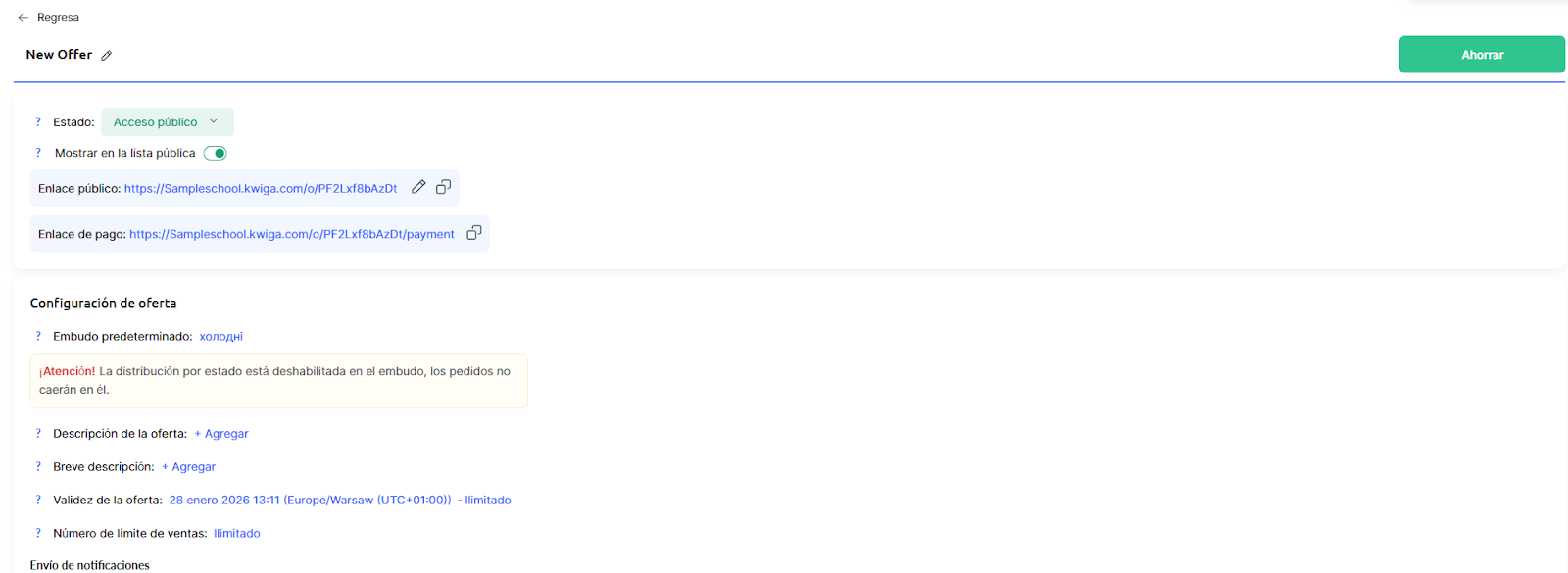
En el título de la oferta, especifica por qué se realizará el pago, por ejemplo:
● Consulta individual con...
● Consulta personal, 1 hora
● Análisis de carta natal
● Auditoría del curso
Esto es necesario tanto para que tú entiendas por qué se realiza el pago, como para que los clientes lo tengan claro, ya que este título aparecerá antes y después del pago.
En el estado de la oferta, selecciona Acceso público, y verás inmediatamente el enlace. Cuando los clientes hagan clic en el enlace, podrán realizar el pago de la consulta.
Configuración de la oferta
Completa la Descripción de la oferta, indicando qué recibirán tus clientes como resultado de la consulta. Este campo es opcional y puedes omitirlo. Sin embargo, recomendamos incluir detalles importantes: duración de la consulta, lugar, resultados y otros aspectos específicos. Puedes omitir la descripción corta.
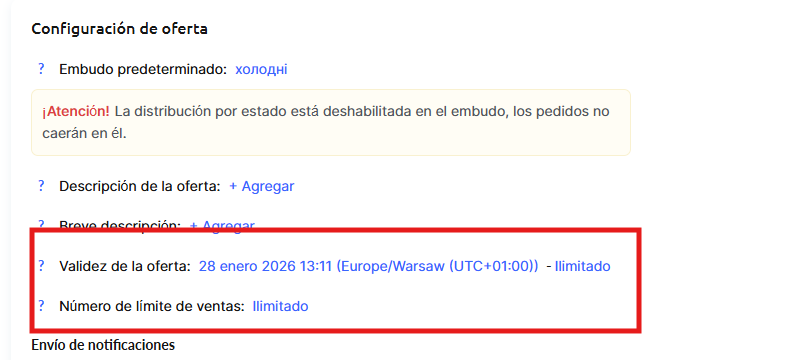
Período de validez de la oferta: es el período durante el cual tus clientes podrán pagar la consulta. No es el momento en que se llevará a cabo la consulta.
Normalmente, puedes establecer el período desde la fecha actual hasta “para siempre”.
Límite de ventas: puedes establecer un número máximo de consultas que se venderán o dejarlo ilimitado.
Para este ejemplo, mostraremos la configuración de consultas en septiembre, limitando la cantidad a 20 consultas. Las ventas comienzan en agosto.
Envío de notificaciones
Aquí puedes configurar qué correos electrónicos recibirán los clientes en caso de que el pago sea exitoso o no exitoso.
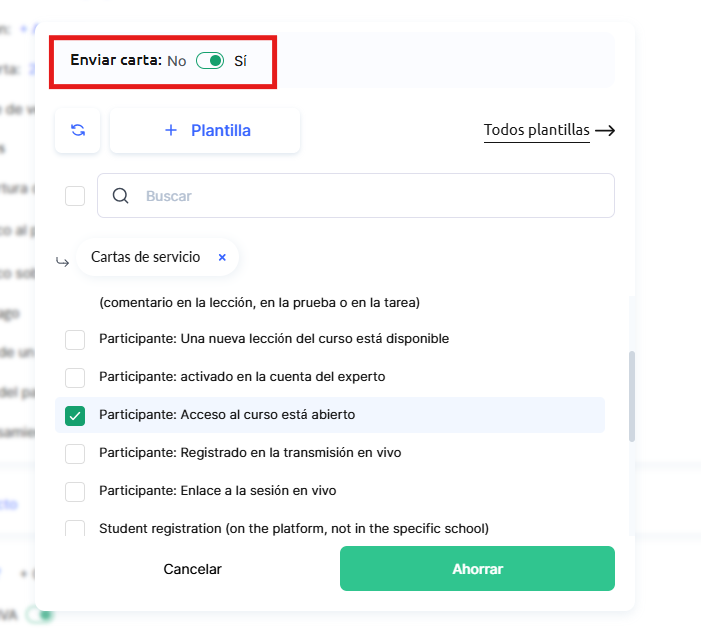
Para cancelar el envío de correos electrónicos, haz clic en el título del correo y luego cambia el interruptor en la parte superior a “No enviar correos electrónicos”.
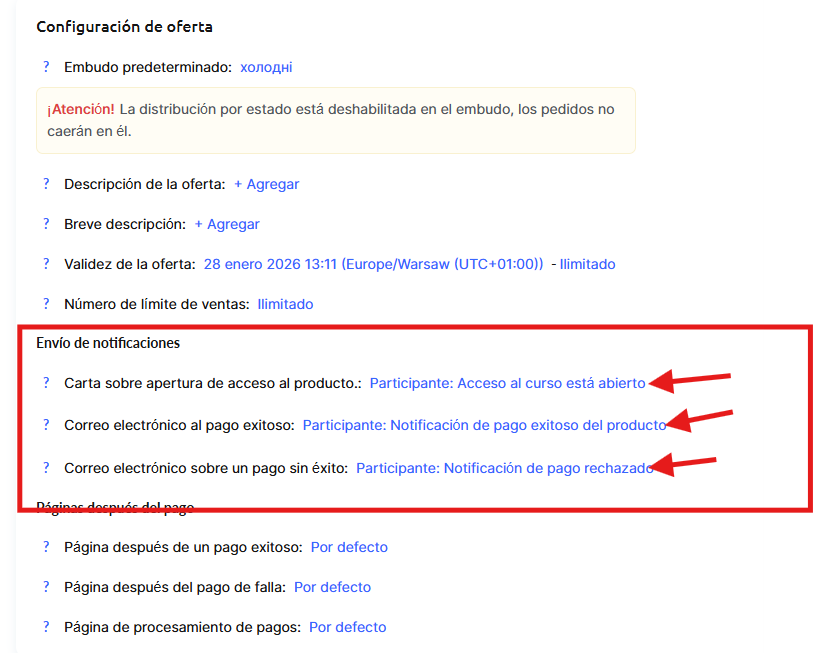
Para las consultas, recomendamos crear correos electrónicos separados que contengan toda la información necesaria, como dónde se llevará a cabo la consulta, cómo prepararse para ella y otros detalles relevantes. Los correos estándar de la plataforma no incluyen esta información, por lo que debes crear tus propios correos para pagos exitosos y no exitosos, y especificarlos en la configuración de la oferta.
Para seleccionar una plantilla diferente para el envío de correos después de un pago exitoso (o no exitoso), asegúrate de que el interruptor en la parte superior permita el envío de correos electrónicos y elige la plantilla deseada.
Para más información sobre cómo trabajar con el creador de correos electrónicos en Kwiga, consulta el artículo “Cómo crear una campaña de email marketing”.
Páginas después del pago
De forma predeterminada, los estudiantes son dirigidos a la página estándar de “Gracias” (o a la página correspondiente para pagos no exitosos), y desde allí son redirigidos a su cuenta personal.
Para las consultas, recomendamos crear una página separada, lo cual puede hacerse usando una mini landing page o una página completa. Además, en esta sección puedes especificar un enlace a un servicio de calendario (como Calendly o Google Appointment Scheduler), o un enlace a un bot de Telegram.
Para más detalles sobre soluciones para integrar un calendario, revisa el artículo a continuación.
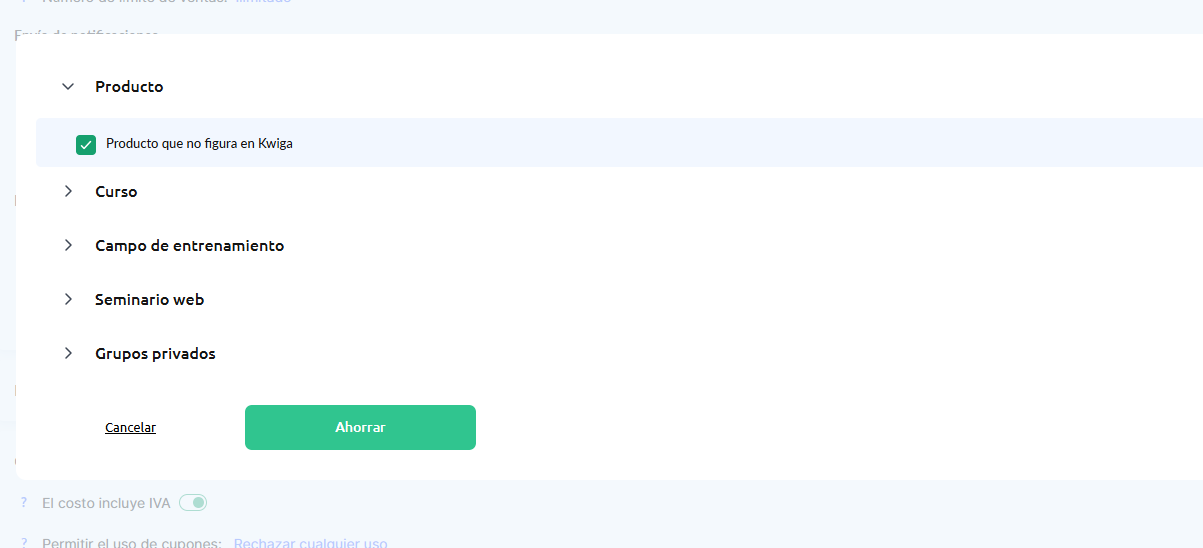
Producto
Dado que en este caso no estás vendiendo acceso a un producto dentro de Kwiga, debes elegir “Producto – Producto externo”.
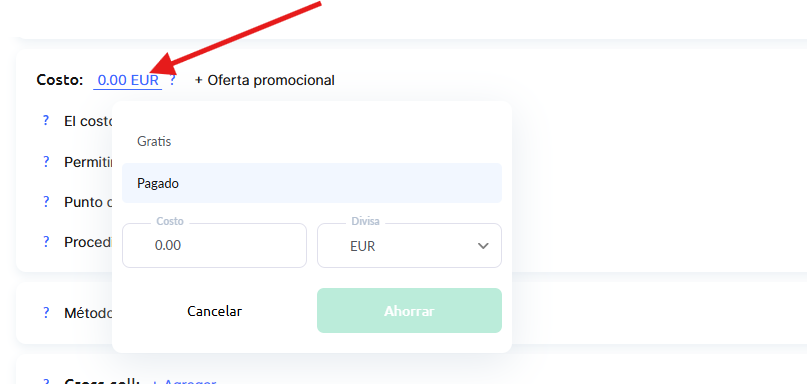
Precio
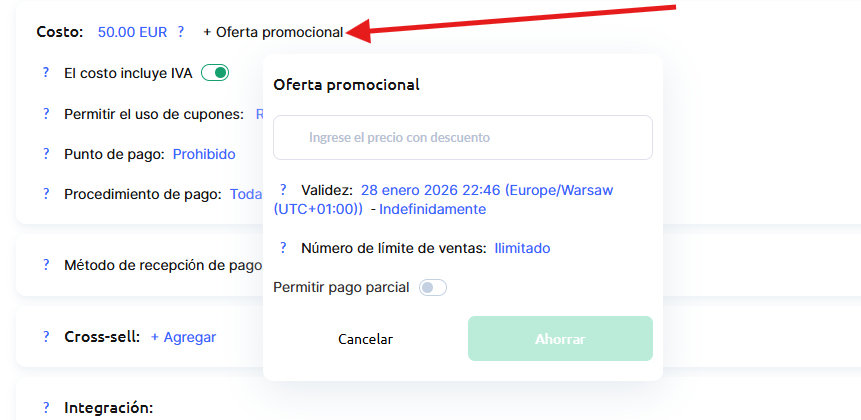
Selecciona “De pago” y se abrirán inmediatamente configuraciones adicionales para especificar el precio y la moneda. Aquí indica el precio máximo del curso, y después podrás añadir ofertas promocionales.
Método de pago
Elige el sistema de pago que deseas utilizar para recibir los pagos de esta oferta. Ten en cuenta que Kwiga no es un sistema de pago, y si quieres aceptar pagos en la plataforma para que los estudiantes obtengan acceso automáticamente al curso, debes conectar un sistema de pago (consulta las instrucciones en el artículo: “Cómo integrar un sistema de pago en Kwiga”).
Si tienes más de un sistema de pago conectado (o varias cuentas dentro de uno), puedes configurar la aceptación automática de pagos y especificar el porcentaje de distribución.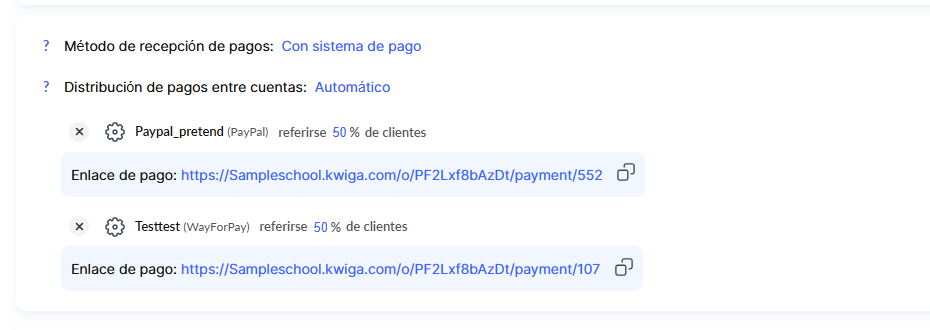
Puedes dejar la elección del sistema de pago a tus clientes: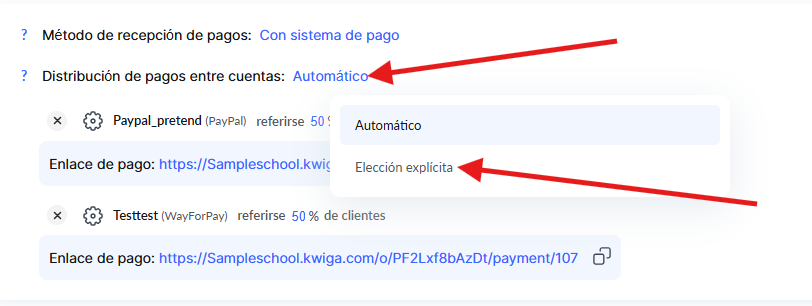
Integración del calendario
A menudo, al vender consultas, puede ser necesario ofrecer de inmediato al cliente un horario conveniente para la consulta. Para ello, puedes utilizar calendarios que muestren las horas disponibles para consultas o servicios de programación como Calendly.
Puedes integrar cualquier calendario añadiendo enlaces en la página posterior al pago. La solución más sencilla sería crear una mini landing page en Kwiga, donde puedas proporcionar información sobre la selección de horarios, etc.
Ve a Todas las soluciones – Sitio – Widget, Mini Landing. En la página que se abra, selecciona +STA. Verás la página:
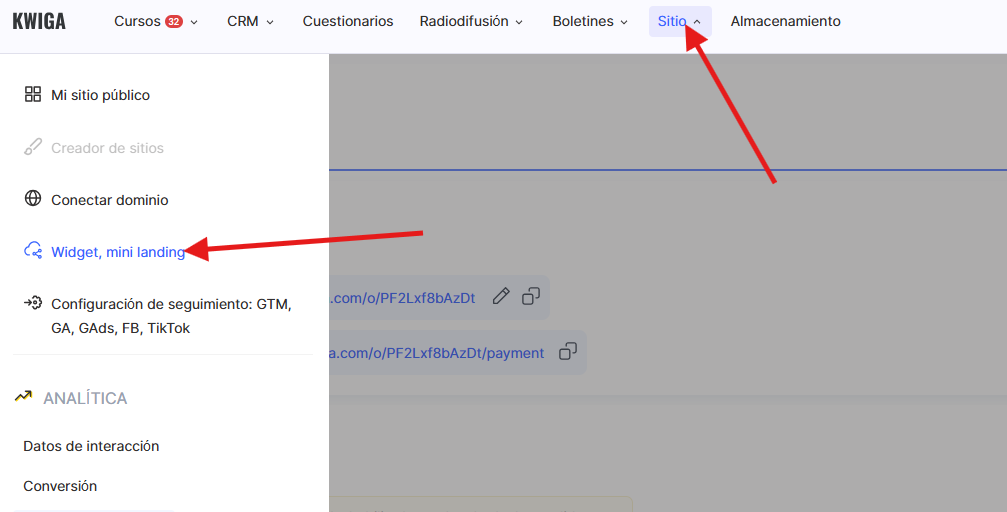
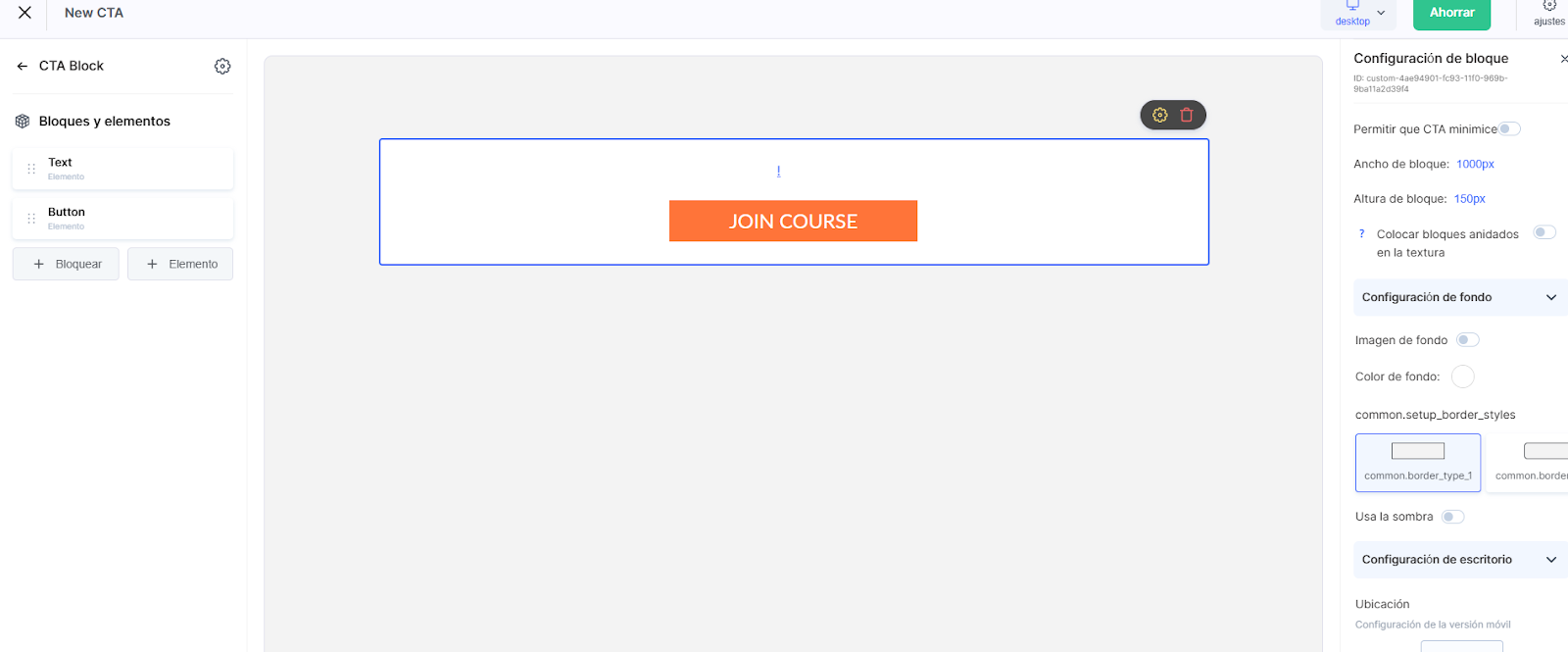
Aquí puedes personalizar el texto, las fuentes, los colores y añadir imágenes. En este ejemplo, mostraremos cómo añadir texto y un enlace a un calendario.
Haz clic en el bloque de texto, elimina el texto predeterminado e introduce el tuyo propio.
Haz clic en el botón: en el panel izquierdo podrás añadir un enlace a tu calendario, así como editar el texto del botón, su color y otras propiedades. En este ejemplo, estamos utilizando un enlace a Google Calendar, pero puedes usar cualquier otro servicio.
También puedes añadir un logotipo, imágenes y cualquier otra información que consideres importante.
Una vez que guardes los cambios, sal del editor. Busca el widget deseado y haz clic en el menú de “tres puntos”, luego selecciona código del widget.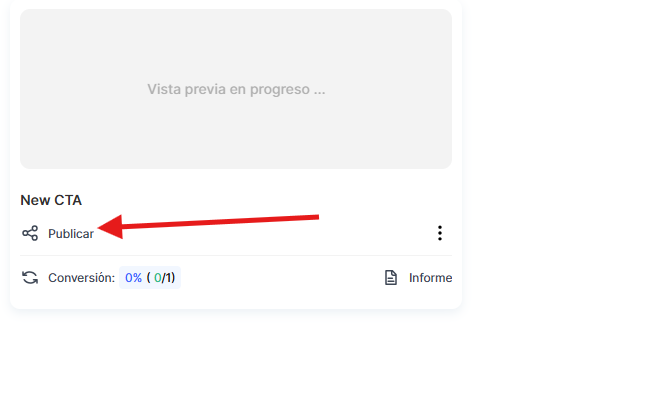
Ve a la pestaña Enlaces y Mini Landing — allí encontrarás el enlace a esta página. Este es el enlace que debes copiar y pegar en el campo Página de éxito después del pago dentro de la configuración de tu oferta. 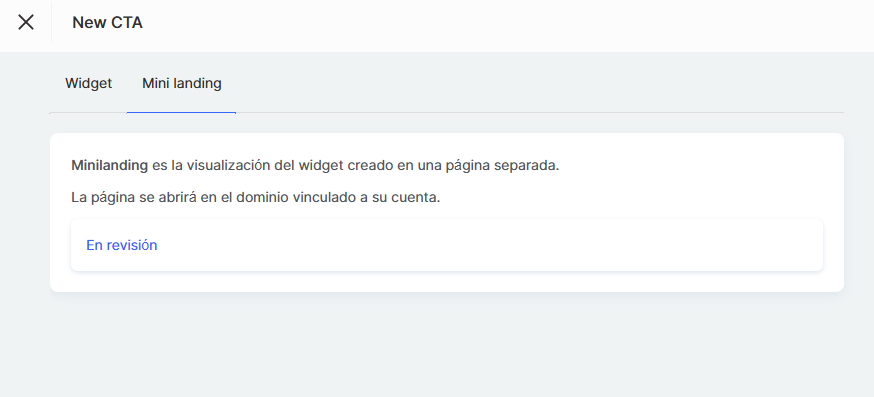
Cómo integrar las ventas en tu curso
Puedes informar a tus clientes sobre tus consultas y permitirles comprarlas o reservarlas directamente no solo en tu página principal, sino también en la página del curso e incluso dentro de las lecciones. Para hacerlo, necesitarás el enlace a la oferta de la consulta.
-
Abre la página del curso o de la lección donde deseas colocar el enlace de la consulta.
Esto puede ser un enlace simple o, preferiblemente, un botón, que es más visible para los clientes. -
Por ejemplo, añadamos un botón en la página de presentación del curso:
○ Abre tu curso
○ Ve a Configuración → Páginas públicas
Desde allí, podrás añadir un botón de llamada a la acción que enlace directamente a la oferta de la consulta.
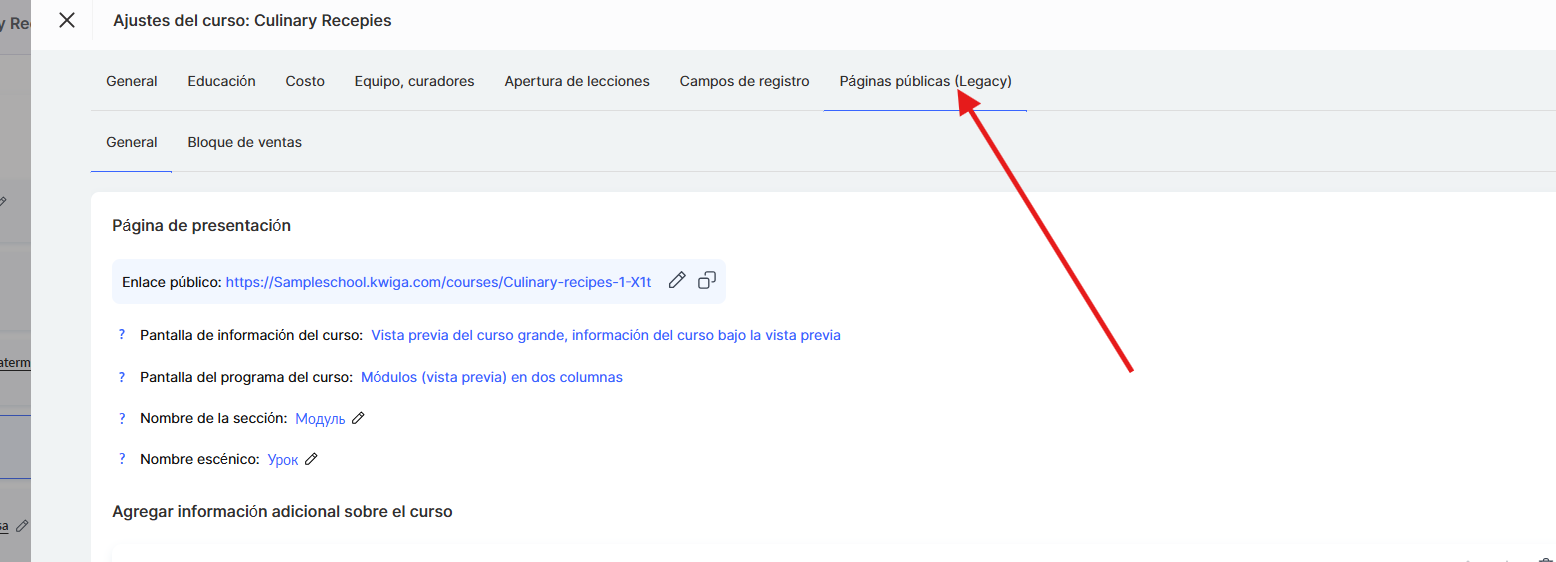
Desplázate hacia abajo y encuentra la sección donde deseas colocar el botón. Añade un texto de apoyo, selecciona el área y, desde el menú, elige Código (HTML).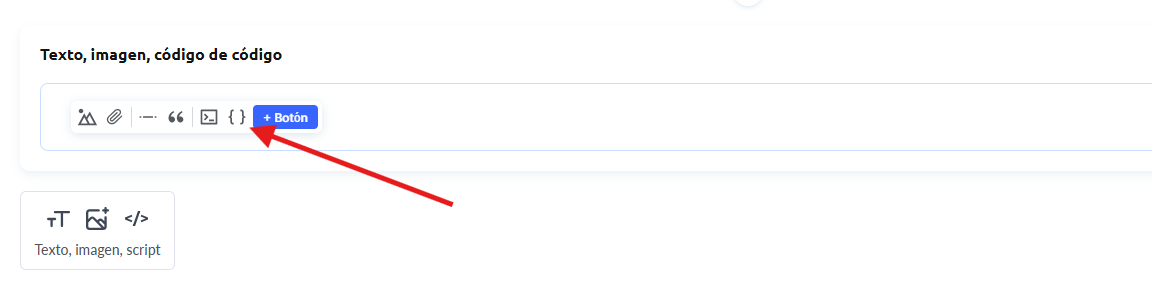
A continuación, los pasos serán los mismos que se describen en el artículo “Cómo añadir un botón a una lección”.
Solo como recordatorio: el enlace que necesitas insertar se encuentra en la Tarjeta de la oferta.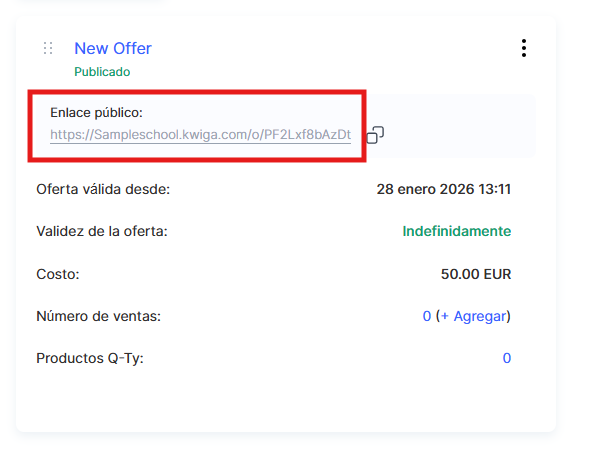
Uso de oportunidades de venta cruzada
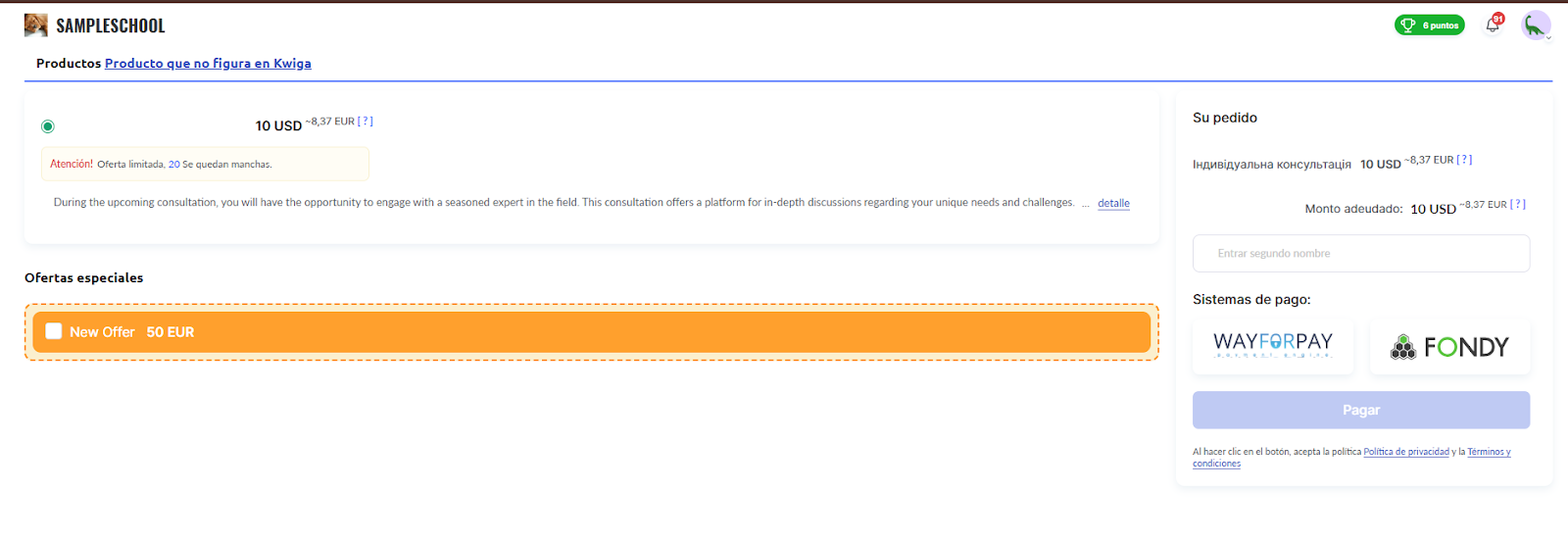
Para utilizar la función de venta cruzada (cross-sell), puedes añadir la opción de comprar tus consultas no solo en la página del curso, sino también en la página con tus ofertas de productos. En este caso, cuando tus clientes lleguen a la página de pago del curso, podrán ver que ofreces consultas y tendrán la oportunidad de comprar una junto con el producto.
Para configurarlo:
-
Ve a la sección Ofertas en tu cuenta de Kwiga.
-
Crea o edita tu oferta de producto para incluir oportunidades de venta cruzada.
-
Añade tu oferta de consulta como producto relacionado (cross-sell) para que se muestre en la página de pago del curso.
Esto puede incentivar a los clientes a comprar servicios adicionales (como consultas) mientras realizan el pago de su curso.
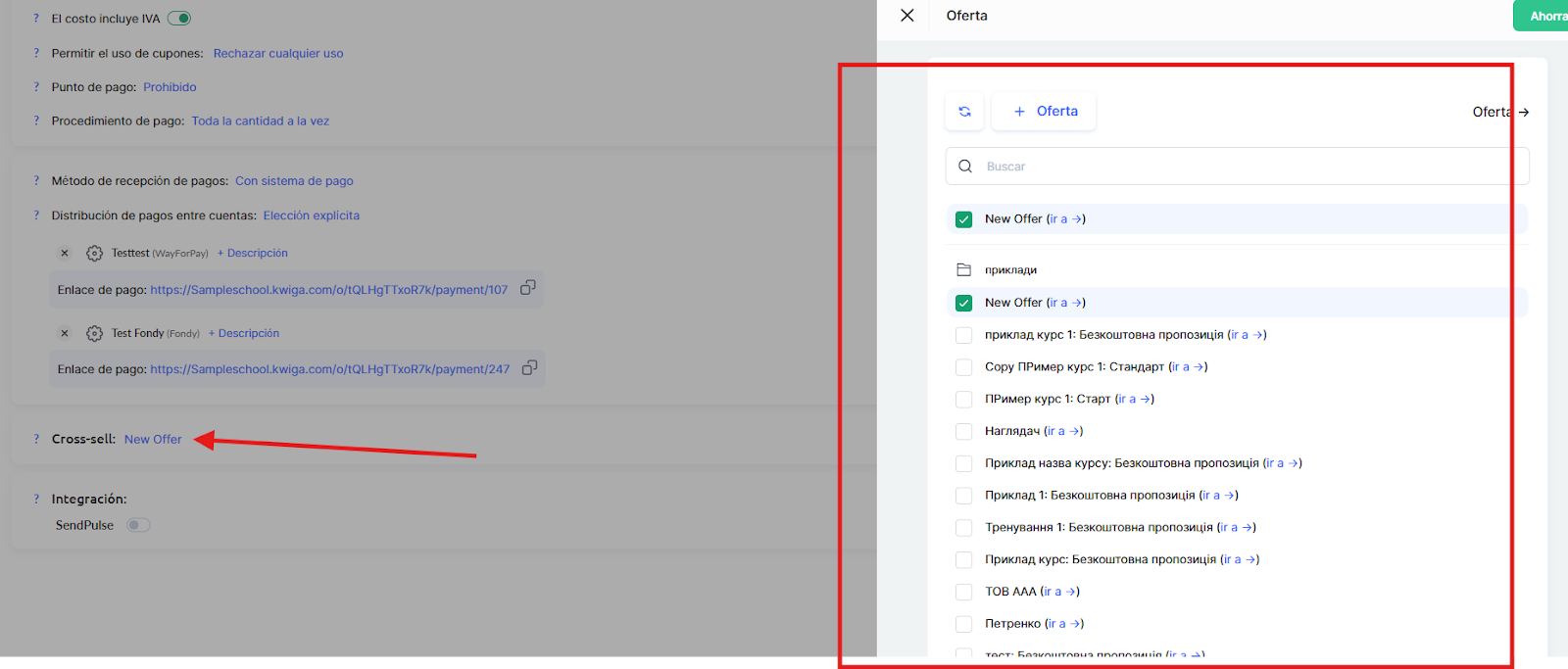
Para configurar la venta cruzada (cross-sell) en Kwiga:
-
Abre la oferta para la venta del curso.
-
Ve a la sección Cross-sell.
-
Selecciona una o varias ofertas que deseas mostrar junto con tu curso, como consultas u otros productos.
-
Guarda los cambios.
Después de esto, cuando los clientes vayan a la página de pago del curso, verán ofertas adicionales de productos (por ejemplo, consultas) que podrán comprar junto con el curso.
Configuración de notificaciones de ventas
Puedes configurar notificaciones para todas las ventas o para ofertas específicas. Las consultas requieren atención personal y participación directa, por lo que es importante no perder ningún pago relacionado con ellas. Para configurar estas notificaciones:
-
Abre el menú de Configuración en el menú principal.
-
Ve a Notificaciones.
-
En el menú izquierdo, selecciona Ventas y luego Ofertas.
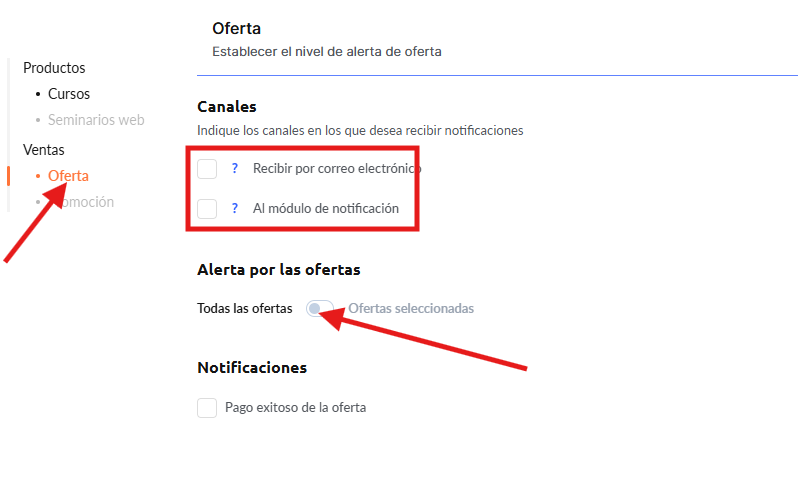
Selecciona cómo deseas recibir las notificaciones: por correo electrónico o a través del módulo de notificaciones. A continuación, puedes configurar si quieres recibir notificaciones de todos los pagos o solo de algunos específicos.
La configuración que se muestra a continuación corresponde a las notificaciones por correo electrónico únicamente para la oferta de consultas: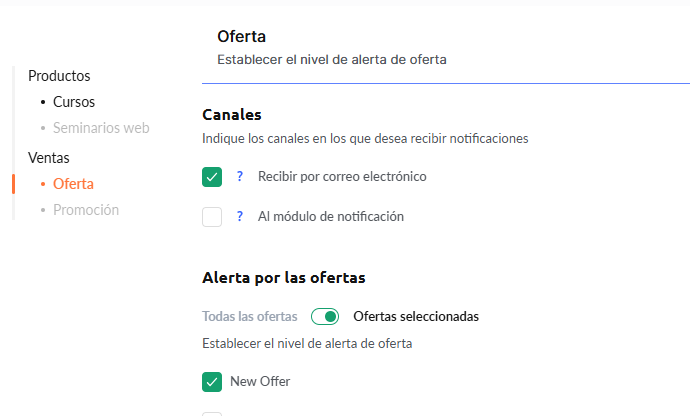
Visualización de la analítica de ventas
Para ver la lista de compras de una oferta específica, ve a Analíticas – Actas:
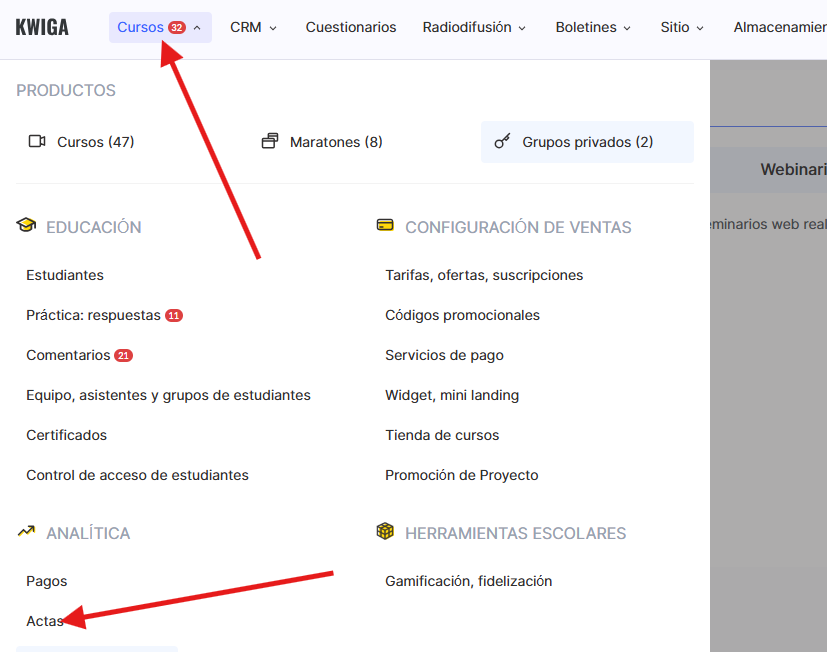
Este informe muestra todos los pagos exitosos y no exitosos de tu proyecto. Utiliza el filtro para ver únicamente los relacionados con una oferta específica — las consultas (selecciona Oferta y la correspondiente), y luego haz clic en Aplicar filtro.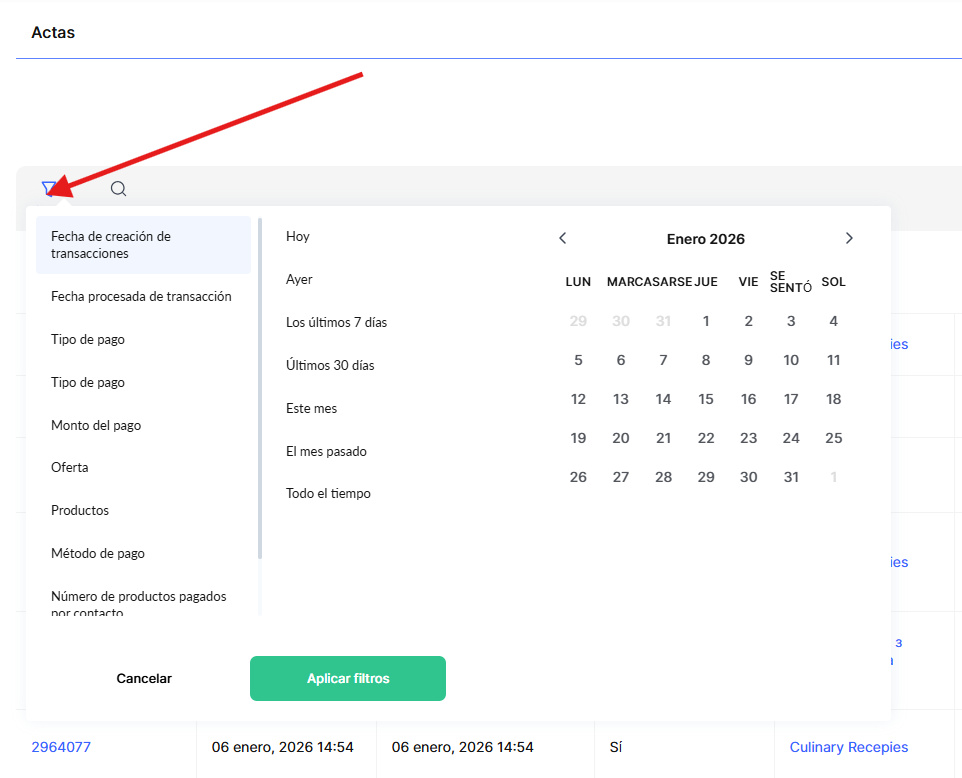
Ten en cuenta que puedes personalizar la visualización de las columnas en este informe según tus preferencias. Para más detalles, consulta el artículo sobre Actas.
¿No encontró la respuesta? Póngase en contacto con el servicio de soporte a través de chat en línea or Telegram