
Artículos:
- Pedidos: creación y edición de pedidos
- Pedidos: creación y edición de pedidos
- Transacciones
- Cómo configurar el envío de tu propio correo electrónico después de la compra
- Integración con el chatbot de Sendpulse
- Cómo integrar un sistema de pagos en Kwiga
- Cómo configurar un idioma específico para una página de oferta
- Configuraciones importantes del proyecto
- Cómo otorgar acceso a los estudiantes si las ventas no se realizaron en Kwiga
- Pago sin autorización
- Cómo crear un nuevo flujo con tu propio horario
- Cómo dar acceso a un estudiante
- Cómo cambiar el acceso de un estudiante
- Cómo configurar el acceso de demostración a un curso, día de puertas abiertas en la escuela
- Configuración de suscripciones (pagos recurrentes)
- Automatización: Secuencias de correos electrónicos de seguimiento (órdenes y solicitudes no pagadas)
- Créditos y pagos a plazos, pago en partes
- Oferta promocional
- Cupones de descuento y posibles configuraciones
- Cómo lanzar la inscripción en el curso con prepagos
- Cómo crear ofertas de venta cruzada en Kwiga
- Cómo comenzar a vender en Kwiga: crear un plan de precios
- Crear varios planes de precios
- Venta de consultas y sesiones individuales
- Cómo cambiar el plan de un estudiante (Pago adicional en Kwiga)
- Cómo vender (dar acceso a) partes del curso
- Cómo implementar la venta de renovaciones de acceso
- Venta a través de un formulario de registro en un sitio de terceros
- Venta a través de una mini-página de destino creada en Kwiga
- Cómo agregar un video a una página (mini-landing, página del curso)
- Cómo crear un enlace con un cupón aplicado
- Ofertas y pagos en Kwiga: cómo funciona
- Ventas repetidas: configuración de condiciones y envío de un cupón según la cantidad de compras
- Configuración de notificaciones en un canal de Telegram
- Envío de correos con códigos promocionales (pedidos no pagados)
- Tienda de Cursos: Configuración y Funcionalidades
- Configuración de la página de oferta pública
- Organización de CPD en Kwiga: guía paso a paso
- Cómo configurar una página de agradecimiento después del pago
- Configura el acceso a las lecciones, secciones y módulos
- Cómo cambiar el contacto en un pedido
Cómo dar acceso introductorio al curso, vender parte del curso o lecciones individuales.
En este artículo:
En la plataforma Kwiga, puedes configurar fácilmente la venta del acceso completo a un curso y a sus partes. Puedes vender acceso a una sola lección, a varios módulos u ofrecer acceso de prueba proporcionando algunos materiales de forma gratuita. Esto te permite crear condiciones flexibles sin necesidad de crear varios cursos con configuraciones distintas.
Creación de una oferta con acceso parcial
Para empezar, debes crear la versión más completa del curso, incluyendo todas las lecciones y módulos. Luego, sigue estos pasos:
-
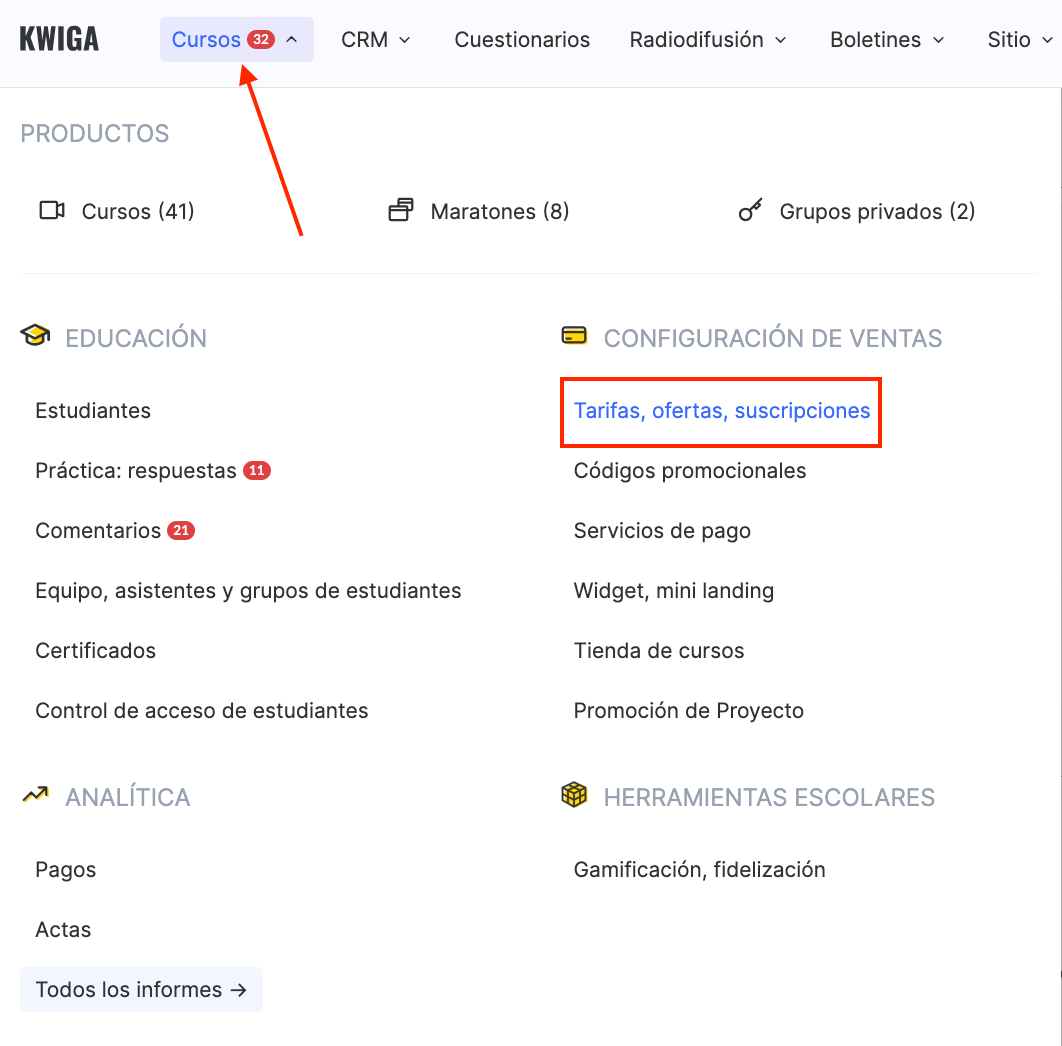
Ve a la sección Cursos → Planes de precios, ofertas.
-
Haz clic en + para crear una nueva oferta.

-
Completa los detalles iniciales de la oferta, como el nombre, la descripción y el precio.
-
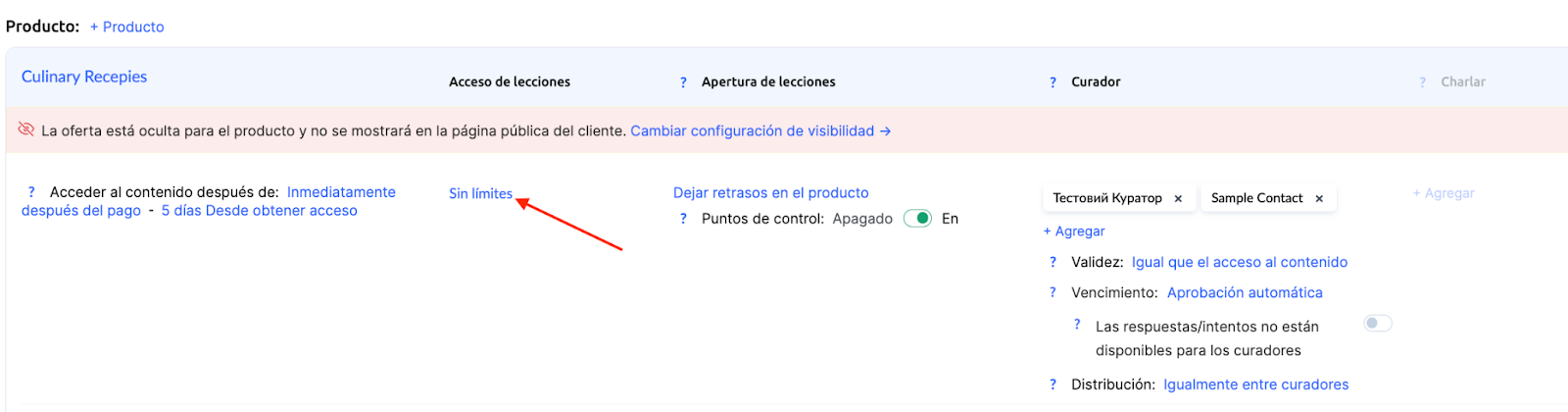
Añade el producto y configura el acceso al contenido. En la sección Acceso a las lecciones, haz clic en el texto “Sin límites”.
-
Selecciona Módulos o lecciones específicas. Marca las casillas junto a las lecciones que deben estar disponibles para esta oferta y haz clic en “Guardar”.
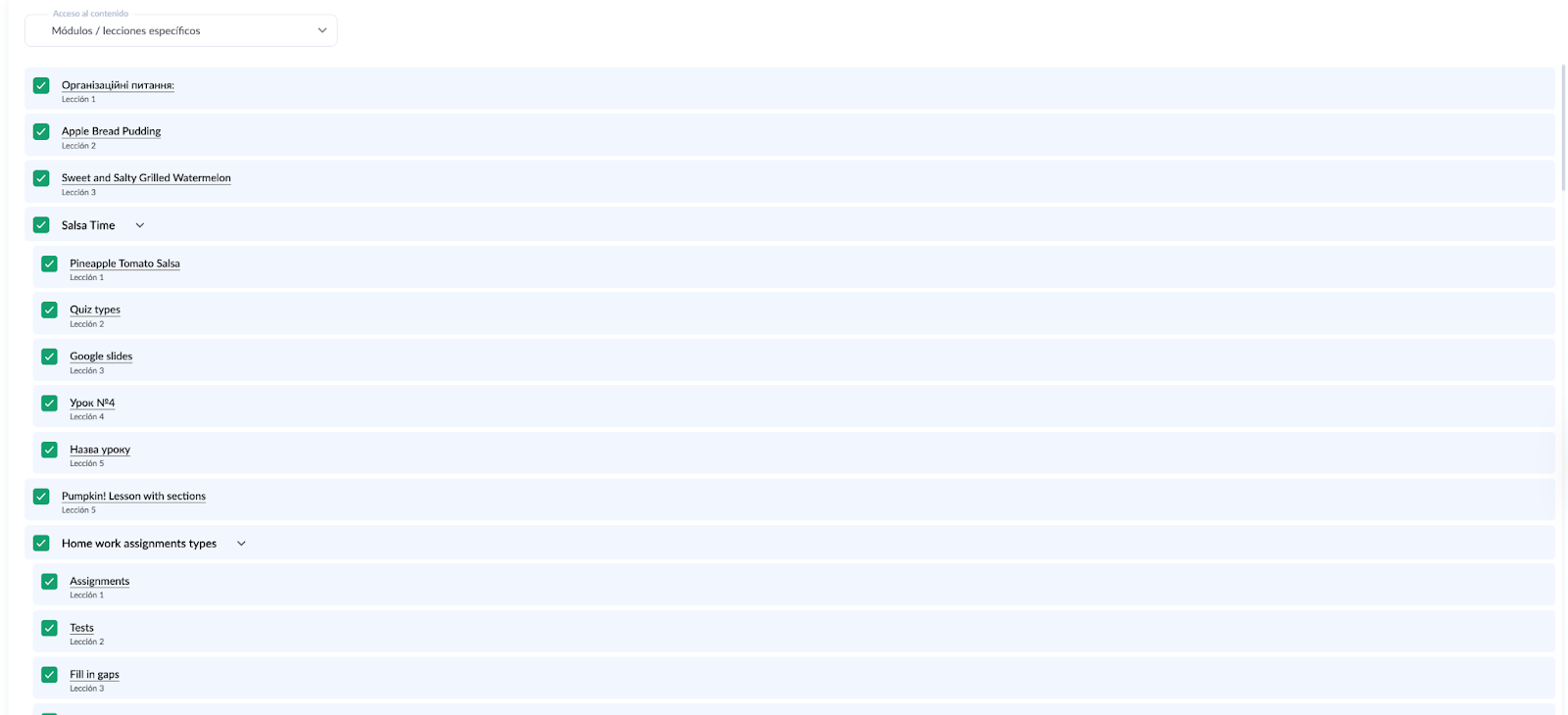
Si la oferta incluye varios productos, puedes añadir otro curso utilizando el botón +Producto y configurar el acceso por separado, siguiendo el mismo proceso que para el primer curso.
Ejemplos de uso
-
Acceso de prueba: Crea una oferta gratuita que otorgue acceso a un módulo o a varias lecciones, permitiendo que los posibles estudiantes se familiaricen con el formato del curso antes de comprarlo.
-
Venta de módulos individuales: Si tu curso tiene varios módulos, puedes configurar ofertas separadas para cada uno, de modo que los estudiantes compren solo el contenido que necesitan.
-
Acceso ampliado: Añade una oferta que otorgue acceso a todo el curso o a una parte significativa para quienes deseen adquirir el máximo conocimiento.
Una vez que hayas creado la primera oferta, puedes crear otras adicionales con diferentes configuraciones de acceso, incluyendo más módulos o todas las lecciones. Esto te permite vender distintos paquetes de acceso en un mismo curso, garantizando la máxima flexibilidad para los estudiantes.
Kwiga facilita la adaptación de tu curso a las distintas necesidades de los estudiantes al ofrecer acceso de prueba y de pago a secciones específicas o a todo el programa. Utiliza la configuración de ofertas para que tus clases sean más accesibles y convenientes para distintas audiencias.
¿No encontró la respuesta? Póngase en contacto con el servicio de soporte a través de chat en línea or Telegram