
Artículos:
- Pedidos: creación y edición de pedidos
- Pedidos: creación y edición de pedidos
- Transacciones
- Cómo configurar el envío de tu propio correo electrónico después de la compra
- Integración con el chatbot de Sendpulse
- Cómo integrar un sistema de pagos en Kwiga
- Cómo configurar un idioma específico para una página de oferta
- Configuraciones importantes del proyecto
- Cómo otorgar acceso a los estudiantes si las ventas no se realizaron en Kwiga
- Pago sin autorización
- Cómo crear un nuevo flujo con tu propio horario
- Cómo dar acceso a un estudiante
- Cómo cambiar el acceso de un estudiante
- Cómo configurar el acceso de demostración a un curso, día de puertas abiertas en la escuela
- Configuración de suscripciones (pagos recurrentes)
- Automatización: Secuencias de correos electrónicos de seguimiento (órdenes y solicitudes no pagadas)
- Créditos y pagos a plazos, pago en partes
- Oferta promocional
- Cupones de descuento y posibles configuraciones
- Cómo lanzar la inscripción en el curso con prepagos
- Cómo crear ofertas de venta cruzada en Kwiga
- Cómo comenzar a vender en Kwiga: crear un plan de precios
- Crear varios planes de precios
- Venta de consultas y sesiones individuales
- Cómo cambiar el plan de un estudiante (Pago adicional en Kwiga)
- Cómo vender (dar acceso a) partes del curso
- Cómo implementar la venta de renovaciones de acceso
- Venta a través de un formulario de registro en un sitio de terceros
- Venta a través de una mini-página de destino creada en Kwiga
- Cómo agregar un video a una página (mini-landing, página del curso)
- Cómo crear un enlace con un cupón aplicado
- Ofertas y pagos en Kwiga: cómo funciona
- Ventas repetidas: configuración de condiciones y envío de un cupón según la cantidad de compras
- Configuración de notificaciones en un canal de Telegram
- Envío de correos con códigos promocionales (pedidos no pagados)
- Tienda de Cursos: Configuración y Funcionalidades
- Configuración de la página de oferta pública
- Organización de CPD en Kwiga: guía paso a paso
- Cómo configurar una página de agradecimiento después del pago
- Configura el acceso a las lecciones, secciones y módulos
- Cómo cambiar el contacto en un pedido
Cómo configurar correos electrónicos de recordatorio para clientes que no han pagado por un curso u otro producto.
Puedes configurar fácilmente un correo electrónico de recordatorio de pago, un correo de seguimiento o una secuencia de correos si un estudiante se registró mediante un formulario de solicitud vinculado a una oferta, o simplemente visitó la página de la oferta pero no completó el pago.
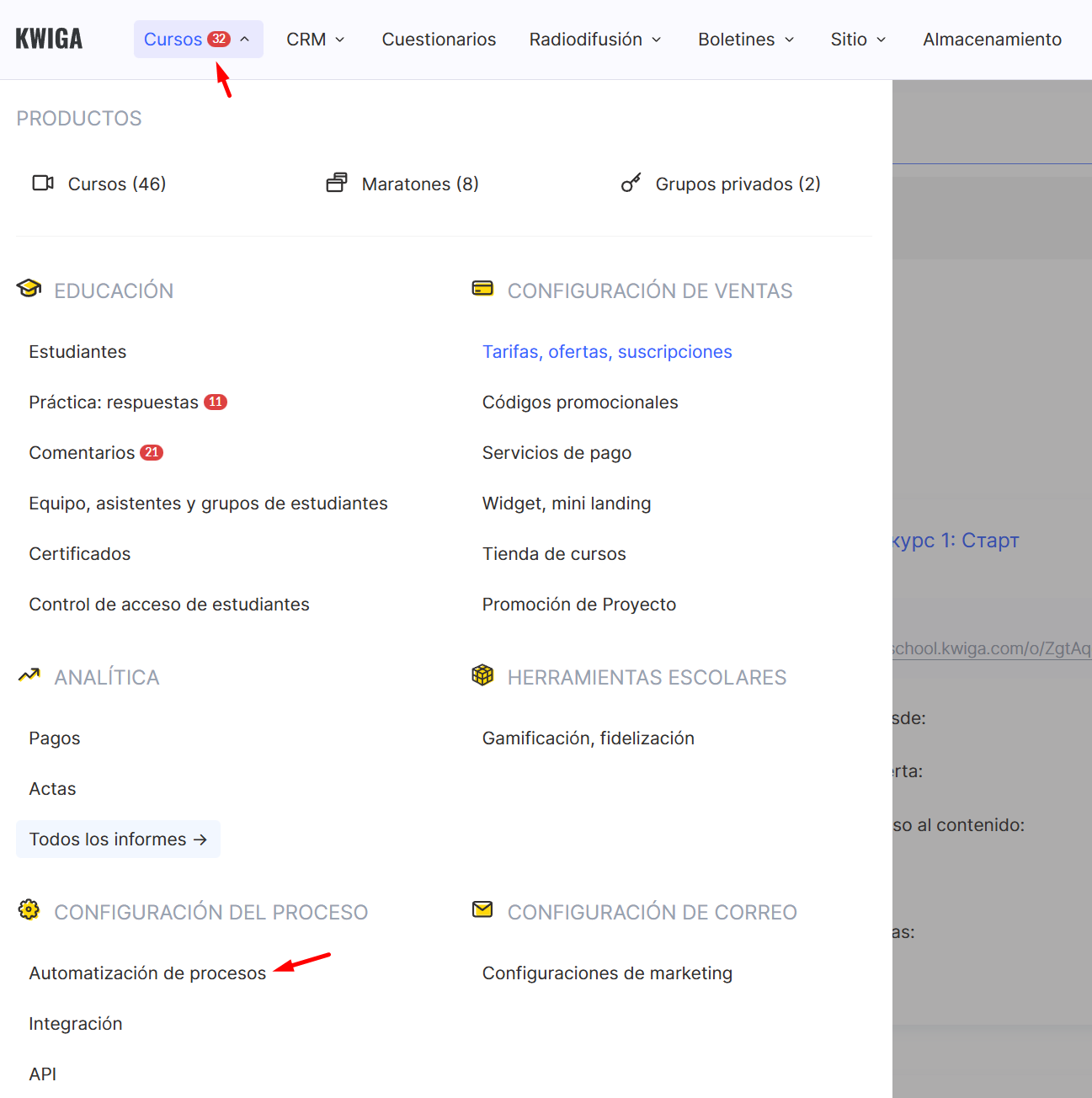
Para crear una automatización, selecciona Automatización en el menú superior y haz clic en +Script.

En el evento, selecciona Ventas – Pedido – Pedido no pagado (Solicitud) y elige a qué oferta deben asociarse las solicitudes (o selecciona cualquier oferta).
En la parte inferior, verás un mensaje que indica que es obligatorio establecer un retraso para este evento: cuando un cliente se registra, su solicitud siempre aparece inicialmente como no pagada, ya que después del registro el cliente pasa a la página de pago, introduce los datos de su tarjeta y hace clic para pagar; todo esto lleva tiempo.
Por lo tanto, establece un retraso: el tiempo que esperas que el cliente tarde en completar el pago. Puede ser de 5 minutos, media hora o unas horas. En este ejemplo, indicaremos 15 minutos.
En la propia condición, indica la oferta no pagada.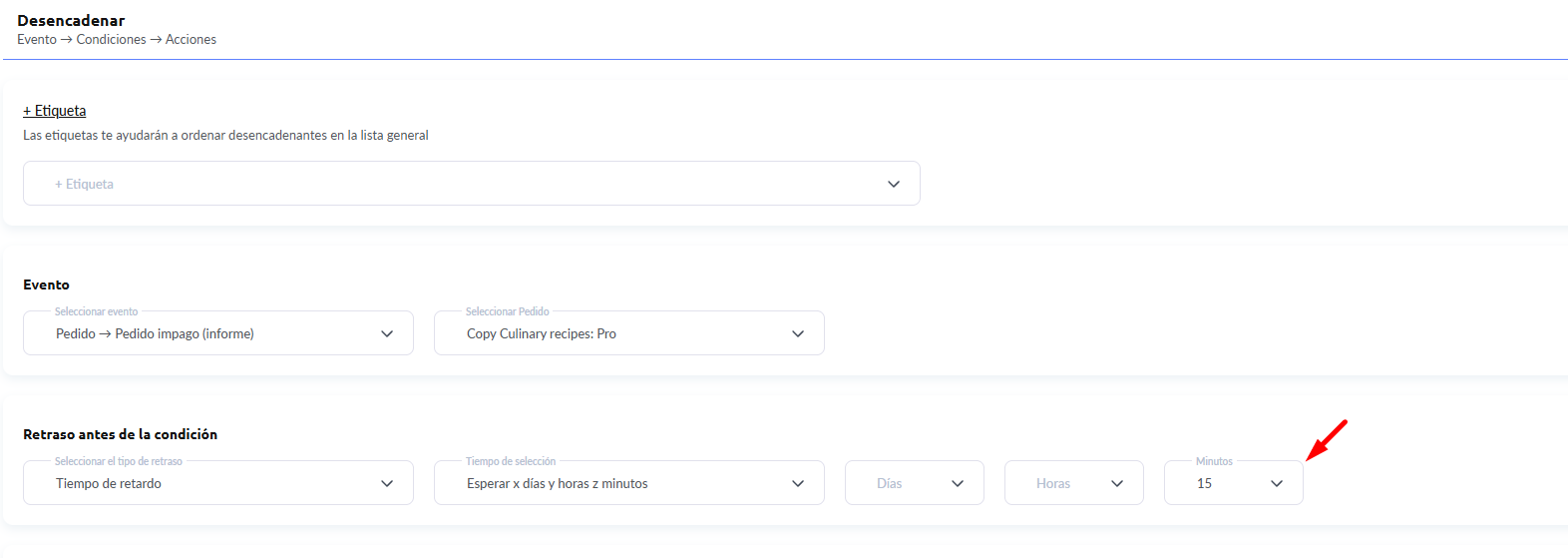
Luego, pasa directamente a las acciones: puedes añadir una etiqueta para encontrar fácilmente a los contactos que tenían la intención de pagar pero no completaron el pago.
Además, puedes enviarles un correo electrónico de recordatorio o un correo ofreciendo un descuento adicional.
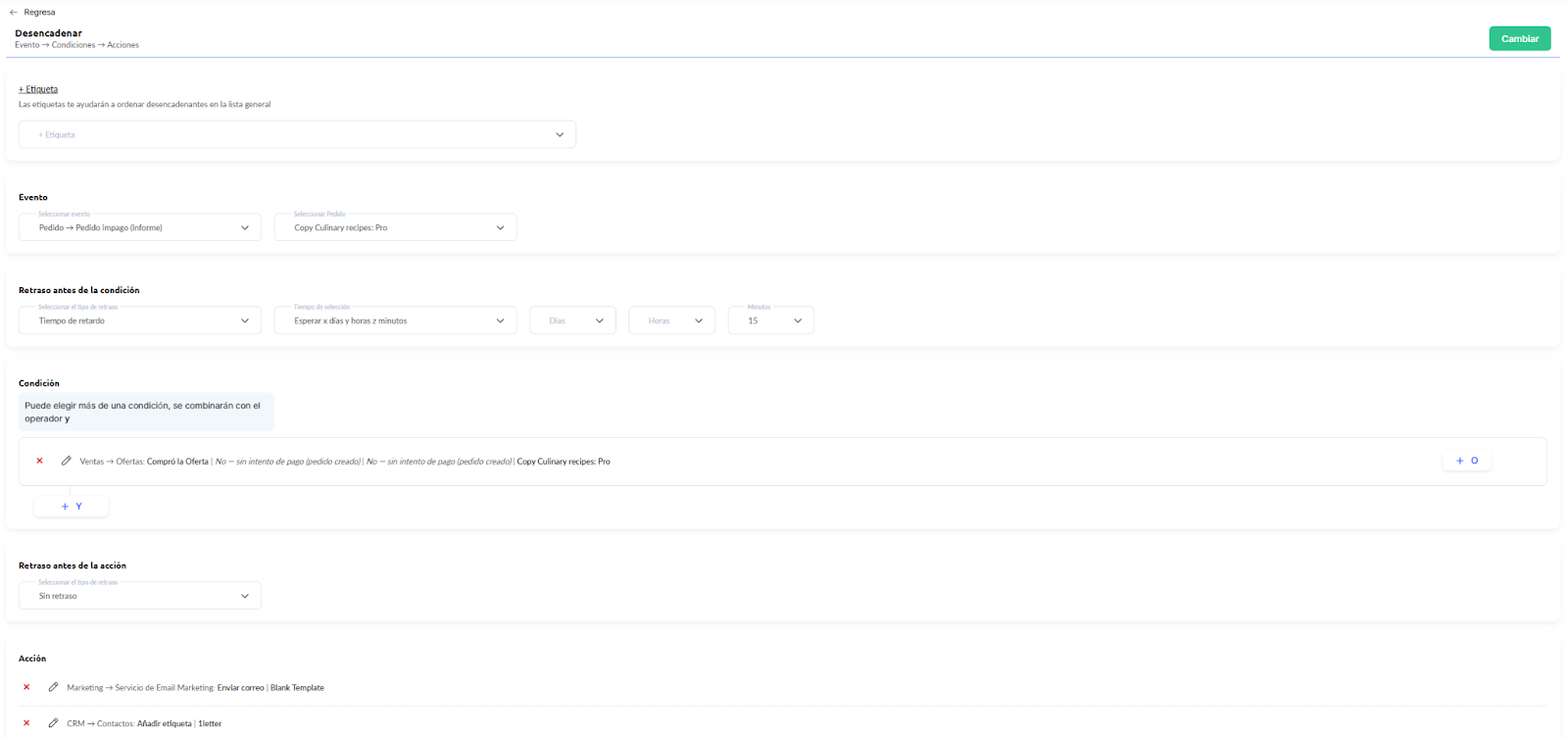
Si estás planeando una secuencia de correos, guarda este disparador.
Encuentra el disparador en la lista general; puedes cambiarle el nombre por algo más comprensible para facilitar la navegación entre las automatizaciones creadas.
Para añadir el siguiente paso de la secuencia, haz clic en +Disparador, como se muestra en la captura de pantalla a continuación.
El disparador que crees de esta manera formará un nuevo enlace en la secuencia.
Puedes añadir un evento adicional, o bien omitirlo y simplemente añadir un retraso antes de la condición y un retraso para comprobar si la oferta ha sido pagada.
Otra acción que puedes añadir es el envío de una plantilla de correo electrónico diferente.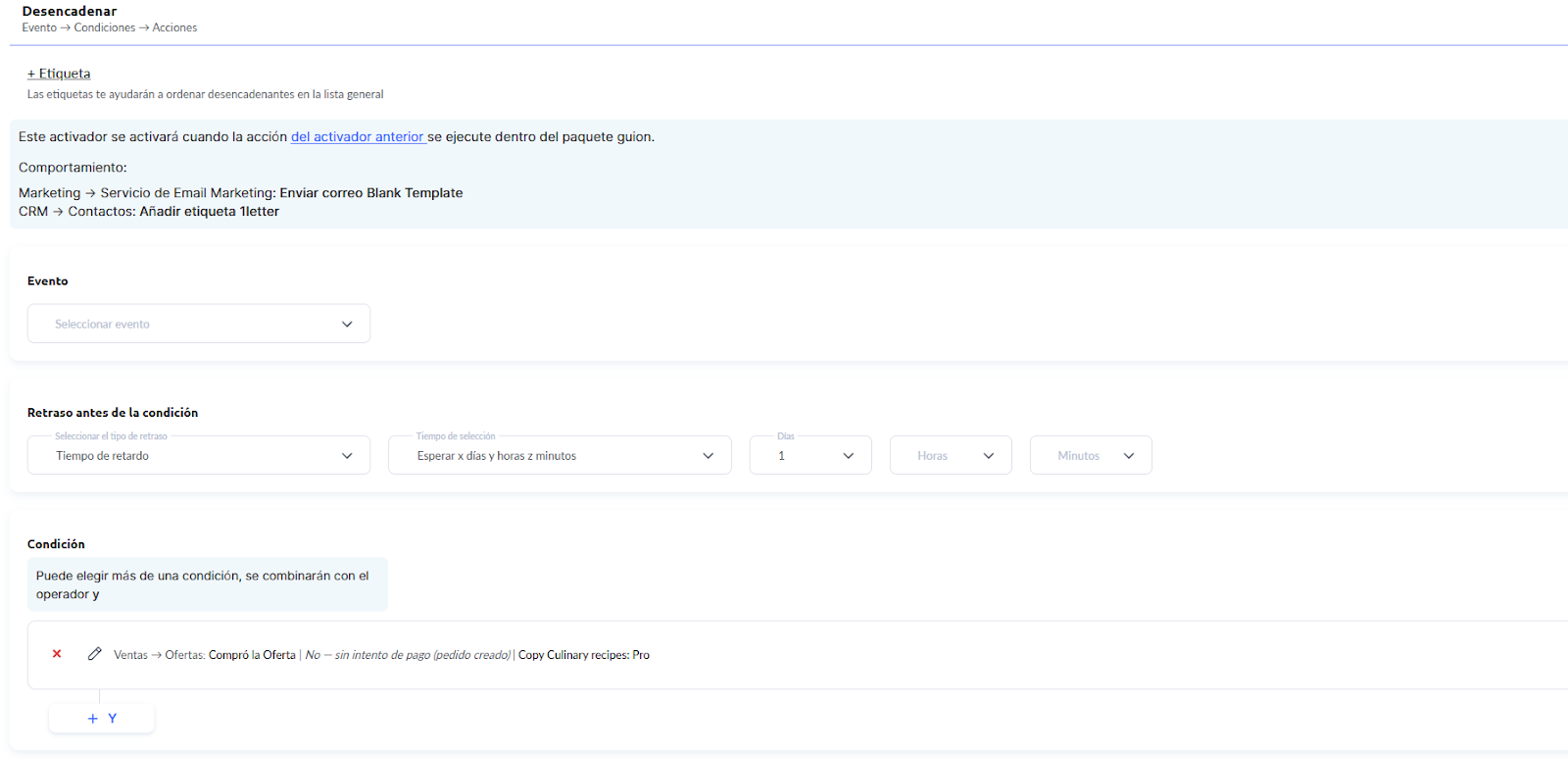
El resultado es un escenario que consta de dos disparadores:

De forma similar, puedes añadir otro disparador para enviar la siguiente plantilla de correo electrónico.
¿No encontró la respuesta? Póngase en contacto con el servicio de soporte a través de chat en línea or Telegram