
Artículos:
- Pedidos: creación y edición de pedidos
- Pedidos: creación y edición de pedidos
- Transacciones
- Cómo configurar el envío de tu propio correo electrónico después de la compra
- Integración con el chatbot de Sendpulse
- Cómo integrar un sistema de pagos en Kwiga
- Cómo configurar un idioma específico para una página de oferta
- Configuraciones importantes del proyecto
- Cómo otorgar acceso a los estudiantes si las ventas no se realizaron en Kwiga
- Pago sin autorización
- Cómo crear un nuevo flujo con tu propio horario
- Cómo dar acceso a un estudiante
- Cómo cambiar el acceso de un estudiante
- Cómo configurar el acceso de demostración a un curso, día de puertas abiertas en la escuela
- Configuración de suscripciones (pagos recurrentes)
- Automatización: Secuencias de correos electrónicos de seguimiento (órdenes y solicitudes no pagadas)
- Créditos y pagos a plazos, pago en partes
- Oferta promocional
- Cupones de descuento y posibles configuraciones
- Cómo lanzar la inscripción en el curso con prepagos
- Cómo crear ofertas de venta cruzada en Kwiga
- Cómo comenzar a vender en Kwiga: crear un plan de precios
- Crear varios planes de precios
- Venta de consultas y sesiones individuales
- Cómo cambiar el plan de un estudiante (Pago adicional en Kwiga)
- Cómo vender (dar acceso a) partes del curso
- Cómo implementar la venta de renovaciones de acceso
- Venta a través de un formulario de registro en un sitio de terceros
- Venta a través de una mini-página de destino creada en Kwiga
- Cómo agregar un video a una página (mini-landing, página del curso)
- Cómo crear un enlace con un cupón aplicado
- Ofertas y pagos en Kwiga: cómo funciona
- Ventas repetidas: configuración de condiciones y envío de un cupón según la cantidad de compras
- Configuración de notificaciones en un canal de Telegram
- Envío de correos con códigos promocionales (pedidos no pagados)
- Tienda de Cursos: Configuración y Funcionalidades
- Configuración de la página de oferta pública
- Organización de CPD en Kwiga: guía paso a paso
- Cómo configurar una página de agradecimiento después del pago
- Configura el acceso a las lecciones, secciones y módulos
- Cómo cambiar el contacto en un pedido
Cómo configurar pagos a plazos, pagos diferidos y pagos parciales para un curso, maratón u otro producto.
En la plataforma Kwiga puedes configurar cualquier esquema de pago, incluidos pagos parciales o cuotas de confianza.
¡Atención! Kwiga no es un sistema de pago, no ofrece créditos ni cuotas bancarias y no puede garantizar que el estudiante pague el saldo restante. Para obtener dichas garantías, puedes utilizar servicios de financiación o crédito de bancos (por ejemplo, Monobank). En Kwiga puedes programar planes de pago, y la plataforma hará seguimiento de si el siguiente pago se ha realizado, enviará recordatorios sobre el pago próximo, revocará el acceso si no se recibe el pago y otorgará automáticamente el acceso cuando se realice el siguiente pago.
Kwiga también ofrece la opción de configurar una suscripción: cargos automáticos de un importe específico a intervalos regulares.
Configuración de pagos parciales
La configuración de pagos parciales se realiza dentro de la oferta, en la sección Precio. Después de establecer el precio, puedes definir el orden de pago: Pagos parciales, para permitir pagos parciales, establecer un calendario de pagos o definir un calendario relativo (por ejemplo, que la siguiente parte del pago venza en un mes).
Como se mencionó anteriormente, Kwiga no puede garantizar que el cliente realice estos pagos parciales, por lo que recomendamos añadir bloqueos o retrasos en el contenido del curso alineados con el calendario de pagos. Por ejemplo, si el pago del curso se divide en 3 partes a lo largo de 1 mes, el estudiante tendrá acceso al primer ⅓ del curso tras el primer pago, y la siguiente sección se desbloqueará después de un mes. De este modo, los clientes deshonestos no podrán acceder a todo el material sin pagar el importe completo.
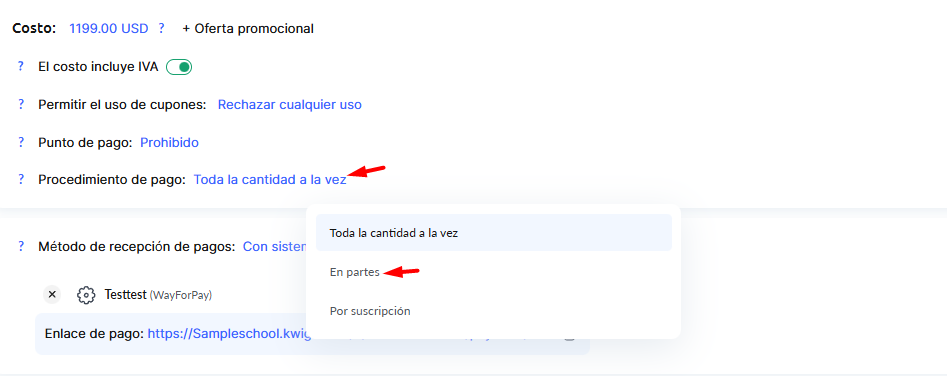
Elección de pagos parciales en el orden de pago
Al seleccionar Pagos parciales en el orden de pago, aparecerán nuevas configuraciones: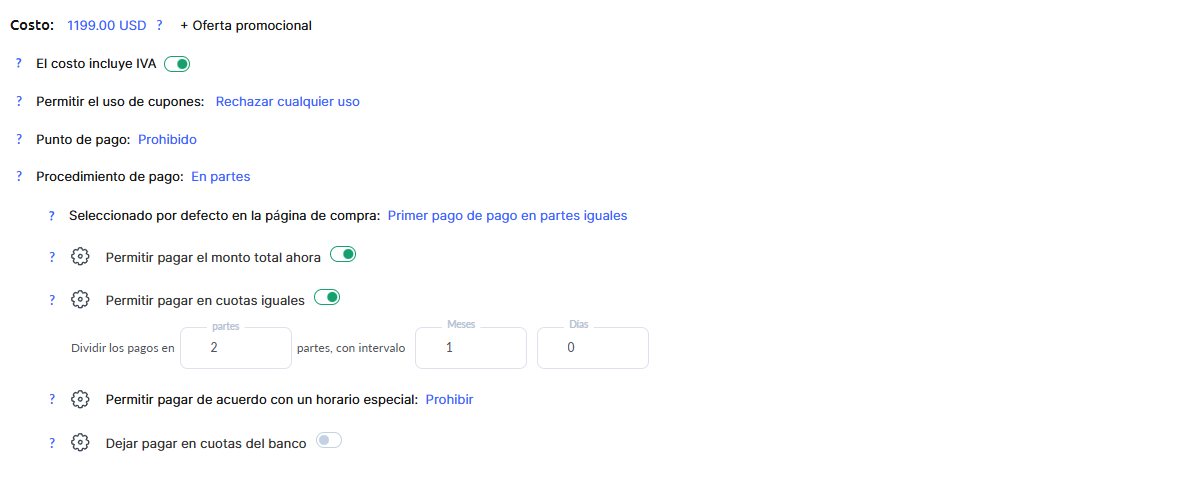
Nota: cada elemento tiene un tooltip, así como la opción de editar el título que ve el cliente (icono de engranaje).
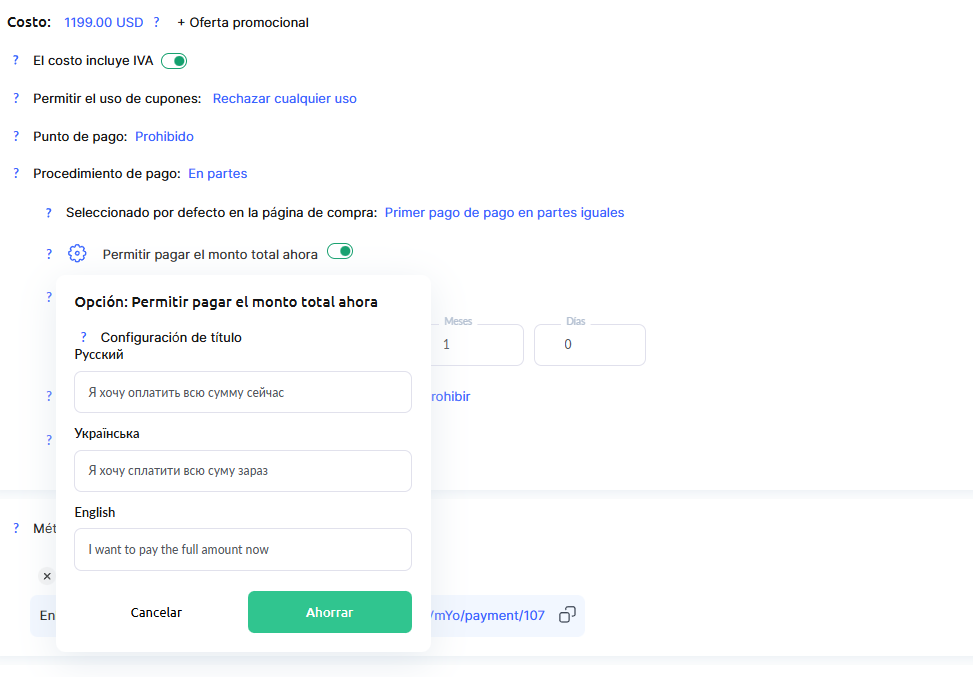
Permitir pago completo por adelantado: este interruptor permite a los clientes pagar el importe total de una sola vez. En algunos casos se crean ofertas separadas para el pago completo; en esos casos, puedes desactivar esta opción en esta oferta.
Permitir pagos en cuotas iguales: configuración rápida que permite dividir el importe en varias partes. Puedes especificar cuántas partes y los intervalos. El número máximo de cuotas es 36. Los intervalos se contarán desde el primer pago. Los clientes podrán pagar cualquier parte (o partes) por adelantado.
Ejemplo: el pago se divide en 4 partes, con vencimientos cada 2 semanas.
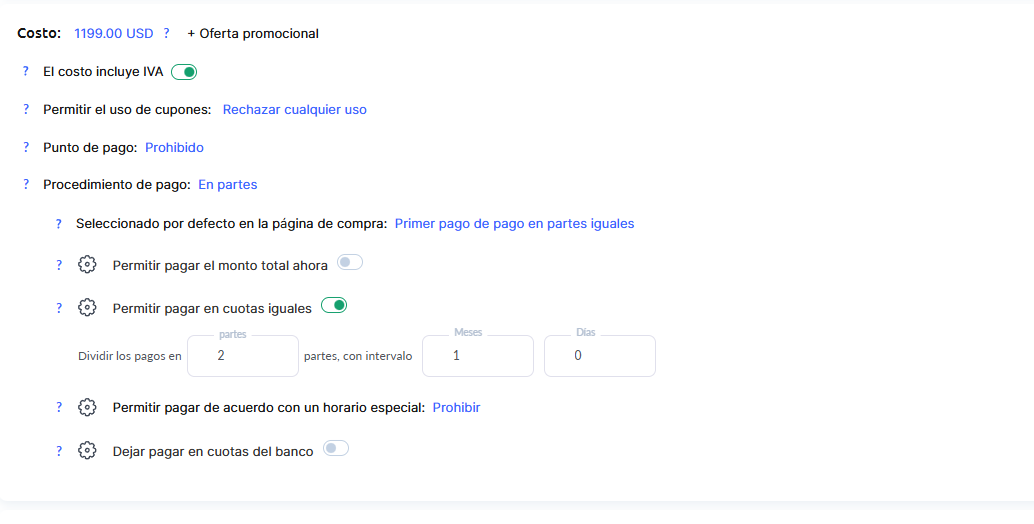
Permitir pago según un calendario personalizado: si deseas dividir el pago en partes desiguales o establecer intervalos no uniformes, puedes usar esta opción para definir un calendario de pagos basado en fechas. Al igual que con las cuotas iguales, los clientes pueden pagar antes de la fecha programada.
Si un pago está vencido, el cliente verá que el pago está atrasado y el acceso a los productos se cerrará (esto puede aplicar a un curso, maratón o acceso a un chat, del cual el usuario será eliminado). El cliente aún puede pagar después de la fecha límite; se proporcionará un enlace de pago en los correos de recordatorio y en su cuenta, junto al producto.
Si necesitas prohibir el pago de cuotas vencidas (después de la fecha especificada), contacta con soporte y lo implementaremos para ti.
Puedes elegir entre las siguientes opciones:
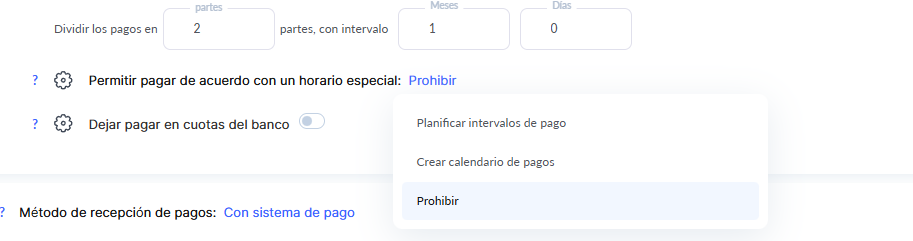
Programar intervalos de pago: permite establecer importes y períodos diferentes para cada cuota. Esto te da flexibilidad para crear planes de pago personalizados donde cada parte del total puede tener un importe distinto y diferentes intervalos de tiempo entre pagos.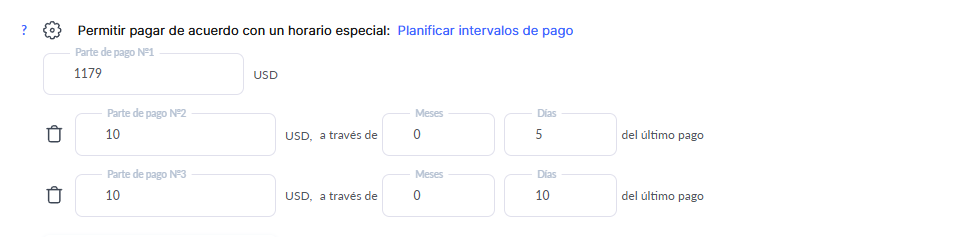
En el caso de pagos en cuotas, la suma total de todas las partes debe ser igual al costo total. No obstante, pueden existir diversas configuraciones.
Al crear un calendario de pagos con fechas específicas, puedes personalizar fechas e importes y, al igual que con los intervalos de cuotas, la suma total de todos los pagos no tiene por qué ser igual al costo total.
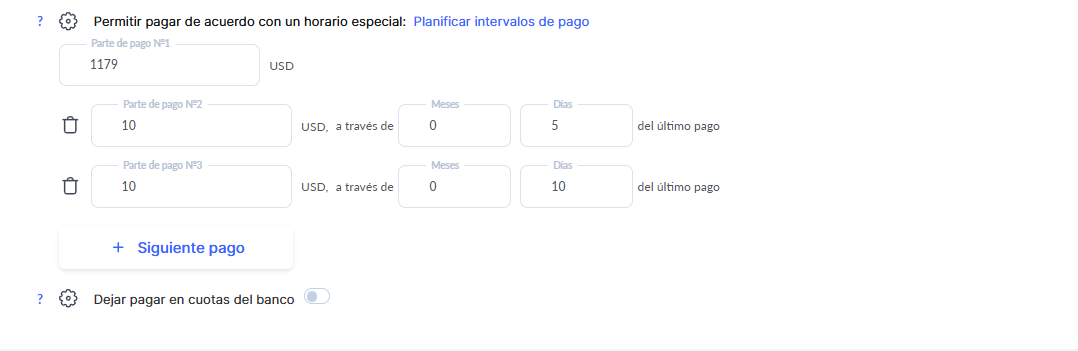
Esta opción tiene un propósito de marketing, para mostrar a los clientes la disponibilidad de pagos en cuotas desde el primer paso al elegir la tarifa y el método de pago.
Cuando se selecciona esta opción, el importe total de los productos seleccionados se envía al sistema de pago. Luego, en el sistema de pago que tengas conectado, el cliente podrá pagar el pedido inmediatamente o elegir la opción de cuotas bancarias (si la has configurado en tu sistema de pago).
Esta opción se utiliza con fines de marketing para que los clientes vean que está disponible durante el paso inicial de selección de tarifa y método de pago. Al seleccionarla, el importe total de los productos elegidos se envía al sistema de pago, y el cliente puede optar por pagar el total de inmediato o elegir el plan de cuotas del banco (si está configurado).
¿No encontró la respuesta? Póngase en contacto con el servicio de soporte a través de chat en línea or Telegram