
Artículos:
- Pedidos: creación y edición de pedidos
- Pedidos: creación y edición de pedidos
- Transacciones
- Cómo configurar el envío de tu propio correo electrónico después de la compra
- Integración con el chatbot de Sendpulse
- Cómo integrar un sistema de pagos en Kwiga
- Cómo configurar un idioma específico para una página de oferta
- Configuraciones importantes del proyecto
- Cómo otorgar acceso a los estudiantes si las ventas no se realizaron en Kwiga
- Pago sin autorización
- Cómo crear un nuevo flujo con tu propio horario
- Cómo dar acceso a un estudiante
- Cómo cambiar el acceso de un estudiante
- Cómo configurar el acceso de demostración a un curso, día de puertas abiertas en la escuela
- Configuración de suscripciones (pagos recurrentes)
- Automatización: Secuencias de correos electrónicos de seguimiento (órdenes y solicitudes no pagadas)
- Créditos y pagos a plazos, pago en partes
- Oferta promocional
- Cupones de descuento y posibles configuraciones
- Cómo lanzar la inscripción en el curso con prepagos
- Cómo crear ofertas de venta cruzada en Kwiga
- Cómo comenzar a vender en Kwiga: crear un plan de precios
- Crear varios planes de precios
- Venta de consultas y sesiones individuales
- Cómo cambiar el plan de un estudiante (Pago adicional en Kwiga)
- Cómo vender (dar acceso a) partes del curso
- Cómo implementar la venta de renovaciones de acceso
- Venta a través de un formulario de registro en un sitio de terceros
- Venta a través de una mini-página de destino creada en Kwiga
- Cómo agregar un video a una página (mini-landing, página del curso)
- Cómo crear un enlace con un cupón aplicado
- Ofertas y pagos en Kwiga: cómo funciona
- Ventas repetidas: configuración de condiciones y envío de un cupón según la cantidad de compras
- Configuración de notificaciones en un canal de Telegram
- Envío de correos con códigos promocionales (pedidos no pagados)
- Tienda de Cursos: Configuración y Funcionalidades
- Configuración de la página de oferta pública
- Organización de CPD en Kwiga: guía paso a paso
- Cómo configurar una página de agradecimiento después del pago
- Configura el acceso a las lecciones, secciones y módulos
- Cómo cambiar el contacto en un pedido
Implementación del acceso de demostración al curso: acceso a una lección gratuita, acceso a corto plazo, acceso a partes de las lecciones del curso, etc.
En este artículo:
Opciones para configurar el acceso demo
En la plataforma Kwiga, es posible ofrecer acceso gratuito a una lección, varias lecciones o módulos. El acceso gratuito significa que, para ver la(s) lección(es), el estudiante deberá registrarse y proporcionar los datos que consideres necesarios: dirección de correo electrónico, número de teléfono, nombre y cualquier otra información. Todos estos datos se registran en la ficha del cliente y podrás utilizarlos posteriormente al crear embudos y campañas de marketing. Este artículo describe cómo configurar este caso específico.
La plataforma también ofrece la opción de hacer que una o varias lecciones estén disponibles públicamente: cualquier usuario podrá acceder a dicha lección sin pago ni registro. No recibirás ningún dato sobre esos usuarios. Más información sobre cómo hacer que una lección sea de acceso público está disponible en el artículo.
Configuración del acceso gratuito de demostración a un curso
Para proporcionar acceso demo, no necesitas crear un curso separado.
Recomendamos usar el curso regular que incluye todas las lecciones, de modo que los estudiantes puedan ver los temas y las lecciones incluidas en el curso, pero no puedan acceder a ellas sin realizar la compra.
Una vez que hayas creado y publicado el curso, ve al menú Cursos en la parte superior y selecciona Tarifas, Ofertas.
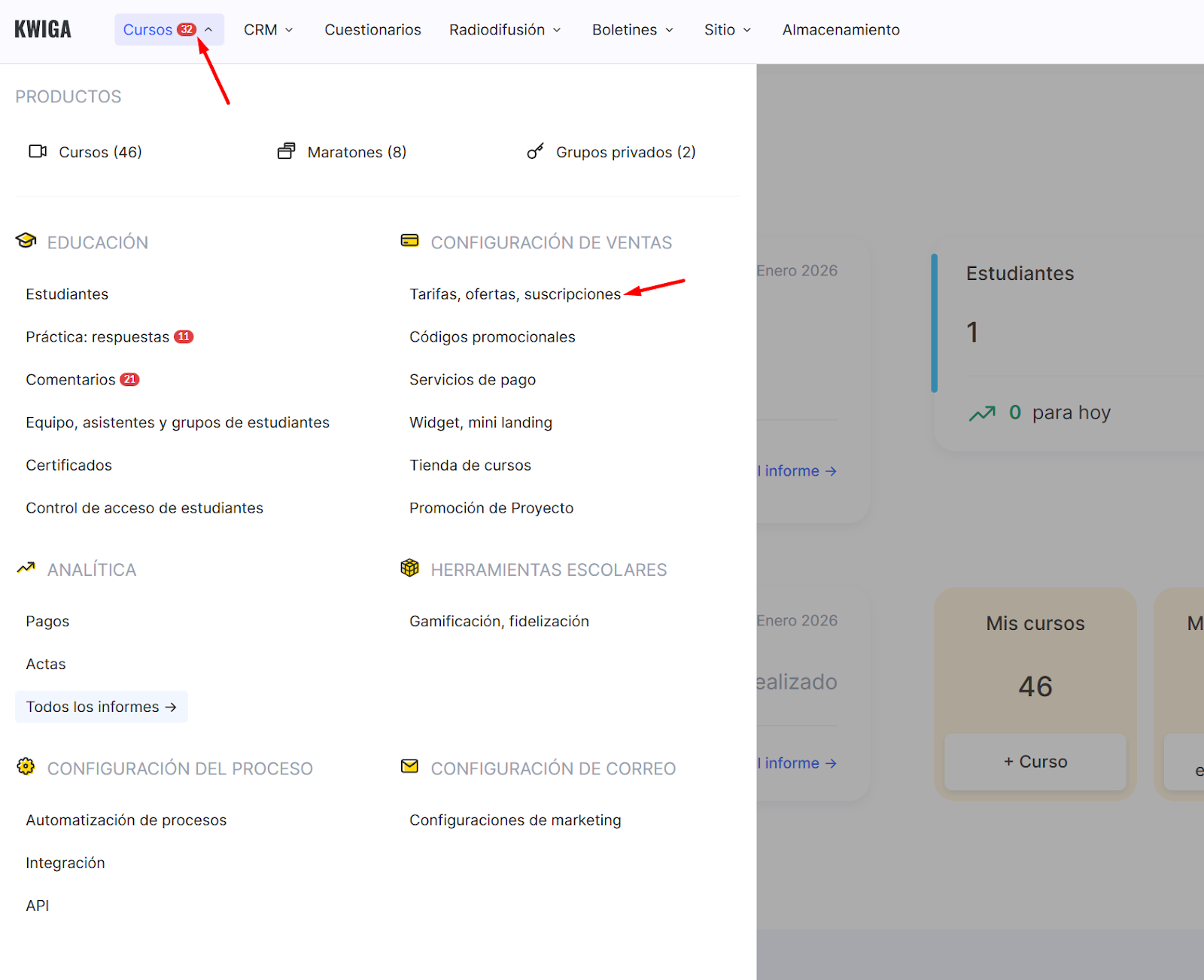
En la página que se abre, haz clic en +Oferta. A continuación se indican los ajustes clave necesarios para el acceso demo.
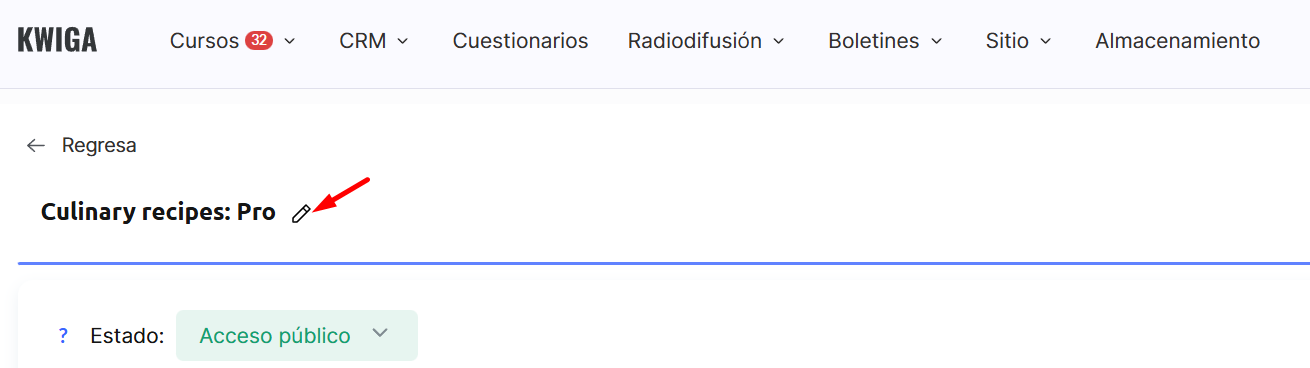
Haz clic en el ícono del lápiz junto al nombre de la oferta e introduce el nombre deseado; este nombre será visible para los clientes durante la compra.
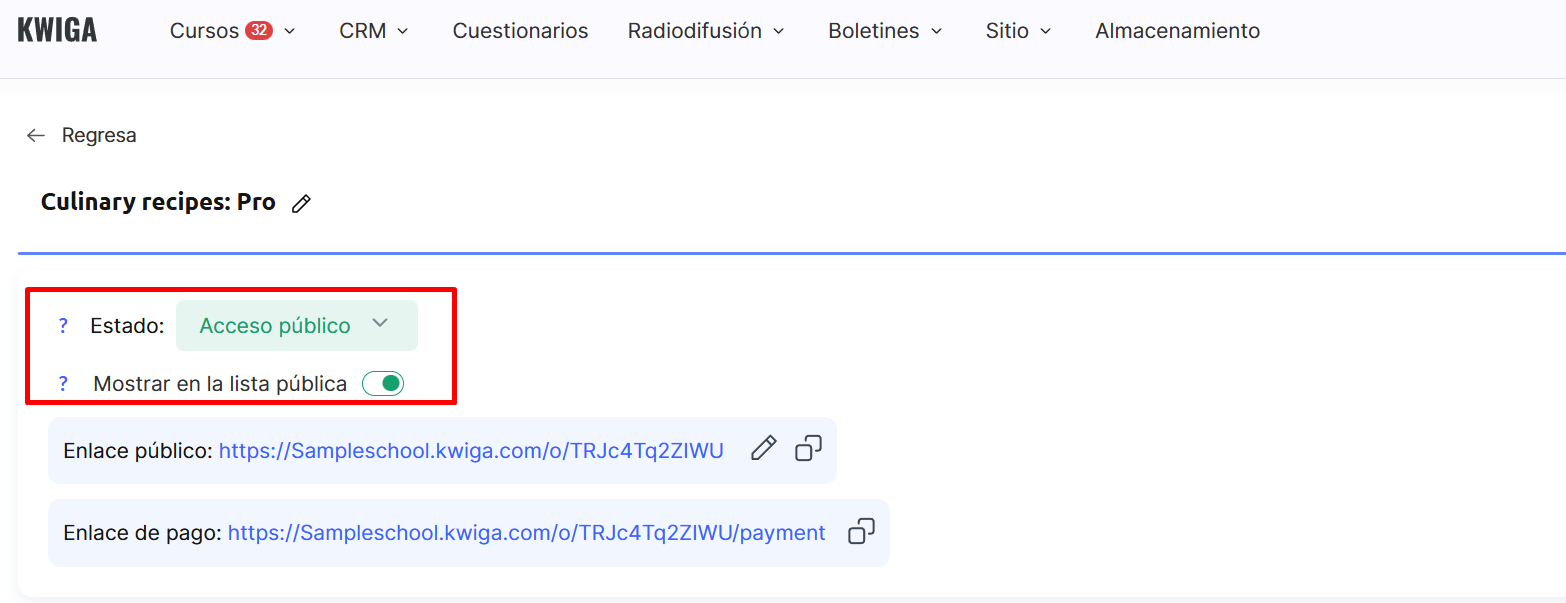
Estado de la oferta: configúralo como Acceso público y asegúrate también de que el interruptor Monstrar en la lista pública esté activado.
Desplázate hacia abajo en la página y encuentra la sección Producto. Haz clic en +Producto y selecciona el curso al que deseas conceder acceso.
Una vez seleccionado el curso, en la columna Acceso de lecciones, haz clic en Sin límites y luego elige Módulos / lecciones específicas.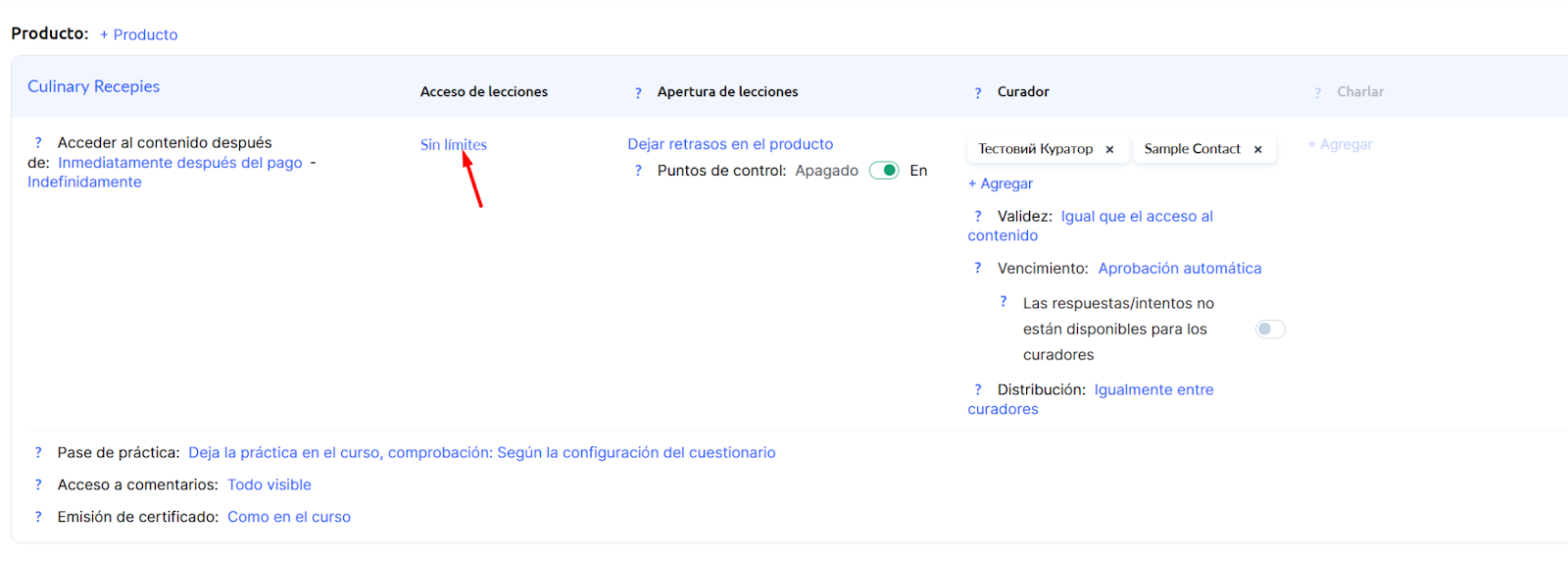
En la ventana, puedes seleccionar las lecciones que estarán disponibles de forma gratuita. Puedes elegir una sola lección, varias lecciones o módulos completos.
Después de seleccionar todas las lecciones necesarias, haz clic en el botón Ahorrar.
En la sección Costo, debe estar marcado como Gratis.
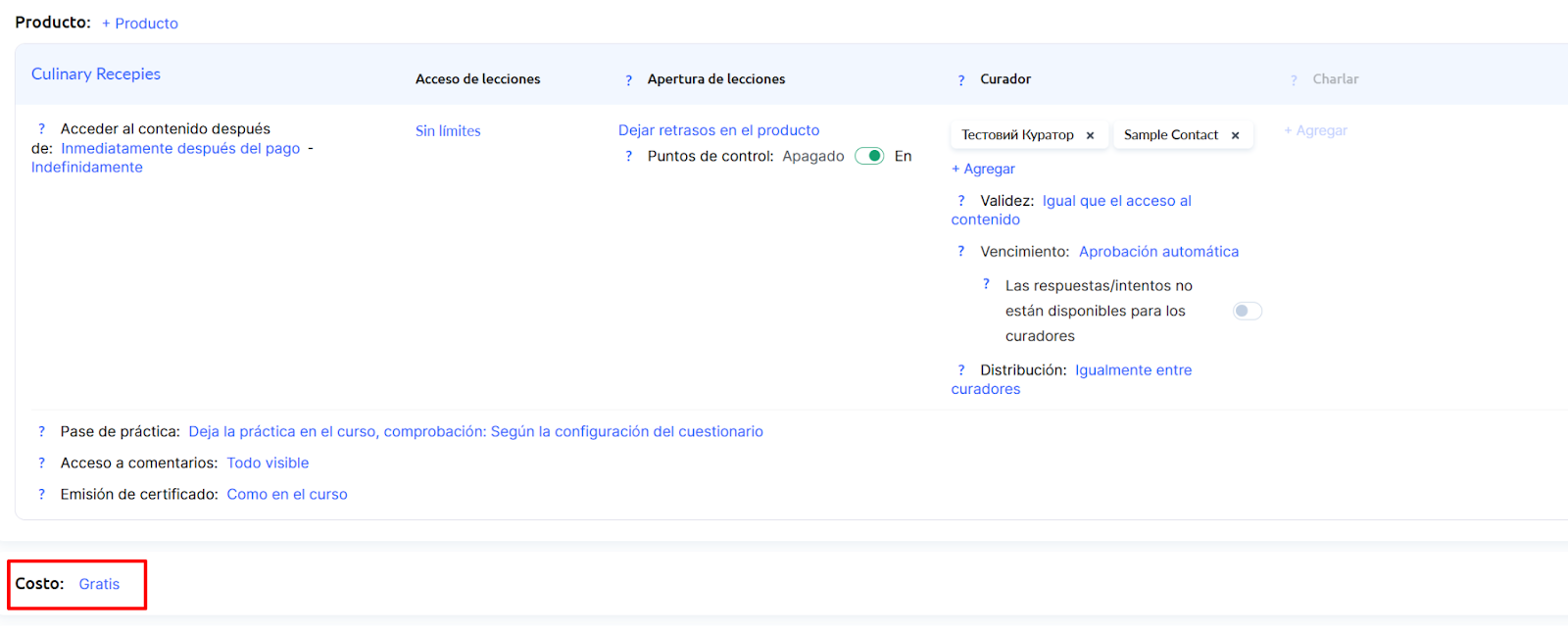
Estos ajustes son suficientes para que los estudiantes se registren y obtengan acceso demo.
Para encontrar el enlace para que los estudiantes se unan, vuelve a desplazarte hasta la parte superior de la página, donde encontrarás el Enlace público; este es el enlace que los estudiantes usarán para registrarse en el curso.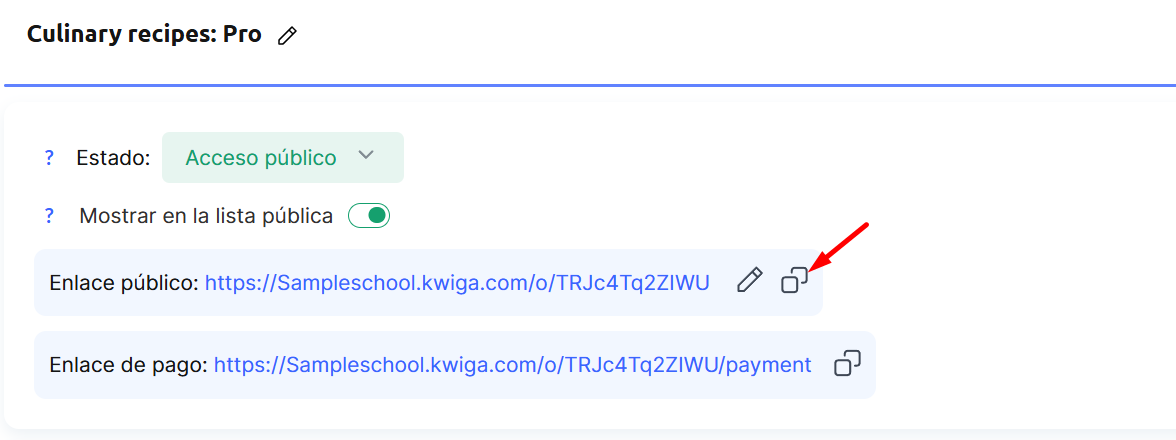
Ajustes adicionales para el acceso demo gratuito
Ajustes de correo electrónico tras recibir acceso demo al curso
De forma predeterminada, los clientes recibirán los correos electrónicos especificados en la sección Envío de notificaciones:
-
Un correo electrónico sobre la apertura del acceso al producto
-
Un correo electrónico tras el pago exitoso (aunque en este caso no habrá pago)
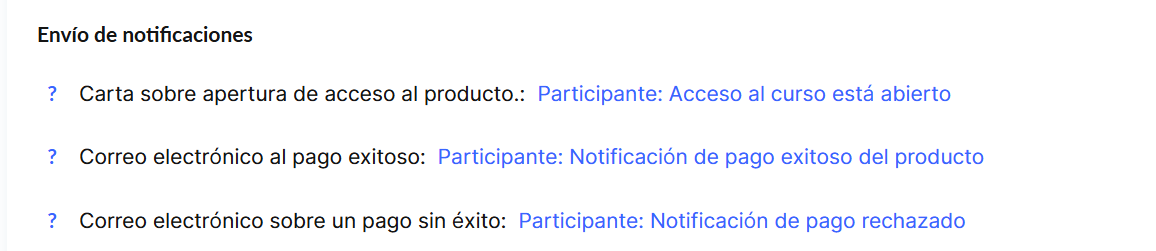
Recomendamos desactivar el correo de Successful Payment.
Para hacerlo, haz clic en el título del correo y cambia el interruptor a Do not send.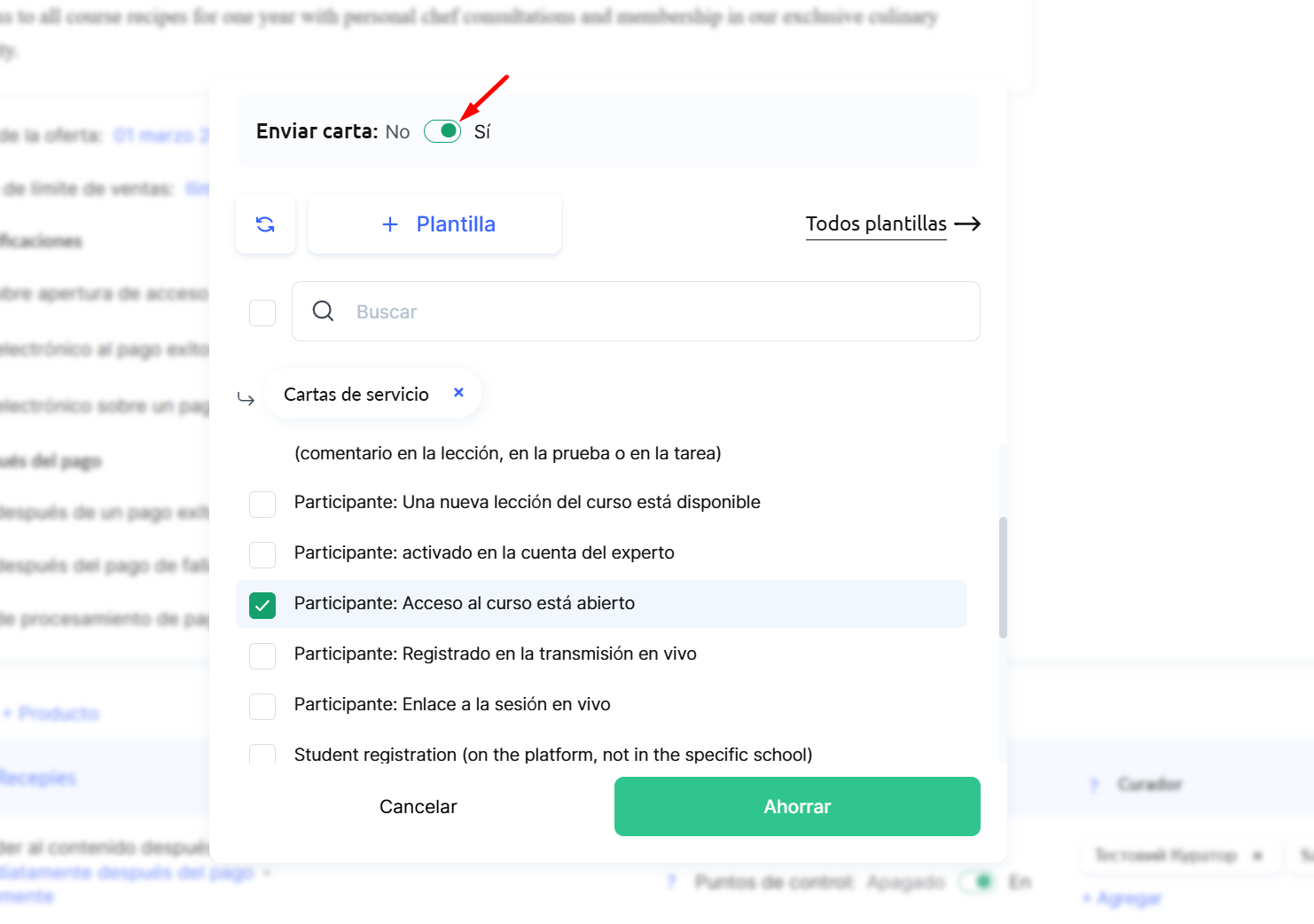
Puedes desactivar el correo sobre la apertura del acceso al producto (aunque se recomienda mantener al menos un correo; en este caso, este).
Si es necesario, también puedes crear una nueva plantilla de correo y configurarla para el envío.
Recomendamos no editar directamente la plantilla del sistema, ya que cualquier cambio se aplicará a todos los productos. En su lugar, copia la plantilla del sistema y edita la copia.
Después de editar el correo, especifica la plantilla deseada en los ajustes de la oferta:
Haz clic en el nombre de la plantilla (por ejemplo, Participante: Acceso al curso está abierto) y selecciona tu nueva plantilla de la lista. No olvides guardar los cambios.
Limitación del acceso demo por tiempo
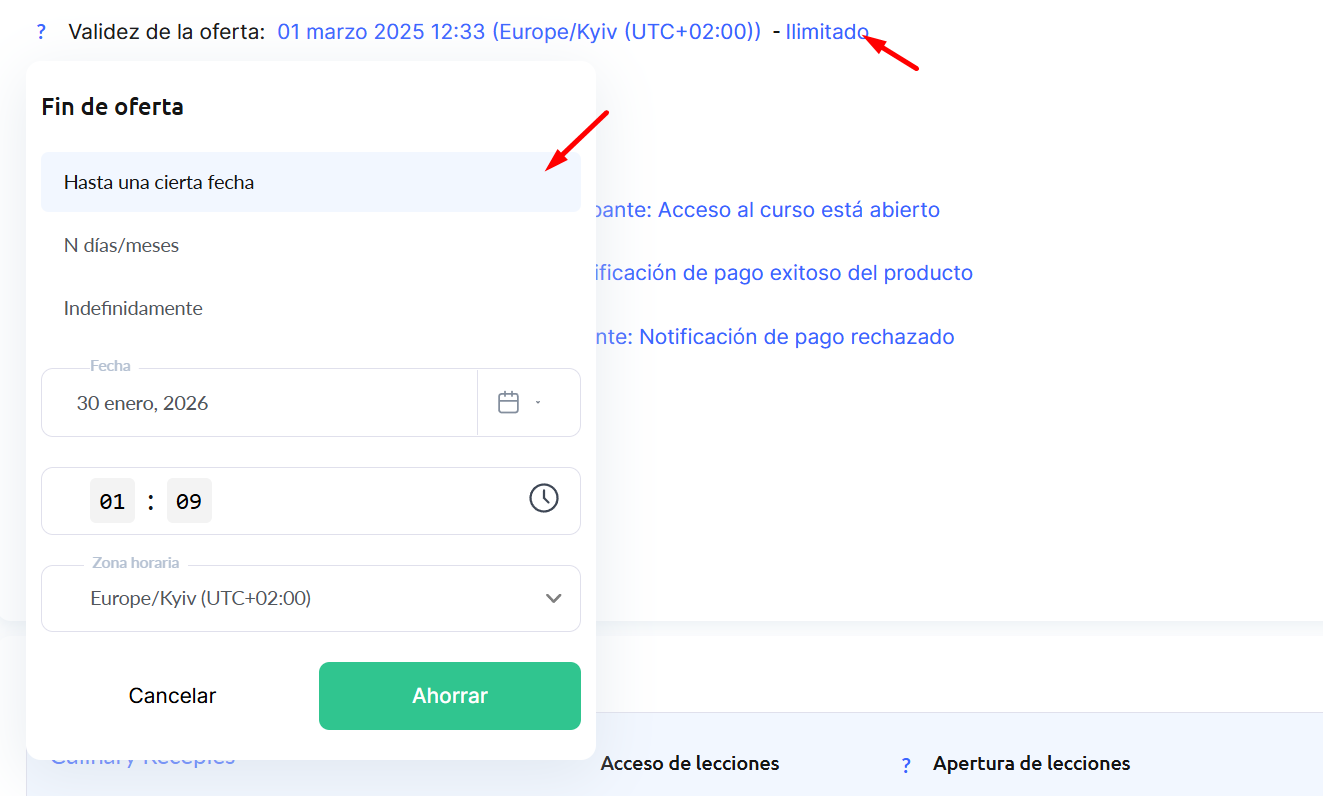
Si deseas limitar el período durante el cual los estudiantes pueden registrarse para el acceso demo al curso, abre la Configuración de oferta y establece la fecha deseada en la Validez de la oferta.
Estas fechas afectan cuándo los estudiantes pueden registrarse para obtener acceso, no cuánto tiempo pueden acceder al curso.
Por ejemplo, si estás realizando una campaña que ofrece acceso gratuito durante una ventana específica (p. ej., del 14 al 20 de agosto), establece esas fechas en consecuencia.
Si deseas cambiar la duración durante la cual los estudiantes tienen acceso demo —es decir, el tiempo durante el cual pueden ver las lecciones demo seleccionadas— ve a la sección Product.
En la fila Content Access, puedes establecer el período especificando fechas concretas o X días después del registro.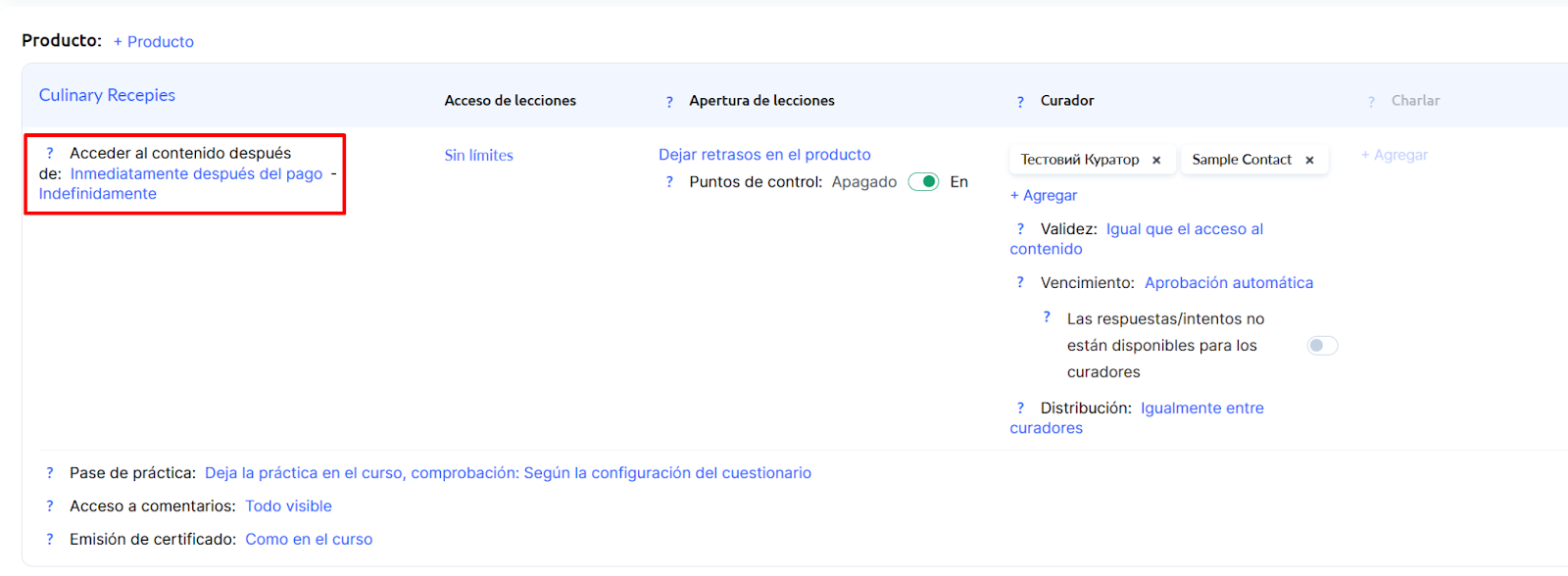
¿No encontró la respuesta? Póngase en contacto con el servicio de soporte a través de chat en línea or Telegram