
Artículos:
- Pedidos: creación y edición de pedidos
- Pedidos: creación y edición de pedidos
- Transacciones
- Cómo configurar el envío de tu propio correo electrónico después de la compra
- Integración con el chatbot de Sendpulse
- Cómo integrar un sistema de pagos en Kwiga
- Cómo configurar un idioma específico para una página de oferta
- Configuraciones importantes del proyecto
- Cómo otorgar acceso a los estudiantes si las ventas no se realizaron en Kwiga
- Pago sin autorización
- Cómo crear un nuevo flujo con tu propio horario
- Cómo dar acceso a un estudiante
- Cómo cambiar el acceso de un estudiante
- Cómo configurar el acceso de demostración a un curso, día de puertas abiertas en la escuela
- Configuración de suscripciones (pagos recurrentes)
- Automatización: Secuencias de correos electrónicos de seguimiento (órdenes y solicitudes no pagadas)
- Créditos y pagos a plazos, pago en partes
- Oferta promocional
- Cupones de descuento y posibles configuraciones
- Cómo lanzar la inscripción en el curso con prepagos
- Cómo crear ofertas de venta cruzada en Kwiga
- Cómo comenzar a vender en Kwiga: crear un plan de precios
- Crear varios planes de precios
- Venta de consultas y sesiones individuales
- Cómo cambiar el plan de un estudiante (Pago adicional en Kwiga)
- Cómo vender (dar acceso a) partes del curso
- Cómo implementar la venta de renovaciones de acceso
- Venta a través de un formulario de registro en un sitio de terceros
- Venta a través de una mini-página de destino creada en Kwiga
- Cómo agregar un video a una página (mini-landing, página del curso)
- Cómo crear un enlace con un cupón aplicado
- Ofertas y pagos en Kwiga: cómo funciona
- Ventas repetidas: configuración de condiciones y envío de un cupón según la cantidad de compras
- Configuración de notificaciones en un canal de Telegram
- Envío de correos con códigos promocionales (pedidos no pagados)
- Tienda de Cursos: Configuración y Funcionalidades
- Configuración de la página de oferta pública
- Organización de CPD en Kwiga: guía paso a paso
- Cómo configurar una página de agradecimiento después del pago
- Configura el acceso a las lecciones, secciones y módulos
- Cómo cambiar el contacto en un pedido
Una guía paso a paso para configurar una oferta y automatización que te permita vender renovaciones de acceso a tu curso a los estudiantes, independientemente de su plan original.
Este artículo proporciona instrucciones sobre cómo configurar la venta de extensiones de acceso al curso u otros productos. Para obtener información sobre cómo extender el acceso de un estudiante a un curso si no se requiere pago o si el pago se realiza fuera de Kwiga, consulta el artículo Cómo extender el acceso a un curso.
Puedes tener varios planes, cada uno de los cuales ofrece su propio período de acceso al contenido (curso, maratón, etc.). El método descrito a continuación te permitirá crear una sola oferta que habilite la extensión del acceso al curso por un período específico, independientemente del plan seleccionado por el estudiante o de su configuración.
La organización de la venta de extensiones de acceso consta de varios pasos:
-
Crear una oferta para pagar la extensión.
-
Crear una automatización que se active tras un pago exitoso y extienda el acceso al curso por el período requerido.
-
Colocar enlaces a la oferta en las lecciones del curso, en una mini landing page independiente, etc.
Creación de una oferta para el pago de la extensión
Ve a Ventas → Ofertas y haz clic en el botón +Oferta. En el título de la oferta, proporciona un nombre claro para los estudiantes, ya que será su principal referencia sobre lo que están comprando. Por ejemplo: “Extensión de acceso por 1 mes al curso de Diseño de Interiores”.
Cambia el estado a Publicado y, si deseas que los estudiantes que ya hayan perdido el acceso al curso vayan a la página del curso y vean esta oferta en la lista cuando hagan clic en el botón Obtener acceso, activa el interruptor “Mostrar en la lista pública”. Si planeas vender la extensión de acceso solo mediante un enlace, no actives este interruptor, pero aun así cambia el estado a Público.
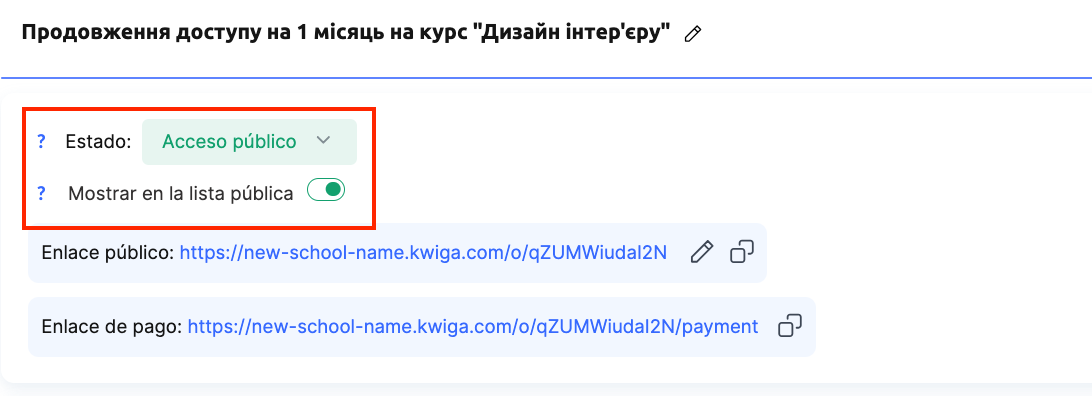
También recomendamos añadir una descripción, especificando qué proporciona la compra de esta oferta. En la sección “Periodo de la oferta”, indica el período durante el cual los estudiantes pueden pagar la extensión. Si podrán comprar un mes adicional de acceso después de un año, déjalo abierto.
En la sección “Producto”, selecciona no tu curso, sino “Producto – Producto externo”. Esto es necesario para que los clientes que no tuvieron acceso inicial al curso no puedan comprar esta oferta, y solo aquellos que ya hayan pagado previamente por participar en el curso reciban la extensión.
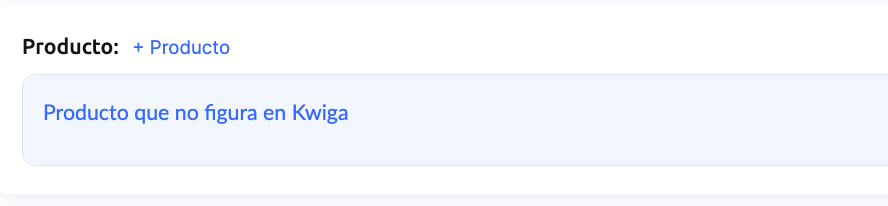
A continuación, especifica el precio y el sistema de pago para procesar los pagos. Guarda y continúa con el siguiente paso.
Creación de la automatización para la extensión de acceso
En el menú superior, selecciona la opción Automatización y haz clic en el botón +Escenario.
En el menú desplegable, elige Oferta – Pago exitoso de una oferta y selecciona la oferta que creaste en el paso 1.
Deja vacíos el retraso antes de la condición y la condición en sí.
En el menú desplegable Acción, selecciona Curso – Extender acceso al curso e indica el período (por ejemplo, 1 mes).
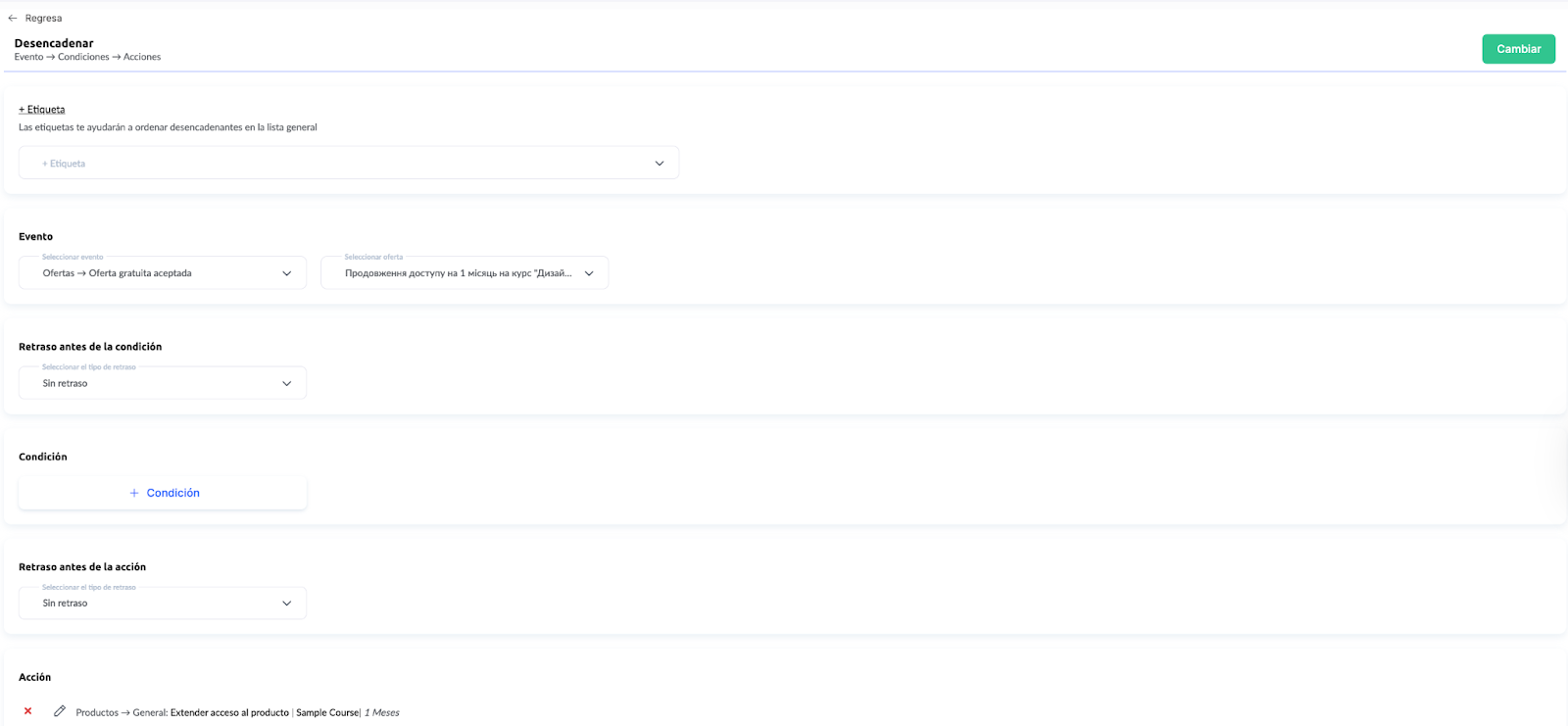
Haz clic en el botón Guardar una vez que hayas terminado de crear la automatización.
Colocación de enlaces
En el escenario creado, puedes copiar el enlace de la oferta y añadirlo a las últimas lecciones del curso, crear una campaña de correo con el enlace a esta oferta o añadirlo a chats grupales. Tras el pago de esta oferta, el acceso al curso se extenderá.
¿No encontró la respuesta? Póngase en contacto con el servicio de soporte a través de chat en línea or Telegram