
Artículos:
- Pedidos: creación y edición de pedidos
- Pedidos: creación y edición de pedidos
- Transacciones
- Cómo configurar el envío de tu propio correo electrónico después de la compra
- Integración con el chatbot de Sendpulse
- Cómo integrar un sistema de pagos en Kwiga
- Cómo configurar un idioma específico para una página de oferta
- Configuraciones importantes del proyecto
- Cómo otorgar acceso a los estudiantes si las ventas no se realizaron en Kwiga
- Pago sin autorización
- Cómo crear un nuevo flujo con tu propio horario
- Cómo dar acceso a un estudiante
- Cómo cambiar el acceso de un estudiante
- Cómo configurar el acceso de demostración a un curso, día de puertas abiertas en la escuela
- Configuración de suscripciones (pagos recurrentes)
- Automatización: Secuencias de correos electrónicos de seguimiento (órdenes y solicitudes no pagadas)
- Créditos y pagos a plazos, pago en partes
- Oferta promocional
- Cupones de descuento y posibles configuraciones
- Cómo lanzar la inscripción en el curso con prepagos
- Cómo crear ofertas de venta cruzada en Kwiga
- Cómo comenzar a vender en Kwiga: crear un plan de precios
- Crear varios planes de precios
- Venta de consultas y sesiones individuales
- Cómo cambiar el plan de un estudiante (Pago adicional en Kwiga)
- Cómo vender (dar acceso a) partes del curso
- Cómo implementar la venta de renovaciones de acceso
- Venta a través de un formulario de registro en un sitio de terceros
- Venta a través de una mini-página de destino creada en Kwiga
- Cómo agregar un video a una página (mini-landing, página del curso)
- Cómo crear un enlace con un cupón aplicado
- Ofertas y pagos en Kwiga: cómo funciona
- Ventas repetidas: configuración de condiciones y envío de un cupón según la cantidad de compras
- Configuración de notificaciones en un canal de Telegram
- Envío de correos con códigos promocionales (pedidos no pagados)
- Tienda de Cursos: Configuración y Funcionalidades
- Configuración de la página de oferta pública
- Organización de CPD en Kwiga: guía paso a paso
- Cómo configurar una página de agradecimiento después del pago
- Configura el acceso a las lecciones, secciones y módulos
- Cómo cambiar el contacto en un pedido
Una guía paso a paso sobre cómo otorgar acceso a los estudiantes si las ventas se realizaron fuera de Kwiga.
En este artículo:
Si vendiste un curso fuera de la plataforma Kwiga, aún puedes conceder acceso fácilmente a los participantes. Antes de comenzar, asegúrate de que el curso esté configurado y publicado. Si el curso no está publicado, los estudiantes no podrán verlo. Puedes comprobarlo en la sección “Cursos”, revisando el estado del curso.
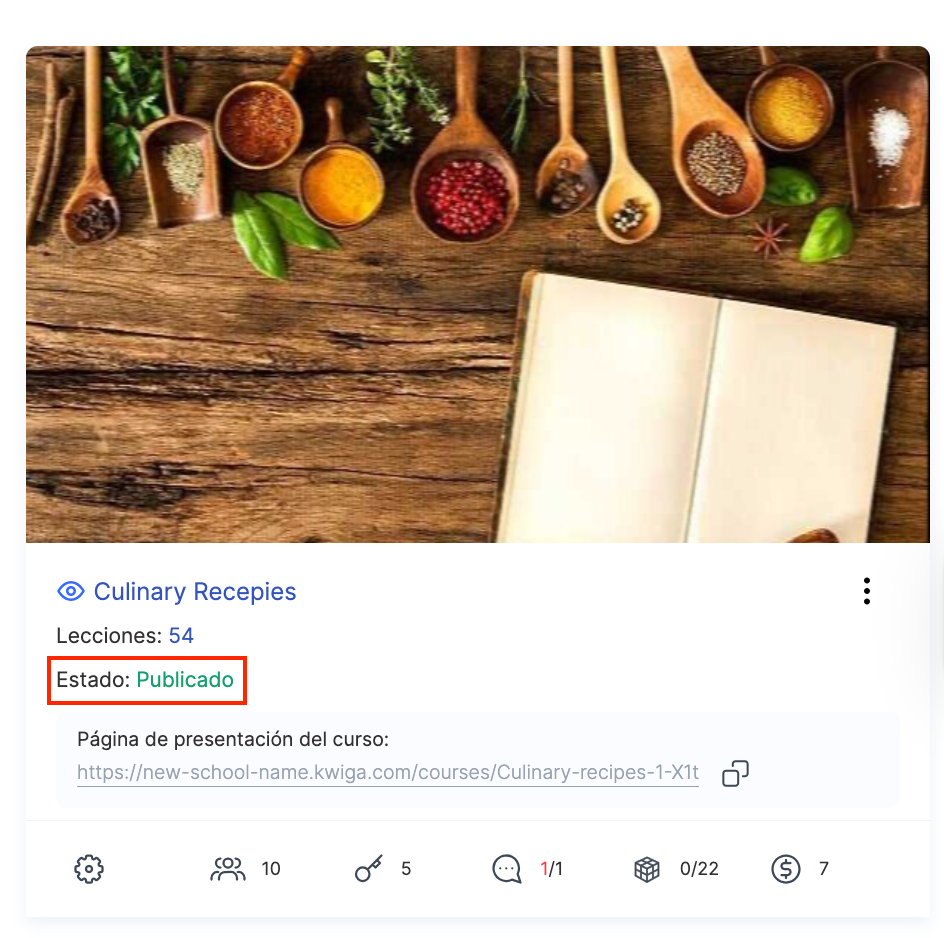
También es importante tener en cuenta que el curso puede tener diferentes tarifas, calendarios de apertura de lecciones, etc. Todos estos parámetros se pueden configurar fácilmente mediante ofertas.
Creación de una oferta
Una oferta es un plan de precios que define las condiciones de acceso al curso. Incluso si no vendiste el curso a través de Kwiga, la oferta ayuda a estructurar el acceso y a gestionar el proceso de aprendizaje. Si tienes varios planes de precios, deberás crear varias ofertas. Comienza con el plan que incluya la mayor cantidad de materiales.
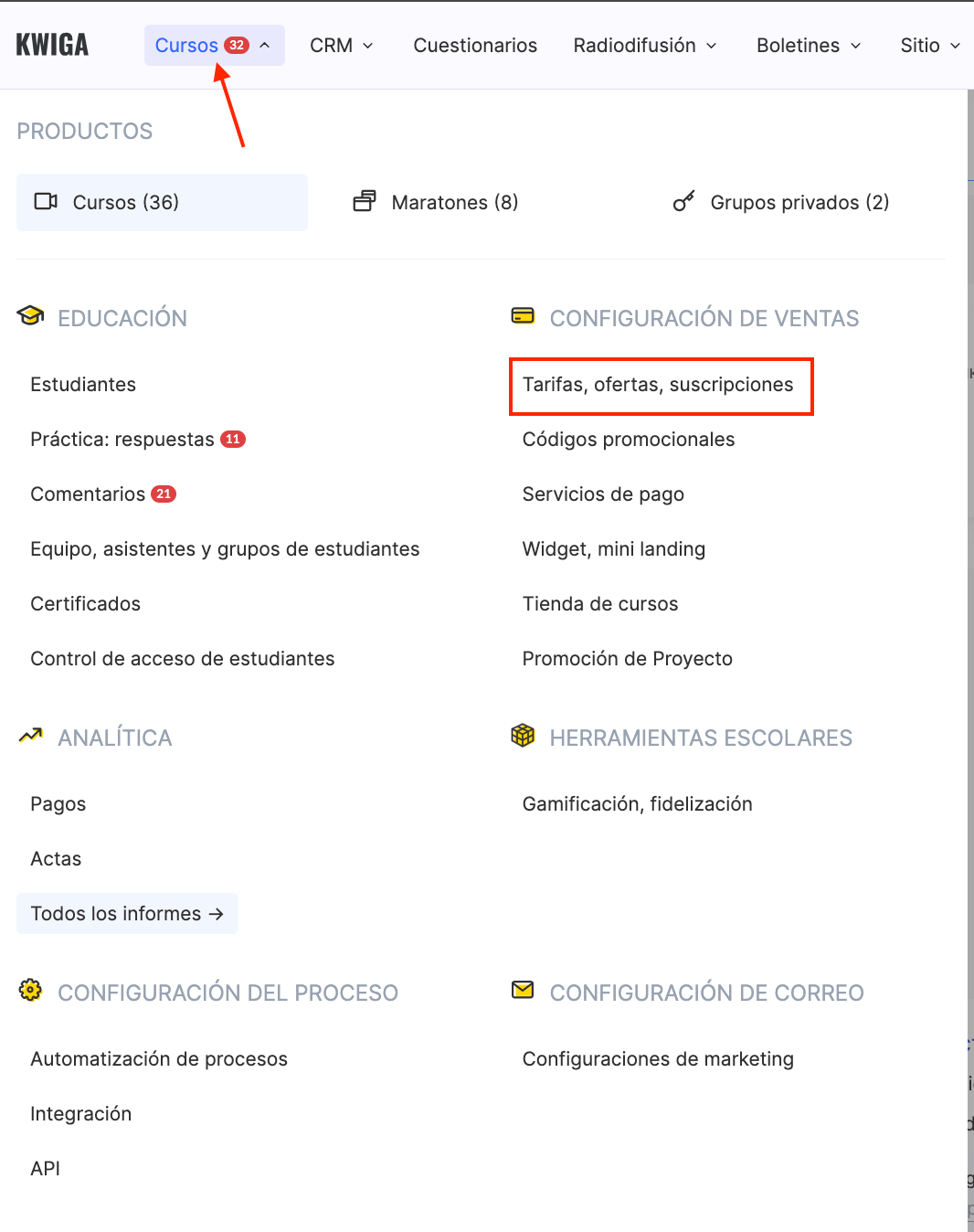
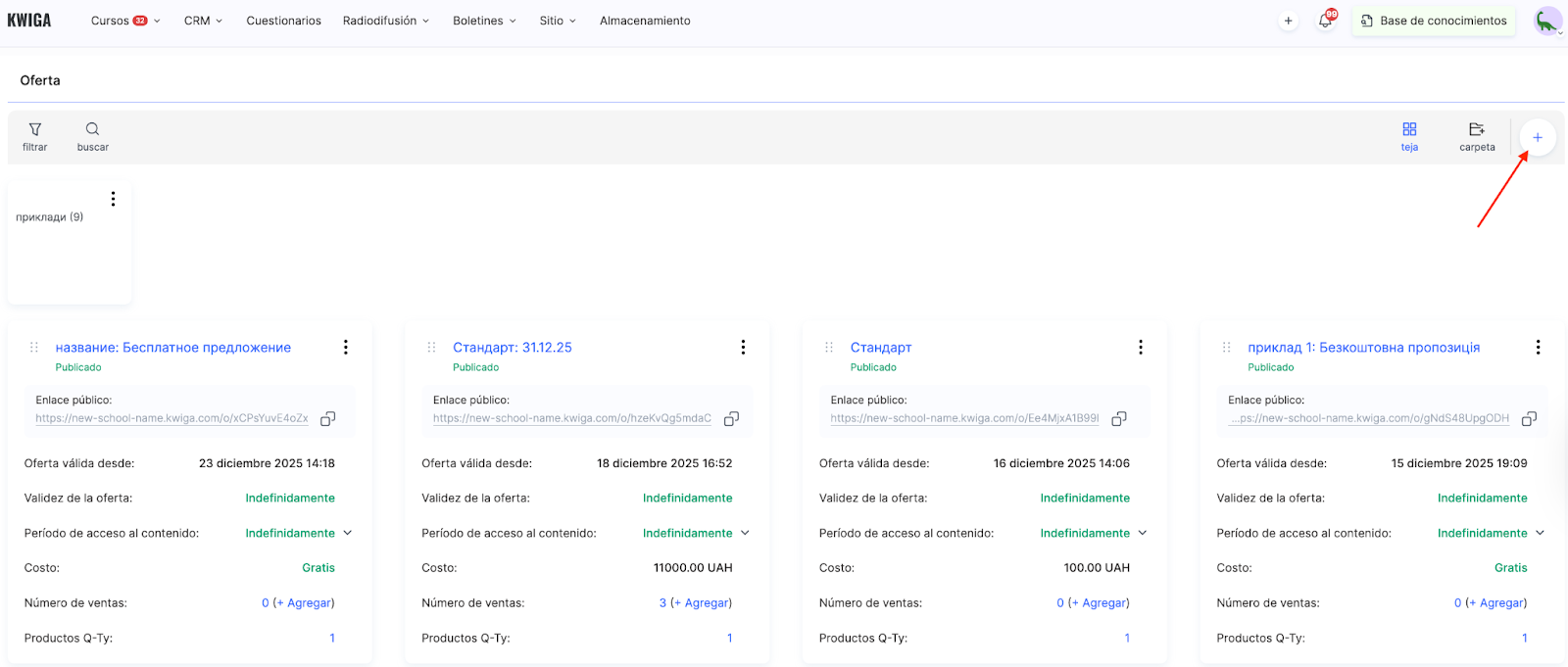
Ve a Cursos → Planes de precios, Ofertas, haz clic en +Oferta y completa los campos principales:
El título de la oferta debe ser claro tanto para ti como para los estudiantes. Aparecerá en los correos de acceso, fichas de contacto e informes. Normalmente es el nombre de la tarifa o del curso con aclaraciones, por ejemplo: curso + tarifa + grupo.
Deja el estado como Borrador, ya que este artículo describe cómo otorgar acceso sin vender a través de Kwiga. El resto de configuraciones generales, incluida la página posterior al pago, se pueden dejar sin cambios.
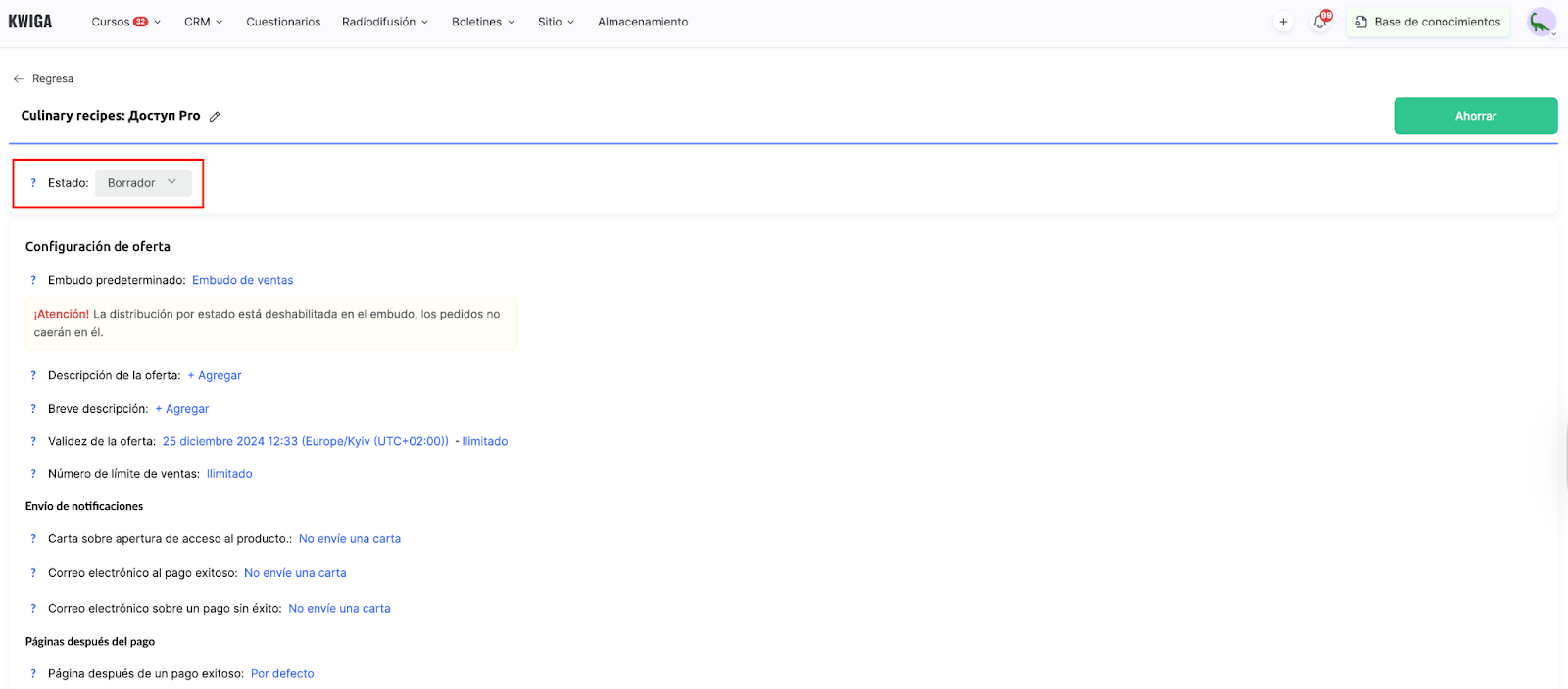
Si no deseas que los estudiantes reciban automáticamente un correo sobre la concesión de acceso, desactiva el envío de mensajes o edita el correo de acceso según tus necesidades. Existe un artículo aparte con más detalles sobre la configuración de ofertas.
La configuración principal de una oferta es añadir un producto. Haz clic en +Producto y selecciona el curso deseado. A continuación, verás las opciones que se pueden configurar:
Acceso al contenido: determina cuándo los estudiantes obtendrán acceso al curso y cuándo finalizará. Esto te permite añadir estudiantes con antelación manteniendo la fecha de inicio del curso. Si eliges la opción “Inmediatamente después del pago”, los estudiantes obtendrán acceso tan pronto como sean añadidos al curso.
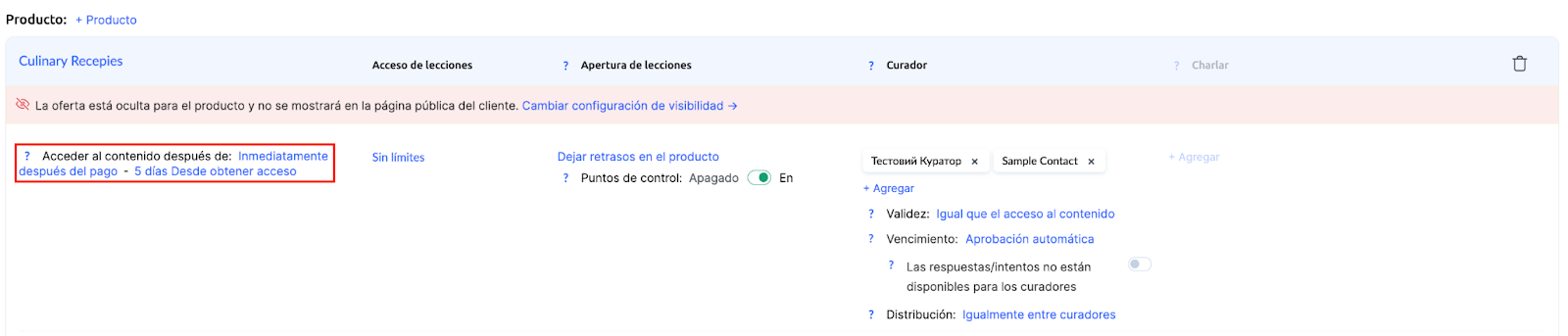
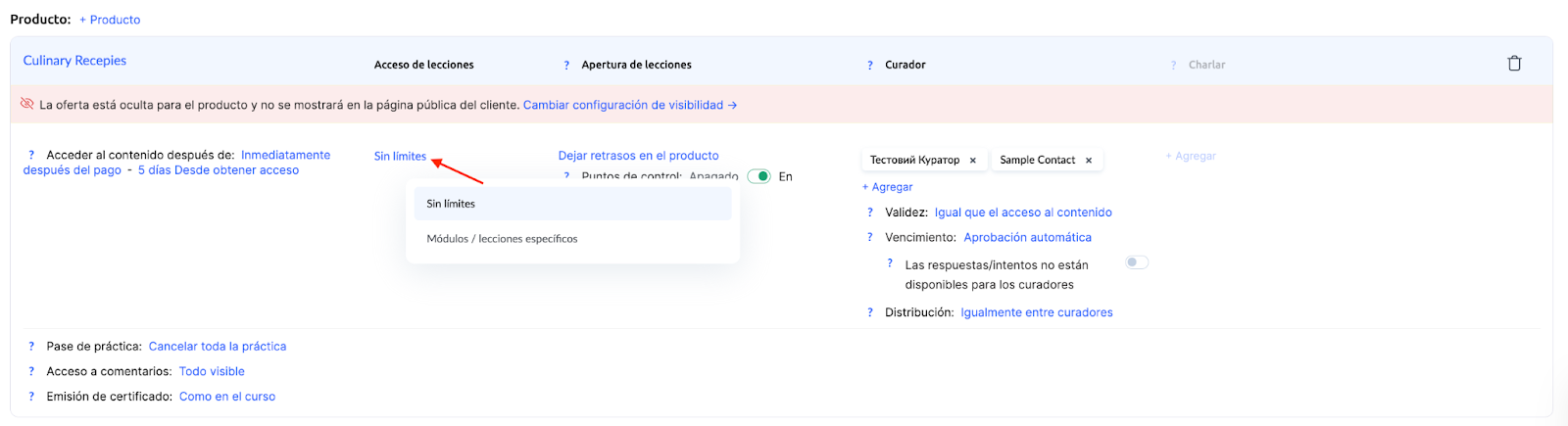
Acceso a las lecciones: puede ser ilimitado o configurarse según tus preferencias. Ajusta la configuración y marca las lecciones necesarias si deseas conceder acceso solo a lecciones específicas.
Calendario de apertura de lecciones: puede configurarse en dos lugares: directamente dentro del curso o en la configuración de la oferta. Si el curso se lanza por primera vez, se recomienda configurarlo en la sección Fechas y retrasos de apertura de lecciones y dejar estos parámetros sin cambios en la oferta.
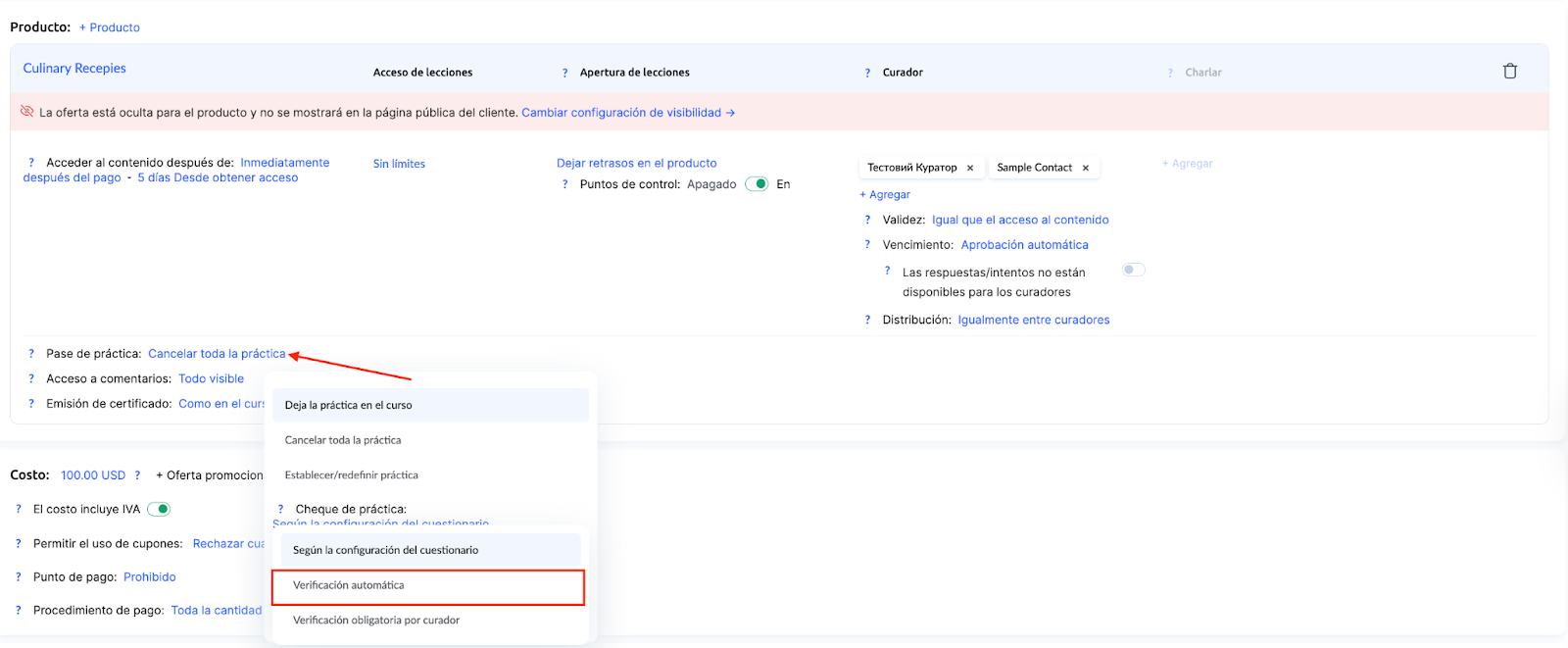
Finalización de tareas prácticas: permite definir cómo se revisan las tareas. Si estás creando un plan que no incluye revisión por parte de un curador o del autor del curso, pero el curso contiene preguntas abiertas y tareas, puedes habilitar la “Revisión automática”. En cuanto los estudiantes envíen sus respuestas, estas se aceptarán automáticamente.
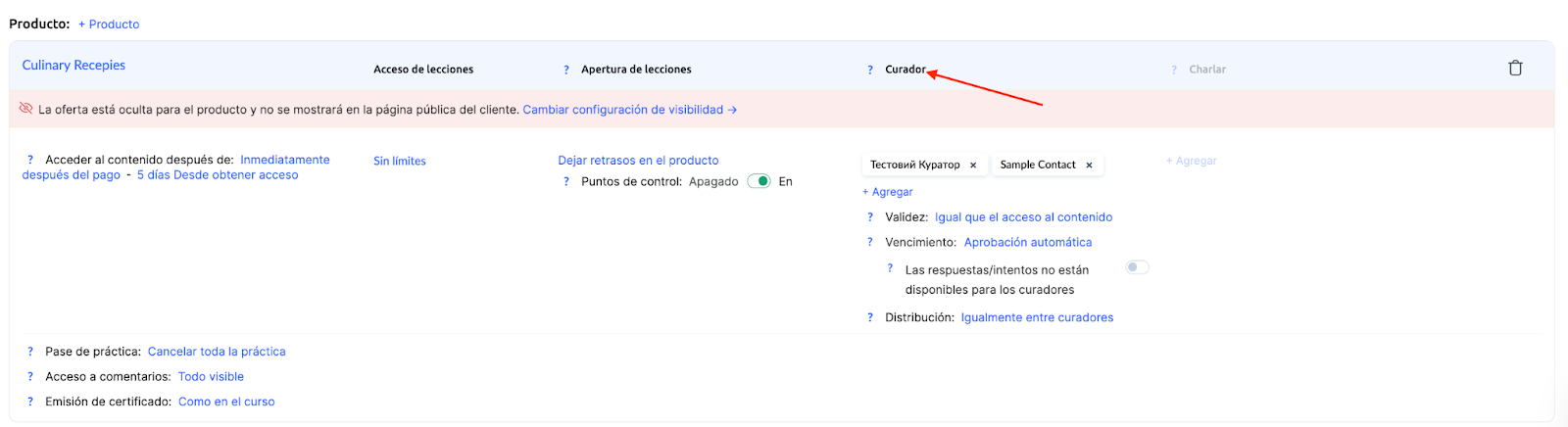
Asignación de un asistente: es útil si los estudiantes necesitan apoyo individual. Si el curador trabaja solo con participantes de un plan específico, puede asignarse a ese plan dentro de la oferta.
Después de configurar la oferta, puedes realizar cambios adicionales, como establecer el precio. Esto no afectará a los permisos de acceso, pero ayudará a conservar la información en el historial de compras del estudiante.
Si tienes varios planes, crea varias ofertas. Puedes copiar las existentes y hacer solo los cambios necesarios, como el período de acceso o el conjunto de lecciones.
Añadir contactos y otorgar acceso
Para otorgar acceso, debes recopilar los datos de los estudiantes en un archivo en formato xls, xlsx o csv. La primera columna debe contener las direcciones de correo electrónico de los participantes, y las siguientes columnas pueden incluir datos adicionales como nombre, apellido u otra información para el CRM. Si tienes varios planes de precios, crea archivos separados para cada uno.
Ve a la página del curso y abre la pestaña Miembros del curso.

Haz clic en el botón + y ve a la pestaña Importar.

Prepara y selecciona tu archivo, luego súbelo.
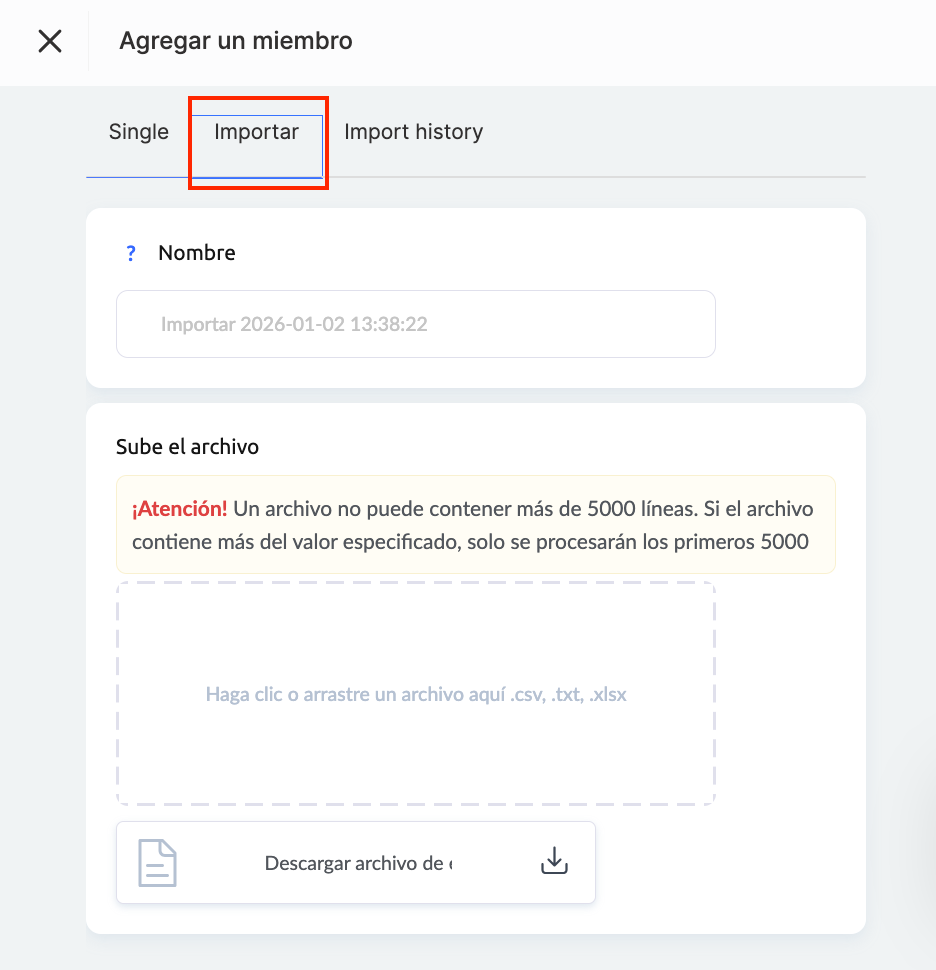
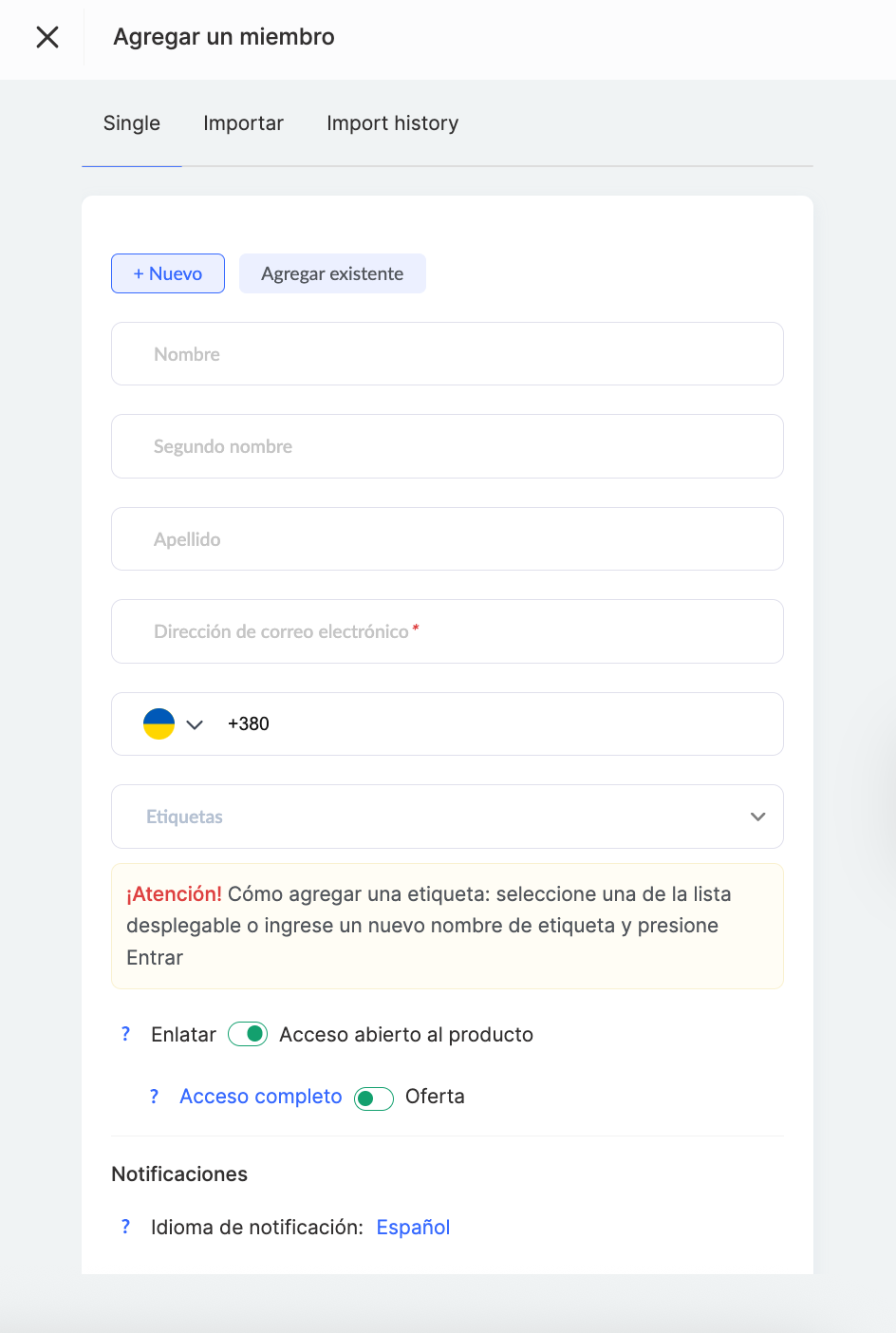
Selecciona Abrir acceso al producto y añade la Oferta deseada antes de subir el archivo.
Antes de iniciar la importación, comprueba que todos los datos sean correctos y que los campos estén bien asignados, especialmente el campo de correo electrónico. Tras revisarlo, haz clic en Iniciar importación para conceder el acceso.
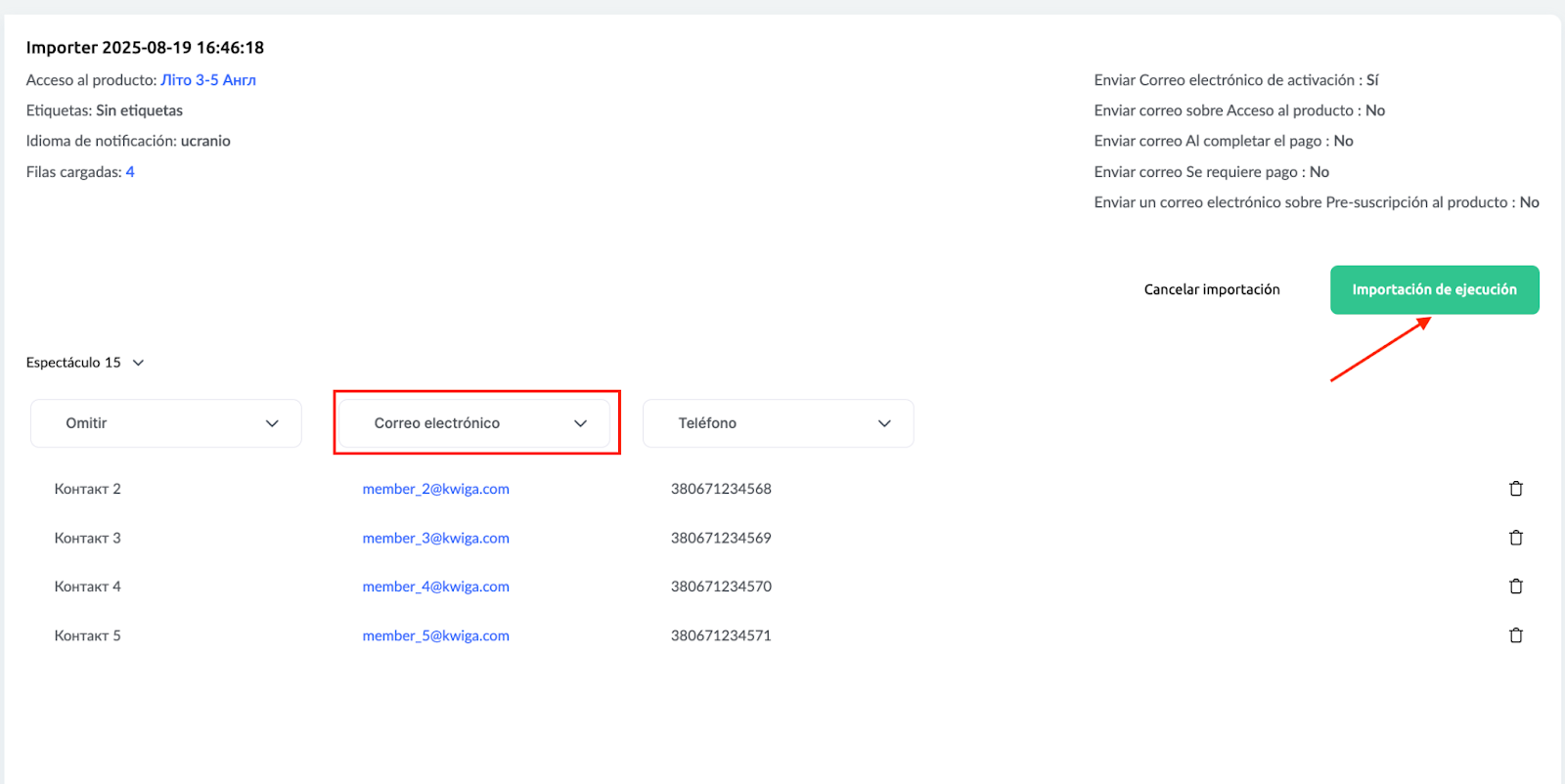
El tiempo de importación depende del número de participantes. Por ejemplo, importar 1.000 contactos puede tardar varios minutos. Existe un artículo aparte con más detalles sobre el proceso de importación.
Además de importar una lista, también puedes añadir participantes de forma individual. Para ello, abre la pestaña Participantes, haz clic en + y selecciona Añadir un miembro. Luego, introduce la dirección de correo electrónico y el nombre, y elige la oferta para conceder el acceso.
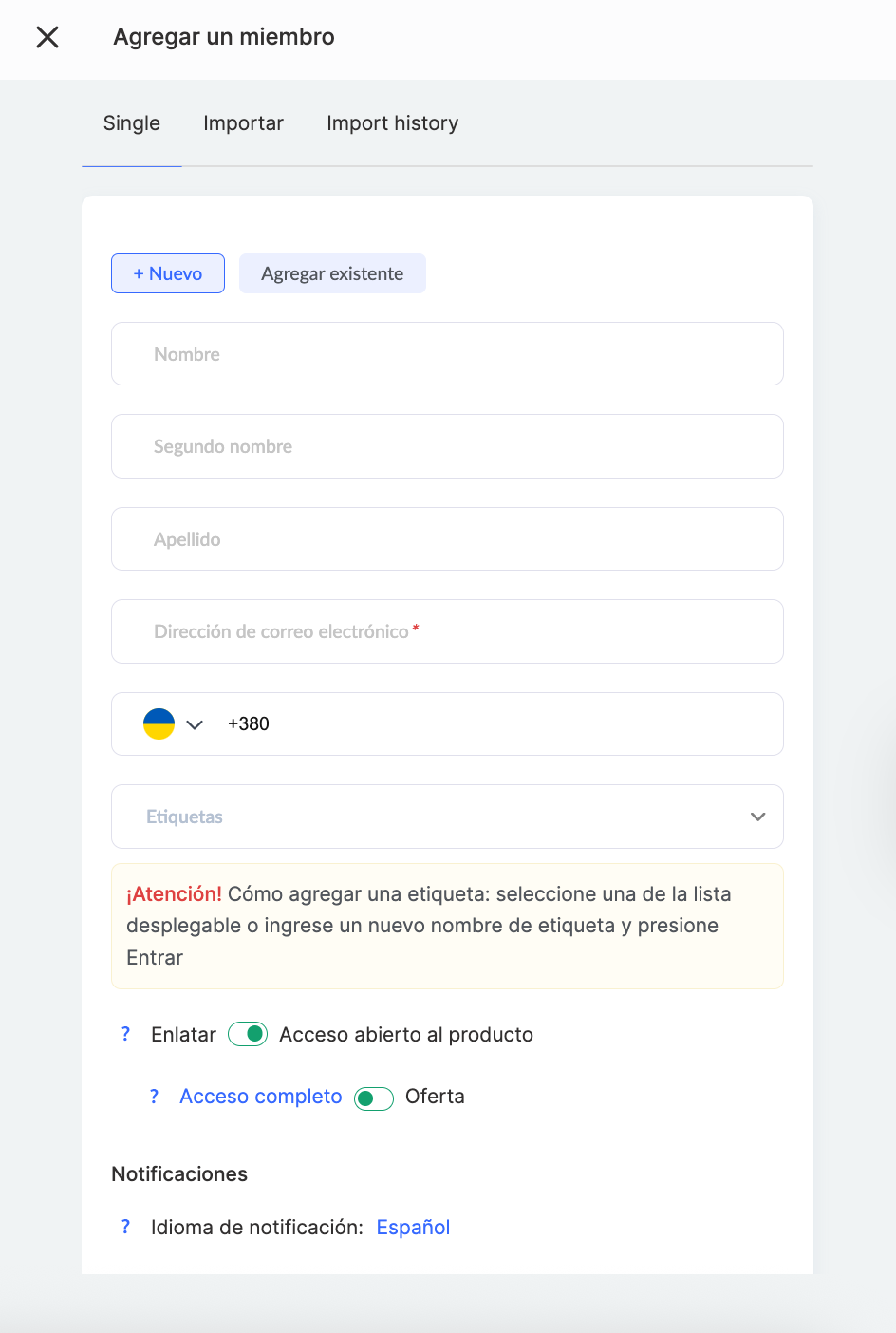
Esto es útil si necesitas añadir manualmente a un estudiante individual o conceder acceso sin subir un archivo. El artículo correspondiente ofrece más detalles sobre cómo otorgar acceso manualmente a un participante específico.
¿No encontró la respuesta? Póngase en contacto con el servicio de soporte a través de chat en línea or Telegram