
Artículos:
- Pedidos: creación y edición de pedidos
- Pedidos: creación y edición de pedidos
- Transacciones
- Cómo configurar el envío de tu propio correo electrónico después de la compra
- Integración con el chatbot de Sendpulse
- Cómo integrar un sistema de pagos en Kwiga
- Cómo configurar un idioma específico para una página de oferta
- Configuraciones importantes del proyecto
- Cómo otorgar acceso a los estudiantes si las ventas no se realizaron en Kwiga
- Pago sin autorización
- Cómo crear un nuevo flujo con tu propio horario
- Cómo dar acceso a un estudiante
- Cómo cambiar el acceso de un estudiante
- Cómo configurar el acceso de demostración a un curso, día de puertas abiertas en la escuela
- Configuración de suscripciones (pagos recurrentes)
- Automatización: Secuencias de correos electrónicos de seguimiento (órdenes y solicitudes no pagadas)
- Créditos y pagos a plazos, pago en partes
- Oferta promocional
- Cupones de descuento y posibles configuraciones
- Cómo lanzar la inscripción en el curso con prepagos
- Cómo crear ofertas de venta cruzada en Kwiga
- Cómo comenzar a vender en Kwiga: crear un plan de precios
- Crear varios planes de precios
- Venta de consultas y sesiones individuales
- Cómo cambiar el plan de un estudiante (Pago adicional en Kwiga)
- Cómo vender (dar acceso a) partes del curso
- Cómo implementar la venta de renovaciones de acceso
- Venta a través de un formulario de registro en un sitio de terceros
- Venta a través de una mini-página de destino creada en Kwiga
- Cómo agregar un video a una página (mini-landing, página del curso)
- Cómo crear un enlace con un cupón aplicado
- Ofertas y pagos en Kwiga: cómo funciona
- Ventas repetidas: configuración de condiciones y envío de un cupón según la cantidad de compras
- Configuración de notificaciones en un canal de Telegram
- Envío de correos con códigos promocionales (pedidos no pagados)
- Tienda de Cursos: Configuración y Funcionalidades
- Configuración de la página de oferta pública
- Organización de CPD en Kwiga: guía paso a paso
- Cómo configurar una página de agradecimiento después del pago
- Configura el acceso a las lecciones, secciones y módulos
- Cómo cambiar el contacto en un pedido
Te explicamos cómo configurar notificaciones por correo electrónico con códigos promocionales para clientes que no completaron el pago. Este tipo de envío ayuda a recuperar clientes perdidos y aumentar la tasa de conversión.
En este artículo:
Enviar un correo electrónico con un código promocional (descuento) a un cliente que inició el proceso de pago pero no lo completó es una forma eficaz de “cerrar la venta” y aumentar las ventas. Este enfoque recuerda al cliente la oferta, lo motiva a finalizar la compra y reduce la barrera al pago.
A veces, los clientes llegan a la página de pago, comienzan el proceso, pero por alguna razón no finalizan la compra. Esto es una oportunidad perdida para el negocio, pero puede convertirse en una fuente adicional de ventas.
Una forma eficaz de recuperar a estos clientes es enviarles un correo de recordatorio sobre el pedido y ofrecerles un descuento. Este enfoque estimula la compra, reduce posibles objeciones y aumenta la conversión.
Es importante establecer correctamente el momento de envío de estos correos. Si lo envías demasiado tarde, el cliente puede haber olvidado tu oferta o haber comprado un producto similar a un competidor. El enfoque óptimo es encontrar un equilibrio: darle al cliente tiempo para decidir, pero sin perder el momento en el que aún está interesado.
En este artículo explicaremos cómo rastrear correctamente los pedidos no pagados y cómo utilizar de forma eficaz los correos con descuento para aumentar las ventas.
Creación de la lista
Para restringir el uso del cupón y que esté disponible solo para clientes específicos, necesitas crear una lista especial. Esto ayudará a evitar que el cupón se comparta con terceros.
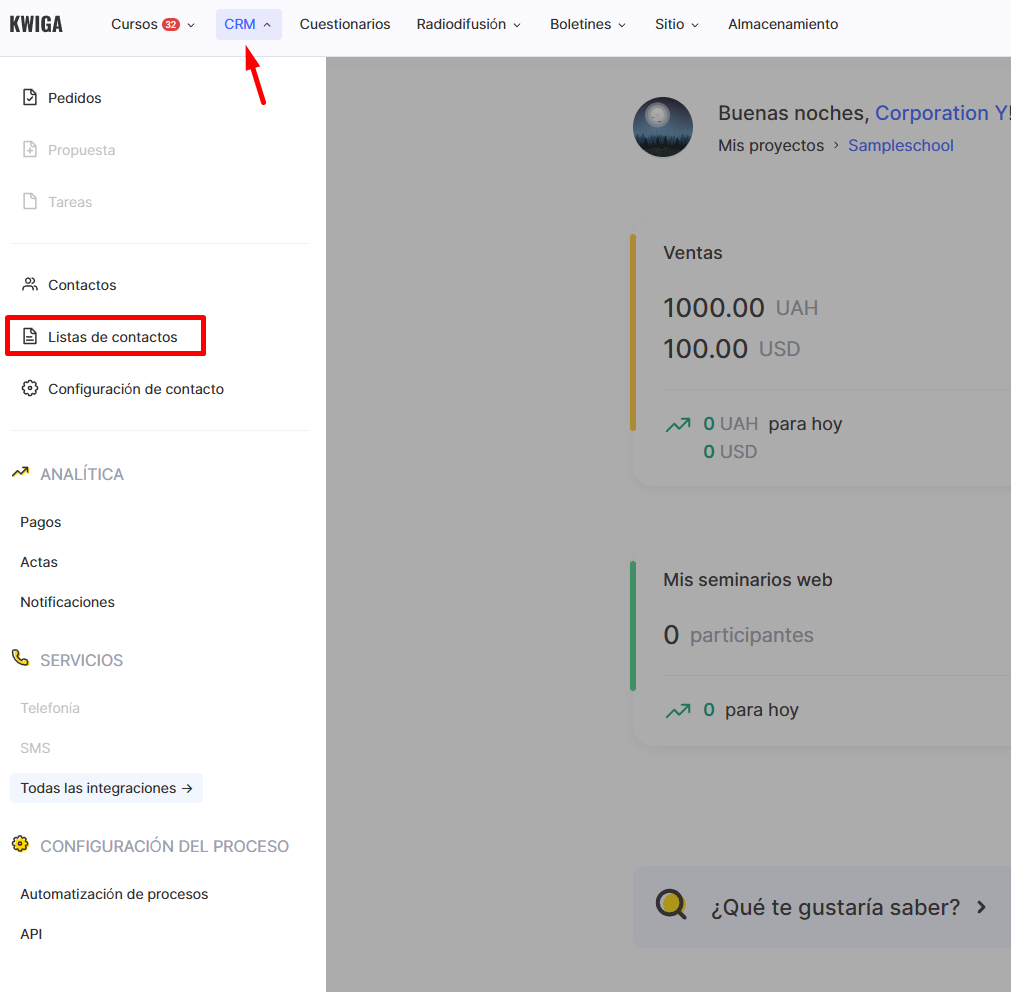
Para hacerlo, primero ve a la sección “CRM” en el panel superior y selecciona “Listas de contactos”. Luego, crea una nueva lista estática (regular). Debe estar vacía y sin usar ningún filtro.
Los pasos restantes se describen con más detalle en este artículo.
Creación de un código promocional
Ahora necesitas crear un cupón que proporcione el descuento deseado.
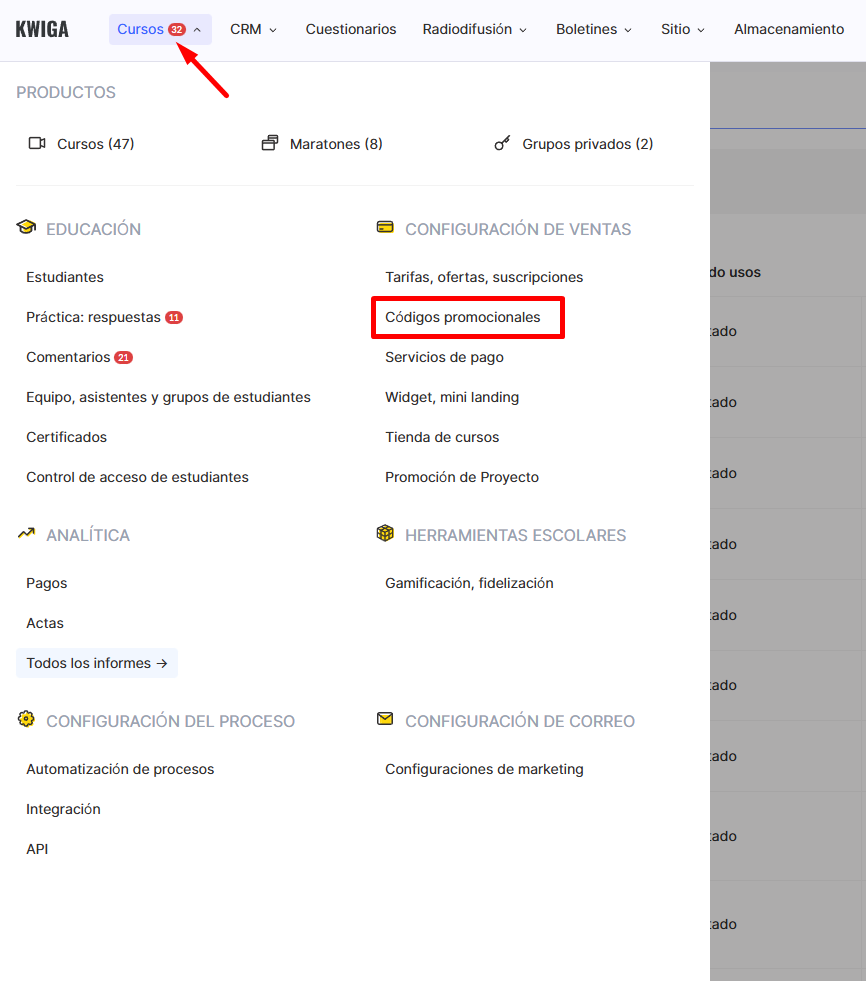
Para crearlo, ve a la sección “Cursos” y, dentro de “CONFIGURACIÓN DE VENTAS”, selecciona la opción “Cupones de descuento”.
Después de crear el cupón, es importante especificar para qué grupo de usuarios estará disponible.
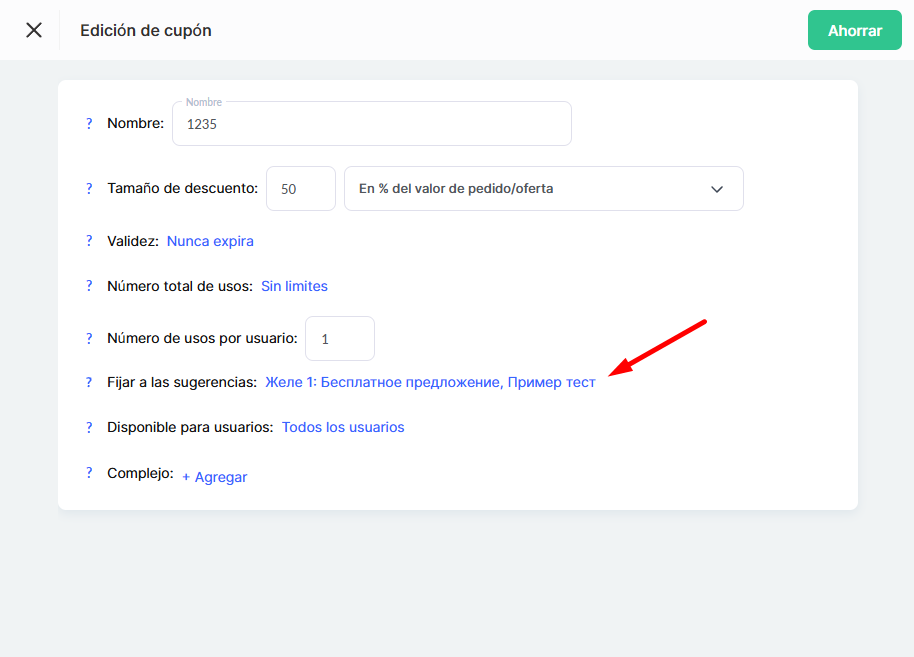
Para hacerlo, en la sección “Asignar a grupo de usuarios”, haz clic y selecciona “Agregar grupo”, luego elige el grupo que se creó anteriormente para los participantes que recibirán el descuento.
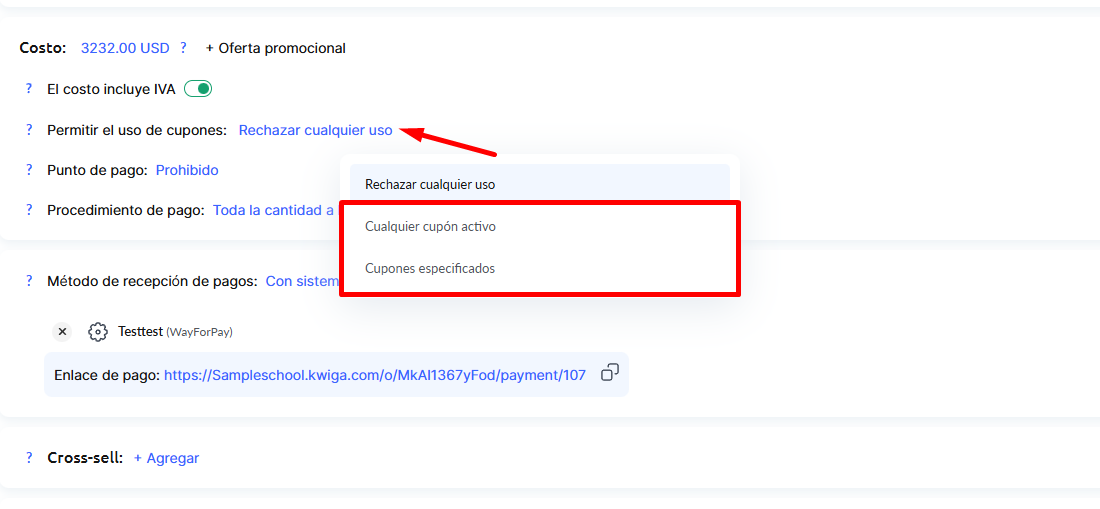
Además, en la configuración de la oferta, debes especificar que los cupones se pueden aplicar a dicha oferta.
Para ello, ve a la configuración de la oferta y, en la sección “Permitir aplicar cupón de descuento”, selecciona la tercera opción y especifica el cupón que creaste.
Es importante crear una lista de estos clientes y configurar la automatización para que el cupón esté disponible solo por un tiempo limitado. El cupón en sí no necesita una fecha de vencimiento, ya que dejará de funcionar automáticamente cuando el cliente sea eliminado de la lista después del tiempo especificado.
Más detalles sobre la creación de cupones se explican en este artículo.
Creación del correo electrónico
También necesitas crear un correo electrónico y añadir tu cupón en él.
Este correo se enviará al participante si no ha completado el pago de la oferta.
Para hacerlo, ve a la sección “Envíos” y, dentro de “CORREOS ELECTRÓNICOS”, selecciona la opción “Constructor de correos”.
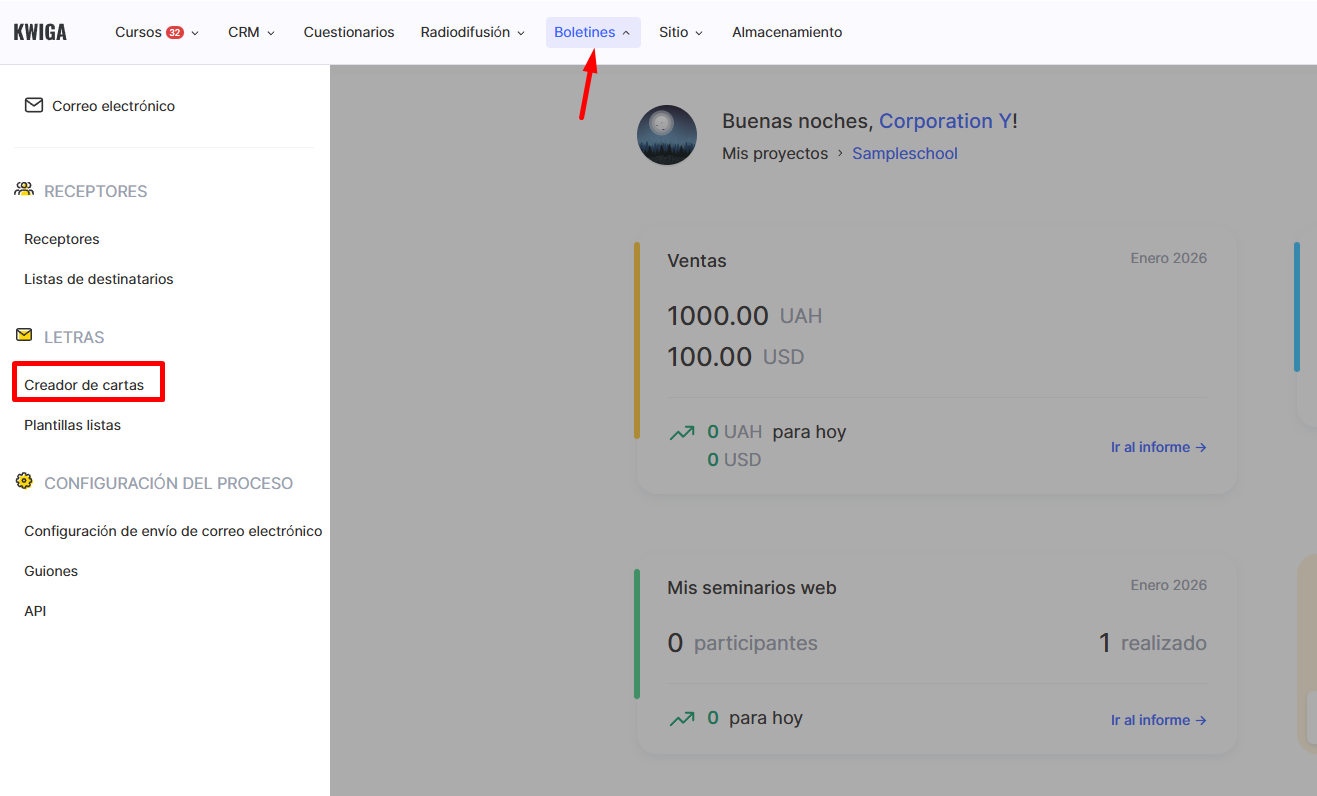
El texto del correo con el cupón lo defines tú mismo, pero recomendamos incluir los siguientes elementos:
-
Nombre del cupón: para que el cliente entienda de inmediato a qué oferta se refiere.
-
Monto del descuento: es un factor clave que motivará al cliente a completar la compra.
-
Fecha de vencimiento: indica que el cupón está activo, por ejemplo, durante X horas, para crear sensación de urgencia.
-
Precio sin y con descuento: ayudará al cliente a ver el beneficio real.
Un correo bien diseñado, con una oferta valiosa y condiciones claras, aumentará la probabilidad de que el cliente complete la compra.
Información más detallada sobre la creación del correo se explica en este artículo.
Creación de la automatización
Antes de continuar con este paso, recomendamos leer el artículo sobre información general de automatizaciones.
Para crear la automatización, ve a la sección “Cursos” y, dentro de “CONFIGURACIÓN DE PROCESOS”, selecciona la opción “Automatización de procesos”, luego haz clic en “+Escenario”.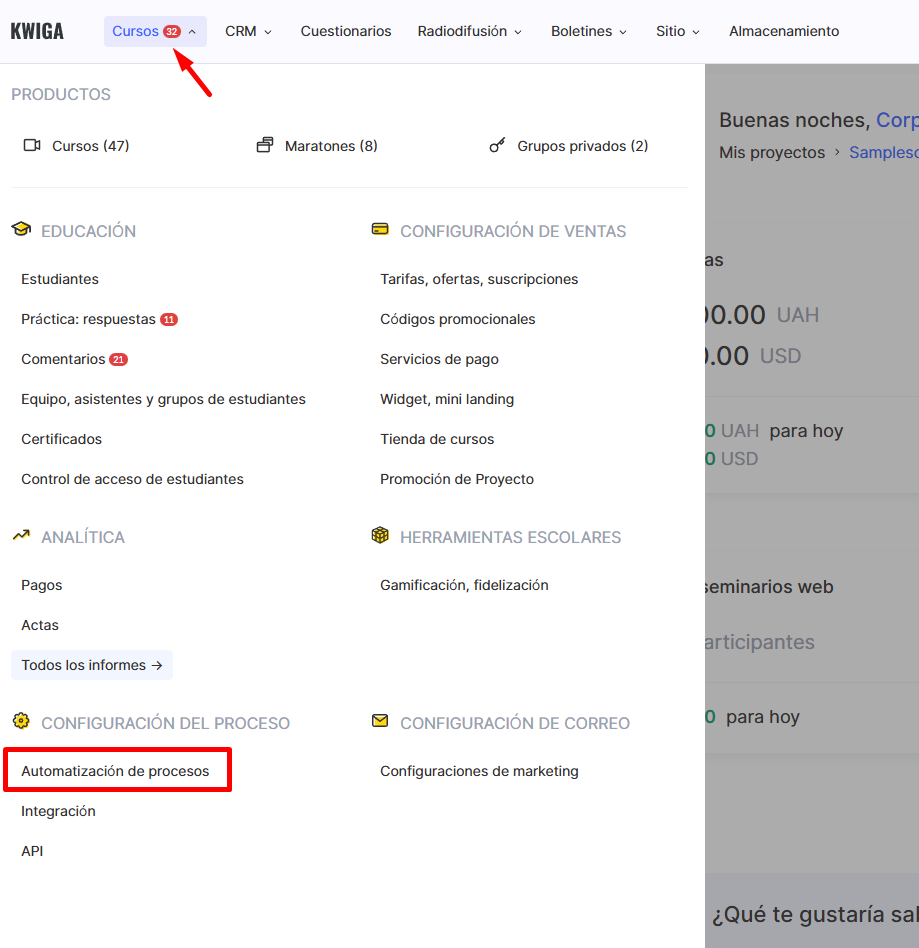
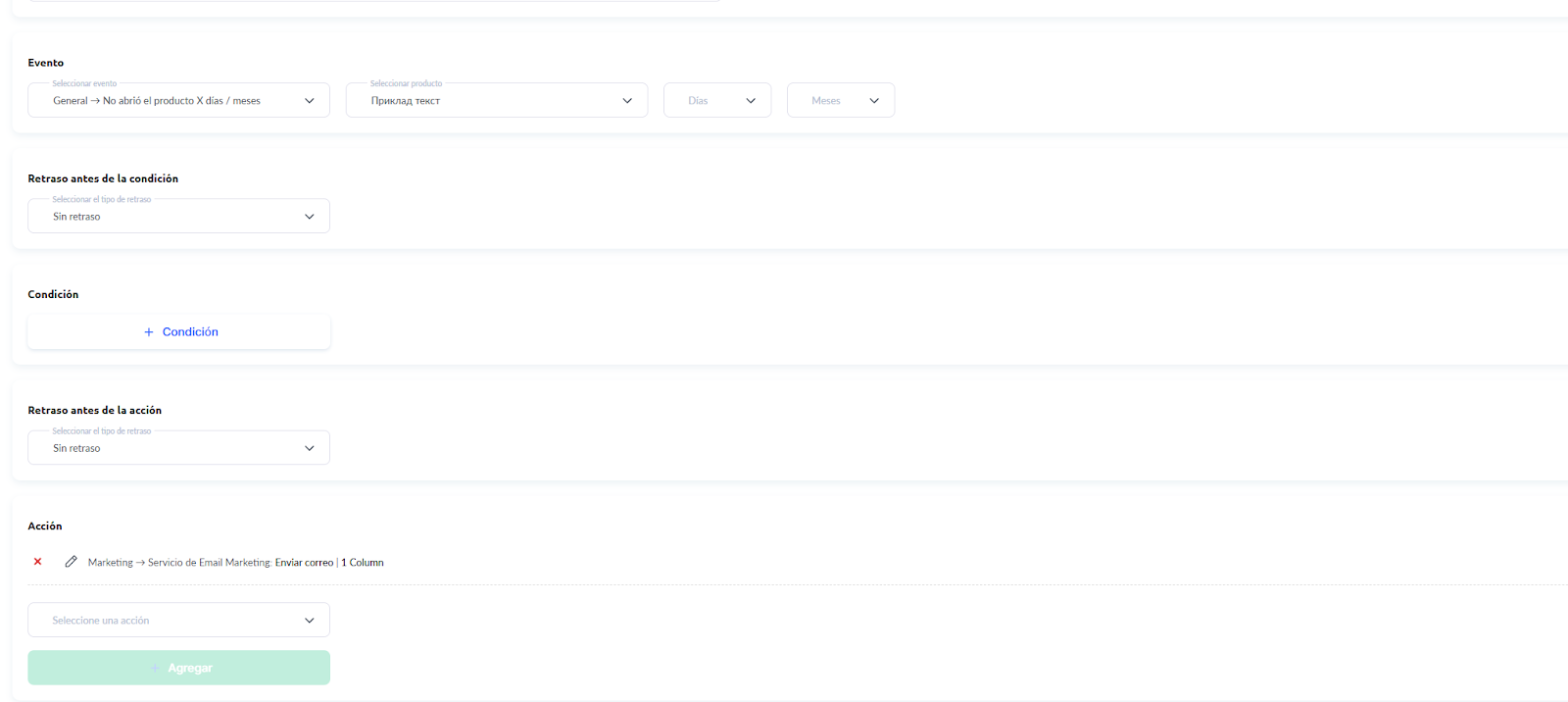
Para comenzar, en la sección “Evento”, selecciona “Pedido → Pedido no pagado (solicitud)” y elige la oferta correspondiente (la que el participante debe pagar) en el campo “Seleccionar pedido”.
Después, establece un retraso de al menos 10 minutos (aunque recomendamos 30 minutos), ya que los pagos pueden no procesarse de inmediato (esto depende del sistema de pago) y el cliente necesita tiempo para introducir los datos y confirmar el pago.
Luego, en “Acciones”, elige “Lista de contactos → Lista de contactos: Agregar a la lista” y selecciona la lista que creaste previamente.
También agrega una segunda “Acción”: “Servicio de envío de correos → Servicio de envío de correos: Enviar correo”.
La configuración final debería verse así:
Eliminación de la lista
Puedes crear una automatización adicional (opcional) después de esta.
Esta automatización eliminará a un participante de la lista elegible para el cupón después de 24 horas si no ha completado el pago de la oferta.
Para hacerlo, sal de la automatización creada y, dentro de la misma automatización, selecciona “+ Desencadenar”.
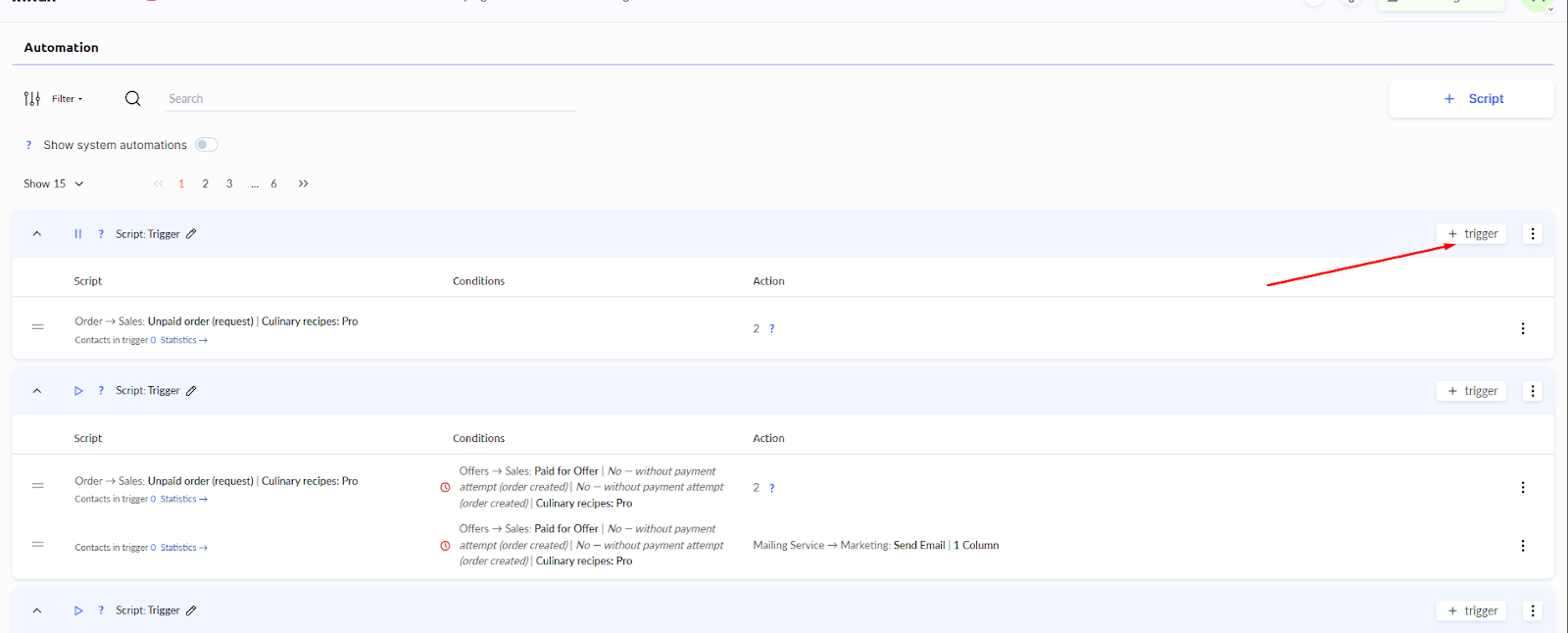
No necesitas seleccionar un evento para este disparador, ya que se activará mediante la acción del disparador anterior dentro del escenario actual.
Para el retraso, elige, por ejemplo, 24 horas u otro período de tiempo tras el cual deseas que el participante sea eliminado de la lista si no ha completado el pago.
Después, en “Acción”, selecciona “Lista de contactos → Lista de contactos: Eliminar de la lista” y elige la lista correspondiente.
¿No encontró la respuesta? Póngase en contacto con el servicio de soporte a través de chat en línea or Telegram